

Deux sortes de webhooks
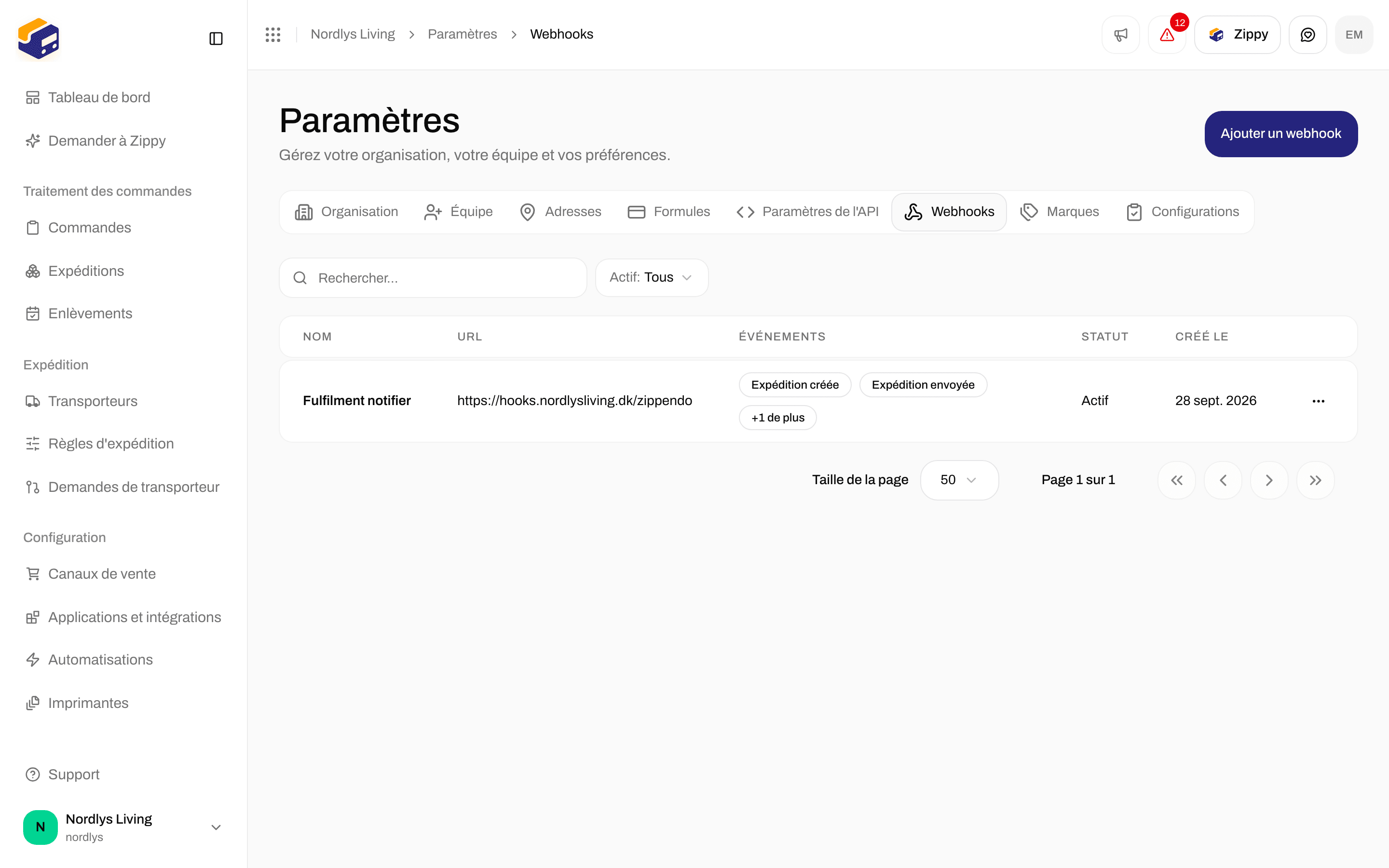

Paramètres → Webhooks sert à Zippendo pour notifier votre système, pas aux transporteurs
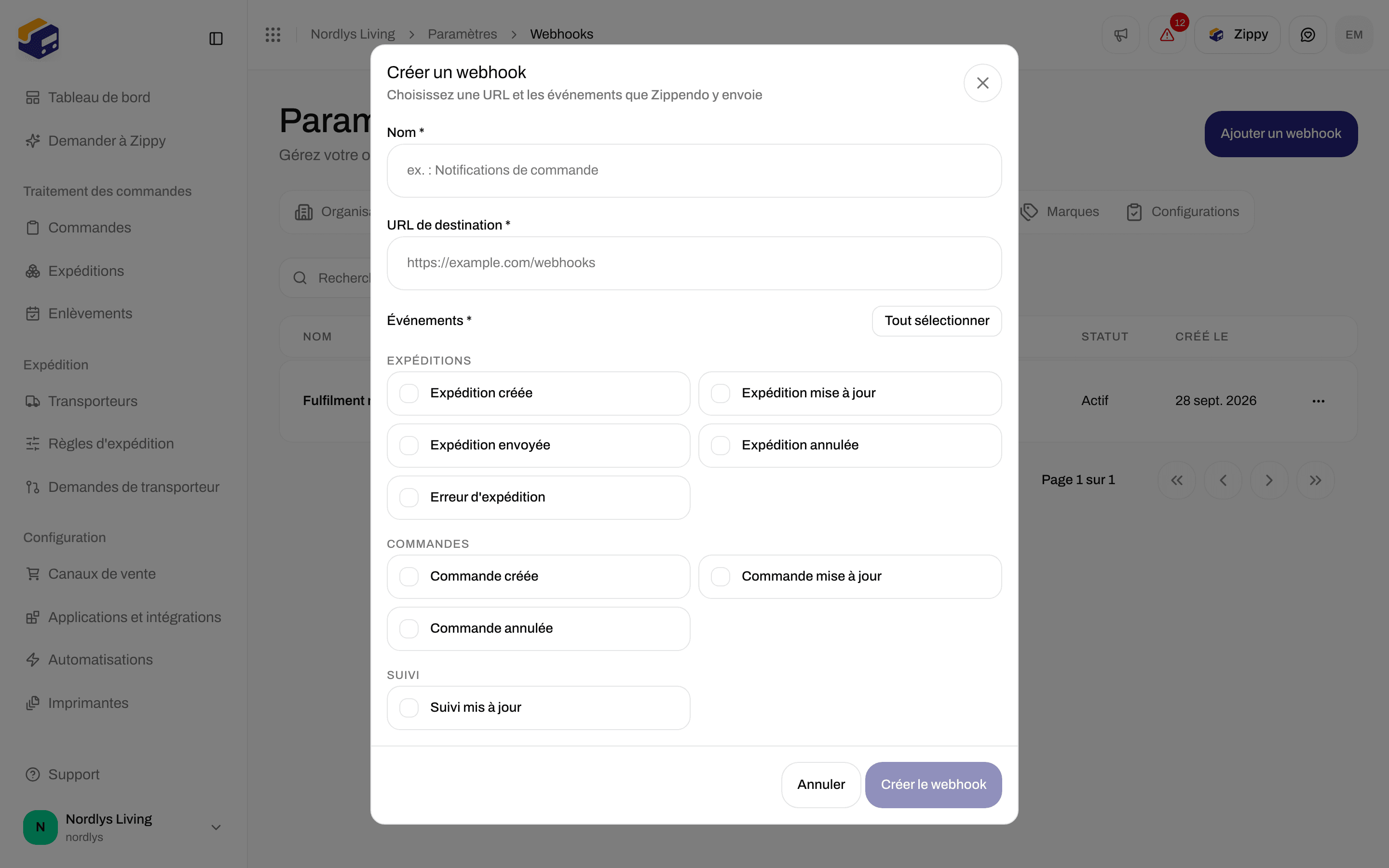
Suivi mis à jour dans le groupe Suivi lors de la création d'un webhook
Comment chaque transporteur envoie le suivi
La page Modifier le transporteur n’a aucun champ où saisir une adresse web de suivi. Elle affiche Nom du transporteur, les champs propres au transporteur et, pour la plupart des transporteurs, Mode test. Pour Instabox, Budbee, Porterbuddy et Instabox (ancienne API), elle affiche aussi une section Webhook de suivi avec les informations à envoyer à Instabee. Pour InPost, la même section affiche les informations à envoyer à InPost.

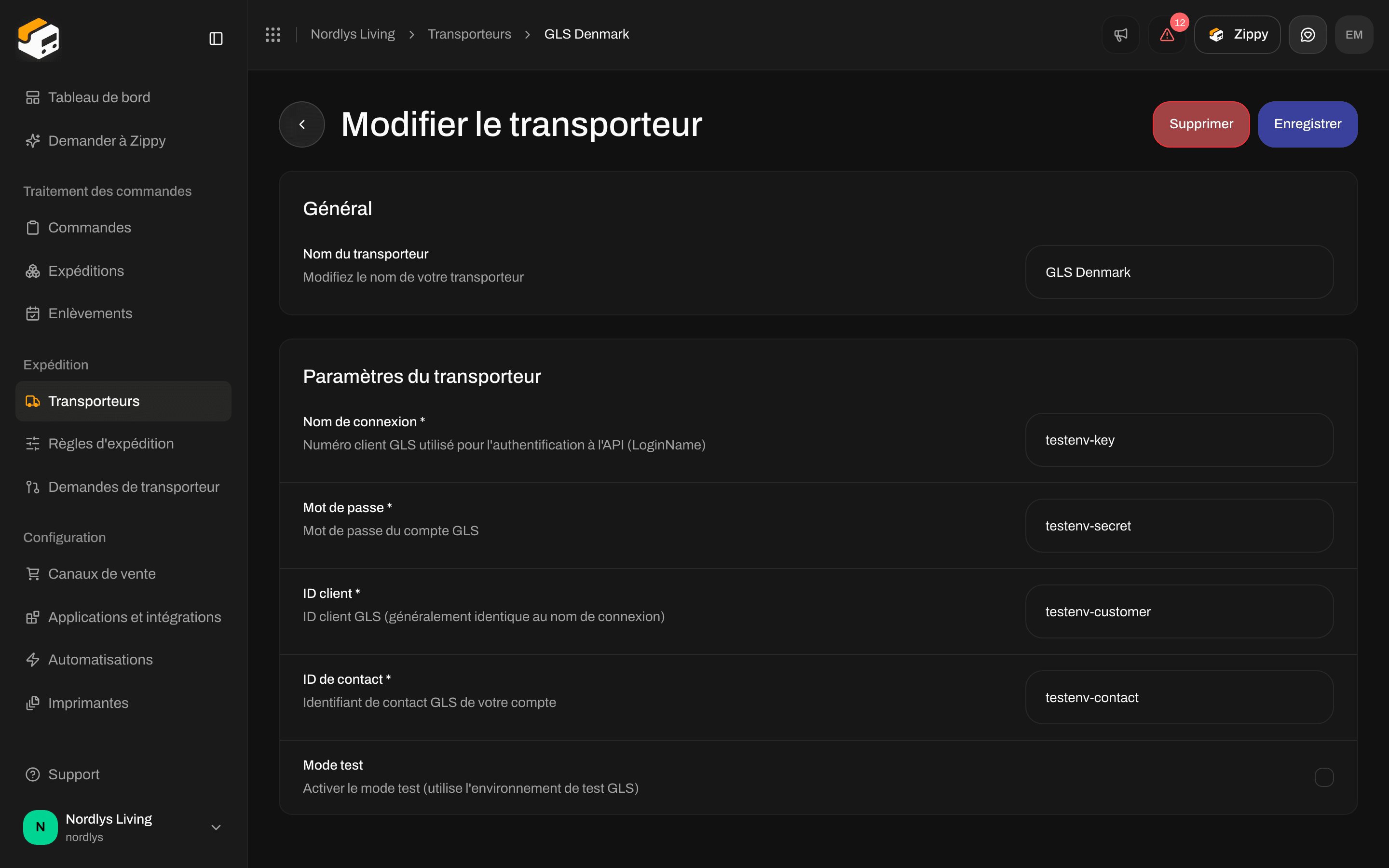
Modifier le transporteur pour GLS Denmark n'a aucun champ pour les webhooks de suivi
Activer le suivi pour Instabox, Budbee et Porterbuddy
Instabee n’envoie les mises à jour de suivi d’Instabox, de Budbee et de Porterbuddy à Zippendo qu’après les avoir configurées pour votre compte. Instabee le fait manuellement : envoyez-lui donc les informations une fois pour chaque compte.1
Ouvrir le transporteur
Allez dans Transporteurs → Mes transporteurs et ouvrez votre connexion Instabox, Budbee ou Porterbuddy.
2
Copier les informations
Sous Webhook de suivi, copiez URL du webhook, Nom d’utilisateur et Mot de passe. Chaque champ a un bouton de copie.
3
Les envoyer à Instabee
Envoyez ces trois informations à votre contact chez Instabee et demandez-lui d’activer les mises à jour de suivi pour votre compte. Vous pouvez aussi demander au support Zippendo de le faire pour vous.
- Les informations restent les mêmes chaque fois que vous ouvrez la page. Traitez le Mot de passe comme n’importe quel autre mot de passe.
- Si vous utilisez plusieurs transporteurs parmi Instabox, Budbee et Porterbuddy, envoyez à Instabee les informations d’un seul d’entre eux. Zippendo reçoit ainsi les mises à jour de toutes vos expéditions Instabox, Budbee et Porterbuddy.
- Instabee n’envoie les mises à jour de livraison à domicile qu’à une seule adresse. Si un autre système les reçoit déjà, par exemple votre propre système ou un outil d’expédition que vous utilisiez auparavant, indiquez à Instabee lequel doit les recevoir.
Activer les mises à jour de suivi envoyées par InPost
Zippendo récupère les mises à jour de suivi auprès d’InPost toutes les heures : le suivi InPost fonctionne donc sans cette étape. Si vous souhaitez recevoir les mises à jour dès qu’elles se produisent, l’équipe d’intégration d’InPost peut aussi les envoyer à Zippendo. InPost le configure manuellement : envoyez-lui donc les informations une fois pour chaque connexion InPost.1
Ouvrir le transporteur
Allez dans Transporteurs → Mes transporteurs et cliquez sur Modifier le transporteur sur votre connexion InPost.
2
Copier les informations
Sous Webhook de suivi, copiez URL du webhook, Nom de l’en-tête et Valeur de l’en-tête. Chaque champ a un bouton de copie. Le Nom de l’en-tête est
x-zippendo-token.3
Les envoyer à InPost
Envoyez ces trois informations à l’équipe d’intégration d’InPost. Demandez-lui d’envoyer tous les événements
Shipment.Tracking de votre organisation à l’URL du webhook, avec le Nom de l’en-tête et la Valeur de l’en-tête comme en-tête personnalisé dans chaque appel.- Les informations restent les mêmes chaque fois que vous ouvrez la page. Traitez la Valeur de l’en-tête comme un mot de passe.
- Chaque connexion InPost a sa propre URL du webhook et sa propre Valeur de l’en-tête. Si vous avez connecté InPost plusieurs fois, envoyez les informations de chaque connexion.
- Zippendo continue de récupérer les mises à jour d’InPost toutes les heures, même après qu’InPost a configuré le webhook.
Ce que vous voyez sur l’expédition
Après avoir cliqué sur Envoyer l’expédition, ouvrez la page de l’expédition. Les cartes Historique de suivi et Informations de suivi apparaissent dès que l’expédition a un numéro de suivi, un lien de suivi, un code sans étiquette ou un code QR. Les cartes sont identiques quelle que soit la manière dont le transporteur envoie les mises à jour : un badge de statut, les événements les plus récents en premier, et Informations de suivi avec le Numéro de suivi, le Lien de suivi et, sur certaines expéditions, un Code sans étiquette ou un Code QR. En dessous, vous lisez : « Ces informations de suivi proviennent du transporteur. Utilisez le numéro ou le lien de suivi ci-dessus pour voir le dernier statut. »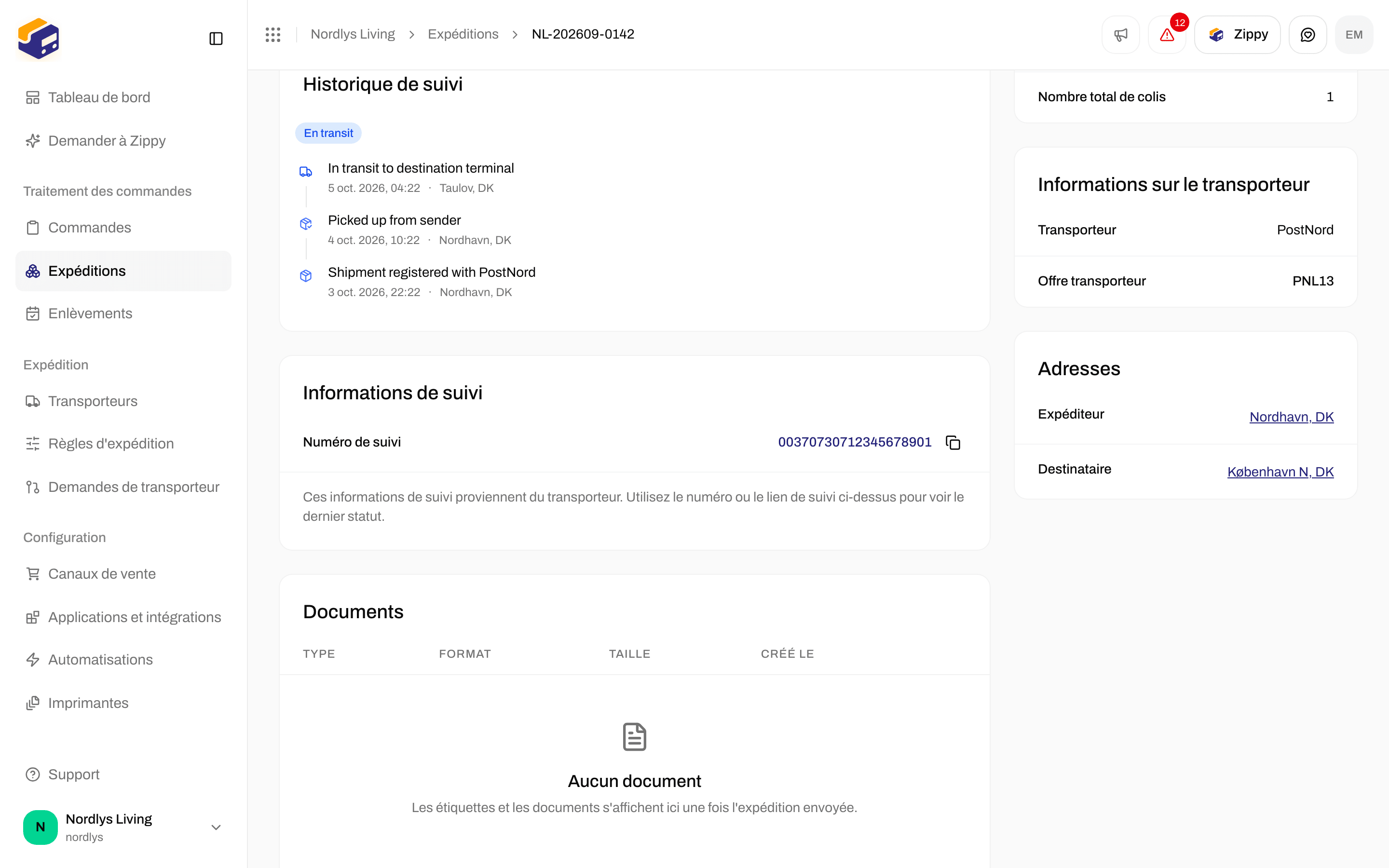

Événements de suivi et Informations de suivi après les premiers scans du transporteur
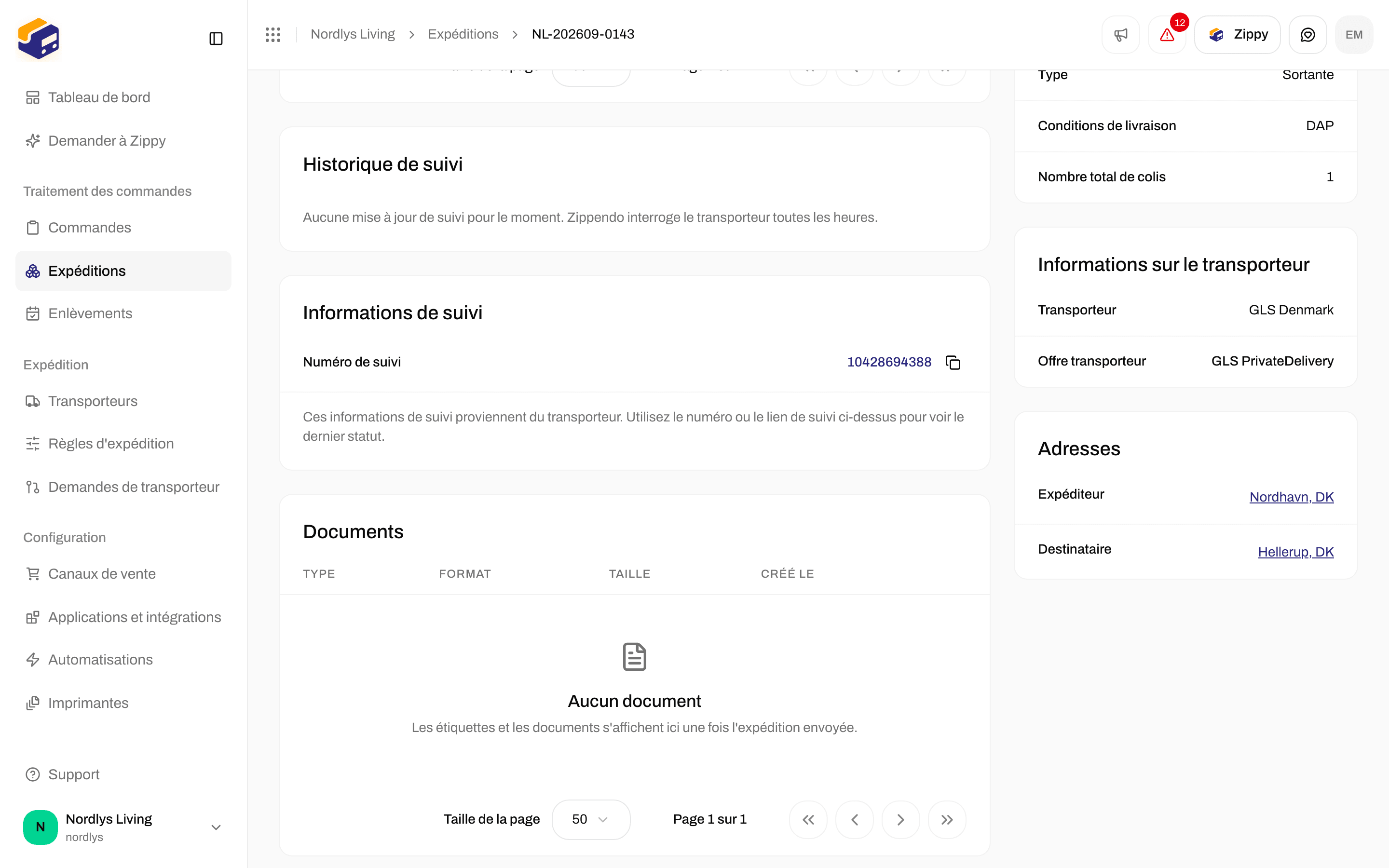
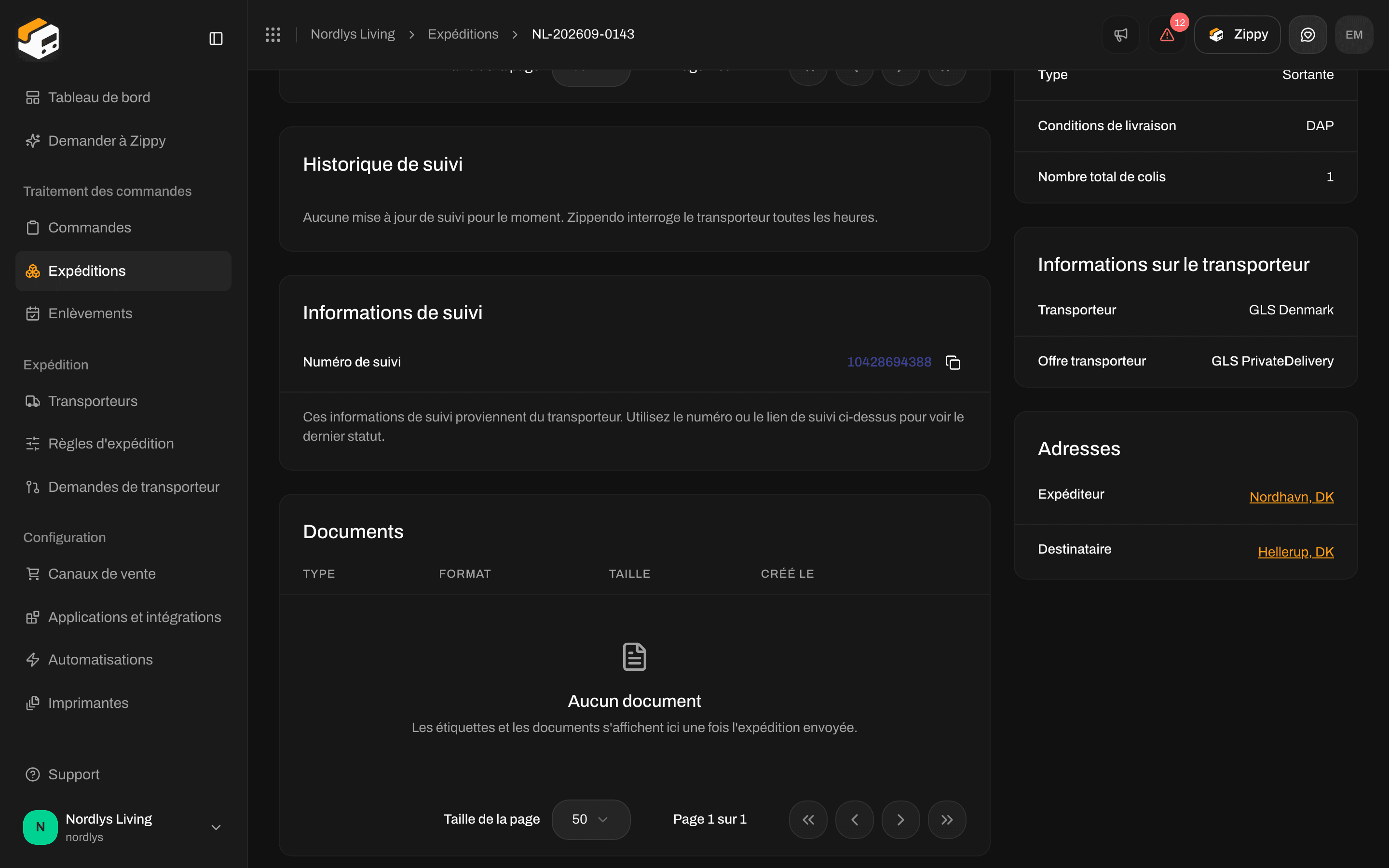
Aucune mise à jour de suivi pour le moment, juste après l'envoi