

Ouvrir les tâches d’une imprimante
1
Ouvrir Imprimantes
Cliquez sur Imprimantes dans la barre latérale.
2
Ouvrir une imprimante
Cliquez sur la ligne de l’imprimante, ou sur Voir dans le menu de sa ligne.
3
Ouvrir Tâches
Cliquez sur l’onglet Tâches. L’onglet indique le nombre de tâches.
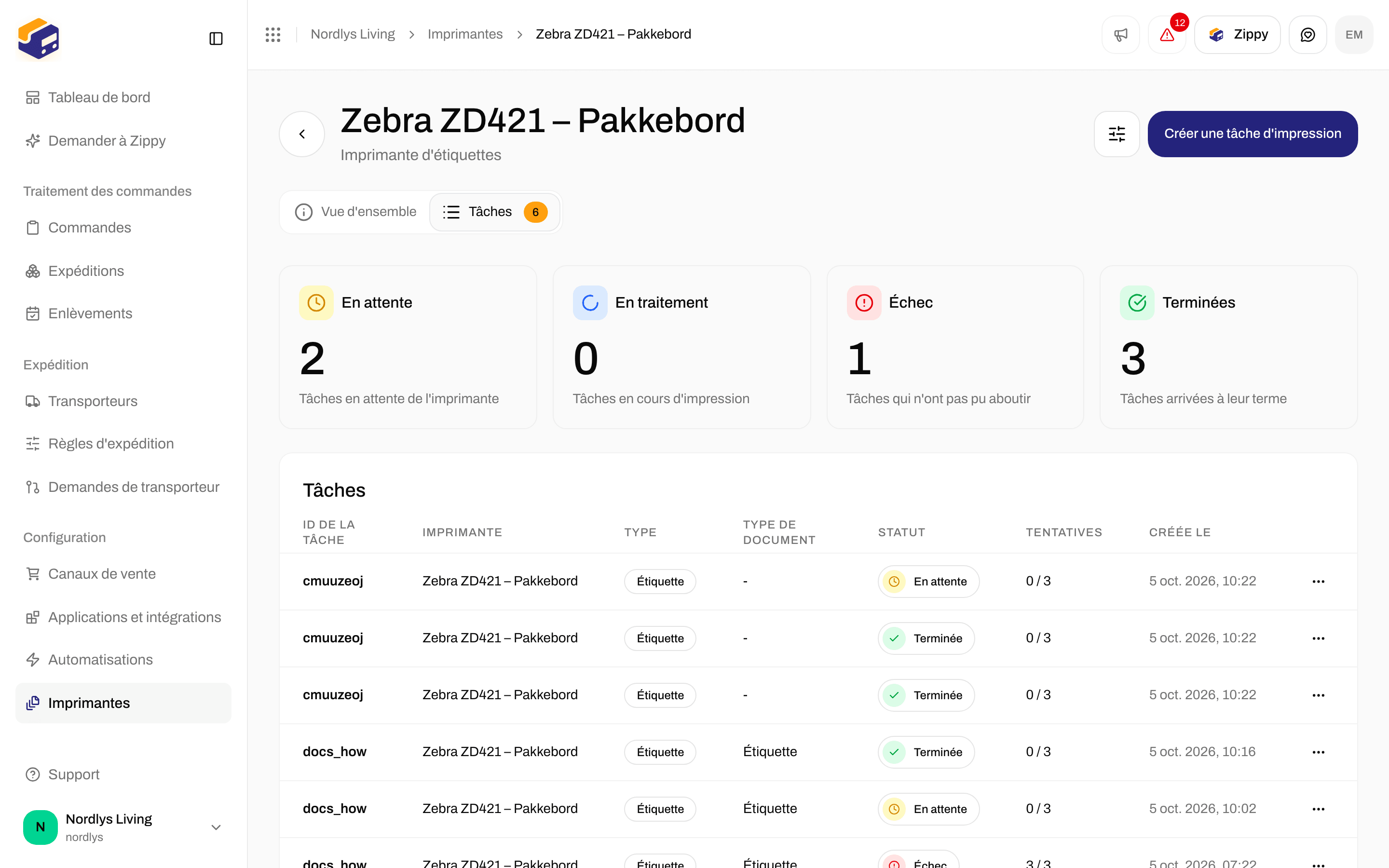
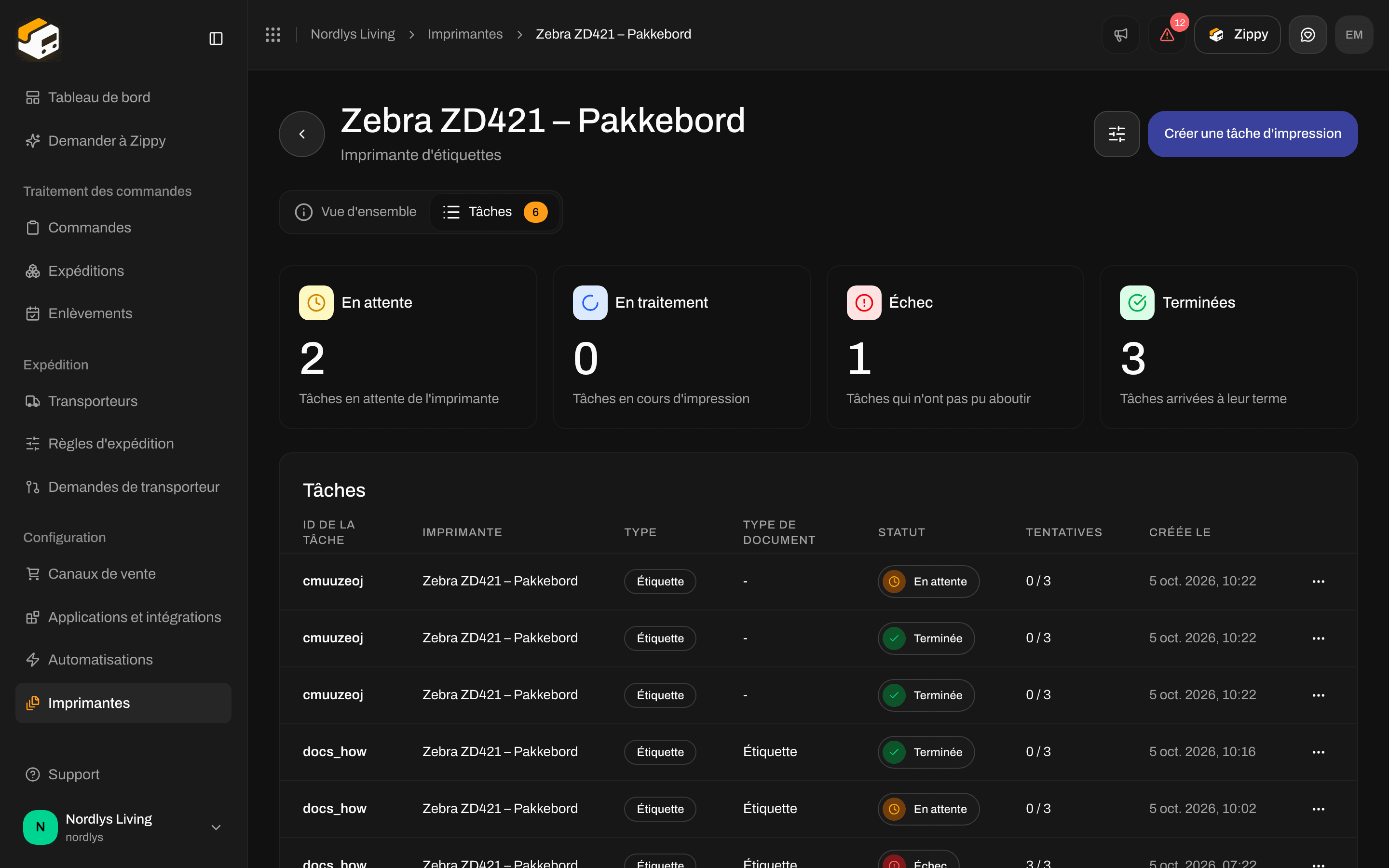
L'onglet Tâches : les compteurs de chaque statut, puis la liste des tâches
Signification de chaque statut
Lorsqu’une impression échoue, Zippendo réessaie de lui-même, jusqu’à 3 fois. La colonne Tentatives indique combien de fois il a réessayé, par exemple « 1 / 3 ». Si la dernière tentative échoue aussi, la tâche passe à Échec.
Les quatre encadrés au-dessus de la liste comptent les tâches par statut : En attente, En traitement (cela inclut les tâches Envoyée), Échec et Terminé.
Pour n’afficher que certaines tâches, cliquez sur Filtres en haut de la page et choisissez un Statut.
La liste des tâches
Cliquez sur une ligne pour ouvrir la tâche. Le menu de la ligne propose Voir, Réessayer (uniquement pour les tâches en Échec) et Supprimer (uniquement pour les tâches En attente et en Échec).
Relancer une tâche en échec
1
Corriger la cause
Ouvrez la tâche et lisez Message d’erreur sous Détails de l’erreur. Corrections typiques : allumer l’imprimante, charger des étiquettes ou du papier, ou ouvrir Zippendo Printer sur l’ordinateur.
2
Cliquer sur Réessayer
Cliquez sur Réessayer dans le menu de la ligne de la tâche, ou en haut de la page de la tâche.
3
Confirmer
Relancer la tâche d’impression demande Renvoyer la tâche d’impression en échec à l’imprimante ? Saisissez
RETRY et confirmez. Vous voyez Tâche d’impression renvoyée.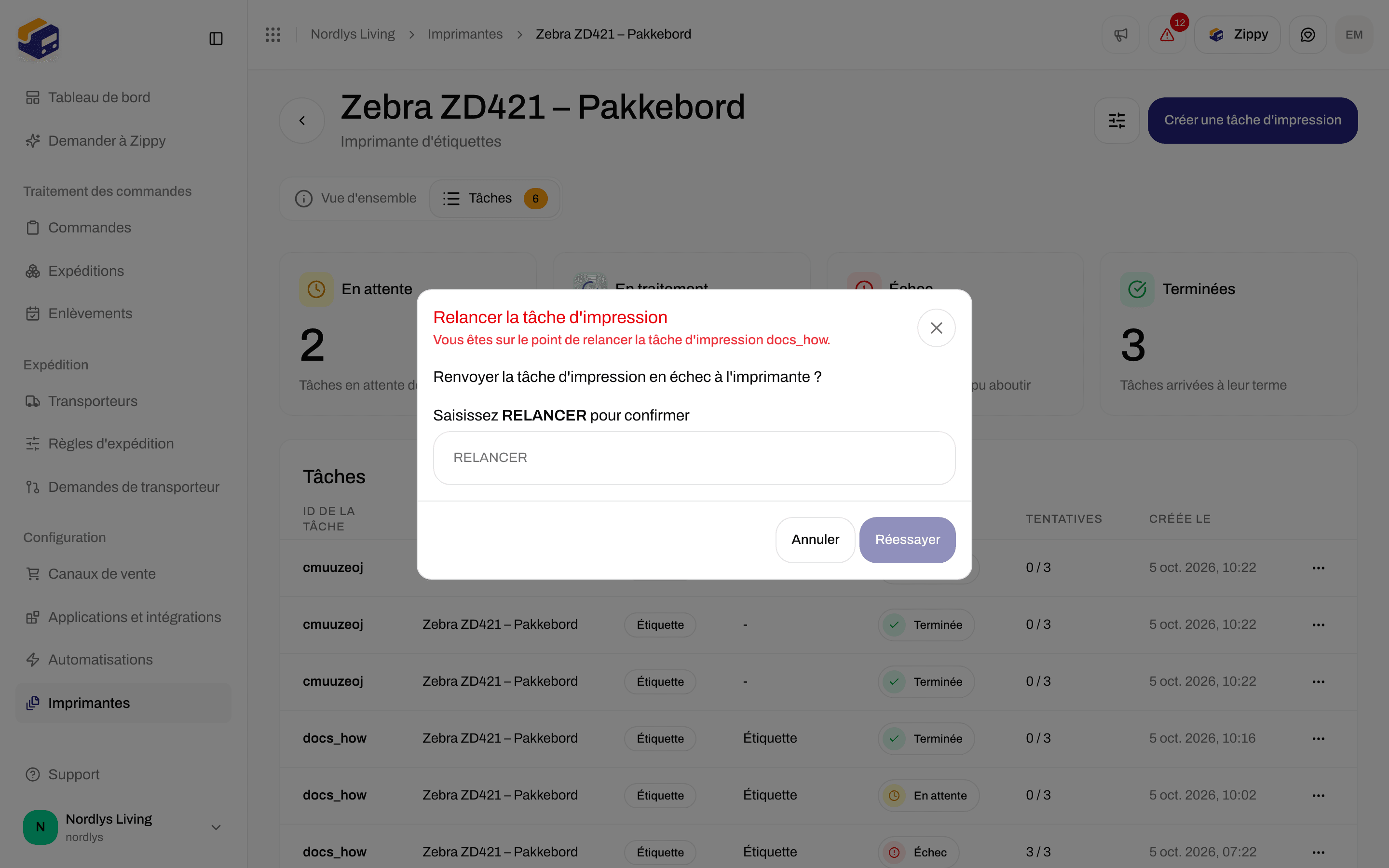

Relancer la tâche d'impression vous demande de saisir RETRY
Supprimer une tâche
Supprimez une tâche En attente pour l’empêcher de s’imprimer, par exemple une étiquette dont vous n’avez plus besoin. Supprimez une tâche en Échec pour l’effacer de la liste. Cliquez sur Supprimer dans le menu de la ligne. Supprimer la tâche d’impression vous demande de saisir en majuscules les 8 premiers caractères de l’ID de la tâche, par exemple3F9A2C1B. Vous voyez Tâche d’impression supprimée. Supprimer une tâche n’annule ni l’expédition ni son étiquette.

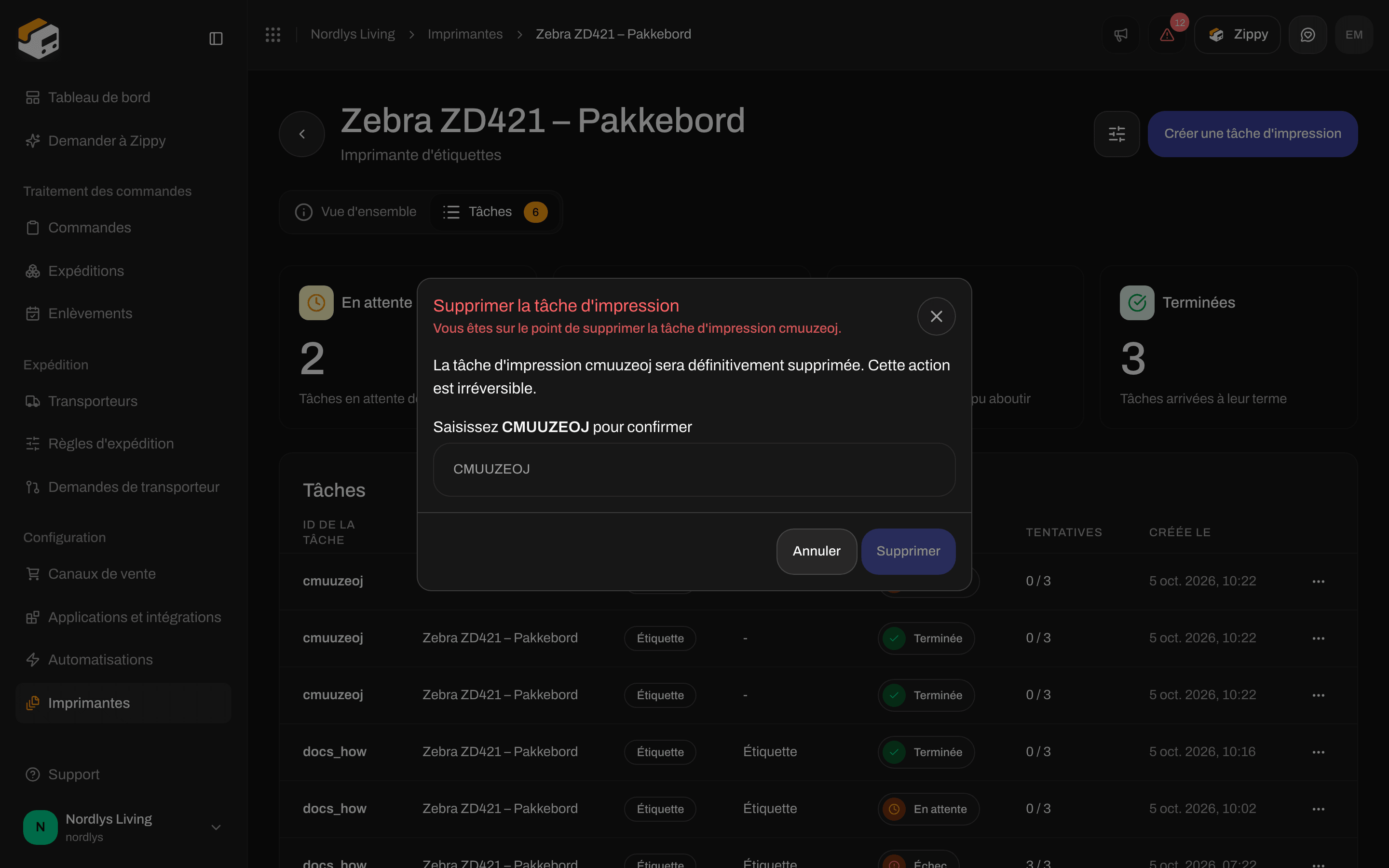
Supprimer la tâche d'impression vous demande de saisir le début de l'ID de la tâche
La page d’une tâche
Cliquez sur une tâche pour l’ouvrir. Le titre est Tâche d’impression suivi des 8 premiers caractères de son ID.- Vue d’ensemble affiche Informations sur la tâche : le statut, l’imprimante, le type de document, le format du fichier, le nombre de tentatives, et quand la tâche a été créée, démarrée et terminée. Si la tâche a échoué, Détails de l’erreur affiche le Message d’erreur.
- Document affiche un aperçu de ce qui a été envoyé à l’imprimante.


La vue d'ensemble d'une tâche d'impression
Les tâches restent En attente
Une tâche reste En attente lorsque Zippendo ne parvient pas à joindre l’imprimante :- Zippendo Printer est fermé, ou l’ordinateur est éteint ou en veille. Ouvrez l’application et vérifiez qu’elle indique Connecté.
- L’imprimante affiche Hors ligne sous Imprimantes. Vérifiez que l’imprimante est allumée et connectée à l’ordinateur.