

Ce qu’il vous faut chez Budbee
- Un contrat d’expédition Budbee.
- Une clé d’API Instabee Integration pour ce contrat. C’est Instabee qui vous fournit la clé. Zippendo ne peut pas la créer pour vous.
Connecter Budbee
1
Ouvrir Tous les transporteurs
Dans la barre latérale, cliquez sur Transporteurs, puis sur l’onglet Tous les transporteurs.
2
Cliquer sur Connecter sur Budbee
Repérez la carte Budbee et cliquez sur Connecter. (En savoir plus ouvre budbee.com.)
3
Remplir le formulaire
La fenêtre Connecter un transporteur s’ouvre. Nom du transporteur est déjà rempli avec « Budbee ». Collez votre clé dans Clé d’API. Mode test se trouve sous Champs facultatifs.
4
Cliquer sur Connecter dans la fenêtre
Le message Transporteur connecté s’affiche. Budbee apparaît désormais sous Mes transporteurs avec la mention Connecté.
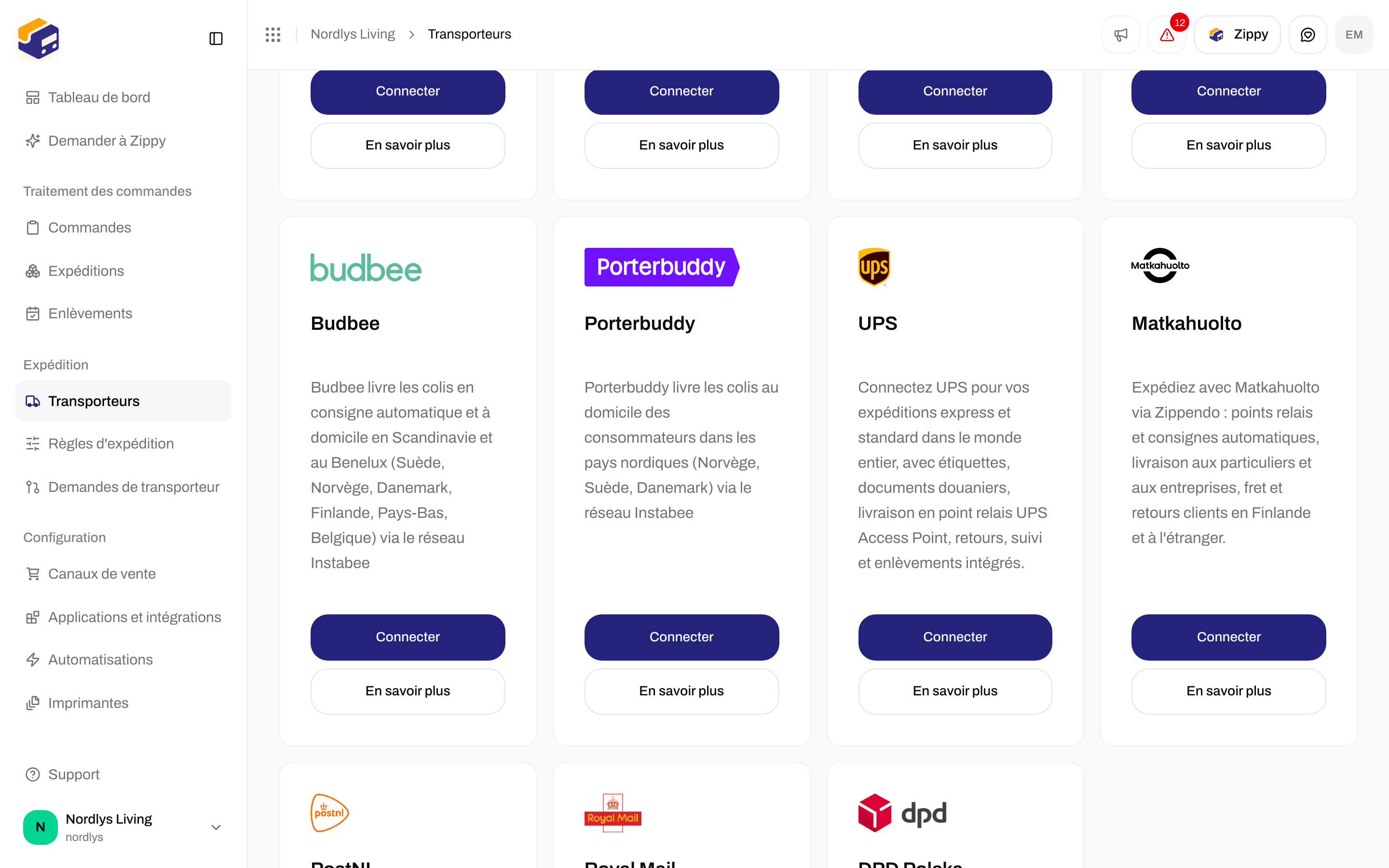

La carte Budbee sur Tous les transporteurs
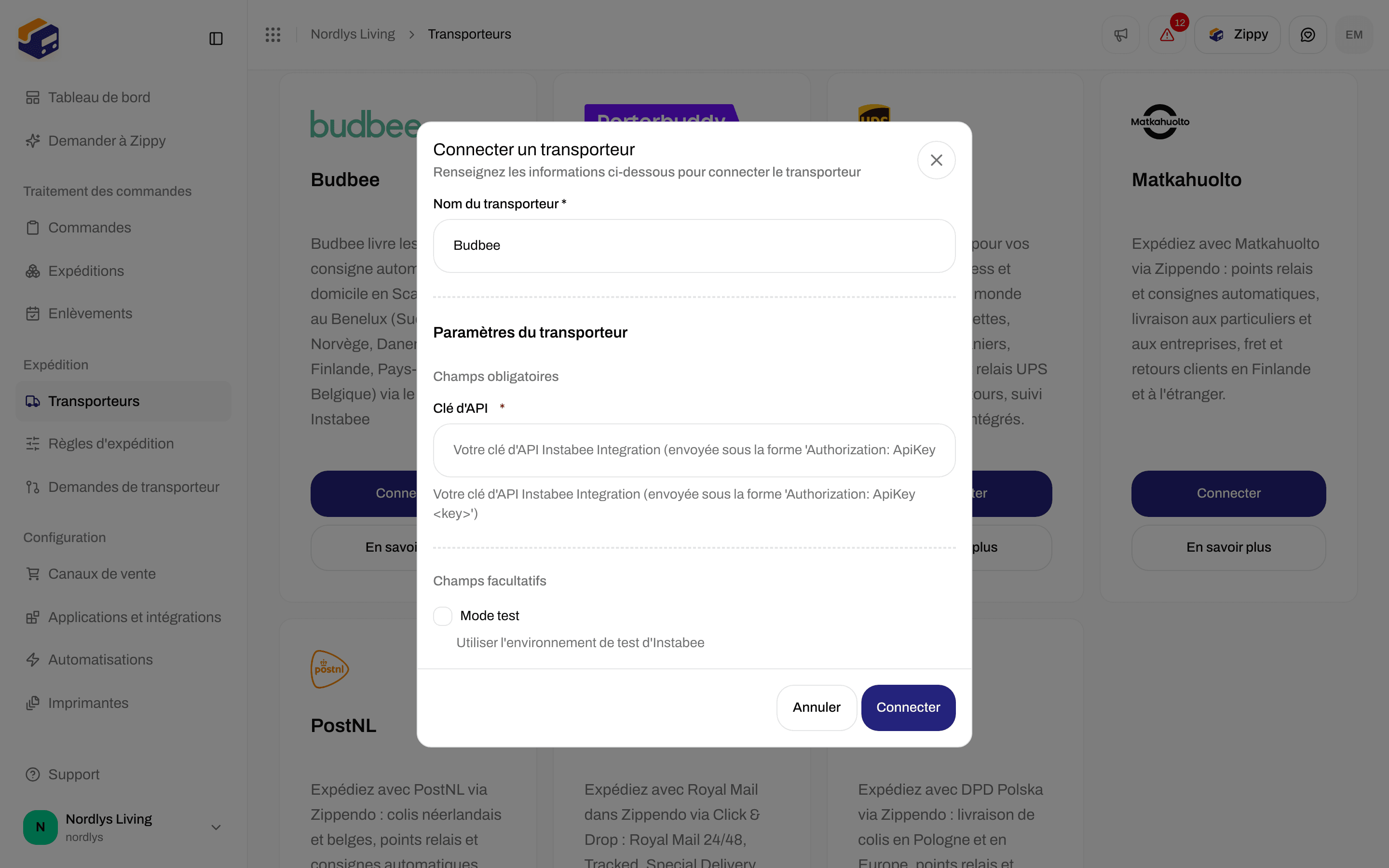
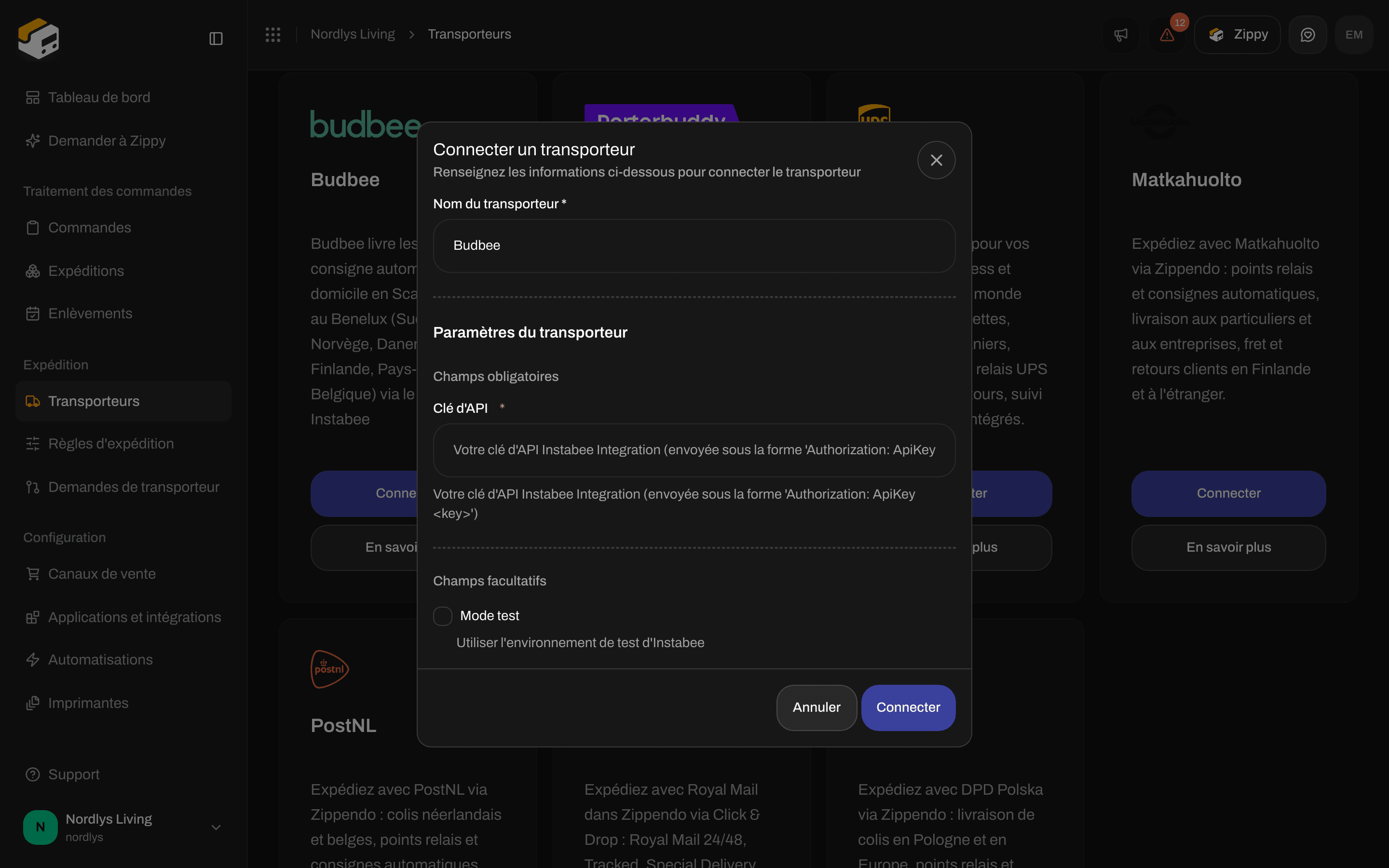
Connecter un transporteur pour Budbee - clé d'API et mode test
Que saisir
Il n’y a rien d’autre à renseigner. Zippendo sait déjà que la clé est destinée à Budbee.
Test ou production
Avec Mode test activé, Zippendo envoie vos expéditions au système de test d’Instabee au lieu du système réel. Vous utilisez la même Clé d’API. Désactivez-le avant d’expédier de vraies commandes. Plus de détails dans Mode test.Après la connexion
Vous choisissez une offre transporteur Budbee quand vous créez une expédition ou une règle d’expédition. Voir Offres transporteur et services additionnels. Chaque colis peut peser de 0,1 à 20 kg.- Consignes automatiques : pour Livraison en consigne automatique et Retour en consigne automatique, choisissez la consigne dans la section Point relais de l’expédition avant l’envoi. Voir Choisir un point relais.
- Enlèvements : Budbee n’est pas disponible sous Enlèvements.
- Suivi : les mises à jour de suivi proviennent d’Instabee. Le transporteur n’a aucun paramètre de suivi. Voir Webhooks de suivi des transporteurs.
- Douane : Budbee ne crée pas de documents douaniers dans Zippendo.
Si la connexion échoue
Zippendo enregistre votre clé sans la vérifier. Une erreur apparaît lors du premier envoi d’une expédition.
Plus d’aide : Échecs d’authentification auprès d’un transporteur.
Modifier ou supprimer la connexion
- Modifier : sous Mes transporteurs, cliquez sur Modifier le transporteur. Mettez à jour les champs sous Paramètres du transporteur et cliquez sur Enregistrer.
- Supprimer : sur la même page, cliquez sur Supprimer, saisissez le nom du transporteur en majuscules (par exemple
BUDBEE) et cliquez sur Supprimer. Les règles d’expédition qui utilisent ce transporteur sont également supprimées. Les expéditions déjà envoyées conservent leurs étiquettes d’expédition et leurs numéros de suivi.