

Ce qu’il vous faut chez Bring
- Un utilisateur Mybring avec accès à l’API.
- La Clé d’API que Mybring crée pour cet utilisateur.
- L’adresse e-mail avec laquelle vous vous connectez à Mybring.
- Facultatif : votre numéro client Bring, et un second si votre contrat utilise un numéro différent pour les retours.
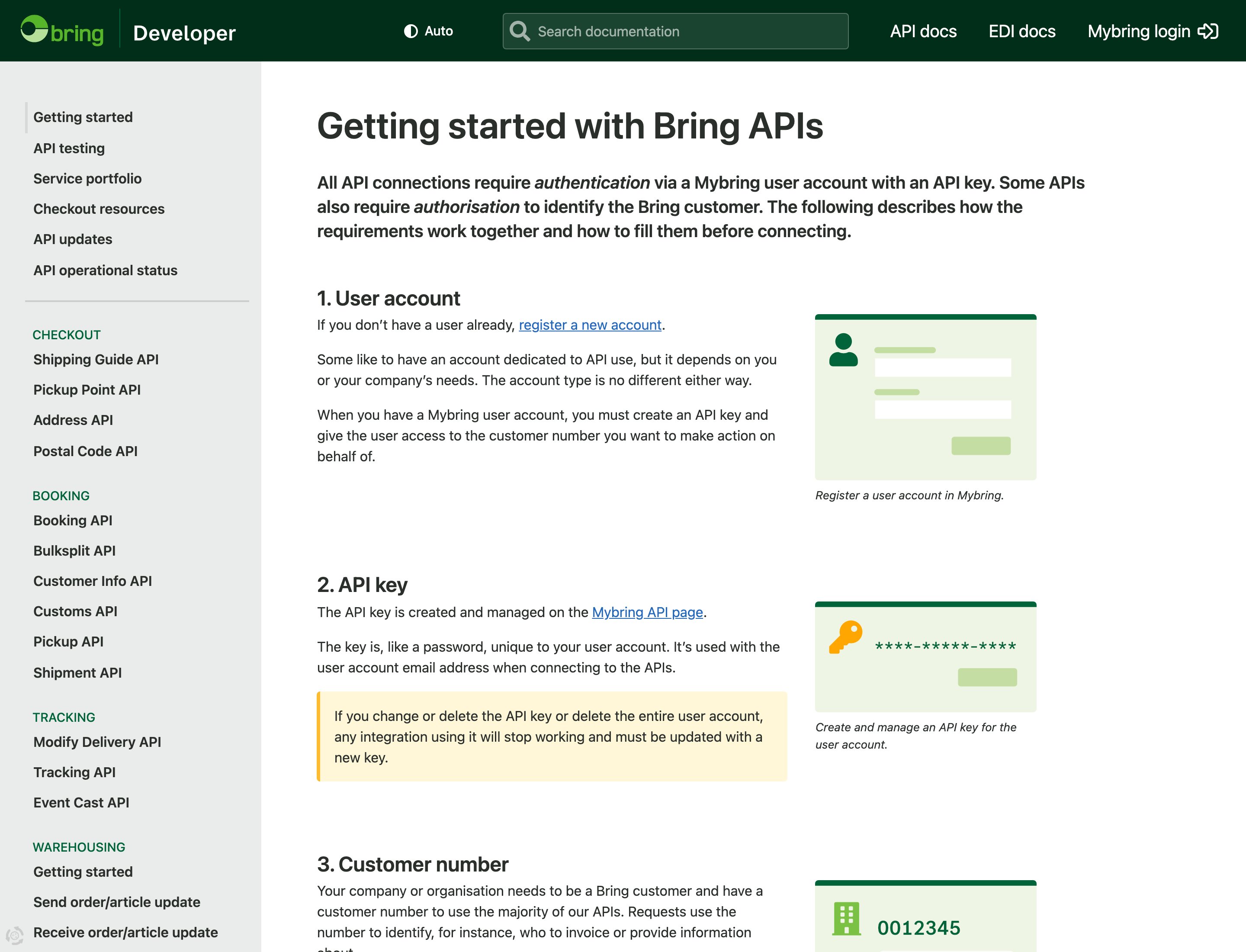
Le site développeur de Bring explique comment obtenir un utilisateur Mybring et une clé d'API
Connecter Bring
1
Ouvrez Tous les transporteurs
Dans la barre latérale, cliquez sur Transporteurs, puis sur l’onglet Tous les transporteurs.
2
Cliquez sur Connecter sur Bring
Repérez la carte Bring et cliquez sur Connecter. (En savoir plus ouvre bring.com.)
3
Remplissez le formulaire
La fenêtre Connecter un transporteur s’ouvre. Nom du transporteur est déjà rempli avec « Bring ». Renseignez Clé d’API et Secret d’API, puis faites défiler jusqu’à Champs facultatifs pour les numéros clients et Mode test. Le tableau ci-dessous indique ce qu’il faut saisir dans chaque champ.
4
Cliquez sur Connecter dans la fenêtre
Vous voyez Transporteur connecté. Bring apparaît maintenant dans Mes transporteurs avec la mention Connecté.


La carte Bring dans Tous les transporteurs


Connecter un transporteur pour Bring - renseignez Clé d'API et Secret d'API
Que saisir

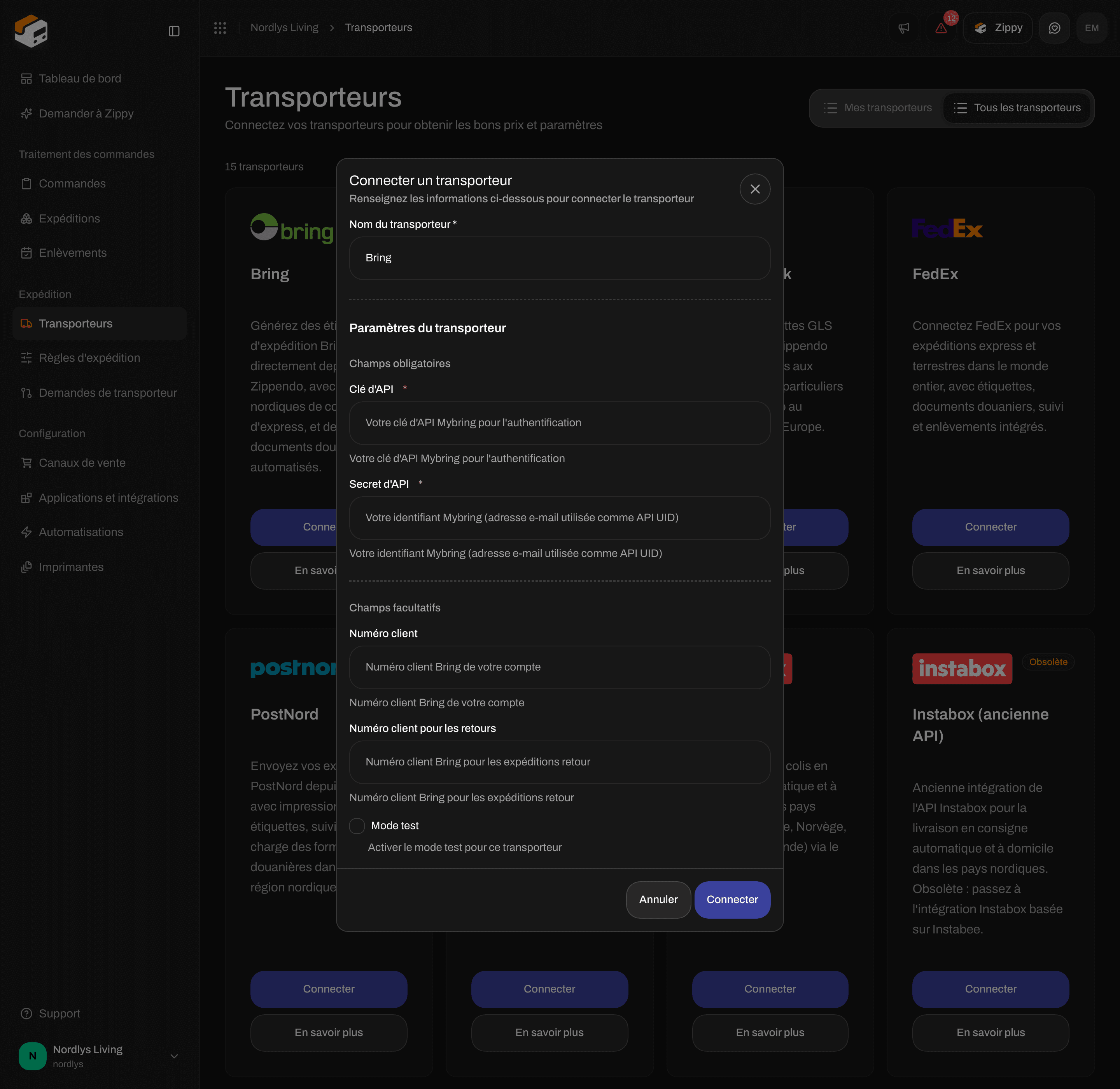
Champs facultatifs de Bring - Numéro client, Numéro client pour les retours et Mode test
Test ou production
Bring utilise la même Clé d’API et le même e-mail pour les tests et pour les expéditions réelles. Avec Mode test activé, Bring traite chaque expédition que vous envoyez comme un test. Désactivez-le avant d’expédier de vraies commandes. Plus d’informations dans Mode test.Après la connexion
Vous choisissez les offres transporteur Bring lorsque vous créez une expédition ou une règle d’expédition, pas dans ce formulaire. Voir Offres transporteur et services additionnels. Les offres transporteur comprennent des colis à l’intérieur de la Norvège (par exemple Bring Pakke til hentested (colis en point relais), Bring Pakke levert hjem (colis livré à domicile), Bring Pakke i postkassen (colis en boîte aux lettres) et Bring Bedriftspakke (colis entreprise)), des colis nordiques et internationaux (Bring PickUp Parcel, Bring Home Delivery Parcel, Bring Business Parcel, Bring Parcel Locker), du fret, et des retours tels que Bring Return from pickup point et Bring PickUp Parcel Return.- Points relais et consignes automatiques : Bring Pakke til hentested (colis en point relais), Bring Pakke til Pakkeboks (consigne automatique), Bring PickUp Parcel, Bring PickUp Parcel Bulk et Bring Parcel Locker livrent dans un point relais. Choisissez-en un dans la section Point relais de l’expédition avant l’envoi. Voir Choisir un point relais.
- Retours : avec les offres transporteur de retour Bring, votre client dépose le colis dans n’importe quel point relais Bring, vous n’en choisissez donc pas.
- Enlèvements : vous pouvez réserver des enlèvements Bring sous Enlèvements. Voir Planifier un enlèvement.
- Suivi : les mises à jour de suivi viennent automatiquement de Bring après l’envoi. Il n’y a rien à configurer. Voir Webhooks de suivi des transporteurs.
- Douane : Bring crée les documents douaniers et la facture commerciale pour les expéditions internationales.
Si la connexion échoue
Zippendo enregistre vos informations Bring sans les vérifier. Une erreur apparaît la première fois que vous envoyez une expédition.
Plus d’aide : Échecs d’authentification auprès des transporteurs.
Modifier ou supprimer la connexion
- Modifier : dans Mes transporteurs, cliquez sur Modifier le transporteur. Mettez à jour les champs sous Paramètres du transporteur et cliquez sur Enregistrer.
- Supprimer : sur la même page, cliquez sur Supprimer, saisissez le nom du transporteur en majuscules (par exemple
BRING) et cliquez sur Supprimer. Les règles d’expédition qui utilisent ce transporteur sont également supprimées. Les expéditions que vous avez déjà envoyées conservent leurs étiquettes et leurs numéros de suivi.