

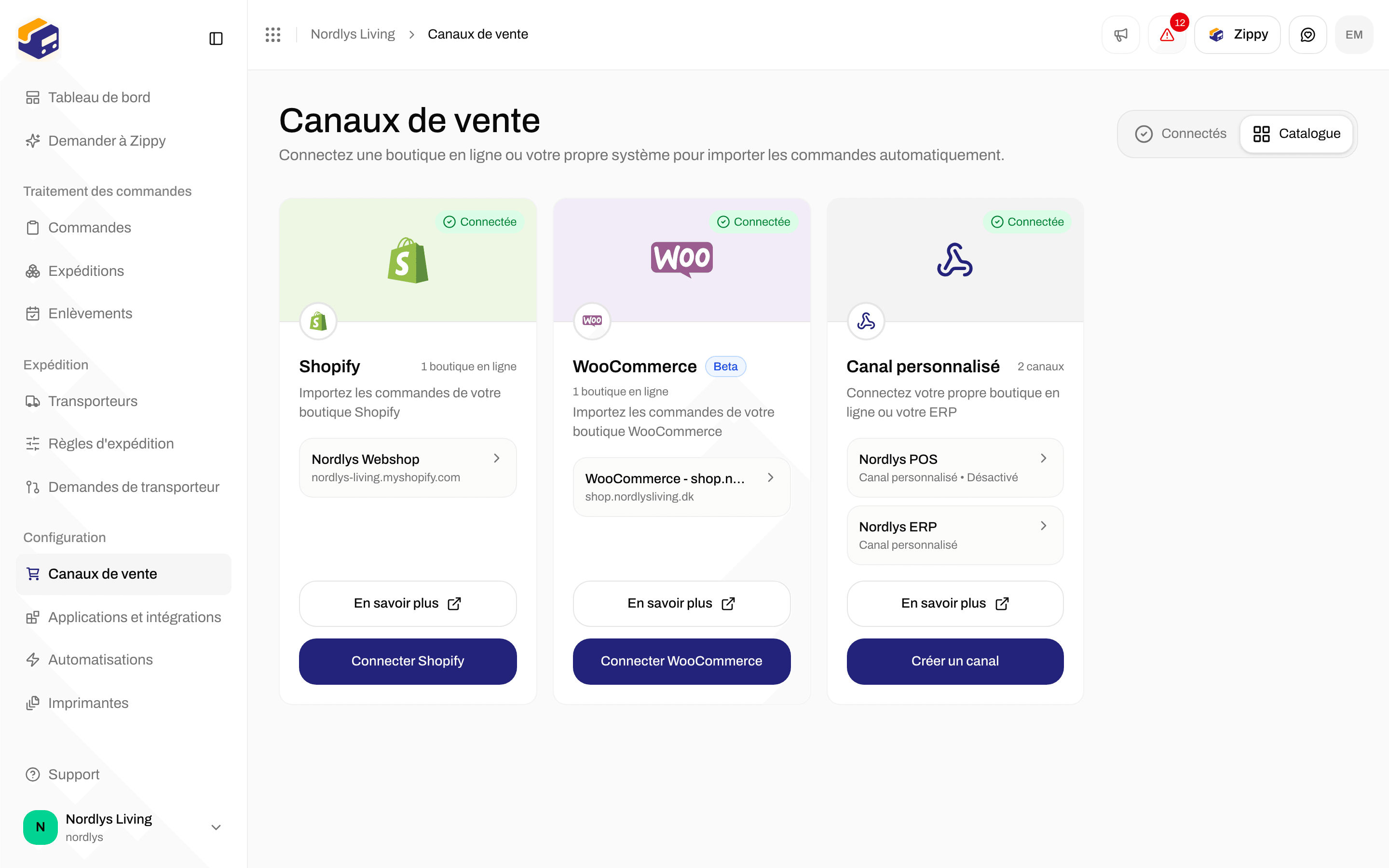

La carte Canal personnalisé dans le catalogue
Créer le canal
Cliquez sur Créer un canal. La fenêtre Créer un canal personnalisé s’ouvre : Un canal de vente pour votre propre boutique en ligne ou votre ERP.

Créer un canal personnalisé : saisissez un Nom du canal
Cliquez sur Créer un canal (le bouton affiche Création…). Vous voyez Canal de vente créé, et Zippendo ouvre les paramètres du nouveau canal. Si vous voyez Impossible de créer le canal de vente, réessayez. Annuler ferme la fenêtre.
Réception des commandes
La page de paramètres a pour titre le nom du canal et Votre propre intégration : envoyez les commandes à l’URL de réception ou utilisez l’API et les SDK. Voir la documentation ouvre la référence Canaux personnalisés.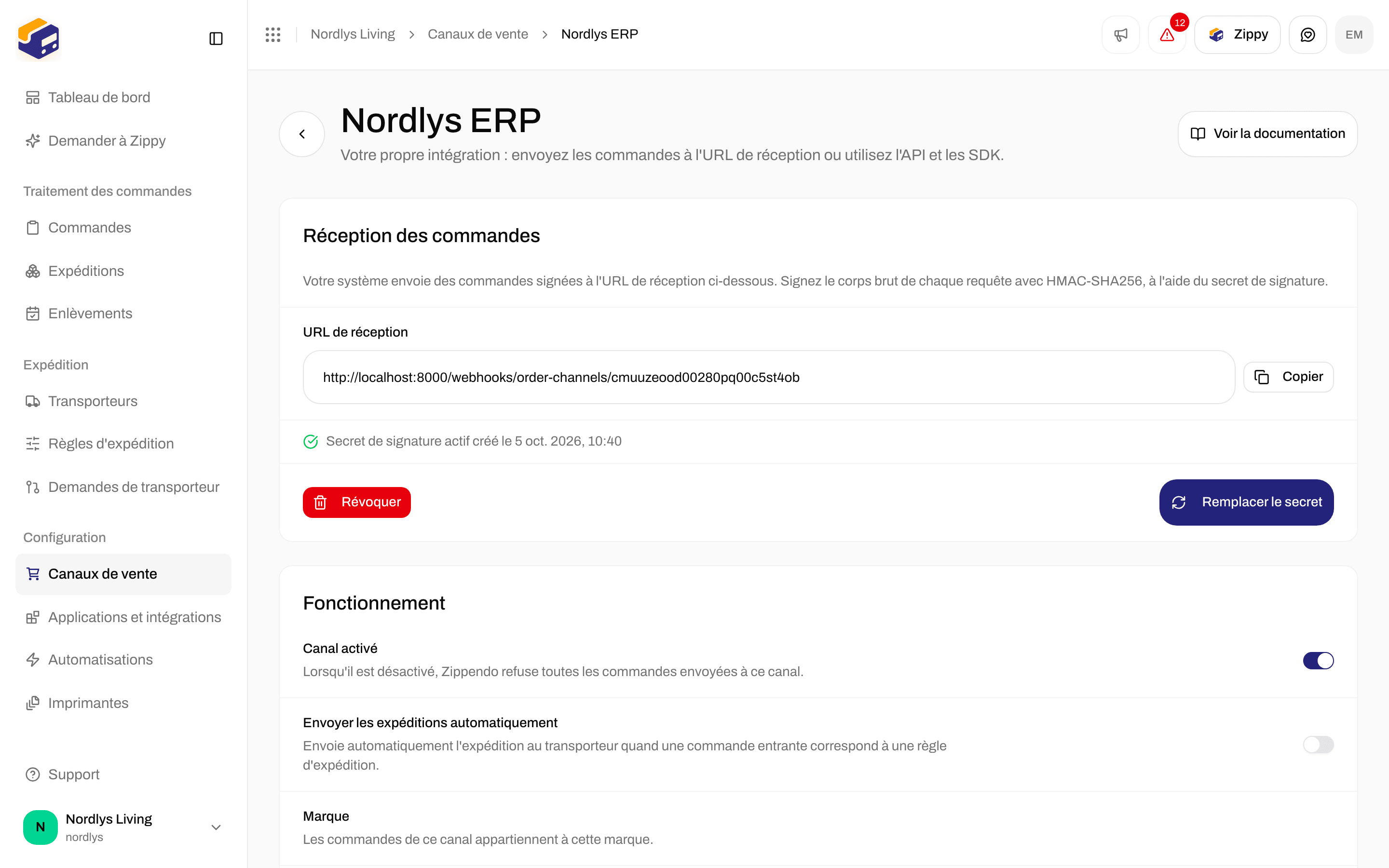

Réception des commandes : l'URL de réception et Générer un secret
Le canal n’accepte les commandes qu’une fois qu’un secret de signature existe. Il n’y a pas d’interrupteur distinct pour activer la réception.
Après Générer un secret ou Remplacer le secret, le secret s’affiche une seule fois :

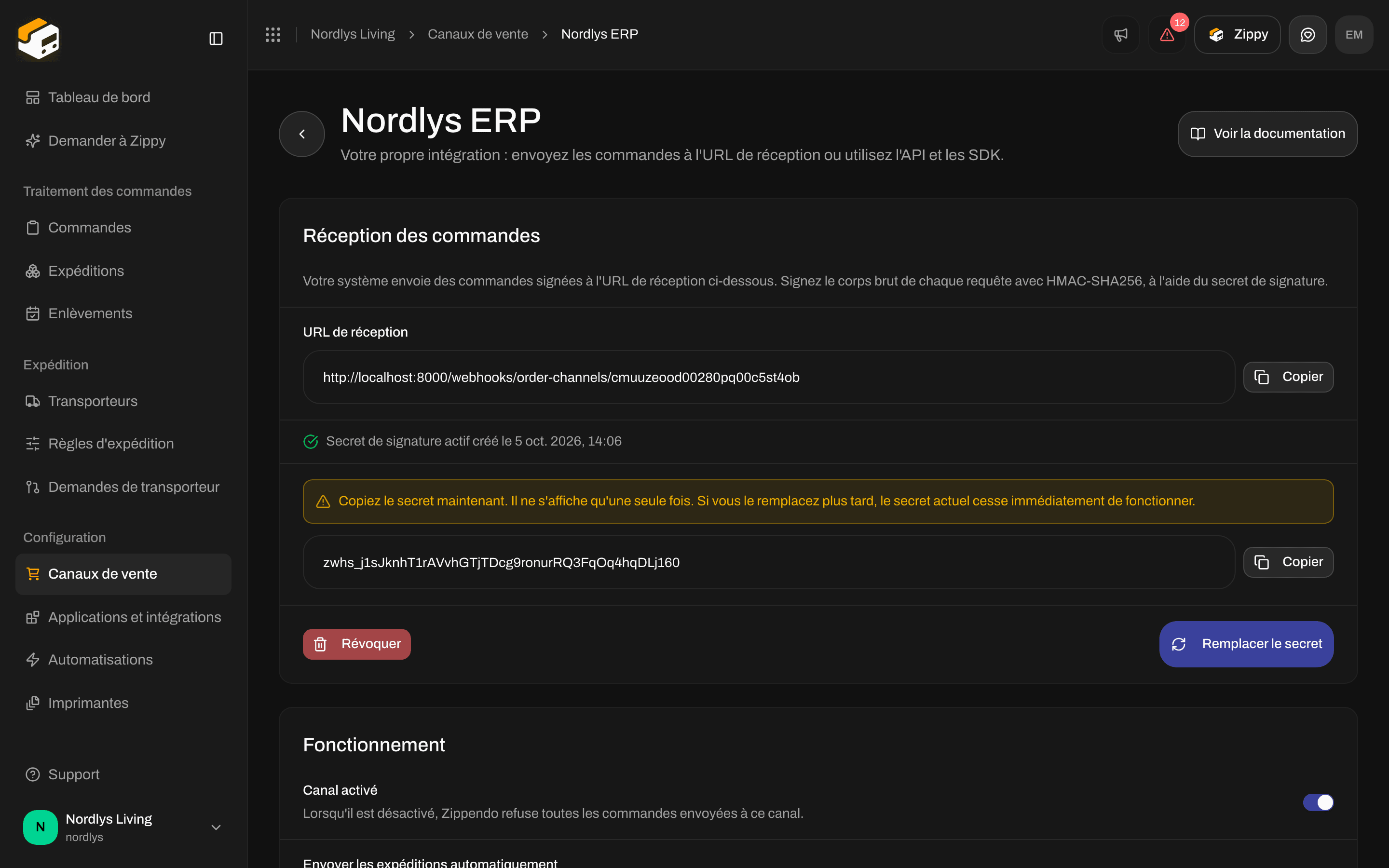
Copiez le secret de signature maintenant. Il ne s'affiche qu'une seule fois
Envoyer une commande
Faites unPOST vers l’URL de réception avec deux en-têtes :
order.created et order.updated créent ou mettent à jour tous deux la commande selon son externalId. Le corps de order.cancelled est { "externalId": "…" }. ping renvoie 200 { "received": true } sans rien modifier.
externalId, orderNumber et orderLines (au moins une ligne avec name et quantity). Facultatifs : customerName, customerEmail, shippingAddress, subtotalAmount, totalAmount, currency, notes, shippingMethodTitle et serviceCode. Tableau complet des champs : Canaux personnalisés.
Vous préférez requête et réponse ? Créez des commandes avec
POST /orgs/{orgId}/orders, en indiquant orderChannelId, et un jeton d’API. Une seconde commande avec le même externalId sur le même canal renvoie 409 ORDER_EXISTS.
Pour récupérer les numéros de suivi et les changements de statut, abonnez-vous aux webhooks de votre organisation (shipment.dispatched, tracking.updated). Un canal personnalisé n’a pas de rappel de suivi propre, ni d’écran de correspondance des modes de livraison.
Une commande que vous envoyez apparaît sous Commandes. Son statut peut être Erreur lorsque Zippendo a importé la commande mais n’a pas pu créer une expédition prête à envoyer, par exemple parce qu’aucune règle d’expédition ne correspondait ou que l’adresse est incomplète. La commande appartient toujours au canal.
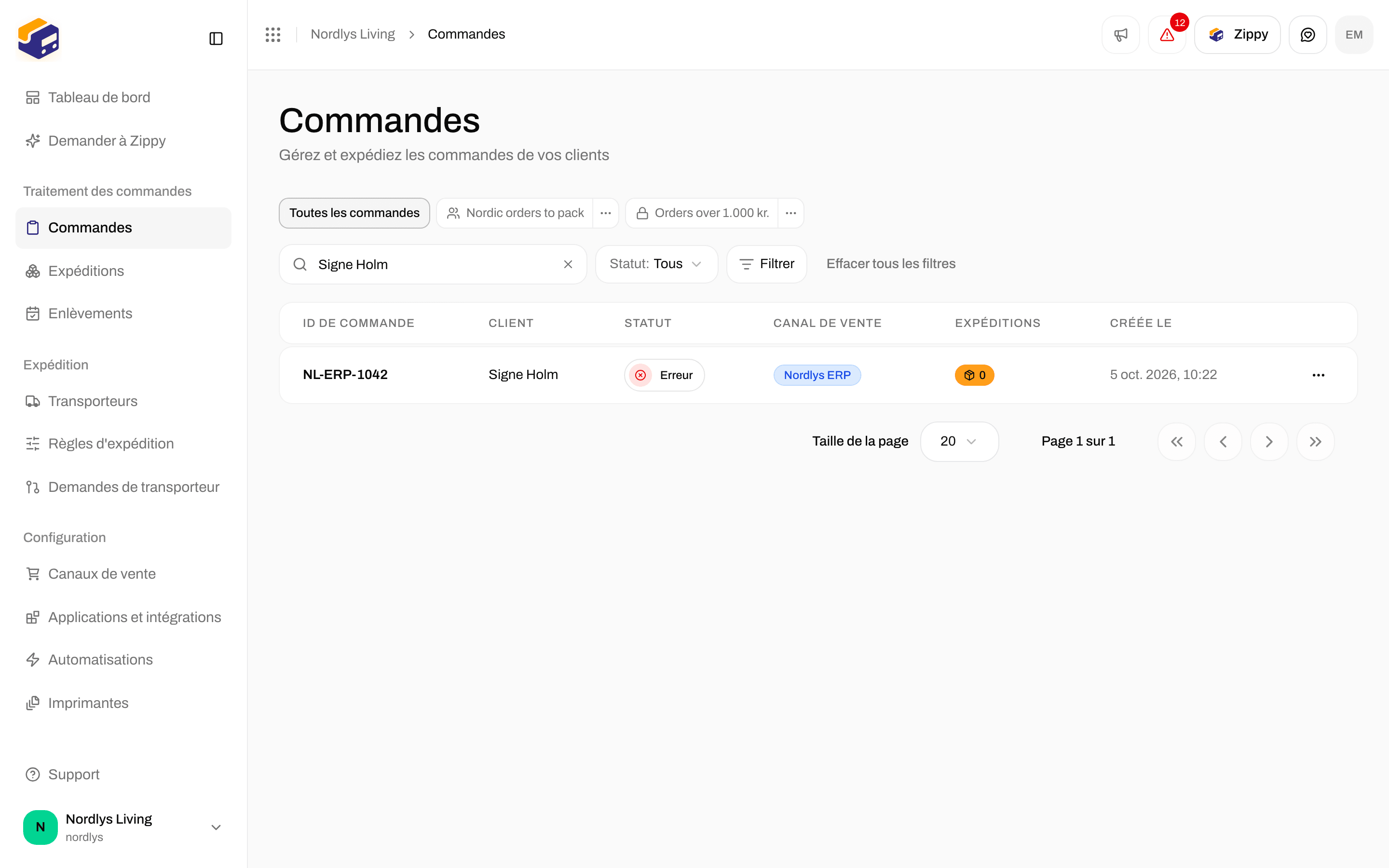

Une commande envoyée par votre système sur la page Commandes
Opérations

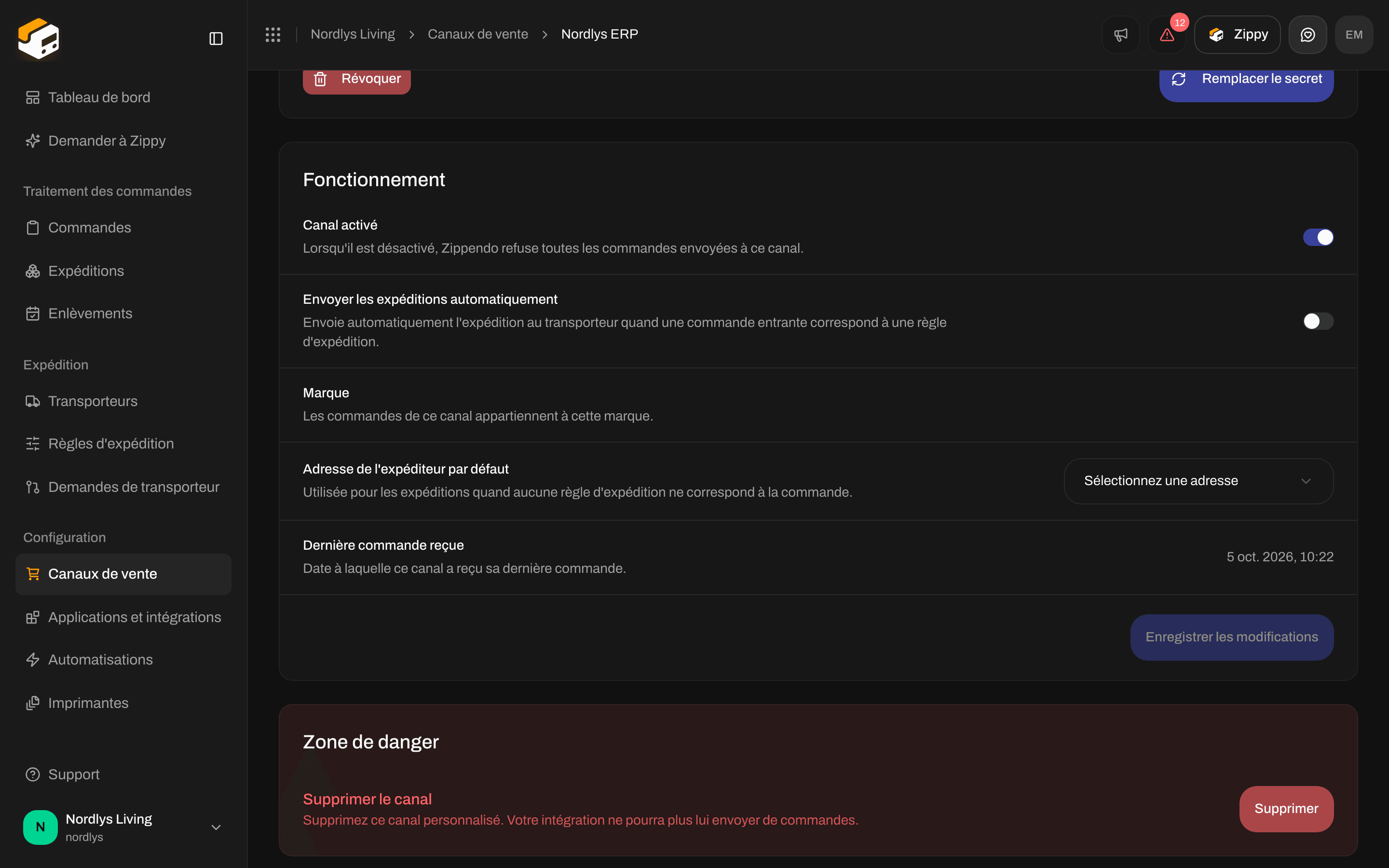
Opérations : Canal activé, Envoyer les expéditions automatiquement et Adresse de l'expéditeur par défaut
Enregistrer les modifications (Enregistrement…) enregistre Envoyer les expéditions automatiquement et Adresse de l’expéditeur par défaut. Vous voyez Canal de vente mis à jour, ou Impossible de mettre à jour le canal de vente.
Désactiver un canal
Désactivez Canal activé. Dans l’onglet Connecté, la ligne du canal dans la carte Canal personnalisé indique alors Désactivée. Les canaux personnalisés restent toujours dans l’onglet Connecté et ne deviennent jamais des canaux orphelins.
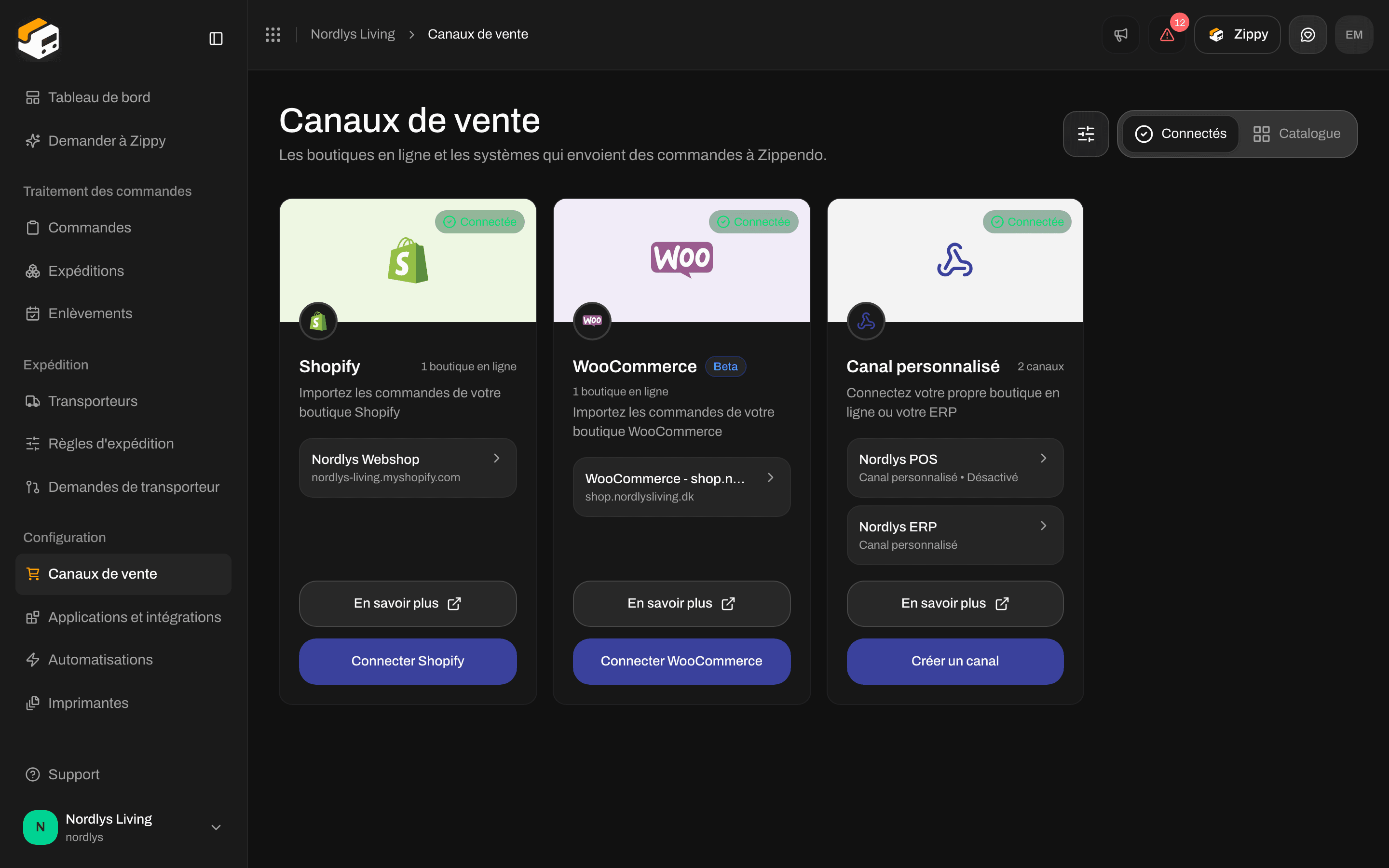
Un canal personnalisé désactivé
Supprimer
Sous Zone de danger, repérez Supprimer le canal : Supprimez ce canal personnalisé. Votre intégration ne pourra plus lui envoyer de commandes.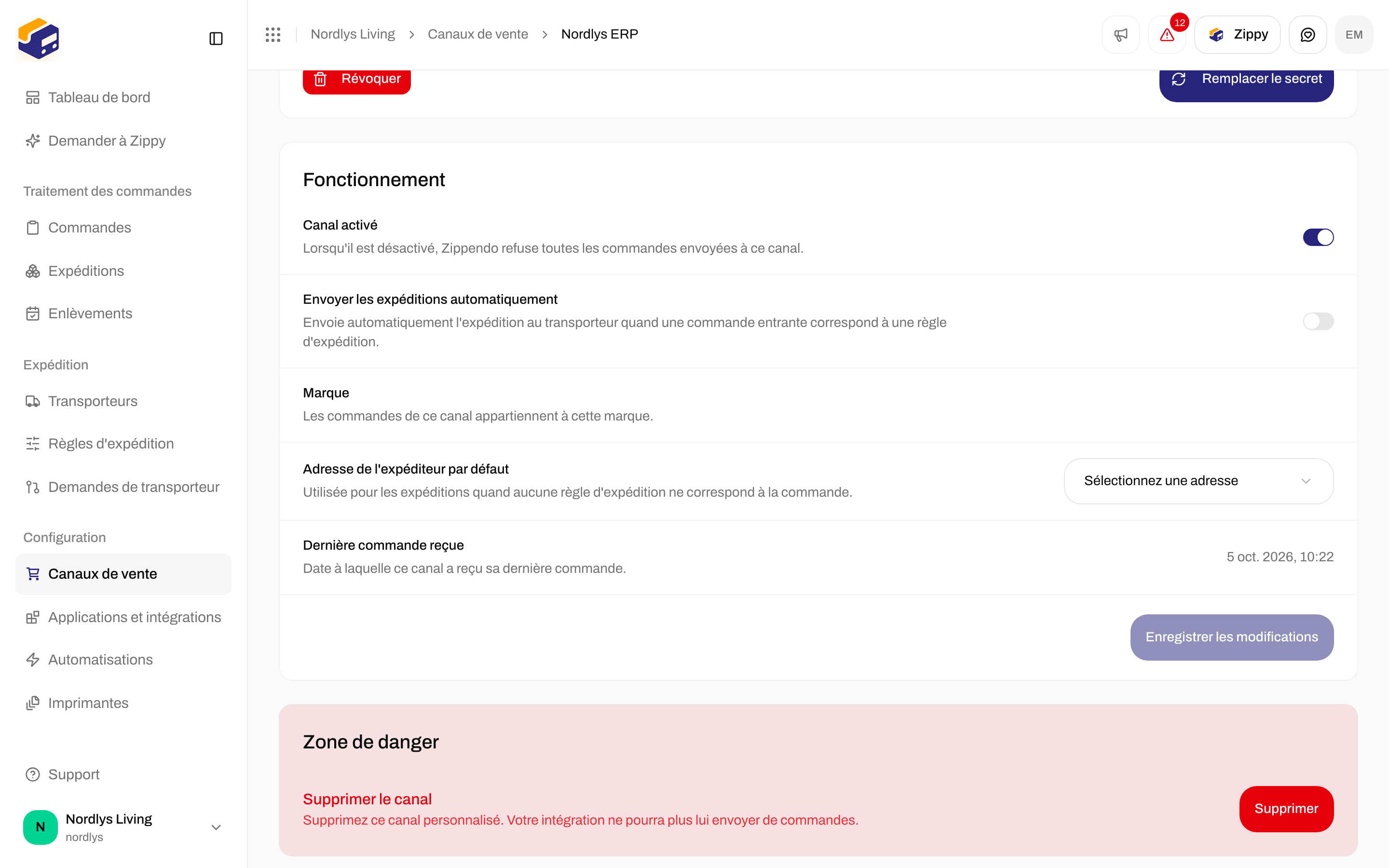
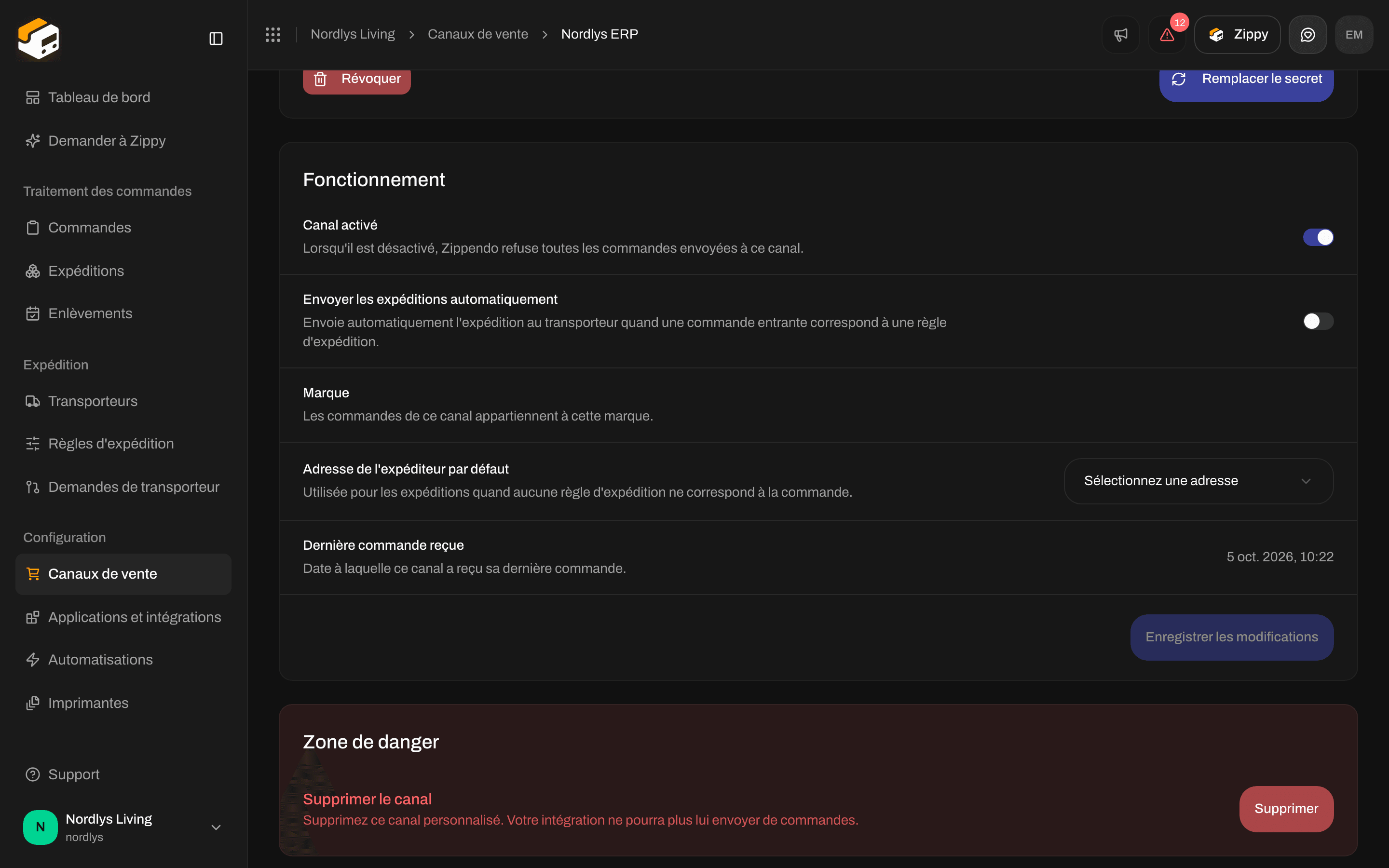
Supprimer le canal sous Zone de danger
Voir aussi
Connecter des canaux de vente
Créez le canal depuis le catalogue, puis ouvrez Commandes.
Référence des canaux personnalisés
Payload complet, annulation, ping et exemples REST.
Paramètres du canal de vente
La page Canaux de vente, les marques et les canaux orphelins.
Créer un jeton d'API
Un jeton pour POST /orgs/{orgId}/orders au lieu des envois signés.