

Ce que vous pouvez faire, et où
Les boutons en haut d’une expédition sont Envoyer l’expédition ou Réessayer l’envoi (sur En attente ou Erreur) et parfois Créer une expédition retour. Aucun d’eux ne suspend, n’annule ni ne supprime. Voir Envoyer une expédition.
Supprimer une expédition
Ouvrez Expéditions et cliquez sur le menu ⋮ à la fin de la ligne :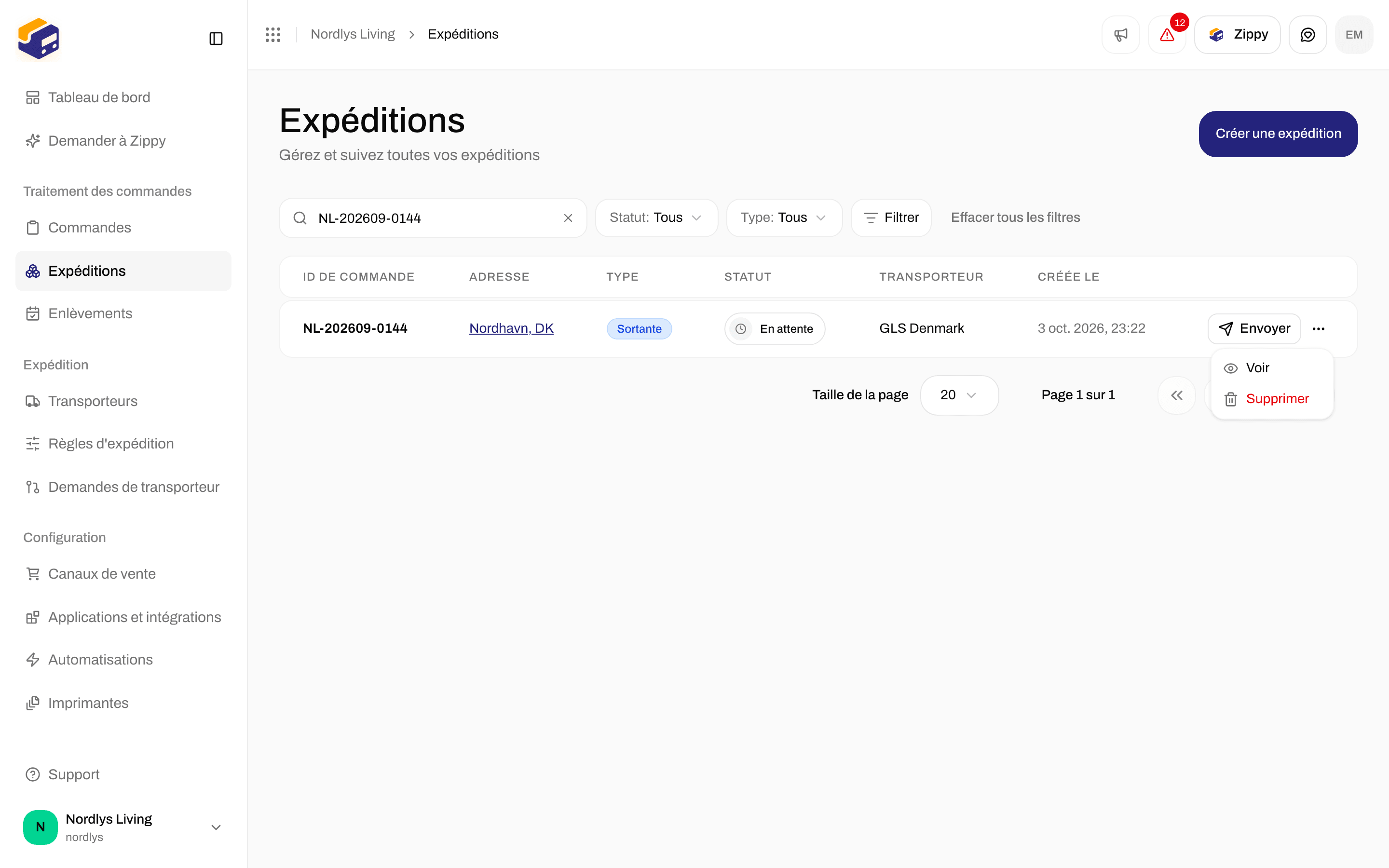
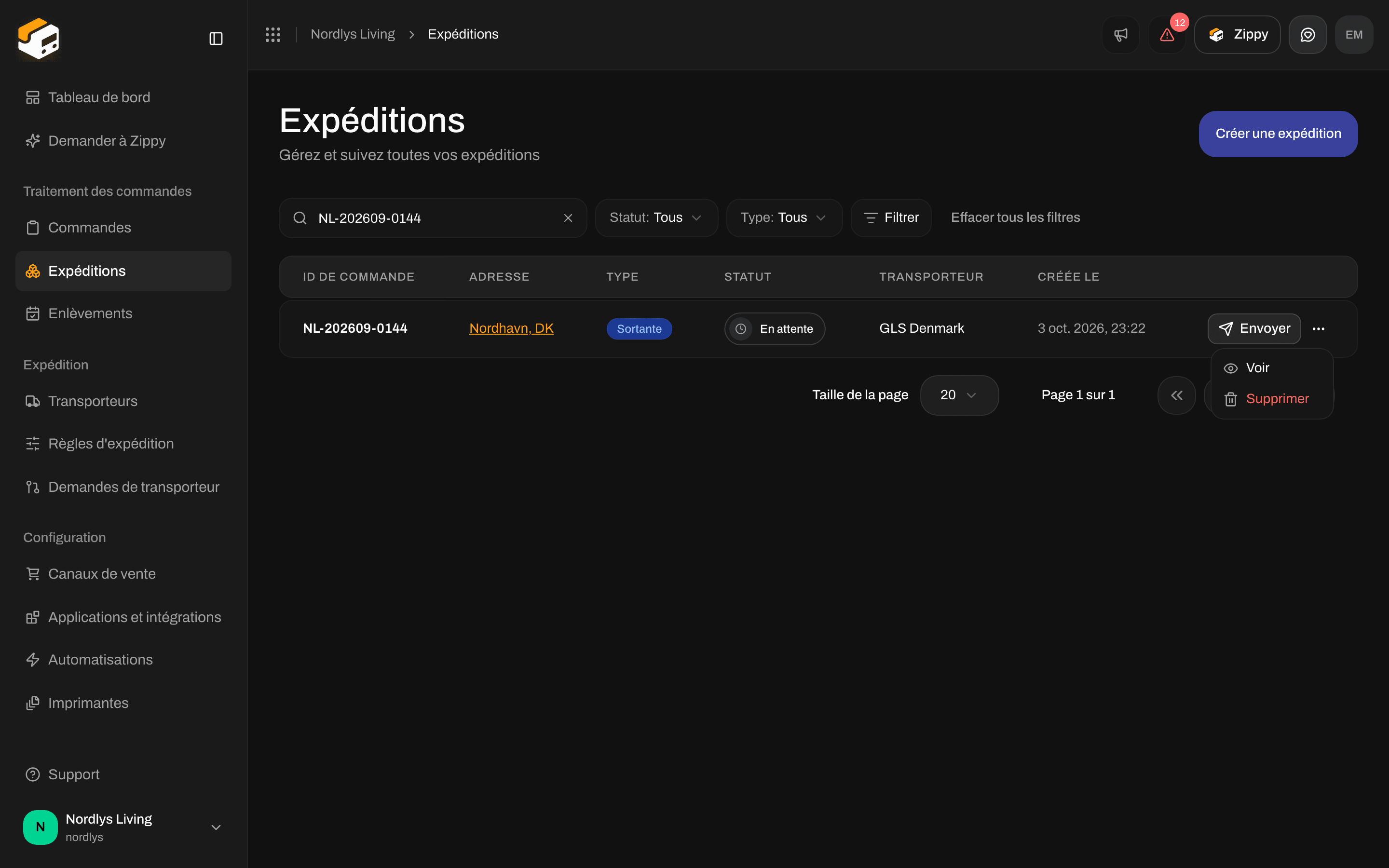
Le menu de ligne de la liste Expéditions : Voir et Supprimer
1
Cliquez sur Supprimer
Une fenêtre intitulée Supprimer l’expédition s’ouvre. Elle nomme l’expédition et avertit qu’elle sera supprimée définitivement et que l’action est irréversible.
2
Saisissez la référence
Saisissez la référence de l’expédition exactement comme affichée. Supprimer reste grisé tant qu’elle ne correspond pas.
3
Cliquez sur Supprimer
Vous voyez Expédition supprimée. En cas d’échec, vous voyez Impossible de supprimer l’expédition ou le motif, et l’expédition reste en place.

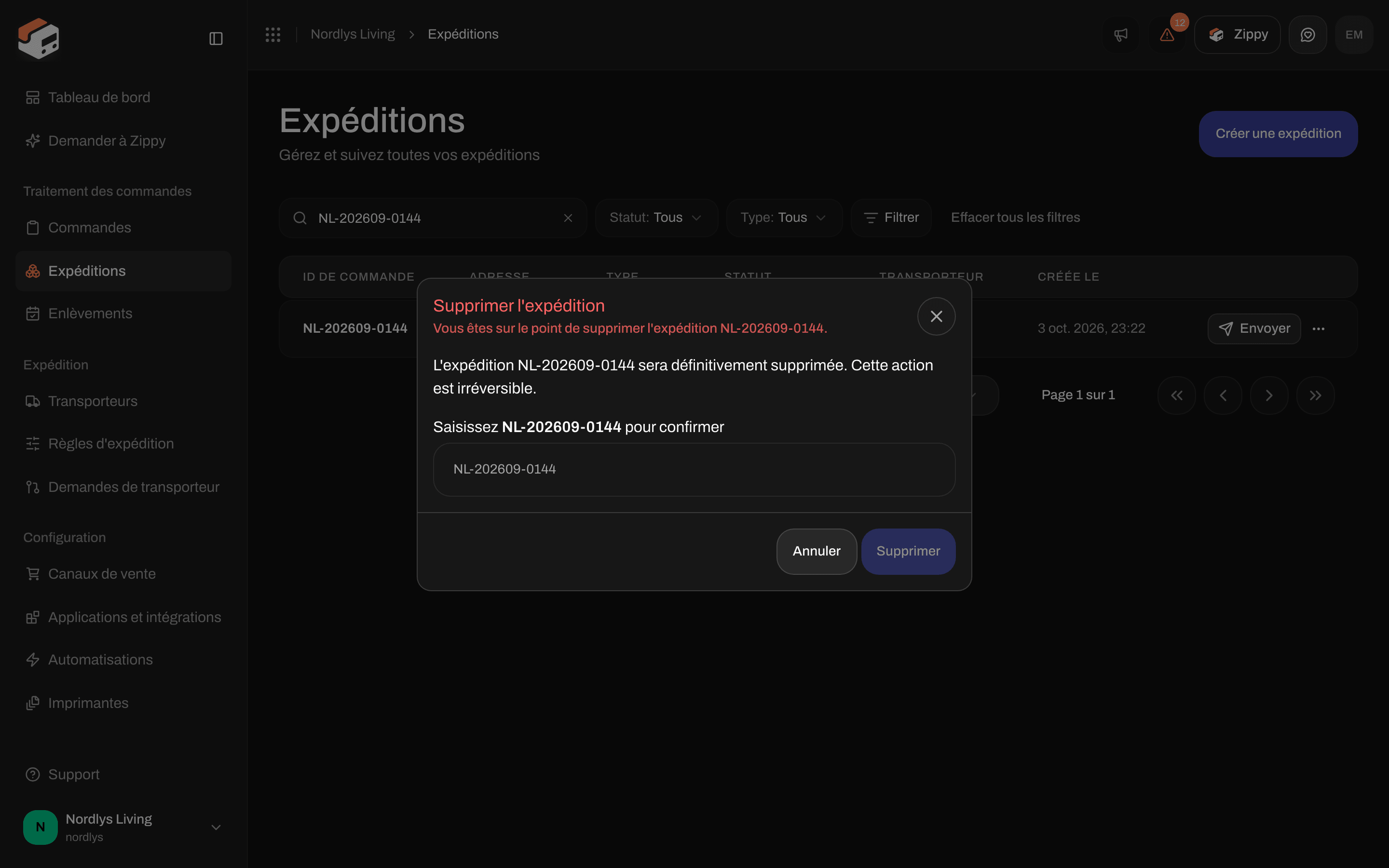
Supprimer l'expédition : saisissez la référence pour rendre Supprimer disponible
Suspendue et Annulée
Dans la liste Expéditions, le filtre Statut permet de choisir Brouillon, En attente, En traitement, Envoyée, Partiellement envoyée, Erreur, Annulée et Suspendue. Ce sont les mêmes mots que sur le badge de statut. Voir Recherche et filtres.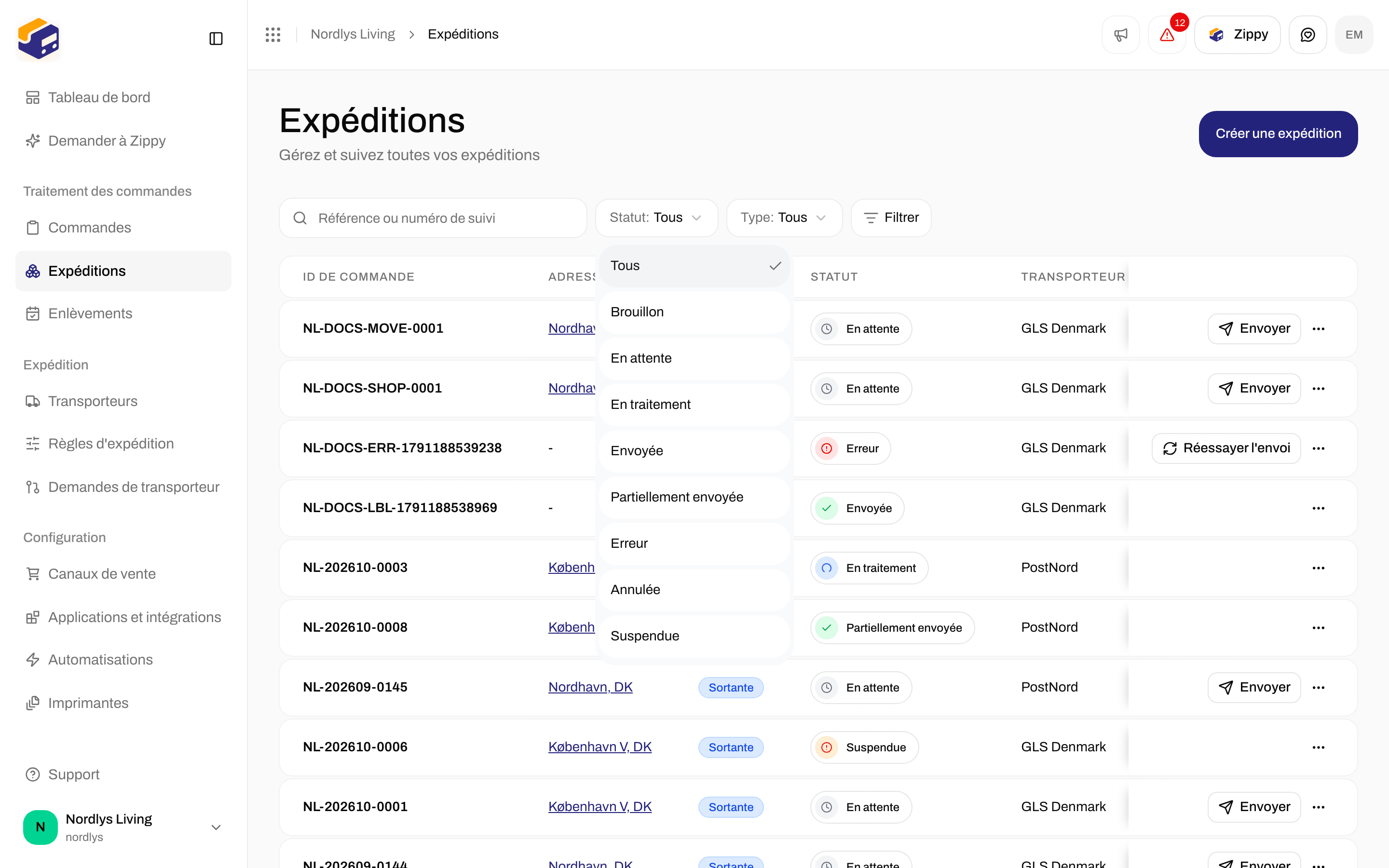
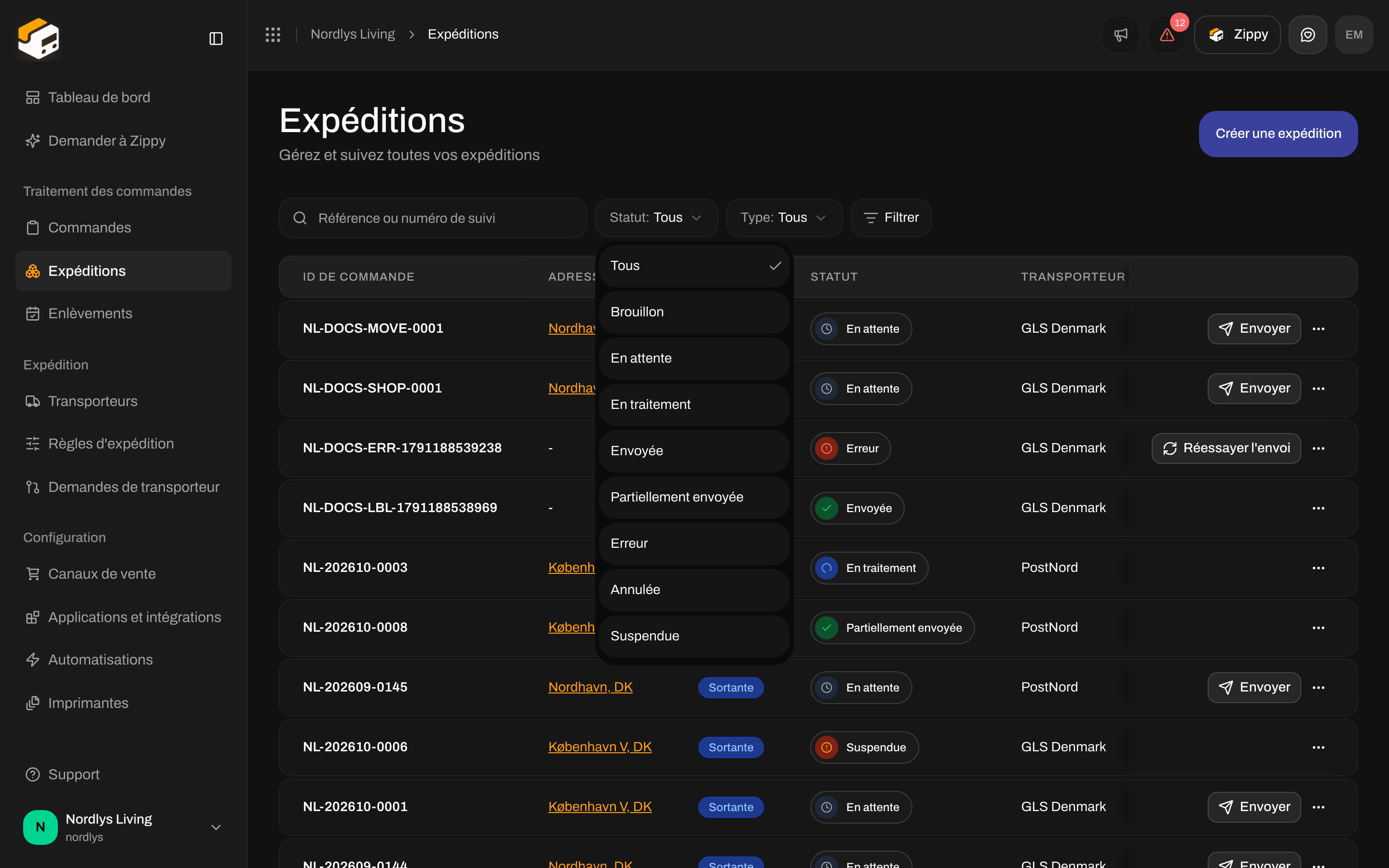
Le filtre Statut dans Expéditions : Annulée et Suspendue sont des statuts sur lesquels filtrer, pas des boutons
Sur le Tableau de bord, les expéditions Suspendues sont comptées avec celles en attente. Une expédition Suspendue ne peut pas être envoyée, et la page de l’expédition n’a pas de bouton pour la libérer.
Suspendre ou annuler avec une automatisation
Dans le créateur d’automatisations, les deux actions se trouvent sous Expéditions. Aucune n’a de paramètres.
Il n’existe aucun paramètre pour annuler aussi l’étiquette chez le transporteur, ni sur l’expédition ni sur le transporteur. Voir Identifiants des transporteurs.
Pour retirer une expédition que vous n’avez pas encore envoyée : Expéditions → menu de la ligne → Supprimer → saisissez la référence. Pour empêcher l’envoi d’une expédition sans la supprimer, utilisez l’action d’automatisation Suspendre l’expédition ou Annuler l’expédition, puis filtrez la liste sur Suspendue ou Annulée.