

La liste des adresses


Adresses - Nom, Types, Adresse, Contact, E-mail
Cliquez sur une ligne, ou sur Modifier dans le menu de la ligne, pour modifier une adresse. Le menu de la ligne affiche aussi Supprimer, mais il ne supprime pas l’adresse pour le moment.
Filtrer la liste
Utilisez Filtres en haut de la liste (voir Recherche et filtres) :Ajouter une adresse
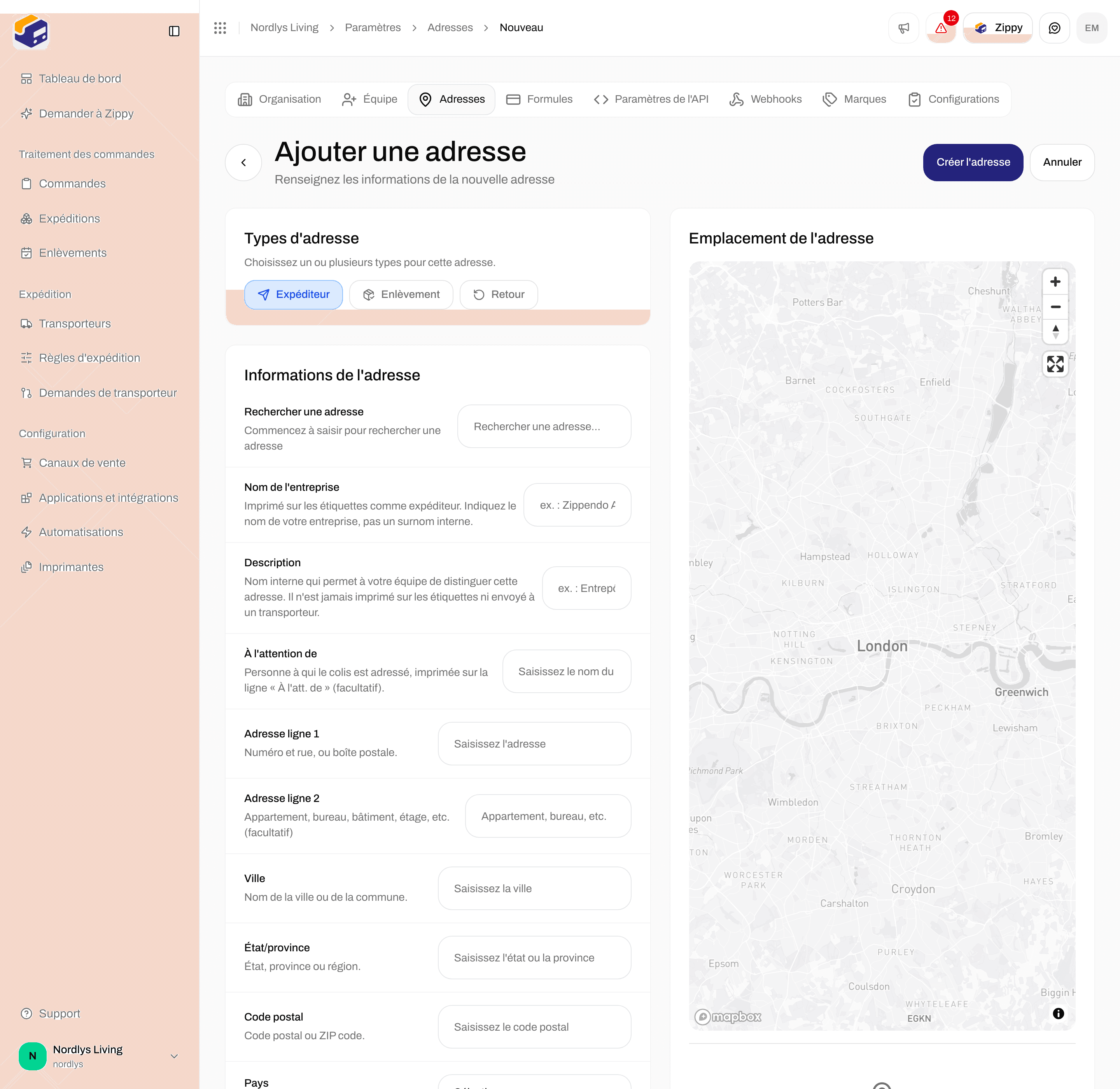

Ajouter une adresse - types, recherche, champs de contact et carte
1
Ouvrir le formulaire
Dans l’onglet Adresses, cliquez sur Ajouter une adresse.
2
Choisir les types
Expéditeur est déjà coché. Cochez aussi Enlèvement et/ou Retour si vous utilisez ce lieu pour ces usages.
3
Trouver l'adresse
Saisissez au moins trois caractères dans Rechercher une adresse et choisissez un résultat. Zippendo renseigne la rue, la ville, l’état, le code postal et le pays, et place un repère sur la carte. Vous pouvez aussi remplir les champs vous-même.
4
Ajouter le nom et les coordonnées
Renseignez Nom de l’entreprise, Numéro de téléphone et E-mail. Si vous conservez plusieurs adresses pour la même entreprise, ajoutez une Description pour les distinguer.
5
Enregistrer
Cliquez sur Créer l’adresse. Vous voyez Adresse « Nordic Home ApS » créée (avec le nom de votre entreprise), et vous revenez à la liste.
Types d’adresse
Vous pouvez cocher plusieurs types. Si vous n’en cochez aucun, vous voyez Choisissez au moins un type d’adresse.Champs de l’adresse
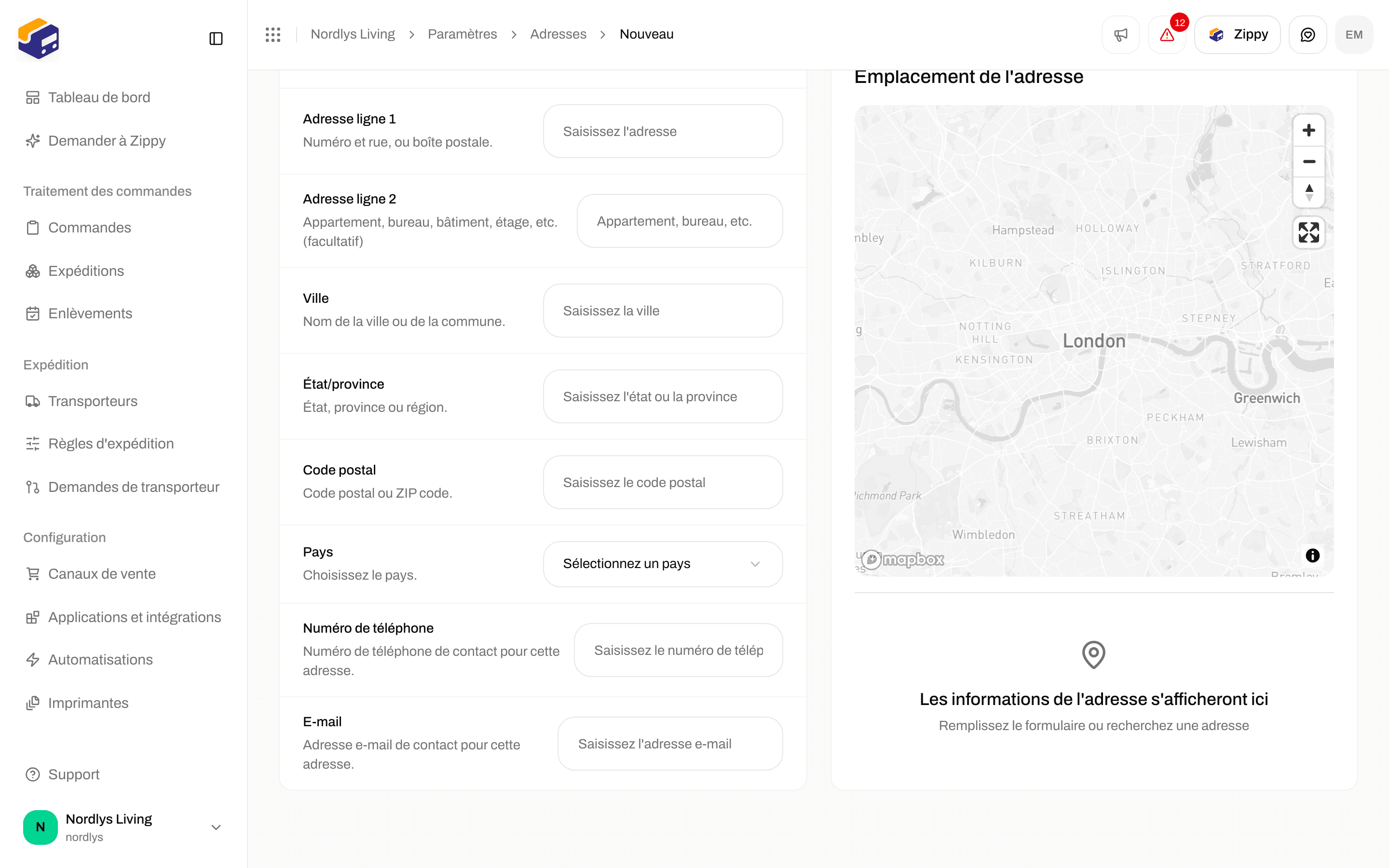
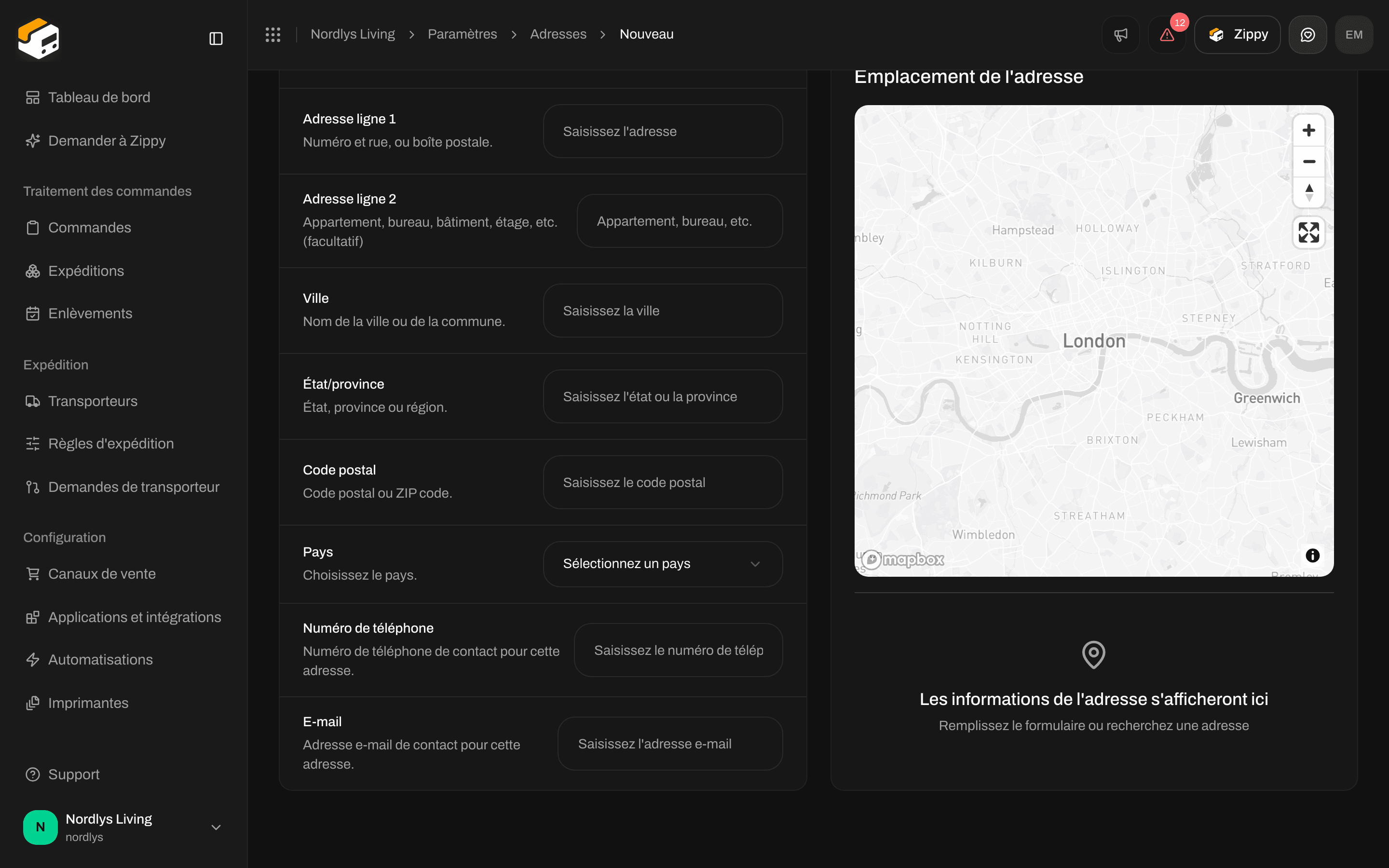
Ajouter une adresse - de Adresse ligne 2 à E-mail, avec l'aperçu de carte vide
Si un champ obligatoire est vide, le formulaire indique lequel, par exemple La ville est obligatoire ou Le numéro de téléphone est obligatoire. Saisissez une adresse e-mail valide signifie que l’e-mail n’est pas correctement écrit.
Lorsque vous atteignez la limite de votre formule
Si vous voyez Vous avez atteint la limite de votre formule. Changez de formule ou supprimez un élément que vous n’utilisez plus., votre formule n’a plus de place pour une autre adresse. La formule Free inclut 1 adresse, Standard 5, Growth 10 et Pro un nombre illimité. Changez de formule sous Formules, voir Facturation et utilisation.Modifier une adresse
Cliquez sur l’adresse dans la liste. Le formulaire Modifier l’adresse comporte les mêmes champs que Ajouter une adresse. Modifiez ce dont vous avez besoin et cliquez sur Mettre à jour l’adresse. Vous revenez à la liste lorsque la modification est enregistrée.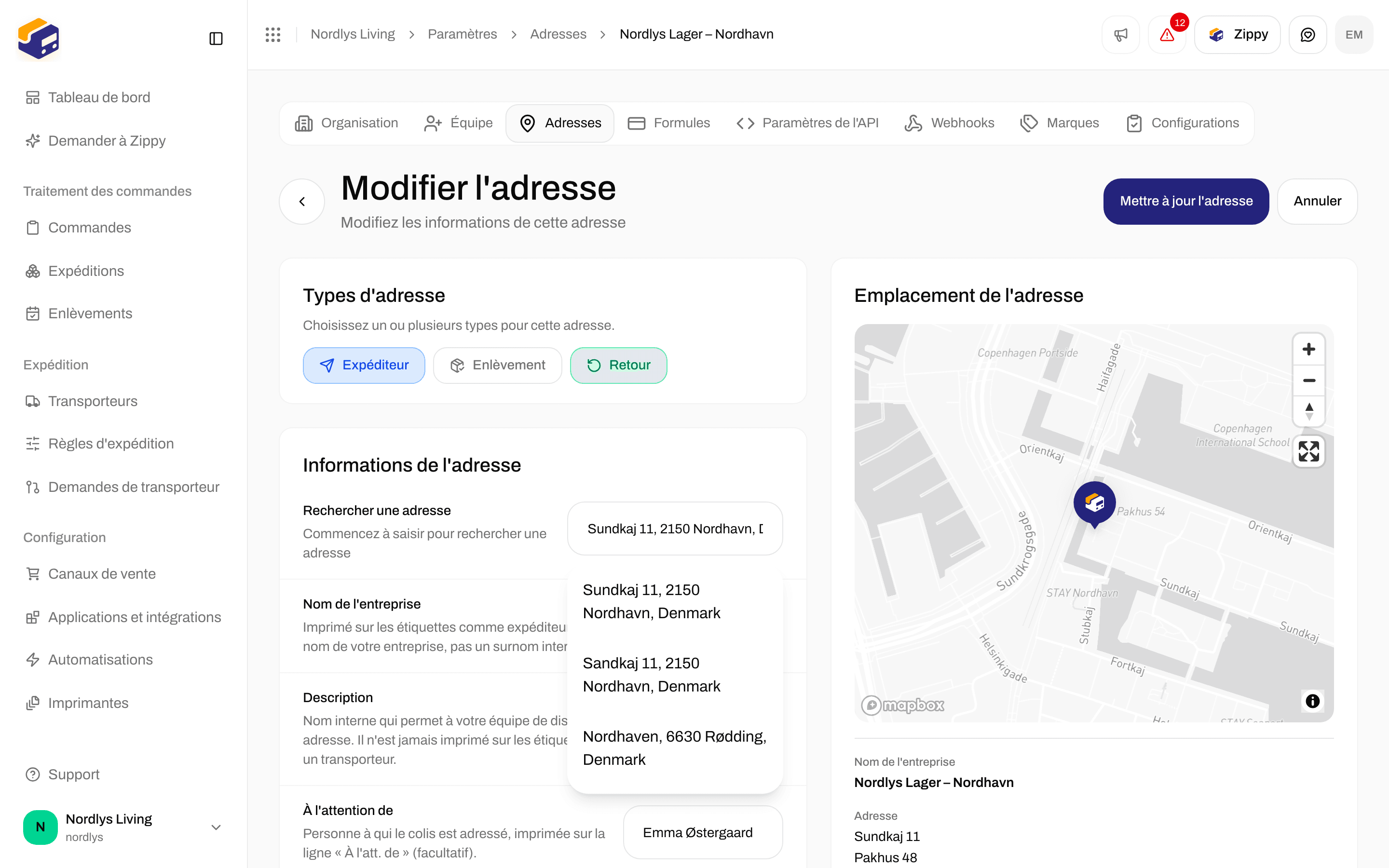

Modifier l'adresse - champs remplis à partir d'une adresse existante
La carte
Emplacement de l’adresse, à droite du formulaire, affiche un repère et un résumé de l’adresse : Nom de l’entreprise (avec la description en dessous), Adresse, Contact, Téléphone et E-mail. Tant que vous n’avez pas fait de recherche ni rempli le formulaire, elle indique Les informations de l’adresse s’afficheront ici et Remplissez le formulaire ou recherchez une adresse.Voir aussi
- Parties de l’expédition - le destinataire et les autres parties d’une expédition.
- Créer une marque - le champ Marque d’une adresse.
- Planifier un enlèvement - utilise les adresses d’Enlèvement.
- Recherche et filtres
- Adresses de l’expéditeur - vue d’ensemble de cet onglet.