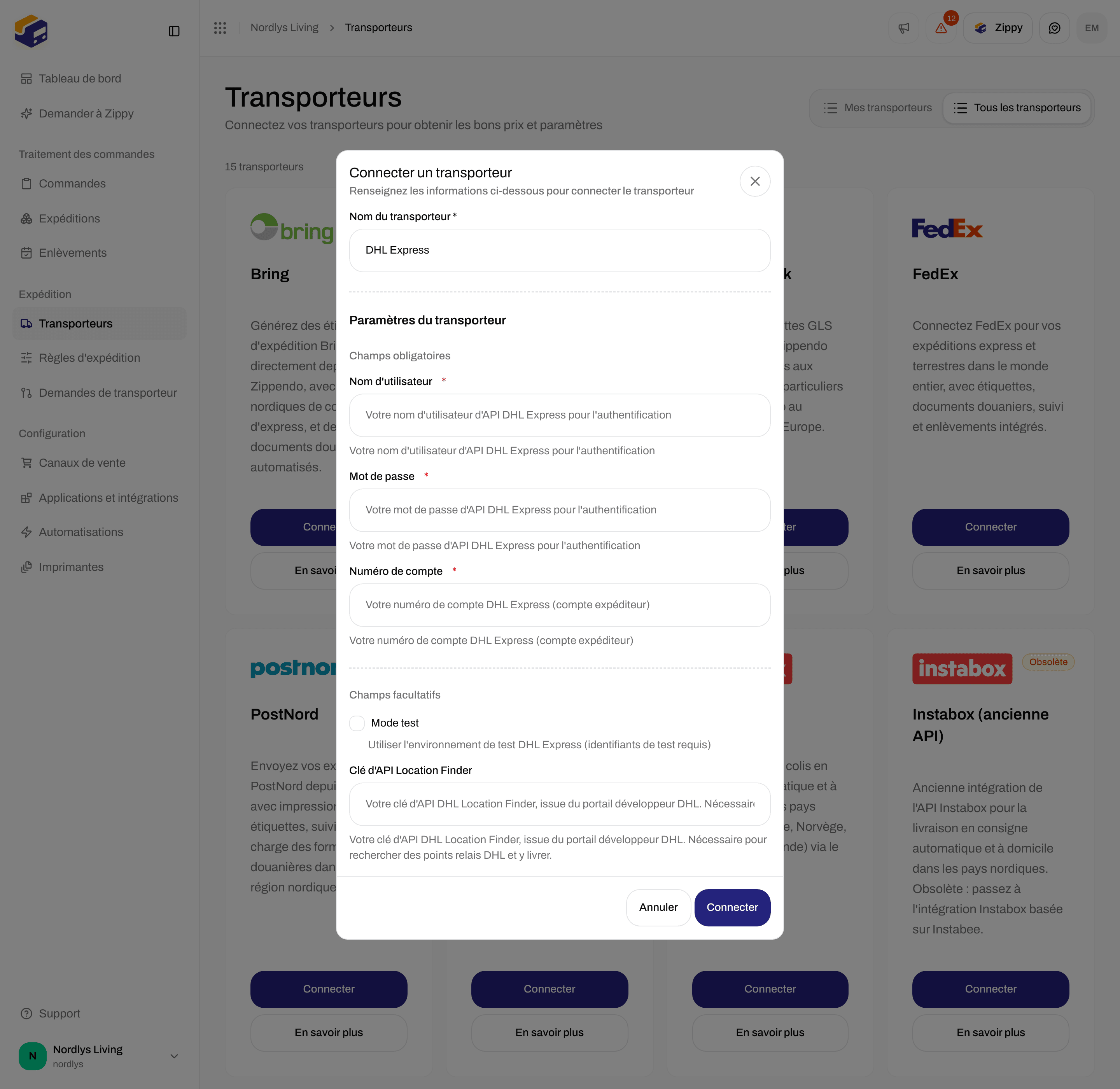
Pour expédier avec un transporteur, vous le connectez une seule fois sous Transporteurs et vous saisissez les identifiants que le transporteur vous a communiqués. Le formulaire demande des champs différents selon le transporteur. Cette page liste chaque champ, transporteur par transporteur. Chaque transporteur a aussi sa propre page pas à pas sous Connecter un transporteur ou une intégration. Présentation avec captures d’écran : Transporteurs. La case Mode test est expliquée dans Mode test.
Vous ne choisissez pas d’adresse de l’expéditeur ici. Ajoutez vos adresses depuis le menu de l’organisation → Gérer → Adresses (Adresses de l’expéditeur). Vous choisissez l’adresse sur l’expédition ou sur une règle d’expédition.

Connecter un transporteur

1

Ouvrir Tous les transporteurs

Dans la barre latérale, cliquez sur Transporteurs, puis sur l’onglet Tous les transporteurs. Mes transporteurs affiche les transporteurs que vous avez déjà connectés.
2

Cliquer sur Connecter

Chaque carte de transporteur propose Connecter et En savoir plus. En savoir plus ouvre le site du transporteur. Une carte marquée Obsolète est une ancienne connexion en cours de retrait. Utilisez plutôt la connexion actuelle.
3

Remplir le formulaire

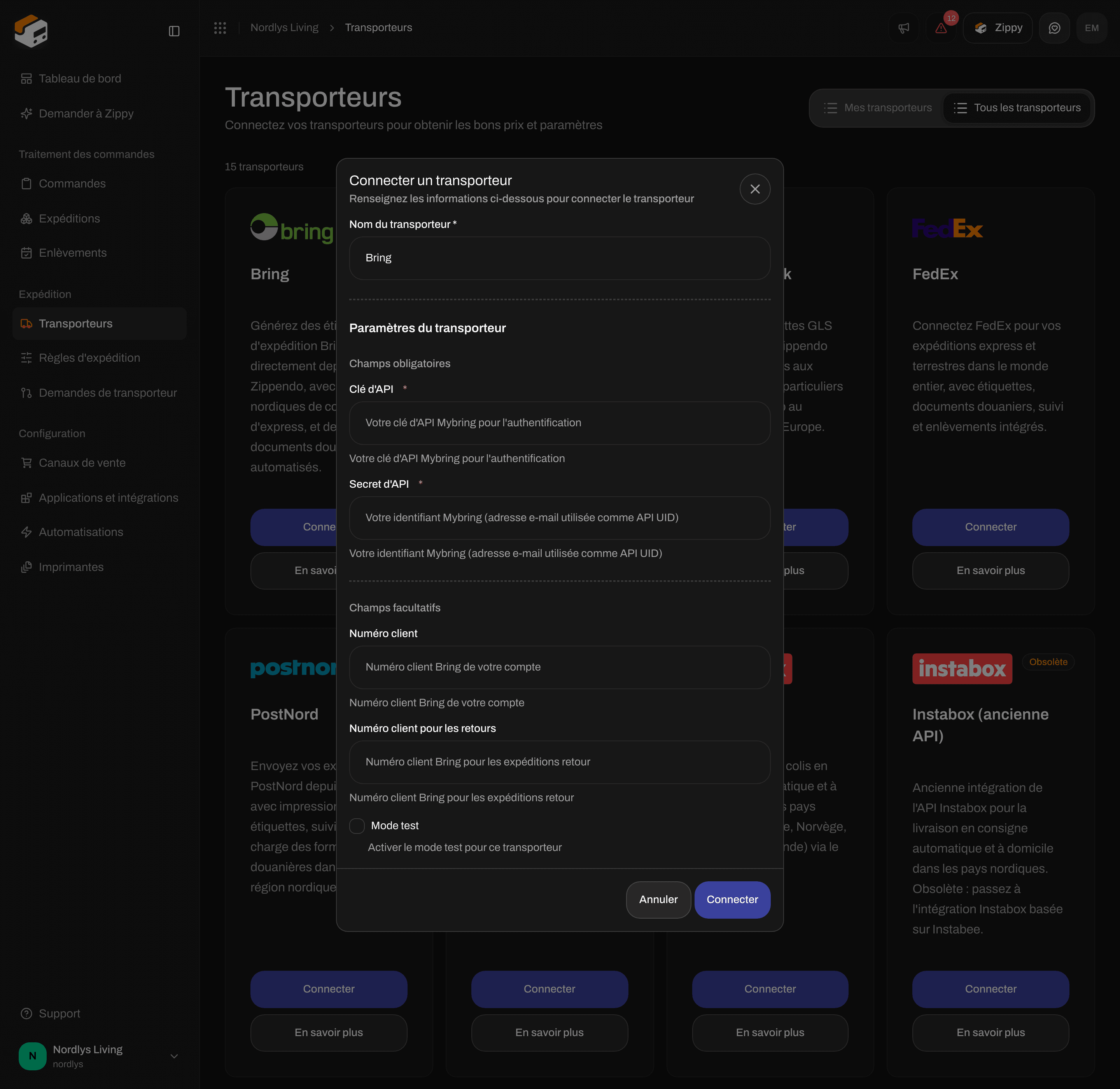
La fenêtre Connecter un transporteur s’ouvre. Renseignez le Nom du transporteur, puis les champs sous Paramètres du transporteur. Les champs marqués * se trouvent sous Champs obligatoires. Les autres se trouvent sous Champs facultatifs, plus bas.
4

Cliquer sur Connecter dans la fenêtre
Vous voyez Transporteur connecté, et le transporteur apparaît dans Mes transporteurs avec la mention Connecté. Si rien ne se passe quand vous cliquez sur Connecter, un champ marqué * est encore vide.
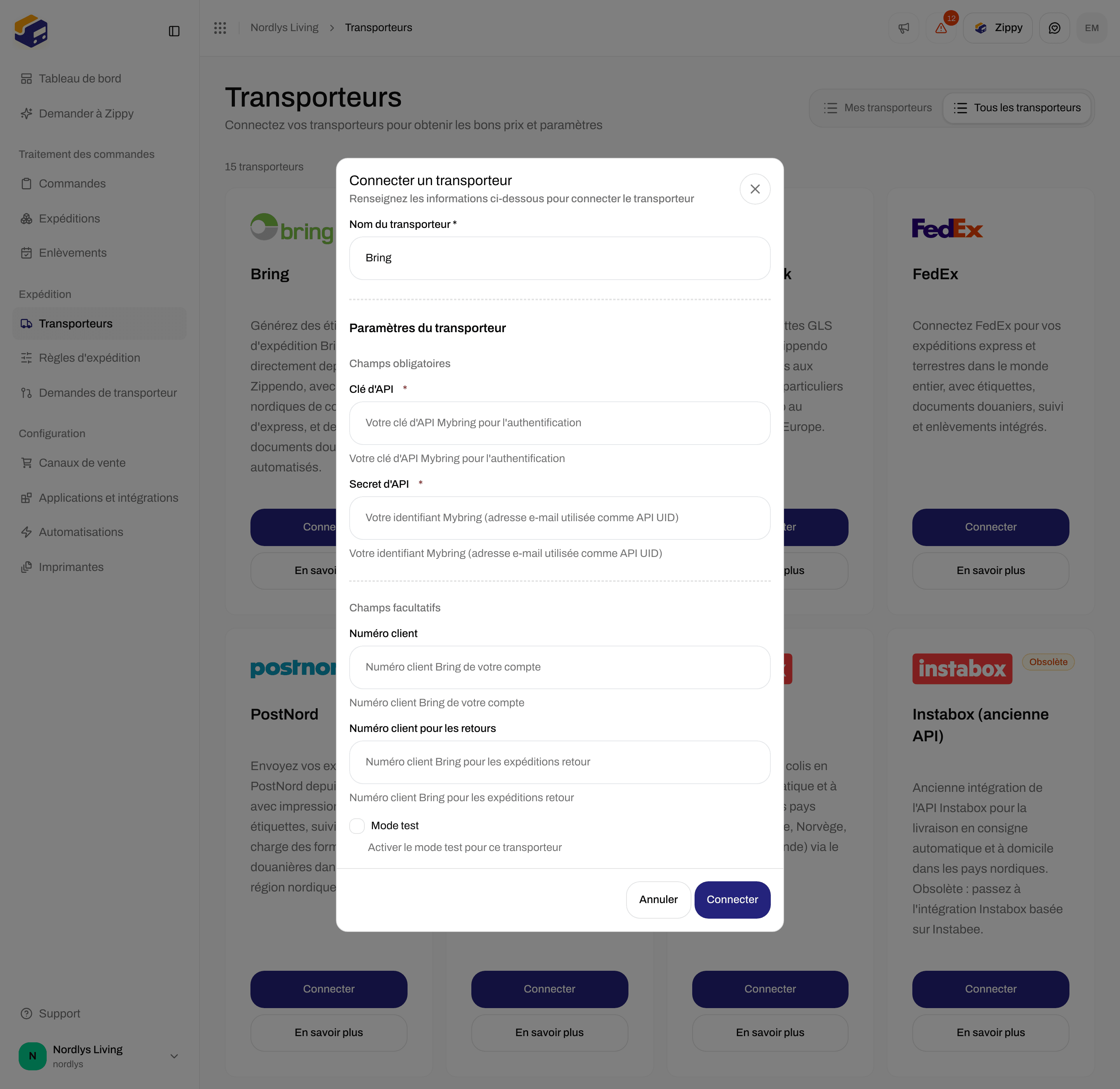
Fenêtre Connecter un transporteur avec le nom de transporteur Bring et les champs obligatoires Clé d'API et Secret d'APIFenêtre Connecter un transporteur avec le nom de transporteur Bring et les champs obligatoires Clé d'API et Secret d'API

Connecter un transporteur pour Bring - le nom, puis la clé d'API et le secret d'API obligatoires

Vous pouvez connecter plusieurs fois le même transporteur, par exemple une connexion par compte transporteur ou une seconde pour les tests. Donnez à chaque connexion son propre nom. Chaque connexion compte dans le nombre de transporteurs autorisé par votre formule (Facturation et utilisation).

Champs communs à tous les transporteurs

Les champs dont le nom contient « Mot de passe » ou « Secret » masquent ce que vous saisissez. Le texte gris sous chaque champ est la description du transporteur lui-même, reprise dans les tableaux ci-dessous.
Zippendo enregistre les identifiants sans les vérifier auprès du transporteur. Une faute de frappe apparaît lors du premier envoi d’une expédition avec ce transporteur, sous la forme Le transporteur a refusé vos identifiants. Mettez-les à jour sous Transporteurs. Ouvrez le transporteur, corrigez la valeur et cliquez sur Enregistrer (voir Modifier un transporteur ci-dessous).

Champs par transporteur

GLS Denmark

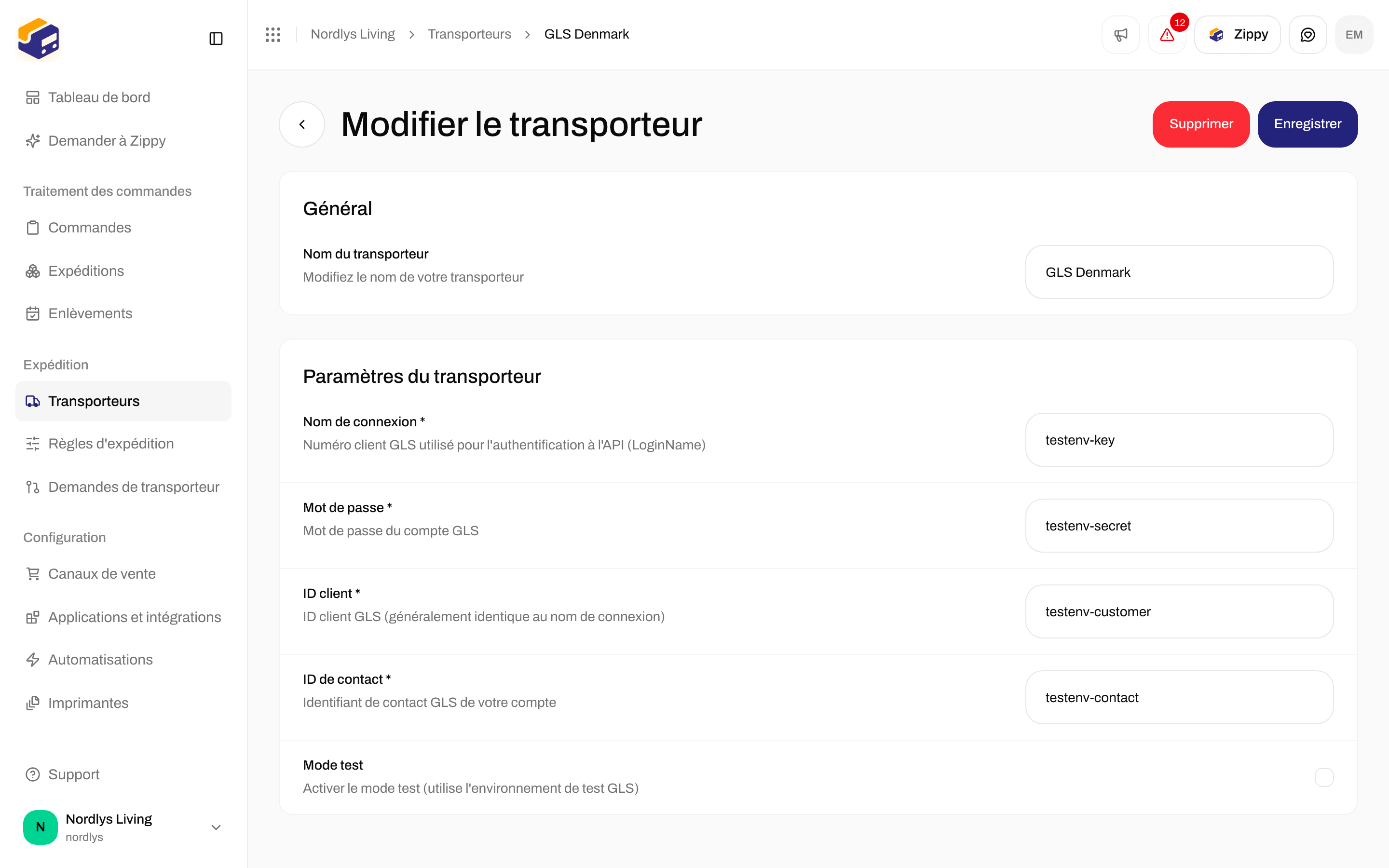
Modifier le transporteur GLS Denmark avec Nom de connexion, Mot de passe, ID client, ID de contact et Mode testModifier le transporteur GLS Denmark avec Nom de connexion, Mot de passe, ID client, ID de contact et Mode test

GLS Denmark - identifiant, mot de passe, ID client, ID de contact et Mode test

Guide complet : Connecter GLS Denmark.

GLS Croatie, République tchèque, Hongrie, Slovaquie et Roumanie (MyGLS)

Fenêtre Connecter un transporteur pour GLS Croatia avec Nom d'utilisateur (e-mail), Mot de passe et Numéro clientFenêtre Connecter un transporteur pour GLS Croatia avec Nom d'utilisateur (e-mail), Mot de passe et Numéro client

GLS Croatia - Nom d'utilisateur (e-mail), Mot de passe et Numéro client

Les cinq cartes GLS Croatia, GLS Czech Republic, GLS Hungary, GLS Slovakia et GLS Romania ont les mêmes champs. La description sous Nom d’utilisateur (e-mail) indique le pays de la carte. Un identifiant MyGLS ne fonctionne que sur la carte de son propre pays. Lorsque vous changez votre mot de passe MyGLS, mettez immédiatement à jour Mot de passe ici : après cinq tentatives de connexion échouées, MyGLS bloque l’identifiant pendant quelques minutes. Guide complet : Connecter GLS Croatie, République tchèque, Hongrie, Slovaquie ou Roumanie.

Bring

Le Secret d’API est l’adresse e-mail avec laquelle vous vous connectez à Mybring, et non un mot de passe. Guide complet : Connecter Bring.

PostNord

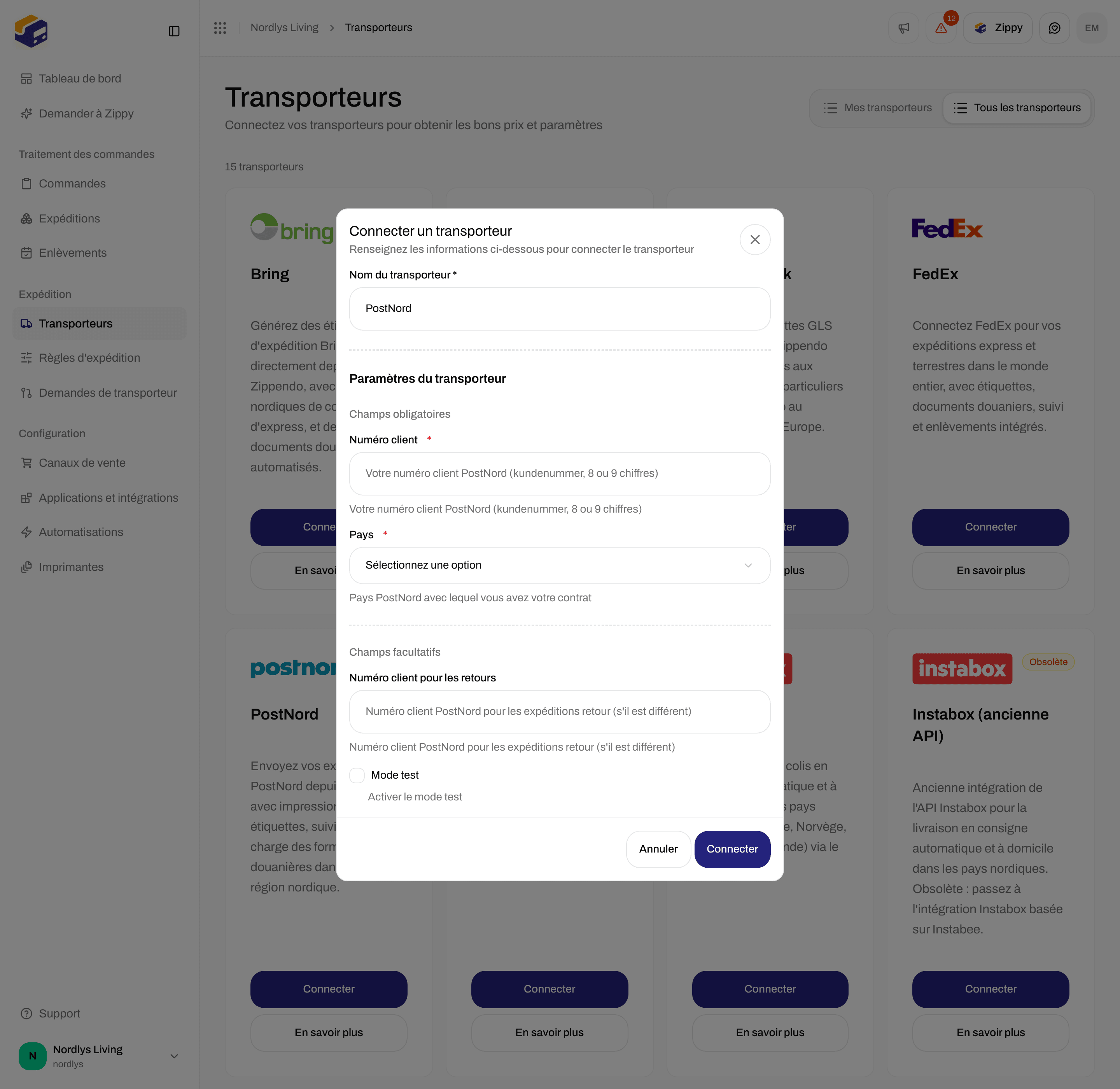
Connecter le transporteur PostNord avec Numéro client et la liste PaysConnecter le transporteur PostNord avec Numéro client et la liste Pays

PostNord - Numéro client et Pays

Vous n’avez pas besoin de clé d’API PostNord. Zippendo la fournit. Guide complet : Connecter PostNord.

DAO Denmark

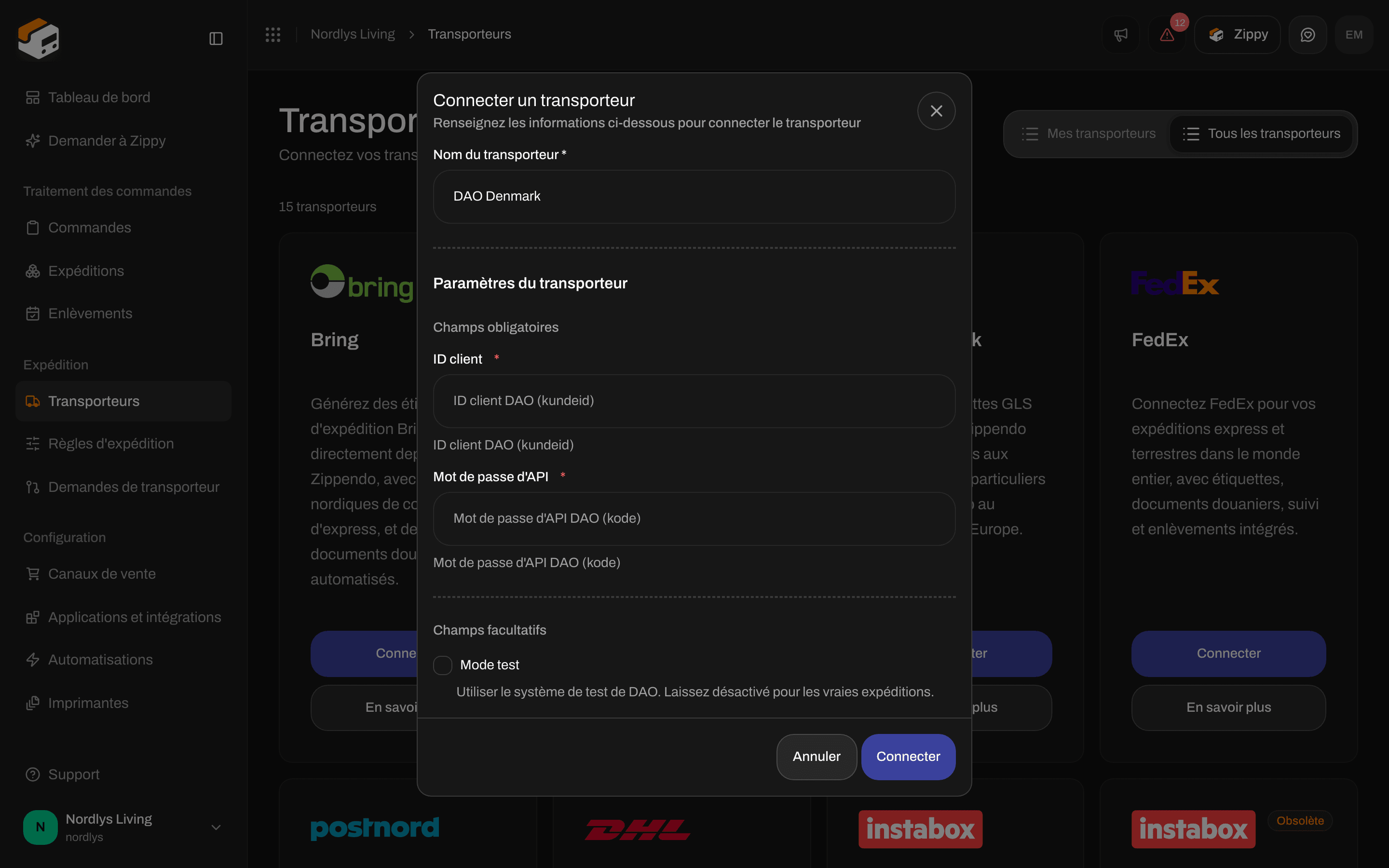
Connecter le transporteur DAO Denmark avec ID client et mot de passe d'APIConnecter le transporteur DAO Denmark avec ID client et mot de passe d'API

DAO Denmark - ID client et mot de passe d'API

Guide complet : Connecter DAO Denmark.

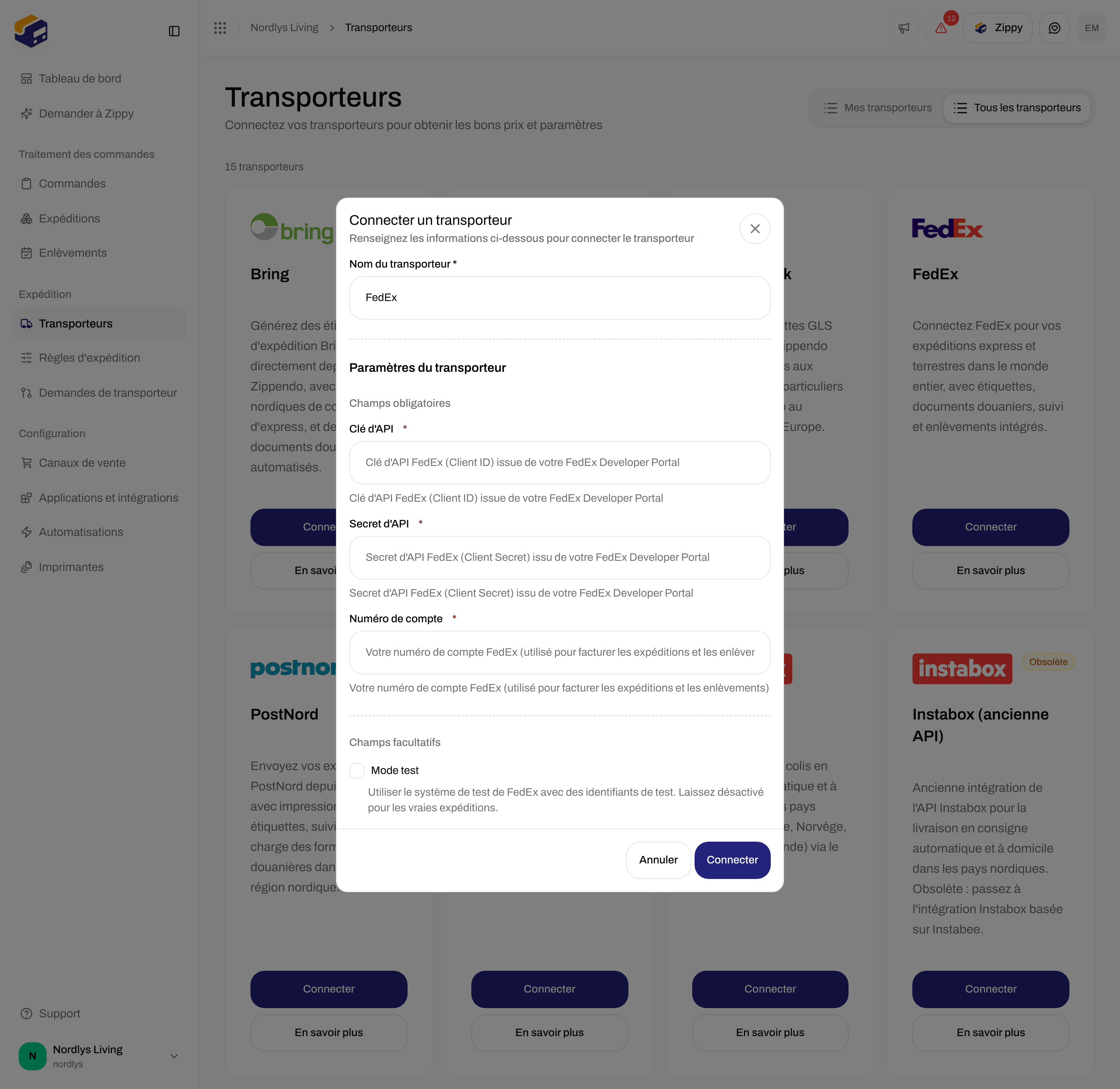
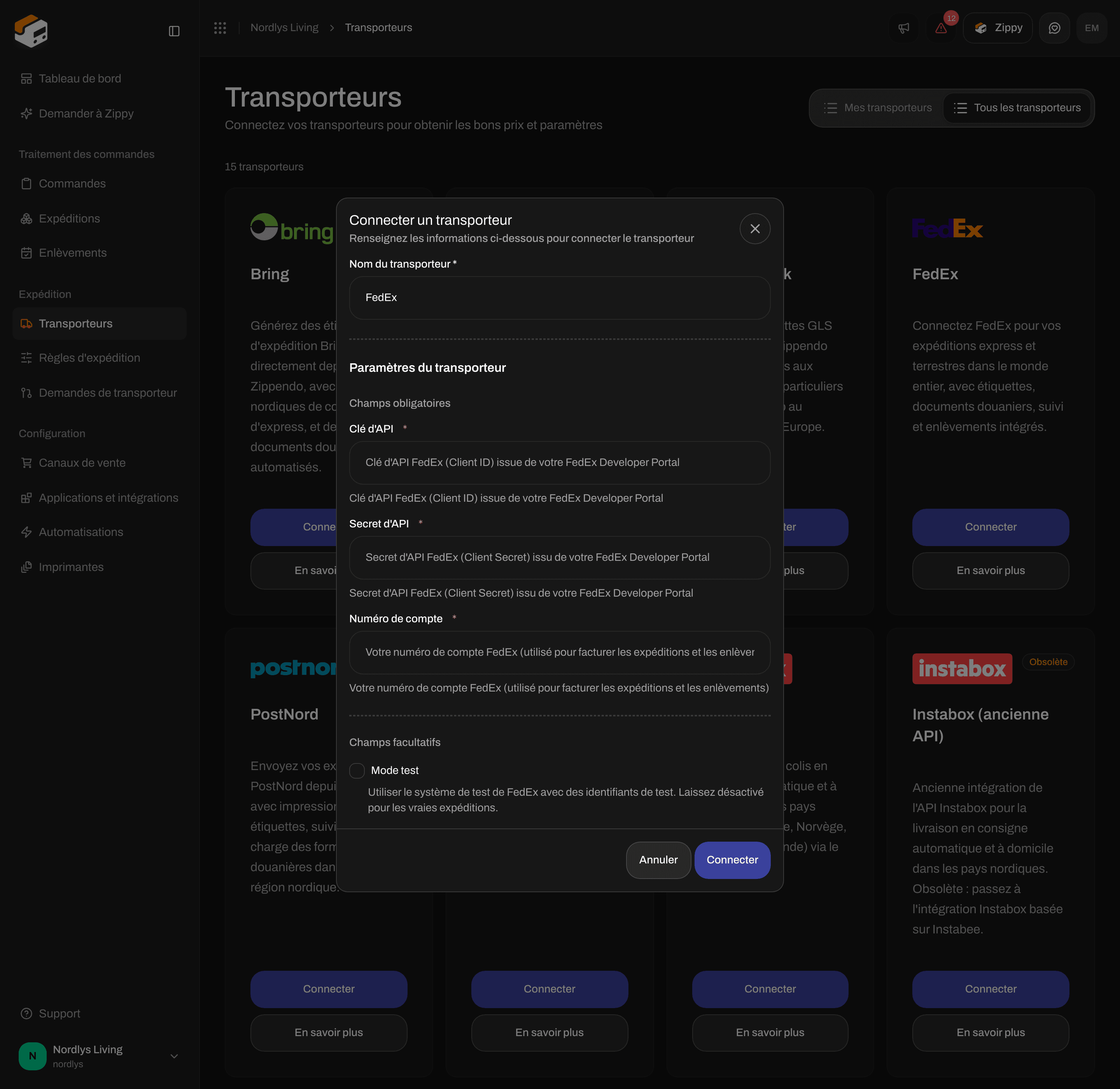
FedEx

Connecter le transporteur FedEx avec Clé d'API, Secret d'API et Numéro de compteConnecter le transporteur FedEx avec Clé d'API, Secret d'API et Numéro de compte

FedEx - Clé d'API, Secret d'API et Numéro de compte

Guide complet : Connecter FedEx.

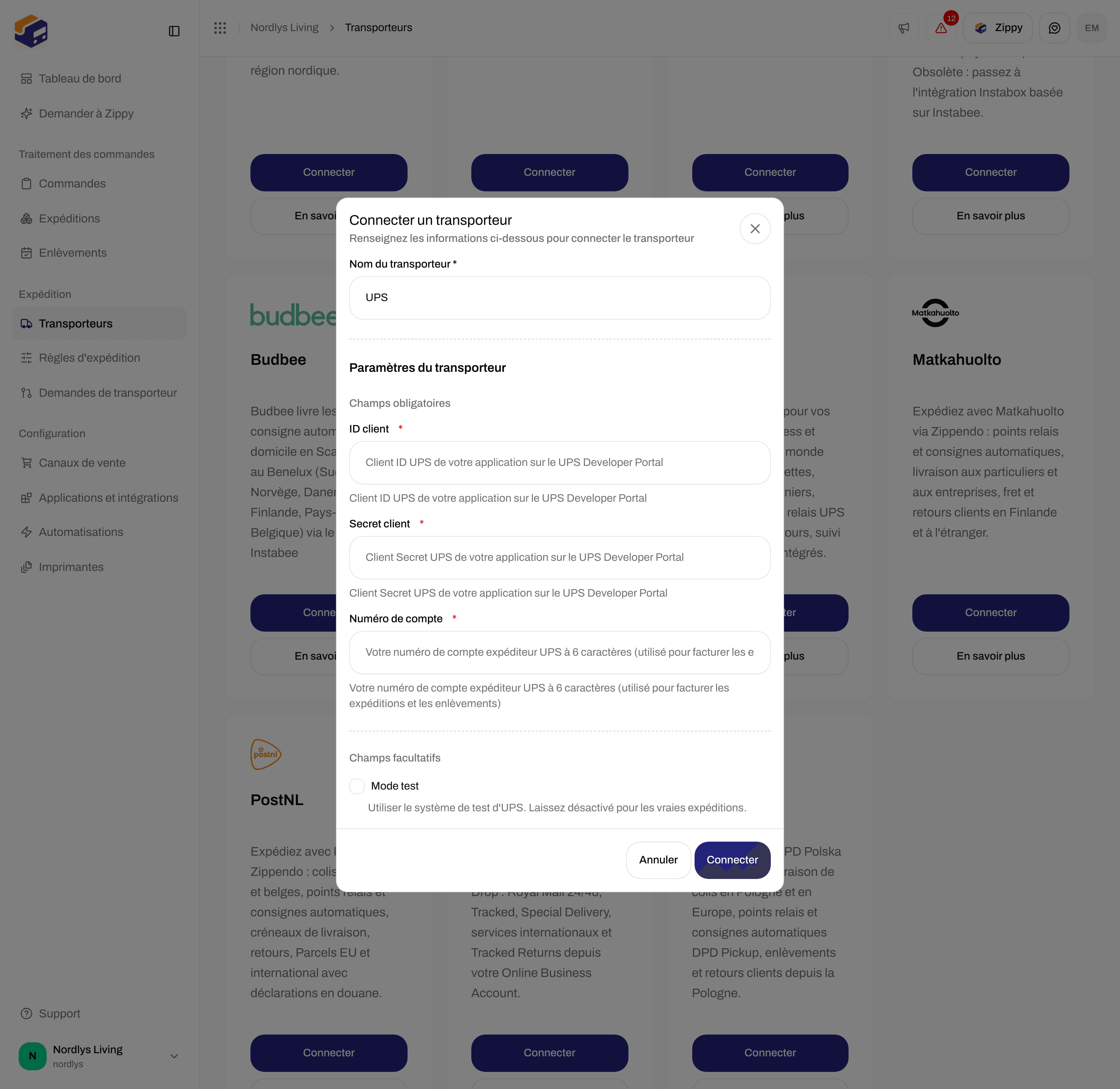
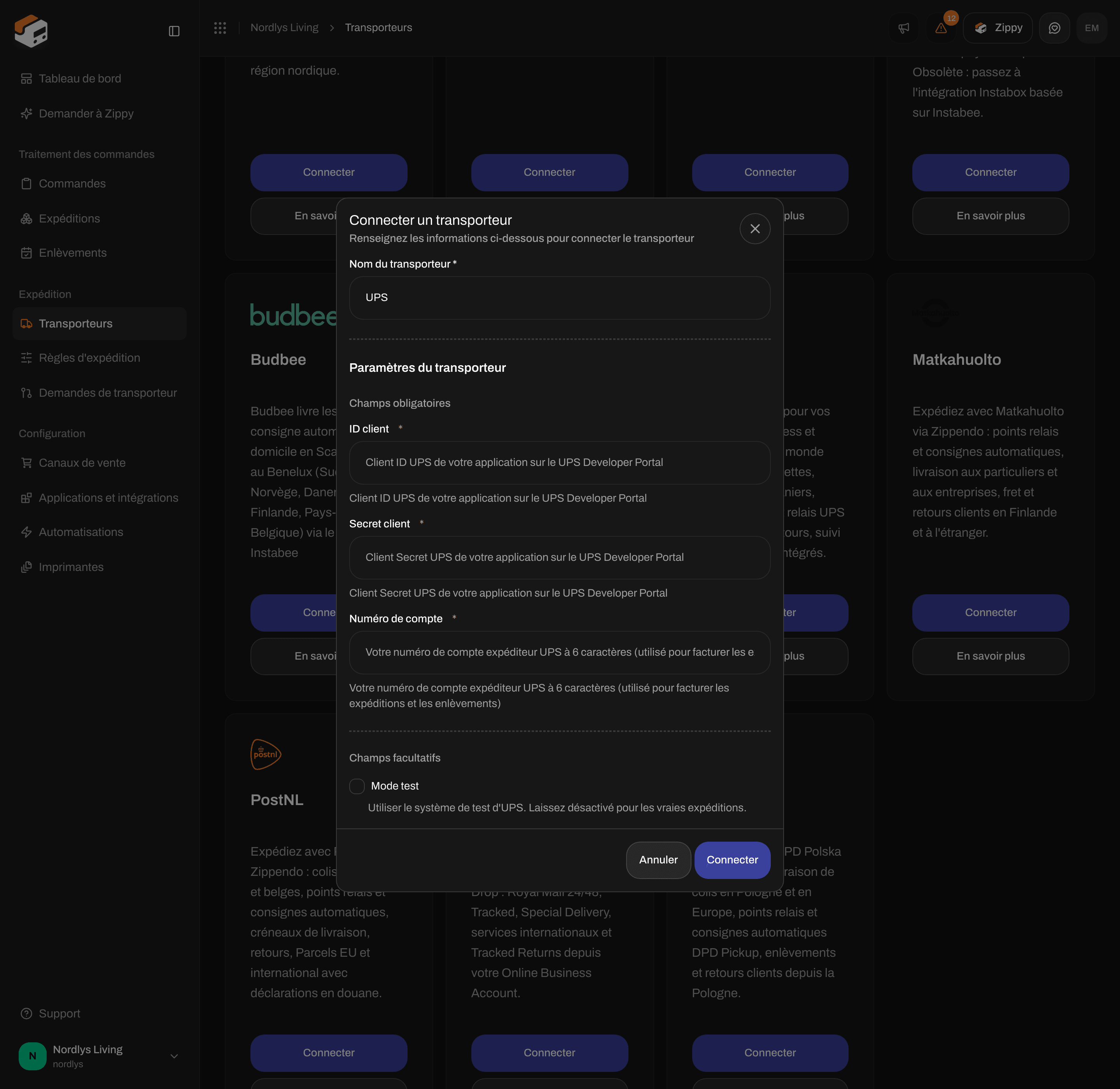
UPS

Connecter le transporteur UPS avec ID client, Secret client et Numéro de compteConnecter le transporteur UPS avec ID client, Secret client et Numéro de compte

UPS - ID client, Secret client et Numéro de compte

Guide complet : Connecter UPS.

DHL Express

Formulaire de connexion DHL Express défilé jusqu'à Mode test et Clé d'API Location FinderFormulaire de connexion DHL Express défilé jusqu'à Mode test et Clé d'API Location Finder

DHL Express - Mode test et Clé d'API Location Finder sous Champs facultatifs

Guide complet : Connecter DHL Express.

Instabox, Budbee et Porterbuddy

Ces trois transporteurs font partie d’Instabee et utilisent le même formulaire : une clé d’API et le Mode test.
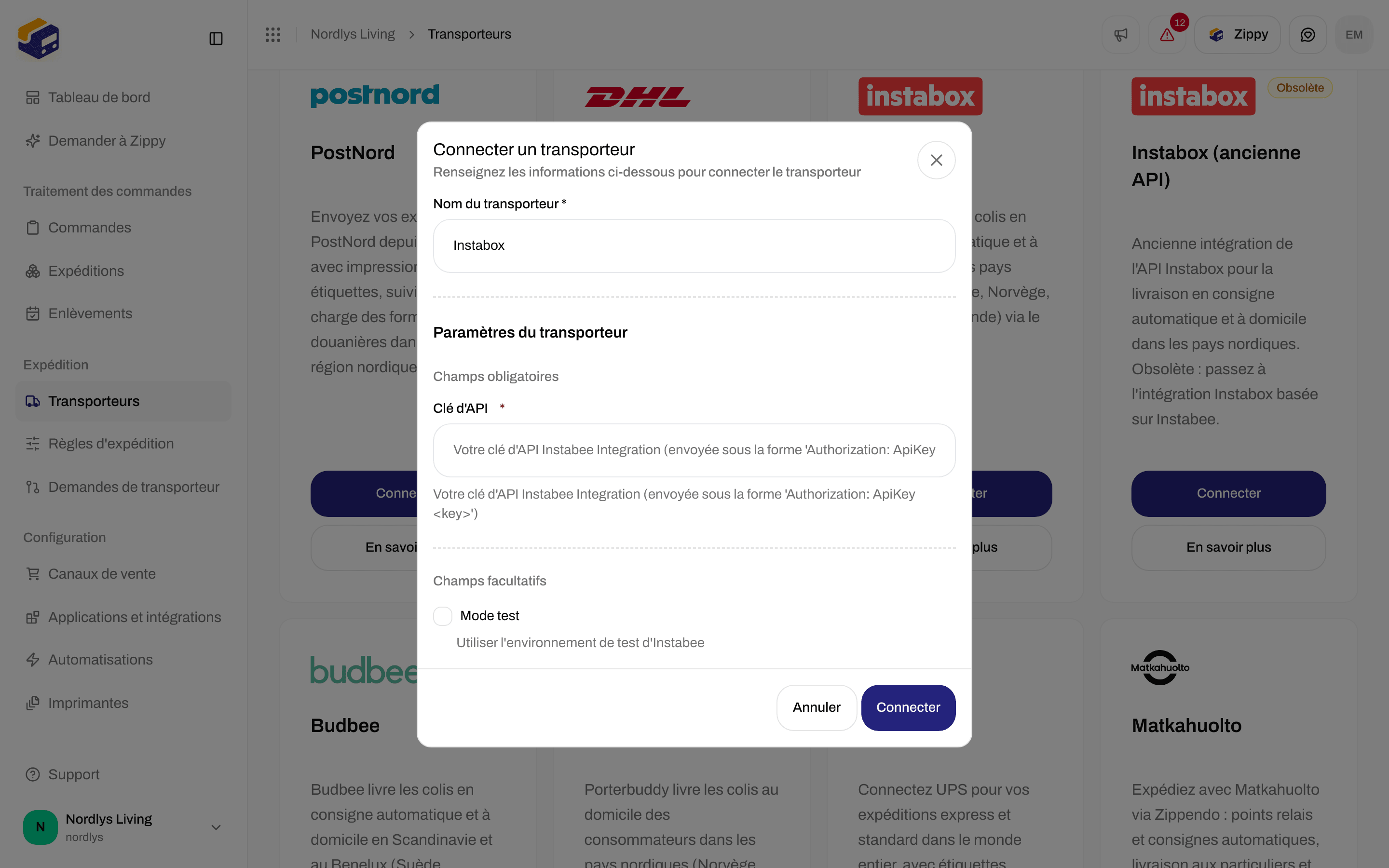
Connecter le transporteur Instabox avec Clé d'API et Mode testConnecter le transporteur Instabox avec Clé d'API et Mode test

Instabox - Clé d'API et Mode test

Collez la clé exactement telle qu’Instabee vous l’a communiquée. Guides complets : Connecter Instabox, Connecter Budbee, Connecter Porterbuddy.

Instabox (ancienne API)

Cette carte est marquée Obsolète dans Tous les transporteurs, avec la note L’API Instabox autonome est obsolète. Passez à l’intégration Instabox basée sur Instabee. Connectez plutôt Instabox si vous le pouvez. Guide complet : Connecter Instabox (ancienne API).

Matkahuolto

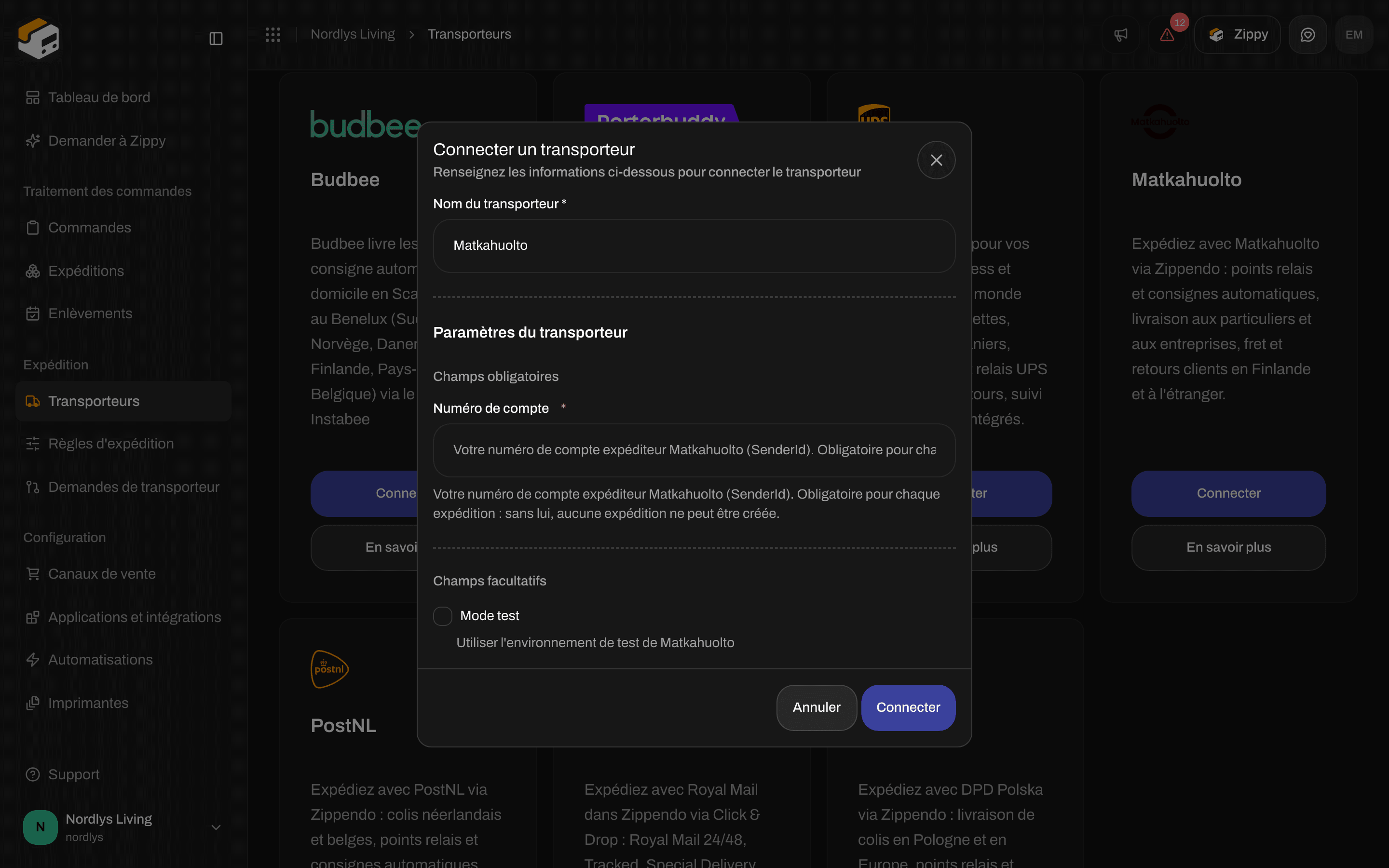
Connecter le transporteur Matkahuolto avec le Numéro de compte obligatoireConnecter le transporteur Matkahuolto avec le Numéro de compte obligatoire

Matkahuolto - le Numéro de compte uniquement

Vous n’avez pas besoin d’identifiant utilisateur ni de mot de passe Matkahuolto. Zippendo les fournit. Guide complet : Connecter Matkahuolto.

DPD Polska

Guide complet : Connecter DPD Polska.

Royal Mail

Royal Mail n’a pas de Mode test, car Click & Drop n’a pas de système de test. Vous pouvez envoyer des expéditions sans les deux champs API Portal. Le suivi et la recherche Local Collect en ont besoin. Guide complet : Connecter Royal Mail.

PostNL

Chaque expédition PostNL utilise votre propre clé d’API PostNL. Guide complet : Connecter PostNL.

DPD Switzerland

Fenêtre Connecter un transporteur pour DPD Switzerland avec ID utilisateur, Mot de passe et Numéro clientFenêtre Connecter un transporteur pour DPD Switzerland avec ID utilisateur, Mot de passe et Numéro client

DPD Switzerland - ID utilisateur, Mot de passe et Numéro client

Guide complet : Connecter DPD Switzerland.

DHL Parcel Benelux

Fenêtre Connecter un transporteur pour DHL Parcel Benelux avec ID utilisateur d'API, Clé d'API et Numéro de compteFenêtre Connecter un transporteur pour DHL Parcel Benelux avec ID utilisateur d'API, Clé d'API et Numéro de compte

DHL Parcel Benelux - ID utilisateur d'API, Clé d'API et Numéro de compte

My DHL eCommerce n’affiche la clé qu’une seule fois, lorsque vous la créez. Créer une nouvelle clé remplace l’ancienne : mettez-la donc aussi à jour ici. Guide complet : Connecter DHL Parcel Benelux.

DHL eCommerce Europe

Fenêtre Connecter un transporteur pour DHL eCommerce Europe avec ID client, Secret client et ID clientFenêtre Connecter un transporteur pour DHL eCommerce Europe avec ID client, Secret client et ID client

DHL eCommerce Europe - ID client, Secret client et ID client

L’équipe commerciale de DHL eCommerce Europe vous fournit l’ID client et le secret : d’abord des identifiants de test, puis des identifiants de production une fois que DHL a approuvé vos expéditions de test. Guide complet : Connecter DHL eCommerce Europe.

DPD Belgium

Fenêtre Connecter un transporteur pour DPD Belgium avec Identifiant et Mot de passeFenêtre Connecter un transporteur pour DPD Belgium avec Identifiant et Mot de passe

DPD Belgium - Identifiant et Mot de passe

L’équipe Customer IT de DPD Belgium ([email protected]) vous fournit l’identifiant, ainsi qu’un identifiant de test distinct pour Mode test. Les expéditeurs au Luxembourg utilisent aussi DPD Belgium. Guide complet : Connecter DPD Belgium.

DPD Hungary

Fenêtre Connecter un transporteur pour DPD Hungary avec Identifiant, Mot de passe, ID client et ID de l'adresse de l'expéditeurFenêtre Connecter un transporteur pour DPD Hungary avec Identifiant, Mot de passe, ID client et ID de l'adresse de l'expéditeur

DPD Hungary - Identifiant, Mot de passe, ID client et ID de l'adresse de l'expéditeur

L’étiquette affiche l’adresse que DPD Hungary a enregistrée pour l’ID de l’adresse de l’expéditeur, et non l’adresse de l’expéditeur de l’expédition. L’équipe d’intégration de DPD Hungary ([email protected]) vous fournit les identifiants, ainsi que des identifiants distincts pour Mode test. Guide complet : Connecter DPD Hungary.

DPD Latvia

Fenêtre Connecter un transporteur pour DPD Latvia avec le Jeton d'APIFenêtre Connecter un transporteur pour DPD Latvia avec le Jeton d'API

DPD Latvia - Jeton d'API

Guide complet : Connecter DPD Latvia.

DPD Lithuania

Fenêtre Connecter un transporteur pour DPD Lithuania avec le Jeton d'APIFenêtre Connecter un transporteur pour DPD Lithuania avec le Jeton d'API

DPD Lithuania - Jeton d'API

L’équipe support de DPD Lithuania ([email protected]) associe votre contrat à votre utilisateur eSiunta. Guide complet : Connecter DPD Lithuania.

Helthjem

Fenêtre Connecter un transporteur pour Helthjem avec ID client, Secret client et ID de boutiqueFenêtre Connecter un transporteur pour Helthjem avec ID client, Secret client et ID de boutique

Helthjem - ID client, Secret client et ID de boutique

Si vous expédiez déjà avec Helthjem, demandez les identifiants à [email protected]. Les nouveaux clients font leur demande sur helthjem.no/bli-kunde. Guide complet : Connecter Helthjem.

Posti

Fenêtre Connecter un transporteur pour Posti avec ID client, Secret client et Numéro de contrat logistiqueFenêtre Connecter un transporteur pour Posti avec ID client, Secret client et Numéro de contrat logistique

Posti - ID client, Secret client et Numéro de contrat logistique

Posti n’a pas de Mode test, car Posti n’a pas de système de test. Sans les deux champs de suivi, vous pouvez quand même envoyer des expéditions, mais aucun événement de suivi n’arrive. Guide complet : Connecter Posti.

Danske Fragtmænd

Fenêtre Connecter un transporteur pour Danske Fragtmænd avec Nom d'utilisateur d'API, Mot de passe d'API, Numéro de contrat et HubFenêtre Connecter un transporteur pour Danske Fragtmænd avec Nom d'utilisateur d'API, Mot de passe d'API, Numéro de contrat et Hub

Danske Fragtmænd - Nom d'utilisateur d'API, Mot de passe d'API, Numéro de contrat et Hub

Guide complet : Connecter Danske Fragtmænd.

DSV XPress

DSV XPress n’a pas de Mode test. Pour tester, connectez vos clés de démonstration comme un transporteur distinct. Guide complet : Connecter DSV XPress.

DSV Road

Guide complet : Connecter DSV Road.

DSV Road (DB Schenker)

Guide complet : Connecter DSV Road (DB Schenker).

Modifier un transporteur

Dans Mes transporteurs, cliquez sur Modifier le transporteur sur le transporteur. La page Modifier le transporteur comporte deux sections :
  • Général - Nom du transporteur et, lorsque votre organisation a des marques, Marque.
  • Paramètres du transporteur - les mêmes champs que lors de la connexion, y compris Mode test. Les valeurs enregistrées sont affichées, ce qui vous permet de vérifier l’absence de fautes de frappe.
Modifiez ce qu’il faut et cliquez sur Enregistrer. Vous voyez Transporteur mis à jour. Si l’enregistrement échoue avec Vous dépassez les limites de votre formule. Changez de formule ou supprimez ce que vous n’utilisez plus., votre organisation a plus de transporteurs que sa formule n’en autorise (par exemple après un passage à une formule inférieure). Changez de formule, ou supprimez un transporteur que vous n’utilisez plus. Le format d’étiquette et les imprimantes ne se règlent pas ici. Ils se trouvent sur l’expédition et sous Imprimantes.

Supprimer un transporteur

1

Ouvrir le transporteur

Dans Mes transporteurs, cliquez sur Modifier le transporteur, puis sur Supprimer en haut de la page.
2

Confirmer

La fenêtre Supprimer le transporteur vous demande de saisir le nom du transporteur en majuscules, par exemple GLS DENMARK. Saisissez-le et cliquez sur Supprimer.
Vous voyez Transporteur supprimé. Les expéditions déjà envoyées conservent leurs étiquettes et leurs numéros de suivi.
Supprimer un transporteur supprime aussi chaque règle d’expédition qui l’utilise. Pour changer d’identifiants ou passer du test à la production, modifiez plutôt le transporteur.

En cas de problème

Votre transporteur n’est pas dans la liste

Cliquez sur Demandes de transporteur dans la barre latérale et demandez le transporteur.

Voir aussi