

Vos demandes
Dans la barre latérale, cliquez sur Demandes de transporteur. La page s’intitule Demandes de transporteur et liste vos demandes sous Vos demandes. Cliquez sur Demander un transporteur en haut pour en envoyer une nouvelle. La liste comporte ces colonnes : Transporteur, Statut, Méthode de connexion, Envoyée le et Dernière mise à jour. Cliquez sur une ligne pour voir les détails. Lorsque vous n’avez encore aucune demande, la page affiche « Aucune demande de transporteur » et un bouton Demander un transporteur.
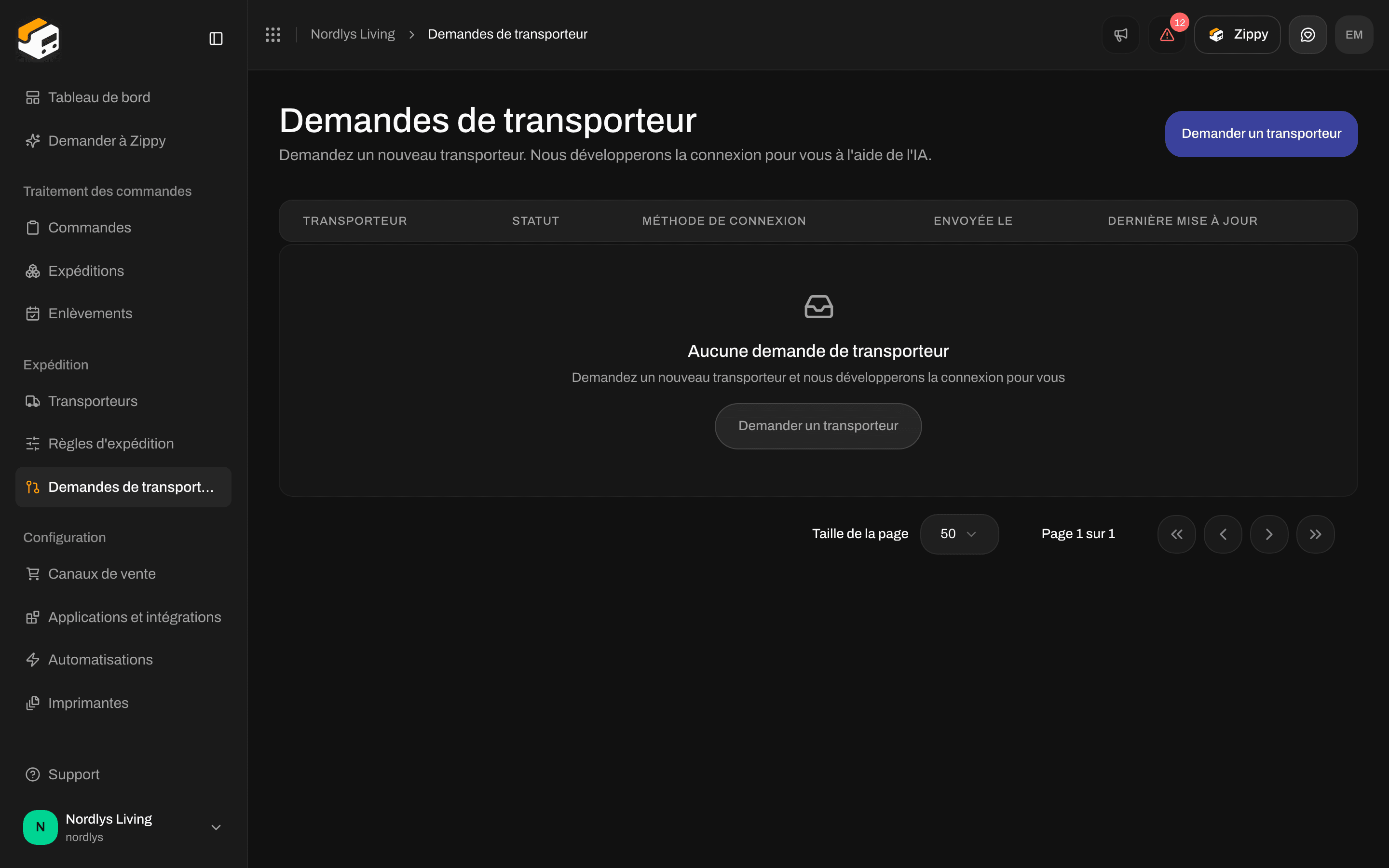
La page Demandes de transporteur avant votre première demande
Statut
Envoyer une demande
1
Ouvrir le formulaire
Dans Demandes de transporteur, cliquez sur Demander un transporteur. La fenêtre Demander un transporteur s’ouvre.
2
Décrire le transporteur
Renseignez Nom du transporteur et Site web du transporteur. Ajoutez une URL de la documentation et une URL Swagger / OpenAPI si le transporteur les publie à l’intention des développeurs.
3
Ajouter les identifiants de test
Choisissez la Méthode de connexion utilisée par le transporteur, puis renseignez les champs d’identifiants qui apparaissent. Utilisez les informations du système de test du transporteur, pas votre compte de production.
4
L'envoyer
Ajoutez des Notes s’il y a quelque chose que nous devons savoir, puis cliquez sur Envoyer la demande. Vous voyez « Demande de transporteur envoyée », et la demande apparaît dans la liste avec le statut En attente.


Le formulaire Demander un transporteur avec la méthode de connexion Clé d'API
Champs
Une adresse web non valide affiche « Saisissez une URL valide ». Un champ obligatoire vide affiche « Ce champ est obligatoire ».
Identifiants pour chaque méthode de connexion
Les champs d’identifiants changent selon la Méthode de connexion. Seuls les champs du type choisi sont envoyés.
Le transporteur vous indique le type qu’il utilise. Si vous n’êtes pas sûr, demandez au transporteur, ou choisissez Personnalisé et ajoutez chaque information qu’il vous a donnée.


Avec OAuth 2.0, renseignez ID client, Secret client et URL du jeton
Tester sur le système de production du transporteur
Laissez cet interrupteur désactivé dans la plupart des cas. Zippendo teste alors la nouvelle connexion sur le système de test du transporteur avec les informations que vous avez saisies. Activez-le uniquement si le transporteur n’a pas de système de test. Le formulaire indique : « N’activez cette option que si le transporteur n’a pas d’environnement de test. Nous exécutons alors les tests sur le système de production du transporteur avec les identifiants ci-dessus. Laissez-la désactivée pour tester dans l’environnement de test du transporteur. » Cet interrupteur n’affecte que la demande. Ce n’est pas la case Mode test d’un transporteur connecté, voir Mode test.

Tester sur le système de production du transporteur est désactivé par défaut
Suivre une demande
Cliquez sur une demande dans la liste pour ouvrir ses détails. Vous voyez :- le nom du transporteur et le statut
- un lien vers le site web du transporteur
- vos Notes, si vous en avez ajouté
- Progression : les étapes de la création, comme Demande envoyée, Analyse du transporteur, Génération des étiquettes, Génération du suivi, Génération des points relais, Génération des offres transporteur, Exécution des tests et Publiée. Chaque étape est marquée En attente, En cours de création, Créé, Échec ou Ignoré.