Un point relais est le commerce ou la consigne automatique où le destinataire récupère le colis au lieu de le recevoir à sa porte. Zippendo n’en demande un que lorsque l’Offre transporteur que vous avez choisie livre en point relais. Pour la différence entre les points relais et les enlèvements par le transporteur, voir Points relais. La présentation complète se trouve dans Créer une expédition. La connexion du transporteur est expliquée dans Transporteurs.
Il n’y a pas de zone de recherche. Zippendo trouve les points relais près de l’adresse du destinataire (rue, code postal, ville et code pays) et les affiche dans une liste et sur une carte. Renseignez d’abord le destinataire. Voir Expéditeur, destinataire et autres parties.

Quand la carte Point relais apparaît

La carte Point relais n’apparaît que lorsque l’offre sélectionnée livre en point relais. Les offres de livraison à domicile ne l’affichent jamais. Dans Créer une expédition, choisissez Transporteur *, puis Offre transporteur *. Exemples d’offres qui affichent la carte : Les offres de retour comme GLS ShopReturn et Retour PostNord n’affichent pas la carte. Le client peut déposer le colis dans n’importe quel point relais du transporteur, vous n’en choisissez donc pas. Un enlèvement, où le transporteur récupère les colis à votre adresse, est autre chose. Voir Planifier un enlèvement.
Créer une expédition avec GLS ShopDelivery sélectionné et la carte Point relais demandant d'abord une adresse de destinataireCréer une expédition avec GLS ShopDelivery sélectionné et la carte Point relais demandant d'abord une adresse de destinataire

GLS ShopDelivery ajoute la carte Point relais. Tant qu'il n'y a pas de destinataire, elle vous demande d'abord d'ajouter une adresse.
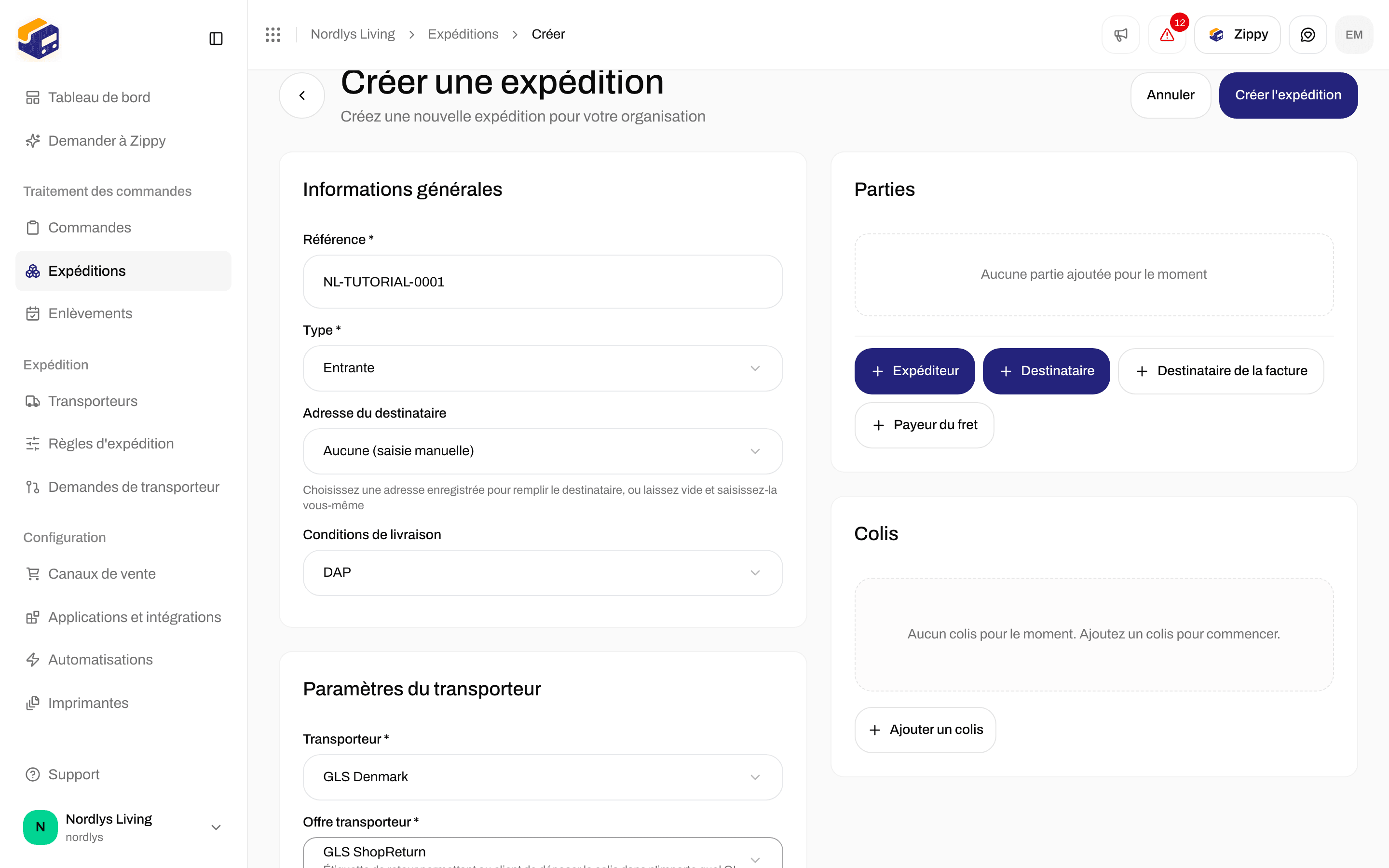
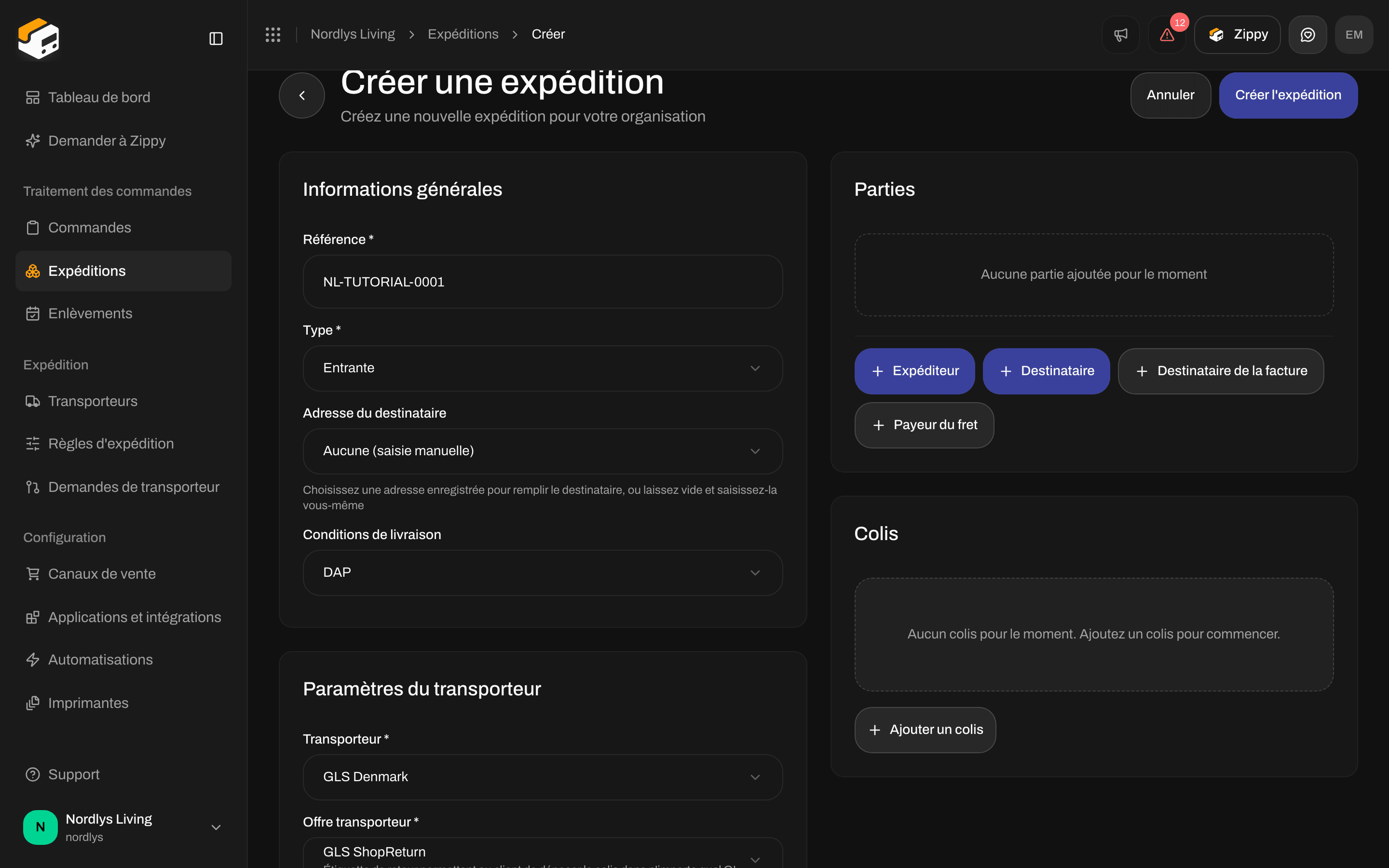
Si vous réglez Type * sur Entrante et choisissez GLS ShopReturn, la carte disparaît.
Créer une expédition avec Type Entrante et GLS ShopReturn sélectionné, avec les paramètres du transporteur et sans carte Point relaisCréer une expédition avec Type Entrante et GLS ShopReturn sélectionné, avec les paramètres du transporteur et sans carte Point relais

Une expédition retour GLS ShopReturn n'a pas de carte Point relais. Le client peut déposer le colis dans n'importe quel point relais GLS.

Lorsque vous créez une expédition à partir d’une commande, la même règle s’applique : si l’Offre transporteur livre en point relais, Point relais * apparaît sous les champs du transporteur.

La carte Point relais

Avant l’apparition de la liste

Réessayer relance la recherche. Si le code postal ou le pays est incorrect, corrigez d’abord l’adresse du destinataire.

Après l’apparition de la liste

Zippendo choisit pour vous le point relais le plus proche dès que la liste arrive, sauf si un point relais est déjà choisi.
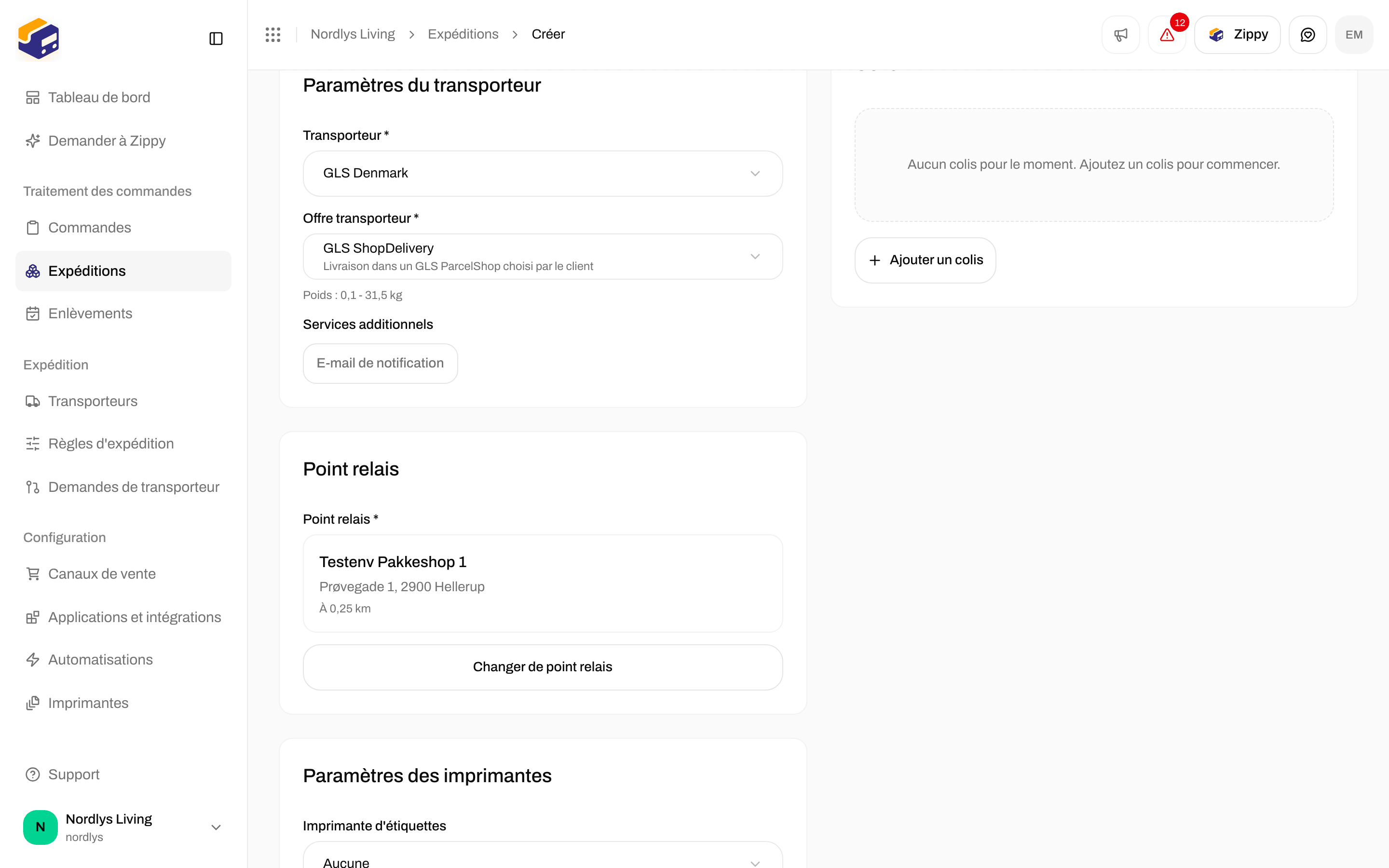
Carte Point relais avec un point relais choisi affichant son nom, son adresse et sa distanceCarte Point relais avec un point relais choisi affichant son nom, son adresse et sa distance

Avec un destinataire complet, le point relais le plus proche est renseigné et Changer de point relais est disponible

Choisir dans la liste et sur la carte

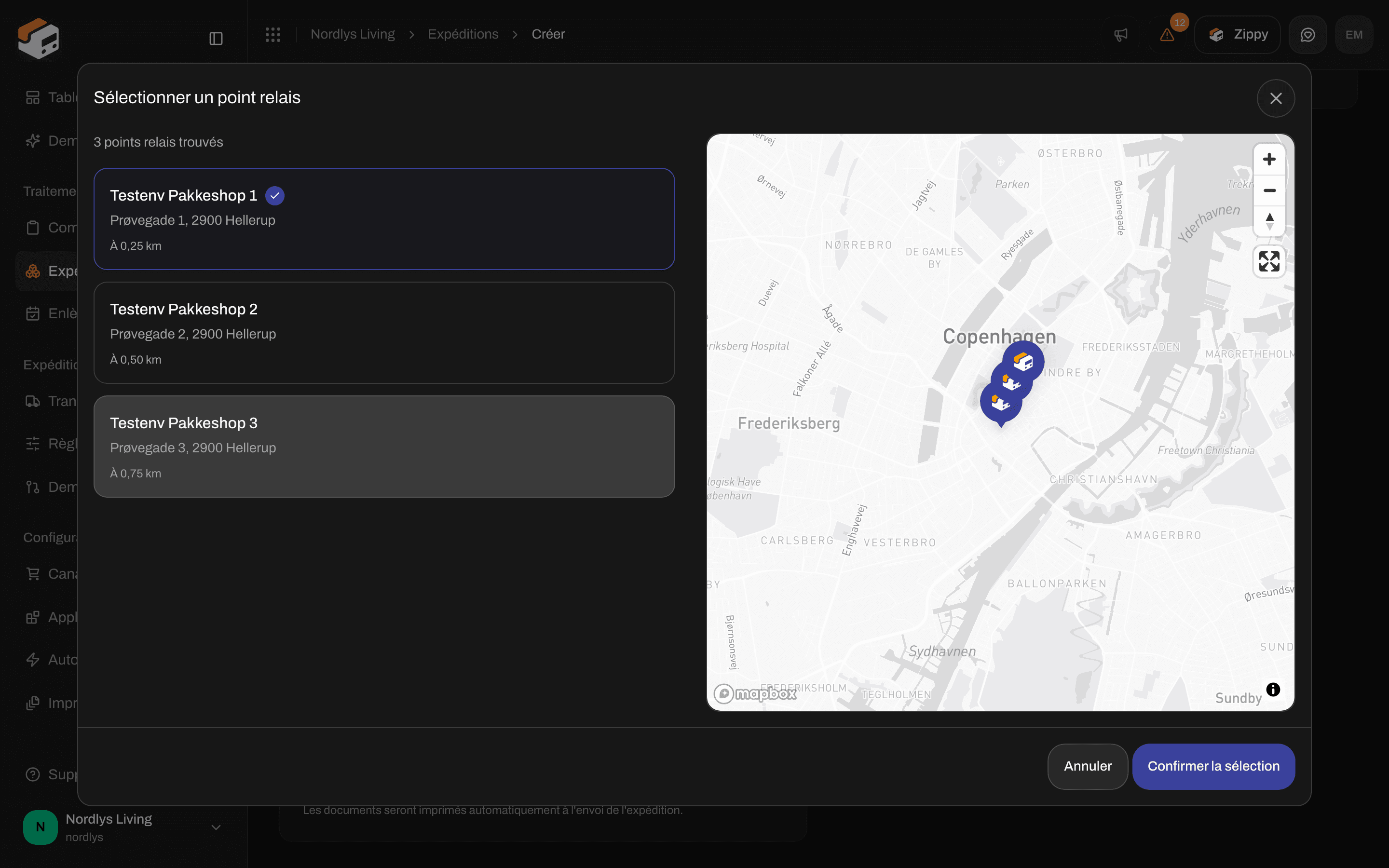
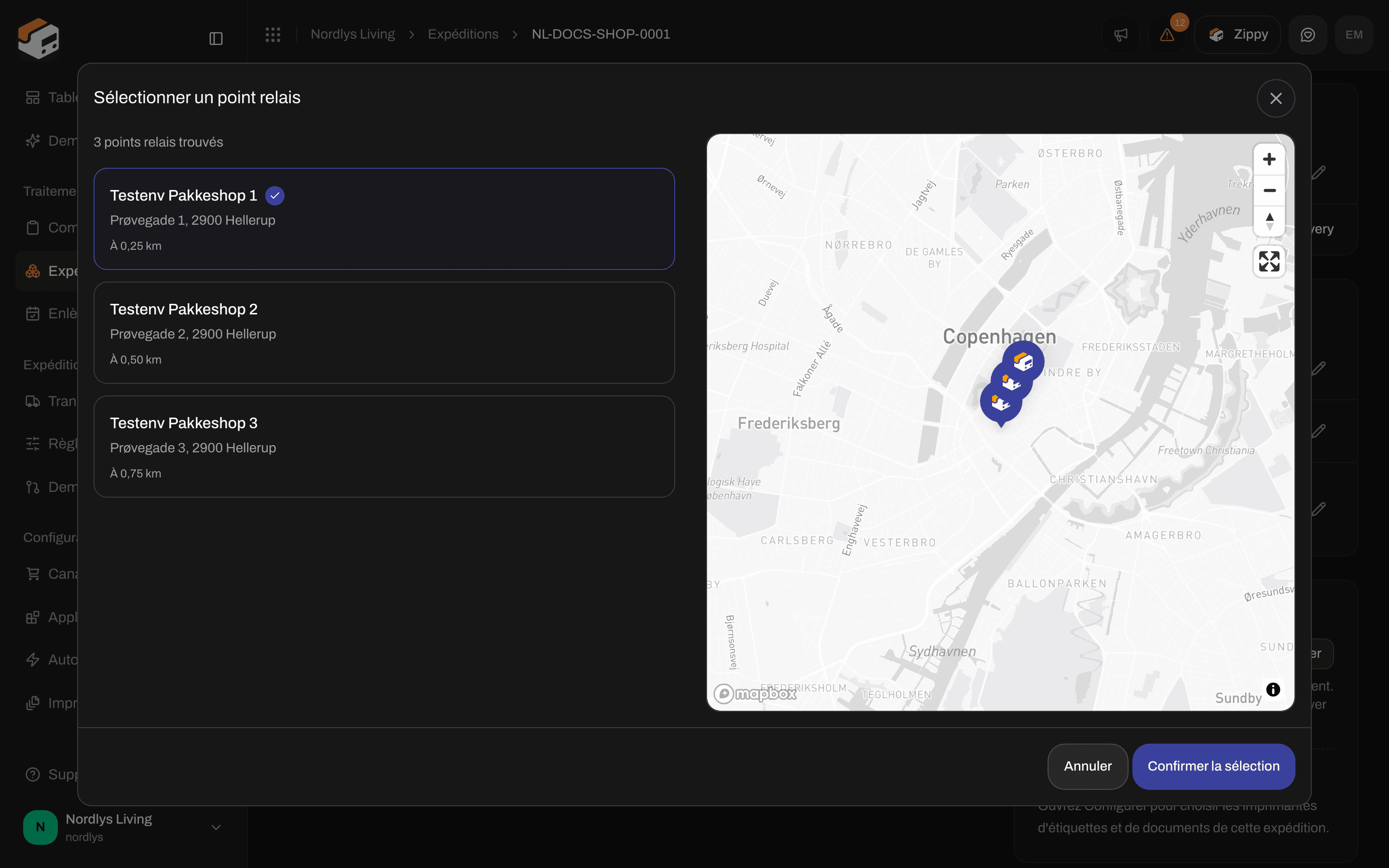
Sélectionner un point relais ou Changer de point relais ouvre une fenêtre intitulée Sélectionner un point relais. À gauche se trouve la liste :
  • Le nombre trouvé, par exemple 12 points relais trouvés
  • Chaque point relais avec son nom, son adresse et sa distance, et une coche sur celui que vous avez choisi
  • Cliquez sur un point relais pour le choisir. Son repère sur la carte s’allume aussi.
  • Impossible de charger les points relais ou Aucun point relais trouvé lorsque la liste est vide
À droite se trouve la carte :
  • Elle se centre sur le point relais choisi (ou le premier) et affiche un repère pour chaque résultat. Le repère choisi est vert, les autres sont bleus.
  • Cliquez sur un repère pour choisir ce point relais.
  • Aucune carte disponible lorsque la carte ne peut pas être affichée
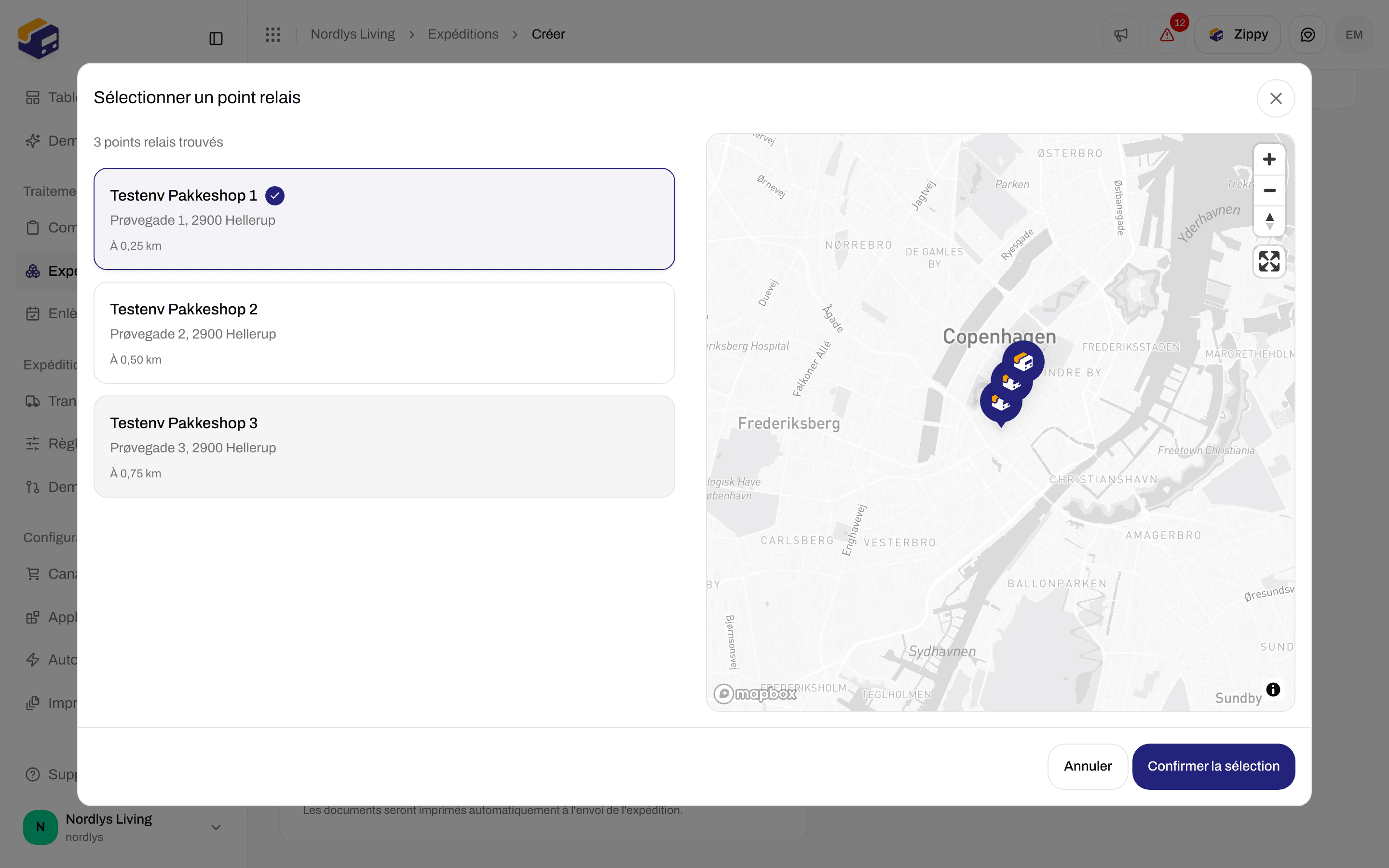
Cliquez sur Confirmer la sélection pour utiliser le point relais (le bouton apparaît dès que vous en choisissez un), ou sur Annuler pour fermer la fenêtre. Sur une expédition existante, le bouton affiche Enregistrement… pendant l’enregistrement.
Fenêtre Sélectionner un point relais listant les points relais à proximité à côté d'une carteFenêtre Sélectionner un point relais listant les points relais à proximité à côté d'une carte

Sélectionner un point relais : la liste à gauche, la carte à droite, Confirmer la sélection en bas

Dans Créer une expédition, Confirmer la sélection place le point relais dans le formulaire. L’expédition est enregistrée lorsque vous cliquez sur Créer une expédition.

À partir d’une commande

Ouvrez la commande dans Commandes et cliquez sur Créer une expédition. Renseignez :
  • Adresse de l’expéditeur
  • Transporteur
  • Offre transporteur
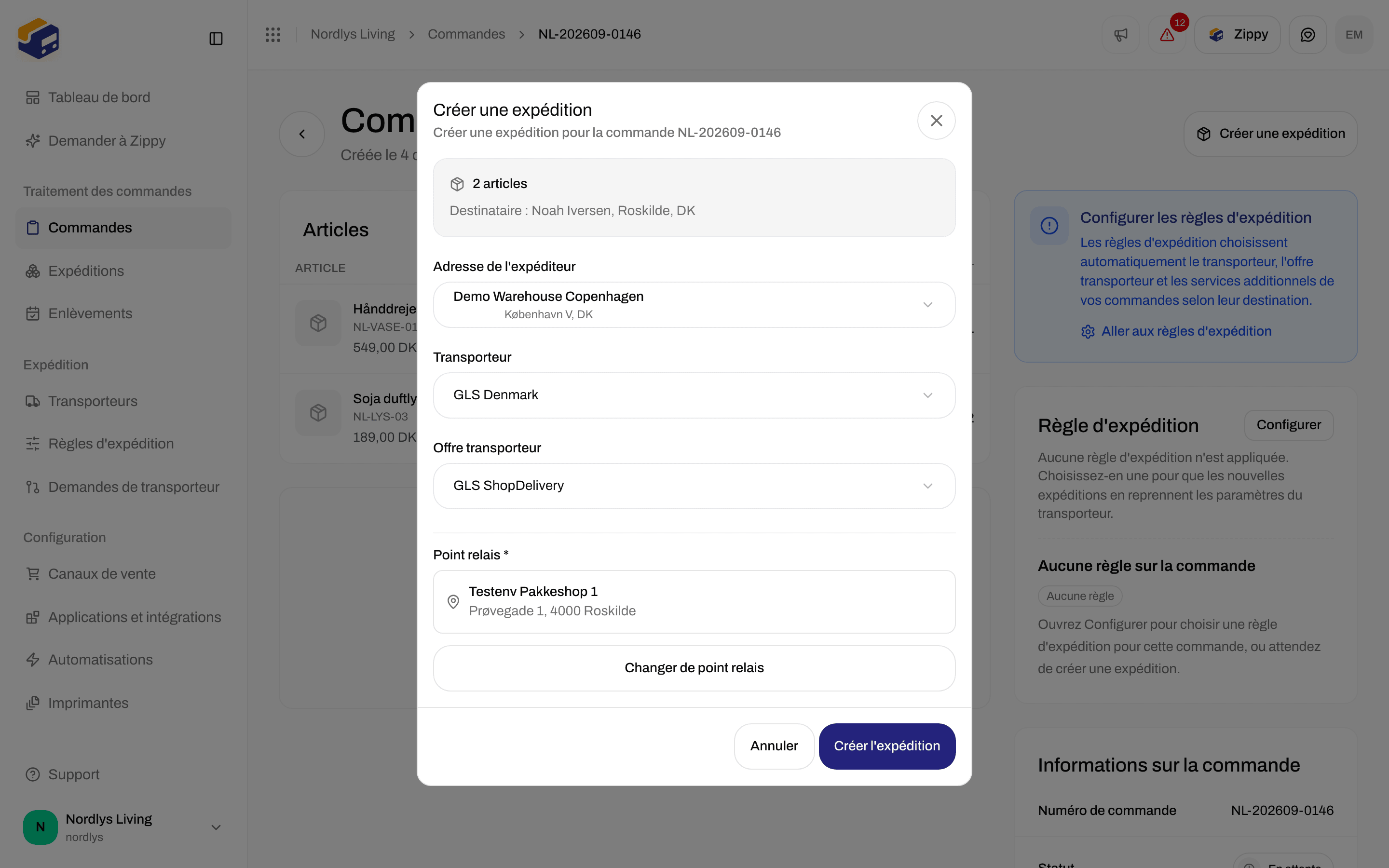
Lorsque l’offre livre en point relais, Point relais * apparaît. Le plus proche est renseigné pour vous. Utilisez Changer de point relais ou Sélectionner un point relais pour en choisir un autre. Créer une expédition reste grisé tant qu’aucun point relais n’est choisi. Si la commande utilise une règle d’expédition dont l’offre livre en point relais, le même champ Point relais * apparaît. Voir Appliquer une règle d’expédition.
Fenêtre Créer une expédition avec GLS ShopDelivery et un point relais obligatoireFenêtre Créer une expédition avec GLS ShopDelivery et un point relais obligatoire

Créer une expédition à partir d'une commande : le point relais est obligatoire pour GLS ShopDelivery

Le modifier plus tard

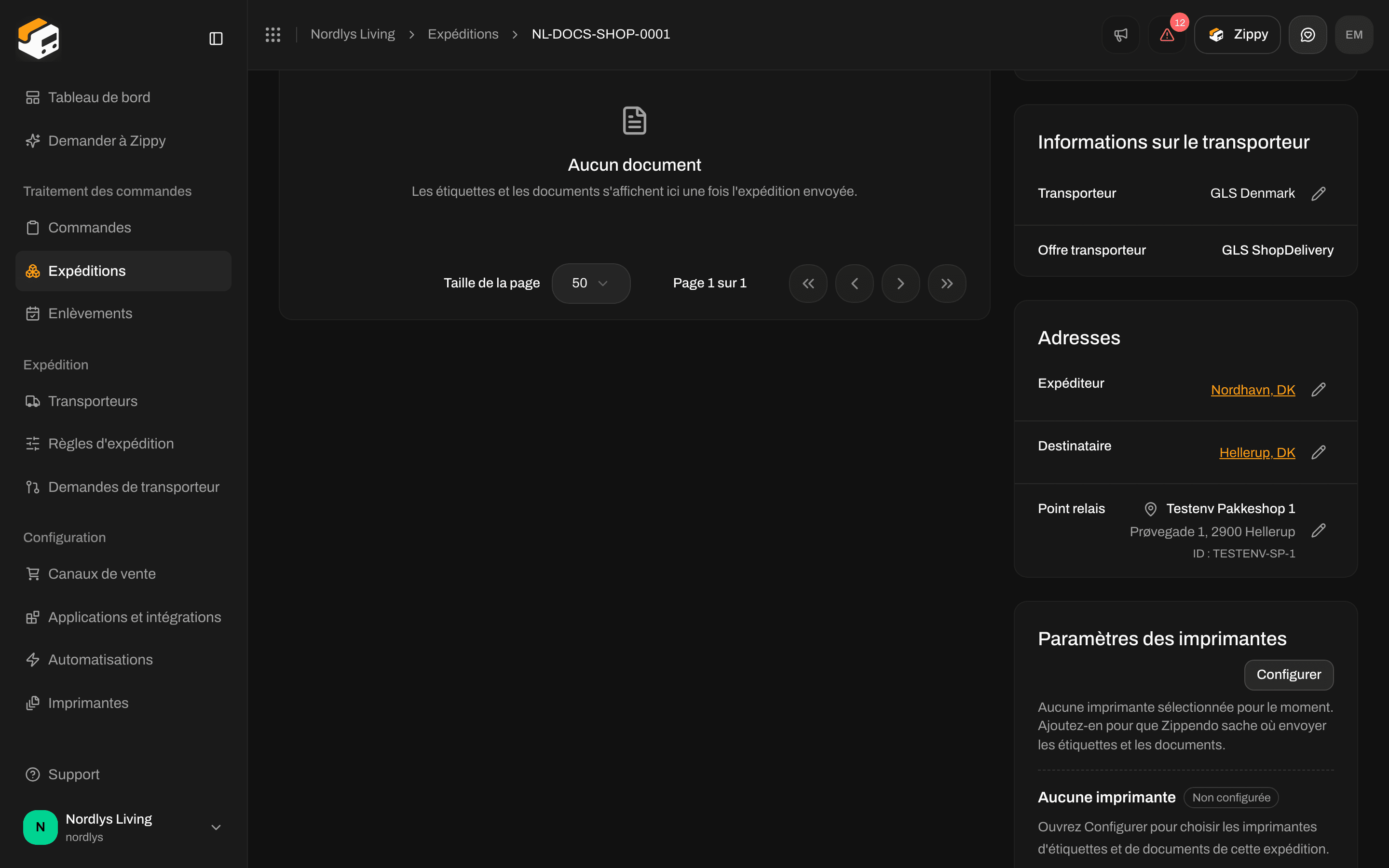
Sur la page de l’expédition, la carte Adresses affiche Expéditeur, Destinataire et, lorsqu’un point relais est défini, Point relais :
  • Une icône de repère et le nom du point relais. Si seul son numéro est connu, par exemple lorsque le client l’a choisi en caisse, vous voyez à la place les mots Point relais.
  • L’adresse, lorsque Zippendo la possède
  • Le numéro du point relais, par exemple « ID : 95117 »
Le crayon à côté est disponible tant que l’expédition est En attente, Brouillon ou en Erreur. Il ouvre la même fenêtre Sélectionner un point relais, et Confirmer la sélection enregistre aussitôt. Vous voyez Point relais mis à jour ou Impossible de mettre à jour le point relais. Une fois l’expédition Envoyée, le crayon disparaît. L’étiquette est déjà créée, le point relais ne peut donc plus changer. Voir Suspendre, annuler ou supprimer une expédition.
Section Adresses de l'expédition affichant Expéditeur, Destinataire et Point relais avec un crayon pour modifierSection Adresses de l'expédition affichant Expéditeur, Destinataire et Point relais avec un crayon pour modifier

Adresses d'une expédition, avec le nom, l'adresse et le numéro du point relais, et le crayon
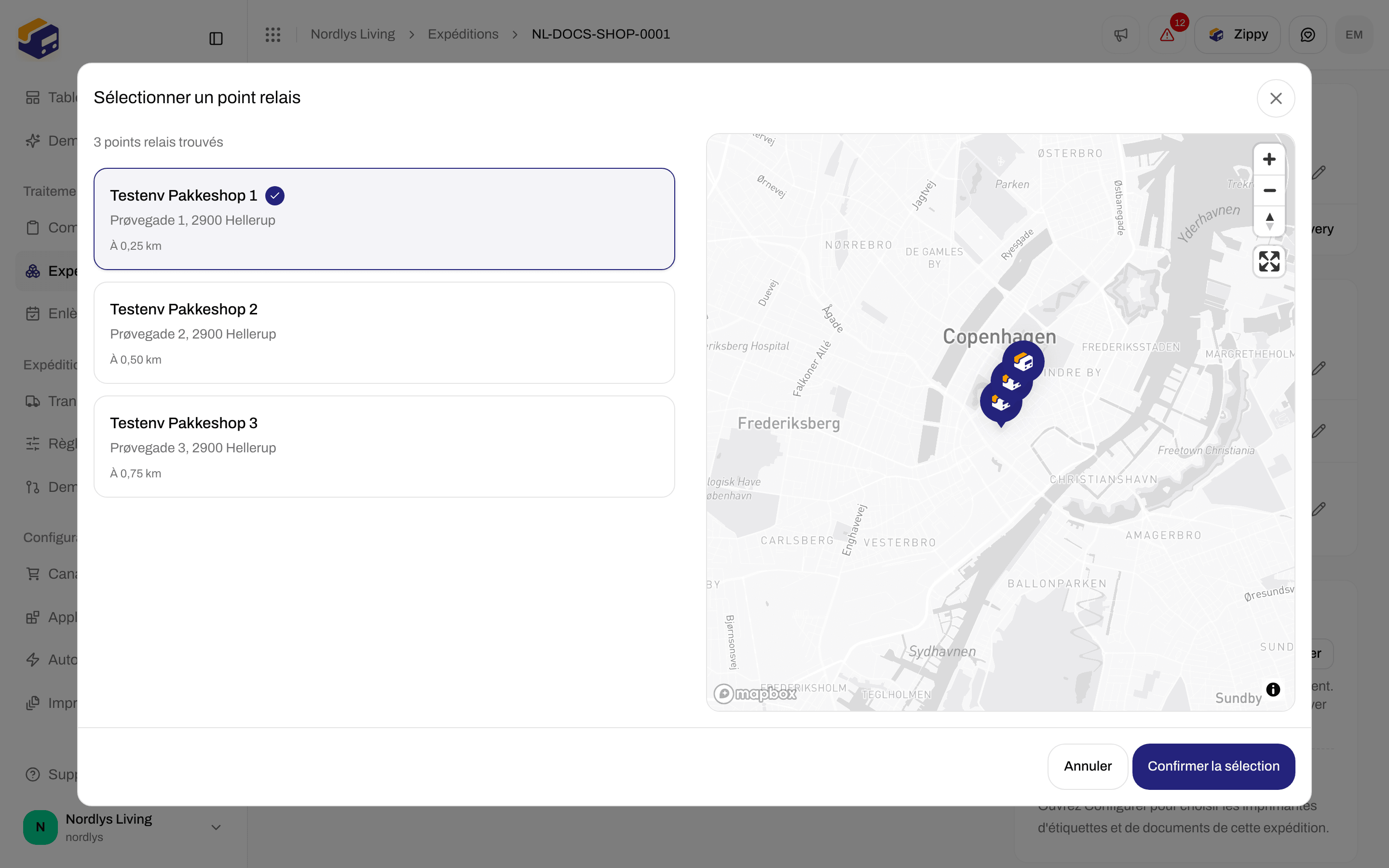
Fenêtre Sélectionner un point relais ouverte depuis la section Adresses de l'expédition pour changer le point relaisFenêtre Sélectionner un point relais ouverte depuis la section Adresses de l'expédition pour changer le point relais

Changer le point relais d'une expédition en attente. Confirmer la sélection l'enregistre.

Vous pouvez aussi changer l’offre avec le crayon de Informations sur le transporteur (la fenêtre Modifier les paramètres du transporteur). Si la nouvelle offre livre en point relais, Point relais * y apparaît avec les mêmes messages. Enregistrer les modifications reste grisé tant qu’aucun point relais n’est choisi.

Messages

Une expédition avec une offre en point relais ne peut pas être envoyée sans point relais. Voir Envoyer une expédition.
Vous avez terminé lorsque Point relais * affiche un nom et une adresse, ou lorsque Adresses sur l’expédition en attente liste un Point relais. Envoyez ensuite l’expédition pour obtenir l’étiquette.