

S’y retrouver
- L’en-tête affiche Canal de vente Shopify et le nom de la boutique. Si vous avez plusieurs boutiques Shopify, cliquez sur le nom de la boutique pour passer de l’une à l’autre. La liste marque chaque boutique Active ou Désactivée, et Connecter une autre boutique en ajoute une. Les paramètres sont enregistrés par boutique.
- Admin Shopify ouvre votre admin Shopify dans un nouvel onglet.
- Les paramètres sont répartis sur deux onglets : Commandes et caisse, qui s’ouvre en premier, et Connexion et intégration.
Commandes et caisse
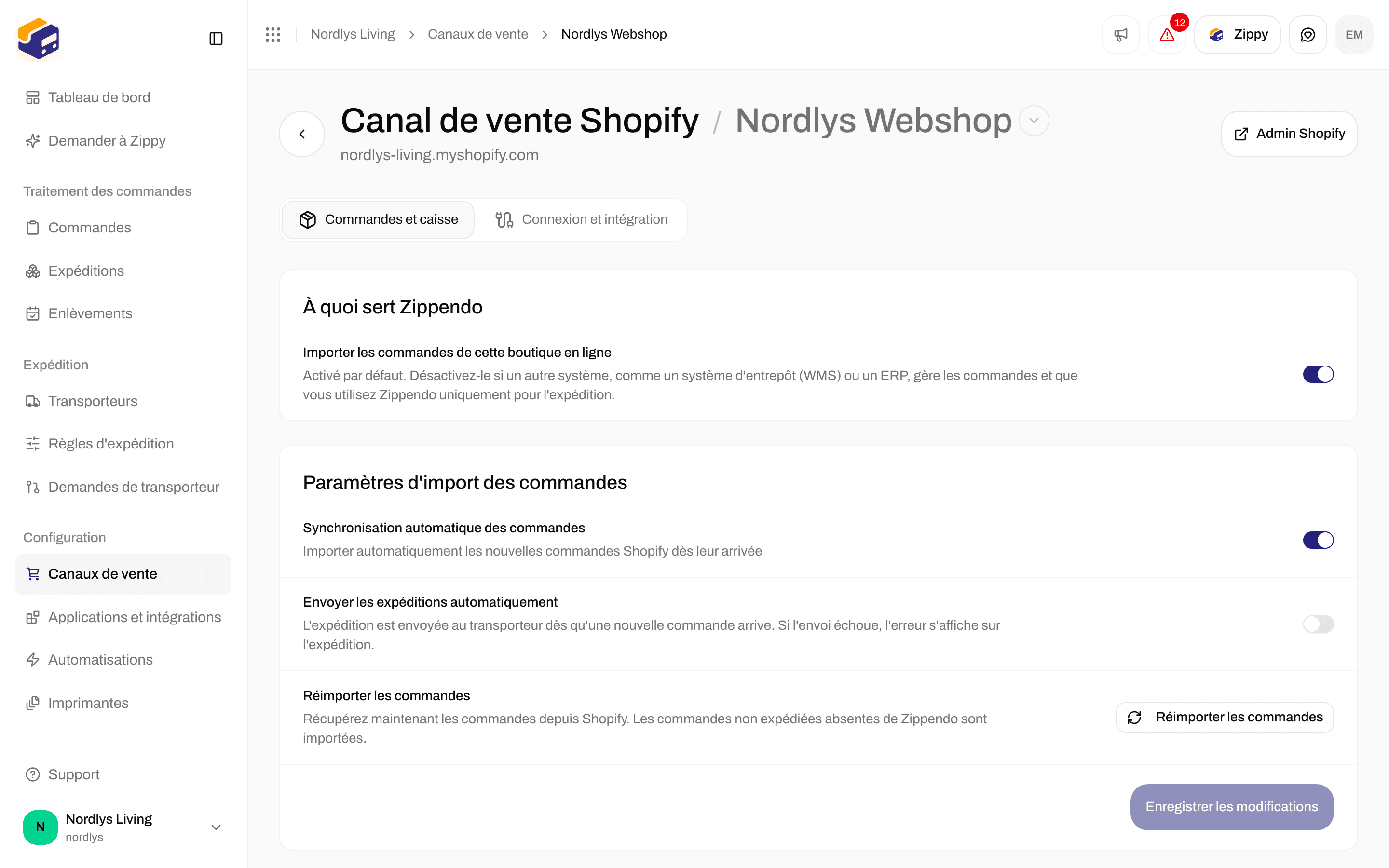
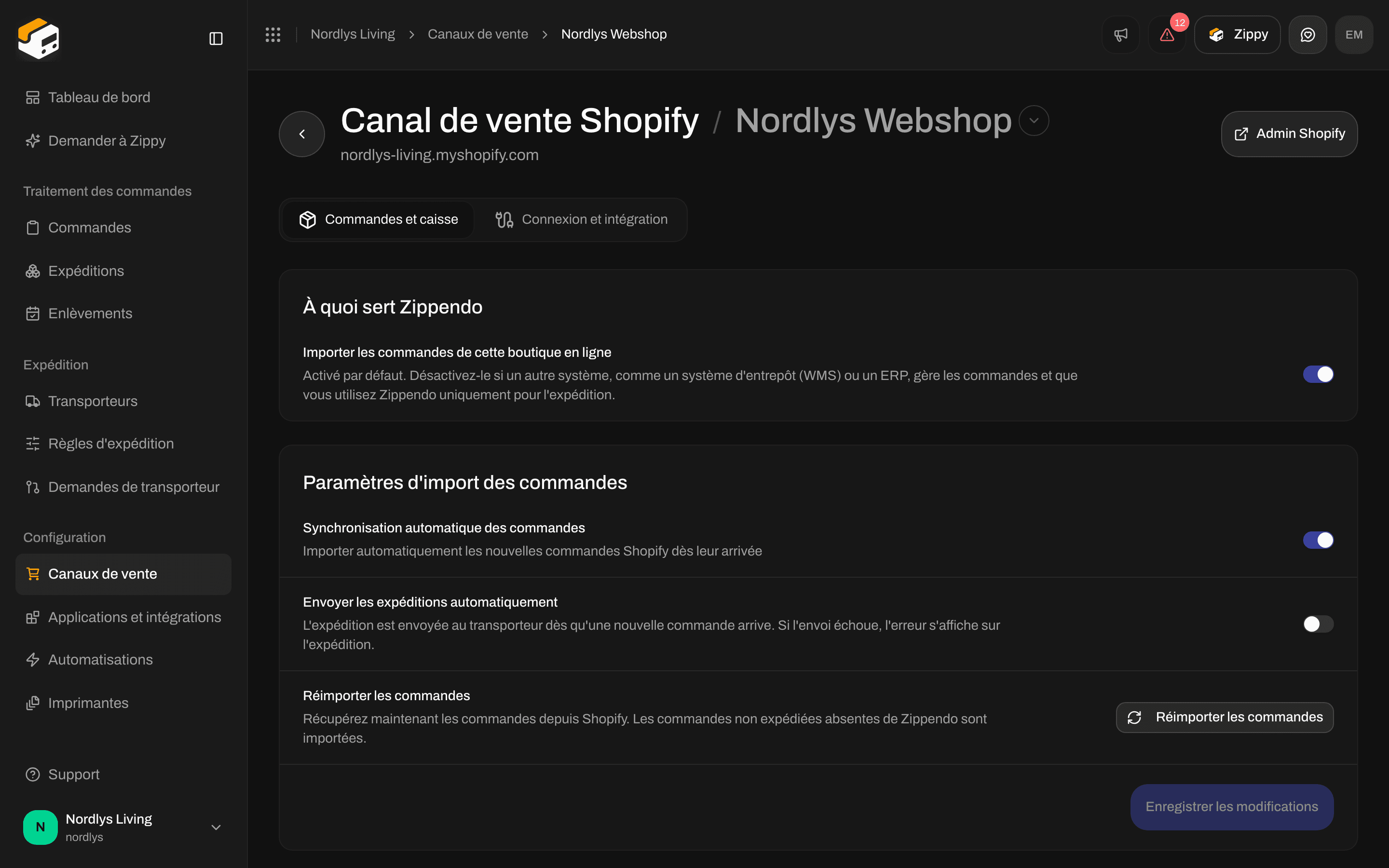
Commandes et caisse : import des commandes, traitement et adresse par défaut
À quoi sert Zippendo
Importer les commandes de cette boutique en ligne est activé par défaut. Désactivez-le si un autre système, comme un système d’entrepôt (WMS) ou un ERP, gère vos commandes et que vous n’utilisez Zippendo que pour l’expédition. L’interrupteur s’enregistre immédiatement. Tant qu’il est désactivé, les tarifs en caisse et le choix du point relais fonctionnent toujours. Les commandes ne sont pas importées, et Zippendo ne marque pas les commandes comme expédiées et ne renvoie pas le suivi à Shopify. Les cartes Paramètres d’import des commandes et Paramètres de traitement des commandes sont masquées. Lorsque vous le réactivez, Zippendo vous demande de confirmer, car si un autre système traite déjà ces commandes, lui et Zippendo se mettront tous deux à créer des expéditions pour la même commande. Plus d’informations dans Connecter Shopify.Paramètres d’import des commandes
Après Réimporter les commandes, vous voyez Synchronisation des commandes lancée et Les commandes sont importées en arrière-plan, ou Impossible d’importer les commandes.
La période à importer se choisit une seule fois, lors de l’installation de l’application. Voir Se connecter depuis le Shopify App Store plus bas.
Paramètres de traitement des commandes
Paramètres d’expédition par défaut
Tarifs d’expédition en caisse
Choisissez quelles règles d’expédition votre caisse Shopify propose, et combien de points relais elle affiche. Votre boutique en ligne a besoin du « Carrier-Calculated Shipping » de Shopify pour cela. Voir Tarifs en direct dans la caisse Shopify.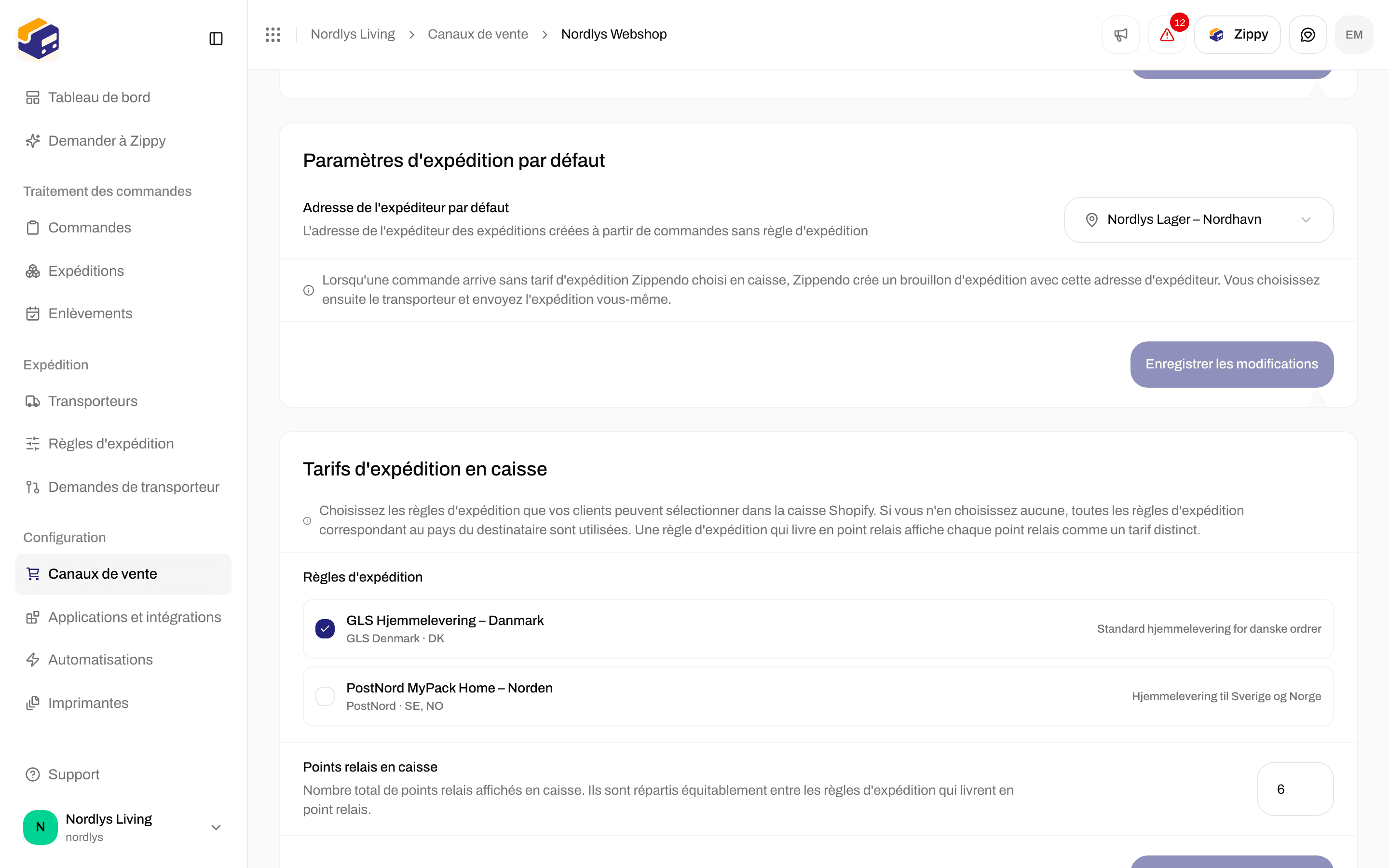
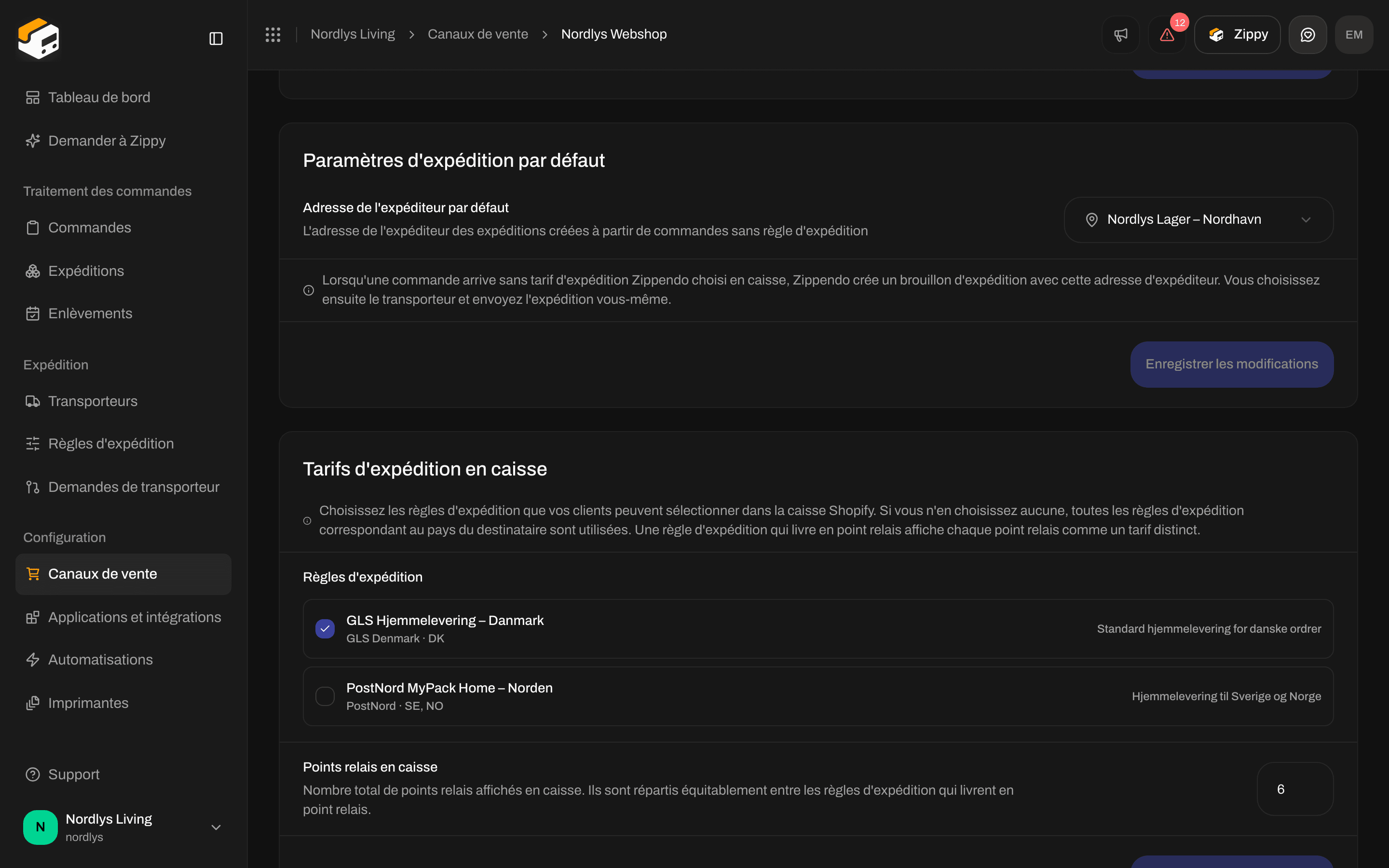
Tarifs d'expédition en caisse : cochez les règles d'expédition et définissez le nombre de points relais
Chaque règle avec point relais affiche chaque point relais comme un tarif distinct. Points relais en caisse est partagé entre les règles avec point relais qui s’appliquent à cette caisse, arrondi à l’entier supérieur pour chaque règle. Exemple : avec 5 et deux règles avec point relais, chaque règle affiche jusqu’à 3 points relais, soit jusqu’à 6 au total. Avec une seule règle avec point relais, elle en affiche jusqu’à 5. Un transporteur peut en renvoyer moins.
Cliquez sur Enregistrer les modifications sur cette carte pour enregistrer les règles et le nombre.
Correspondance des modes de livraison
Utilisez-la si votre boutique en ligne n’a pas le « Carrier-Calculated Shipping » de Shopify et utilise des tarifs d’expédition manuels. Vous associez le nom de chaque tarif manuel à une règle d’expédition, pour que les commandes importées soient prêtes à être envoyées. Guide complet : Shopify sans calcul des tarifs par le transporteur.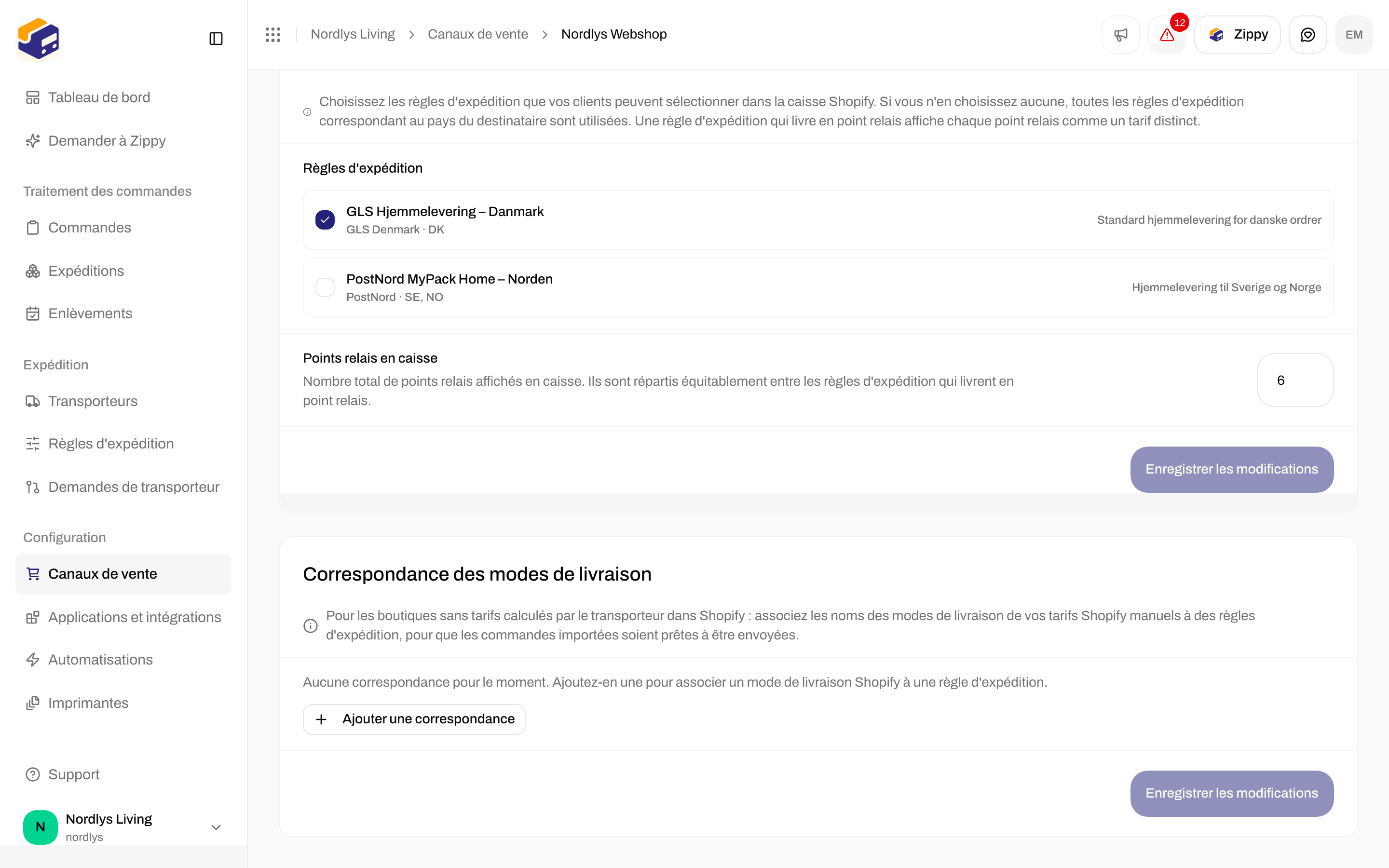
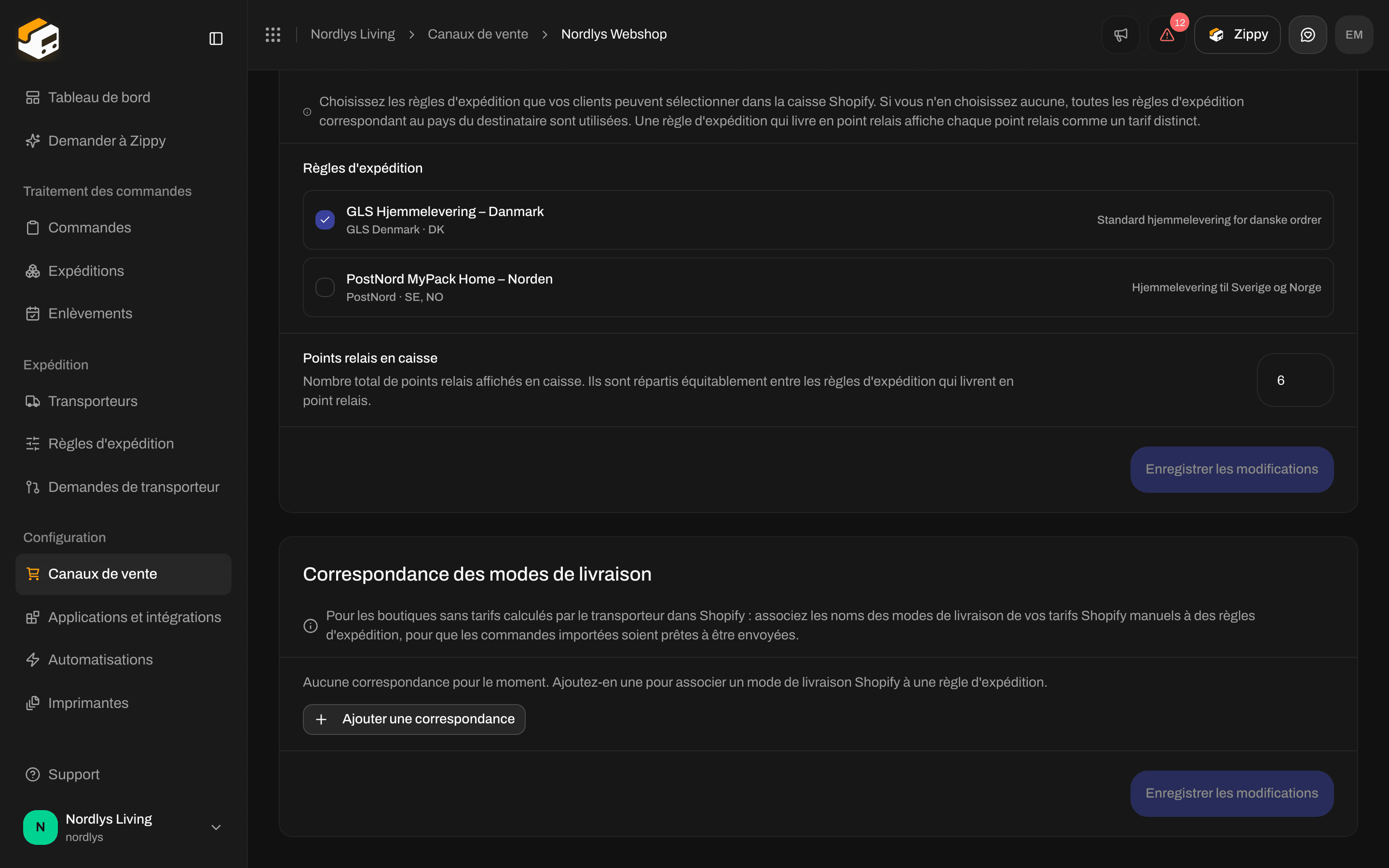
Correspondance des modes de livraison : associez les noms de vos tarifs Shopify à des règles d'expédition
L’icône de corbeille supprime une ligne. Enregistrer les modifications reste inactif tant que chaque ligne n’a pas à la fois un mode de livraison et une règle. Si vous changez une ligne pour une règle de livraison à domicile, son choix de point relais est supprimé à l’enregistrement.
Marques
Cette carte n’apparaît que lorsque votre organisation a des marques.Connexion et intégration

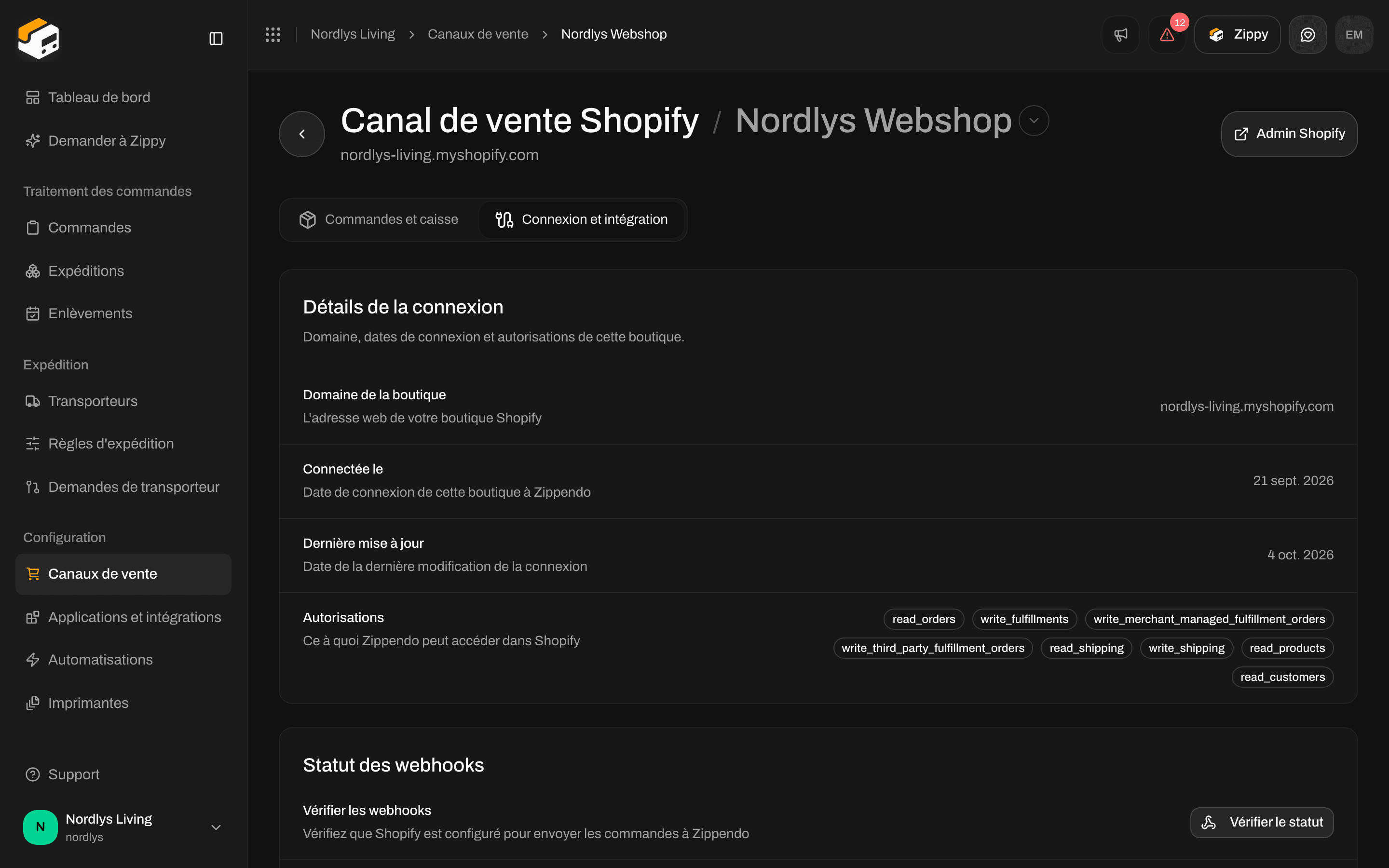
Connexion et intégration : détails de la connexion, statut des webhooks, service de transporteur et zone de danger
Détails de la connexion
En lecture seule.Statut des webhooks
Shopify utilise des webhooks pour informer Zippendo des commandes nouvelles et modifiées. Ce ne sont pas les webhooks que vous configurez pour vos propres systèmes, ni les webhooks de suivi des transporteurs.
Messages possibles : Webhooks enregistrés, Certains webhooks n’ont pas pu être enregistrés, Aucun webhook enregistré, Impossible de vérifier les webhooks et Impossible d’enregistrer les webhooks. Si l’enregistrement échoue de façon répétée, contactez le support.
Service de transporteur
Shopify a besoin de cet enregistrement « service de transporteur » pour demander des tarifs à Zippendo en caisse.
Après l’enregistrement, allez dans Admin Shopify → Settings → Shipping and delivery et ajoutez « Zippendo Shipping » comme fournisseur de tarifs dans vos zones d’expédition. Pas à pas : Tarifs en direct dans la caisse Shopify.
Messages possibles : Service de transporteur enregistré, Impossible de vérifier le service de transporteur et Impossible d’enregistrer le service de transporteur.
Zone de danger

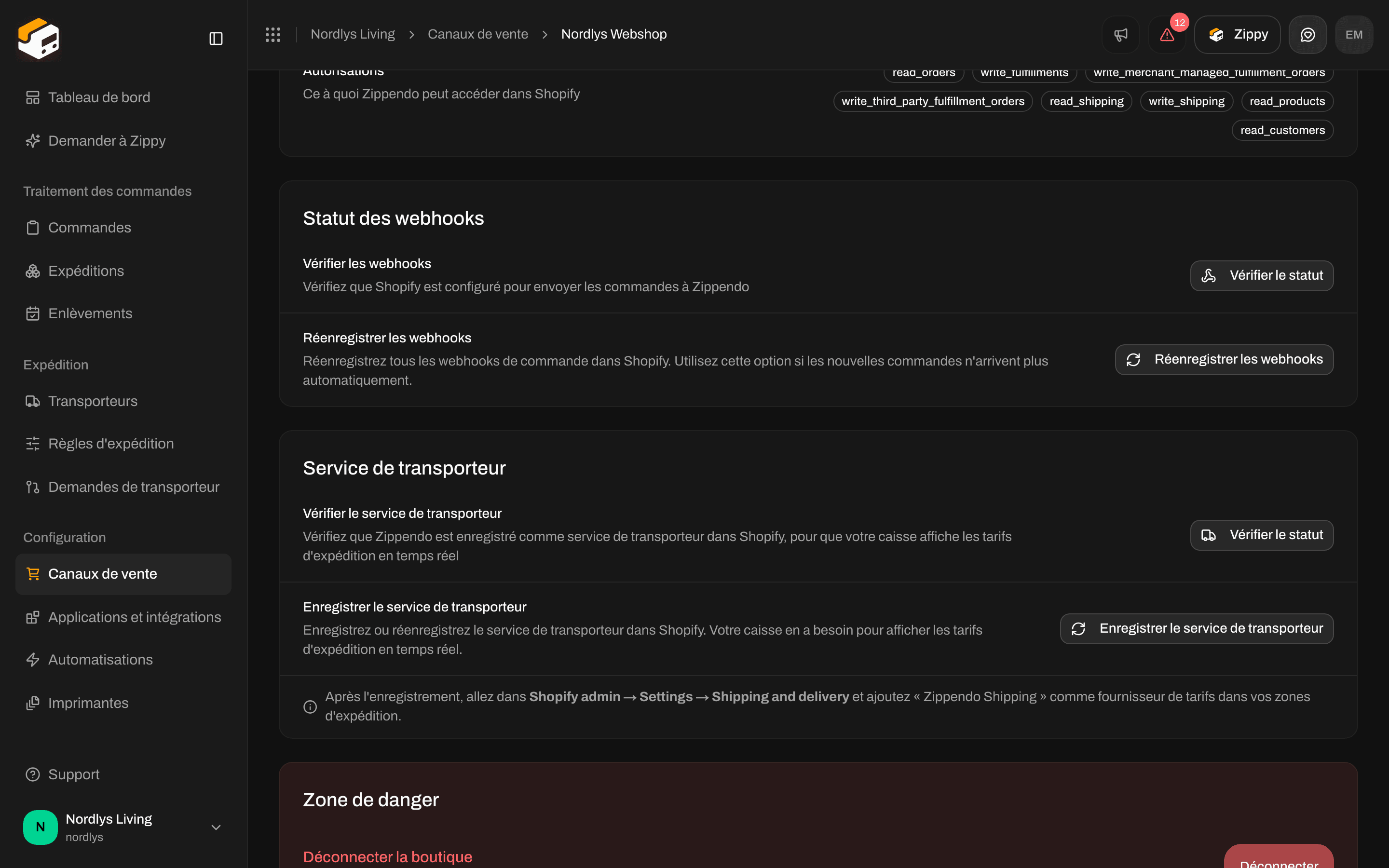
Déconnecter la boutique supprime la connexion à cette boutique Shopify
Se connecter depuis le Shopify App Store
Lorsque vous installez Zippendo depuis le Shopify App Store, Shopify vous envoie vers une page Zippendo pour terminer la configuration. C’est sur cette page que vous choisissez :
Cliquez sur Connecter la boutique Shopify. Une fois terminé, vous arrivez sur Canaux de vente.
En cas de problème, vous voyez l’un de ces messages :

Zippendo sur le Shopify App Store. Cliquez sur Install, puis approuvez les autorisations dans votre propre admin Shopify
À lire aussi
- Connecter Shopify
- Caisse
- Champs d’une règle d’expédition
- Points relais
- Webhooks - événements que Zippendo envoie à vos propres systèmes, pas ceux de Shopify
- Webhooks de suivi des transporteurs
- Paramètres du canal de vente