

Pour envoyer des événements à Slack, Klaviyo et d’autres applications sans rien développer, utilisez plutôt Connecter Slack, Klaviyo et d’autres applications.
Présentation des paramètres : Paramètres, équipe et marques. Contenu de chaque message : Démarrage rapide des webhooks. Messages qui n’arrivent pas : Échecs de livraison des webhooks.
Les webhooks sont inclus dans toutes les formules : Free jusqu’à 5 webhooks, Standard jusqu’à 10, Growth jusqu’à 25, Pro jusqu’à 100, Enterprise illimité.
Où le trouver
Ouvrez le menu de l’organisation en bas de la barre latérale, cliquez sur Gérer, puis sur l’onglet Webhooks. Le bouton pour en créer un est Ajouter un webhook, en haut à droite.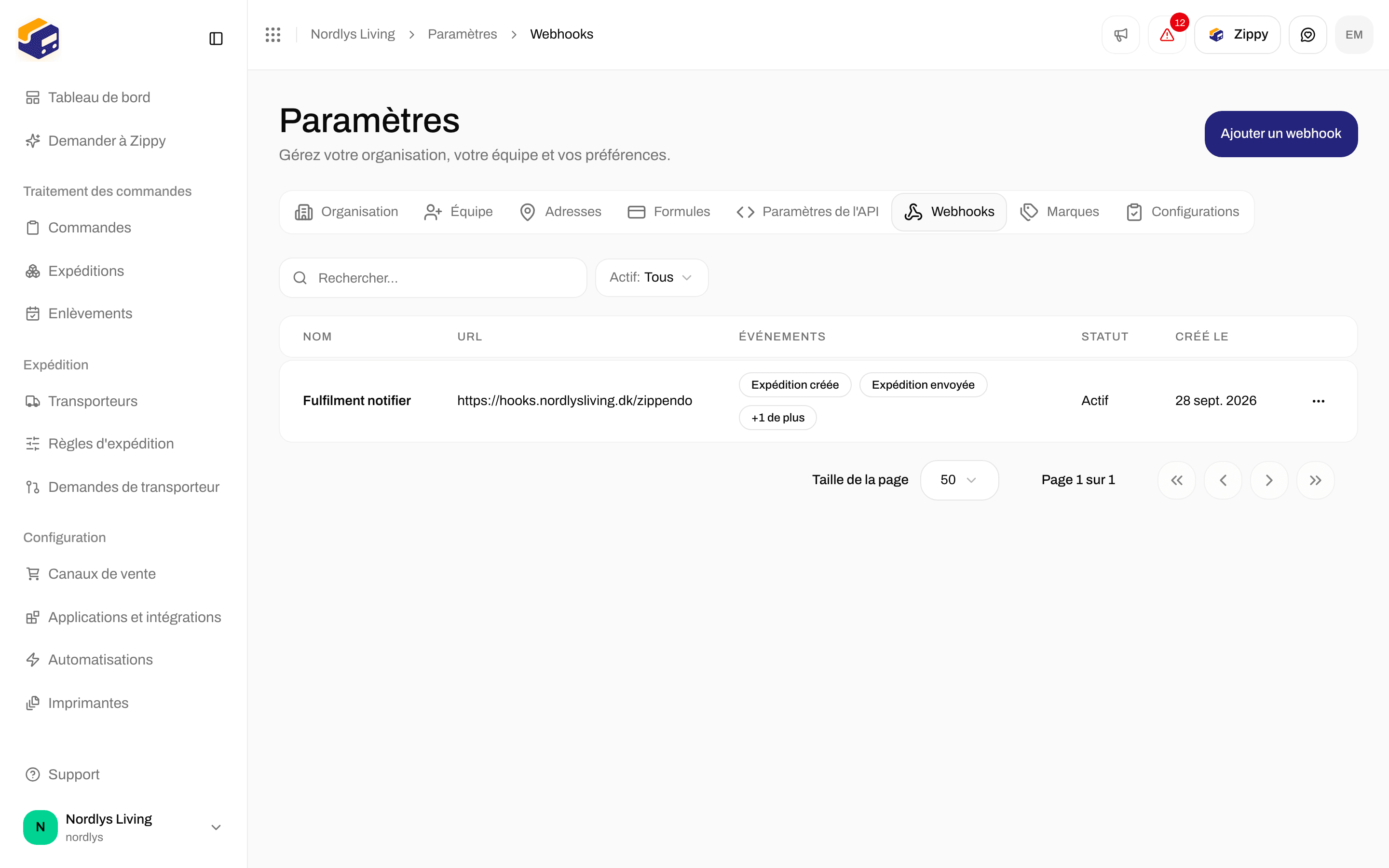
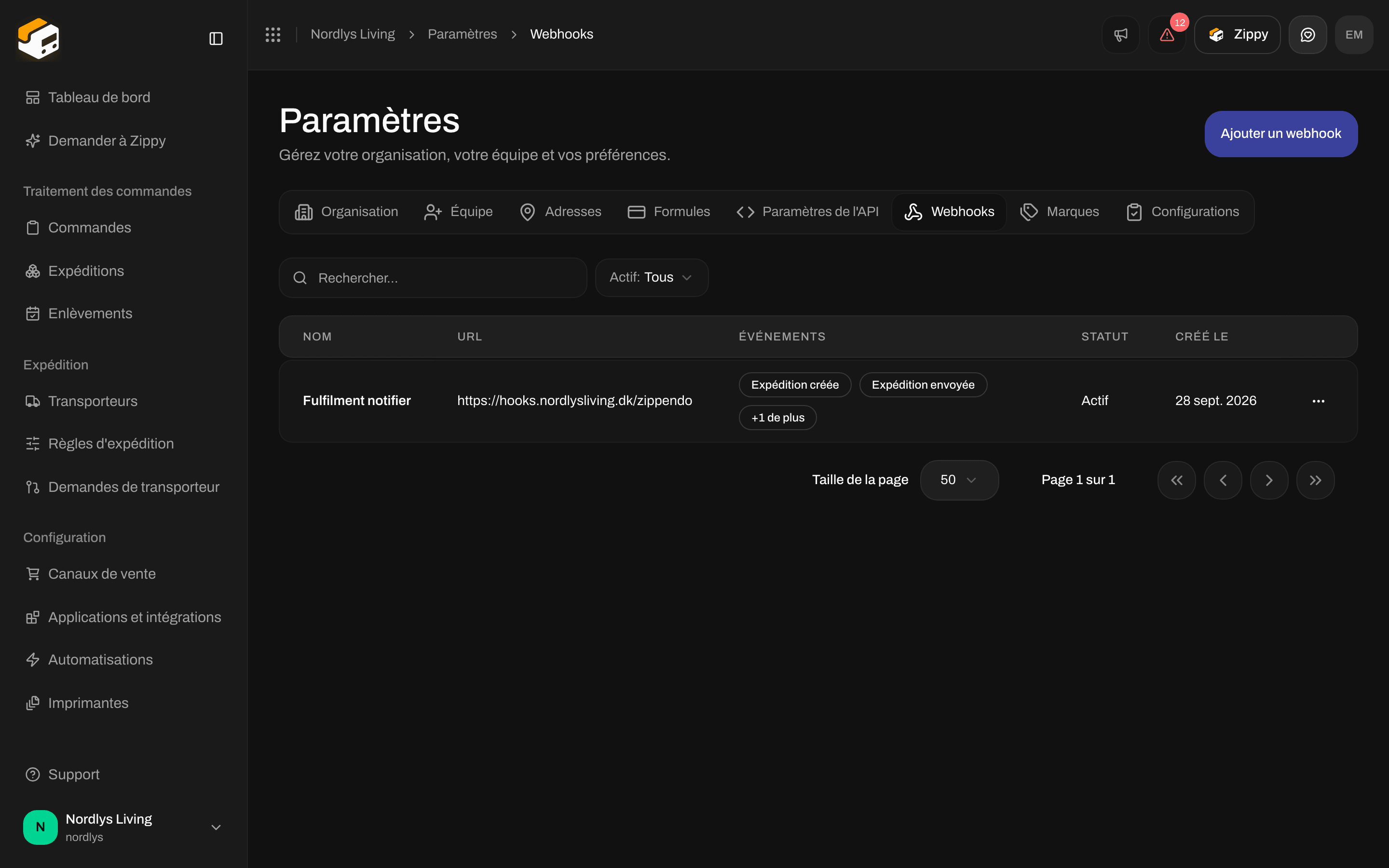
La liste Webhooks : nom, URL, événements, statut et actions
La liste Webhooks
Chaque ligne propose Journal des envois, Envoyer un test, Modifier et Supprimer. Un clic sur la ligne ouvre Modifier le webhook.
Pour retrouver un webhook, cliquez sur Filtres au-dessus de la liste. Vous pouvez rechercher par nom, choisir Actif (Oui ou Non) et, si vous avez des marques, une Marque. Cliquez sur Ajouter des filtres pour appliquer. Plus de détails sur les listes : Recherche et filtres.
Tant qu’il n’y a aucun webhook, la liste affiche Aucun webhook et un bouton Créer votre premier webhook.
Créer un webhook
1
Ouvrir la fenêtre
Cliquez sur Ajouter un webhook, ou sur Créer votre premier webhook lorsque la liste est vide. La fenêtre Créer un webhook s’ouvre.
2
Nom et adresse
Renseignez Nom * et URL de destination *. Utilisez une adresse qui commence par
https://.3
Choisir les événements
Cochez les événements souhaités, ou cliquez sur Tout sélectionner. Cochez Suivi mis à jour si votre système a besoin de chaque scan de suivi.
4
Le créer
Cliquez sur Créer le webhook. Vous voyez Webhook créé.
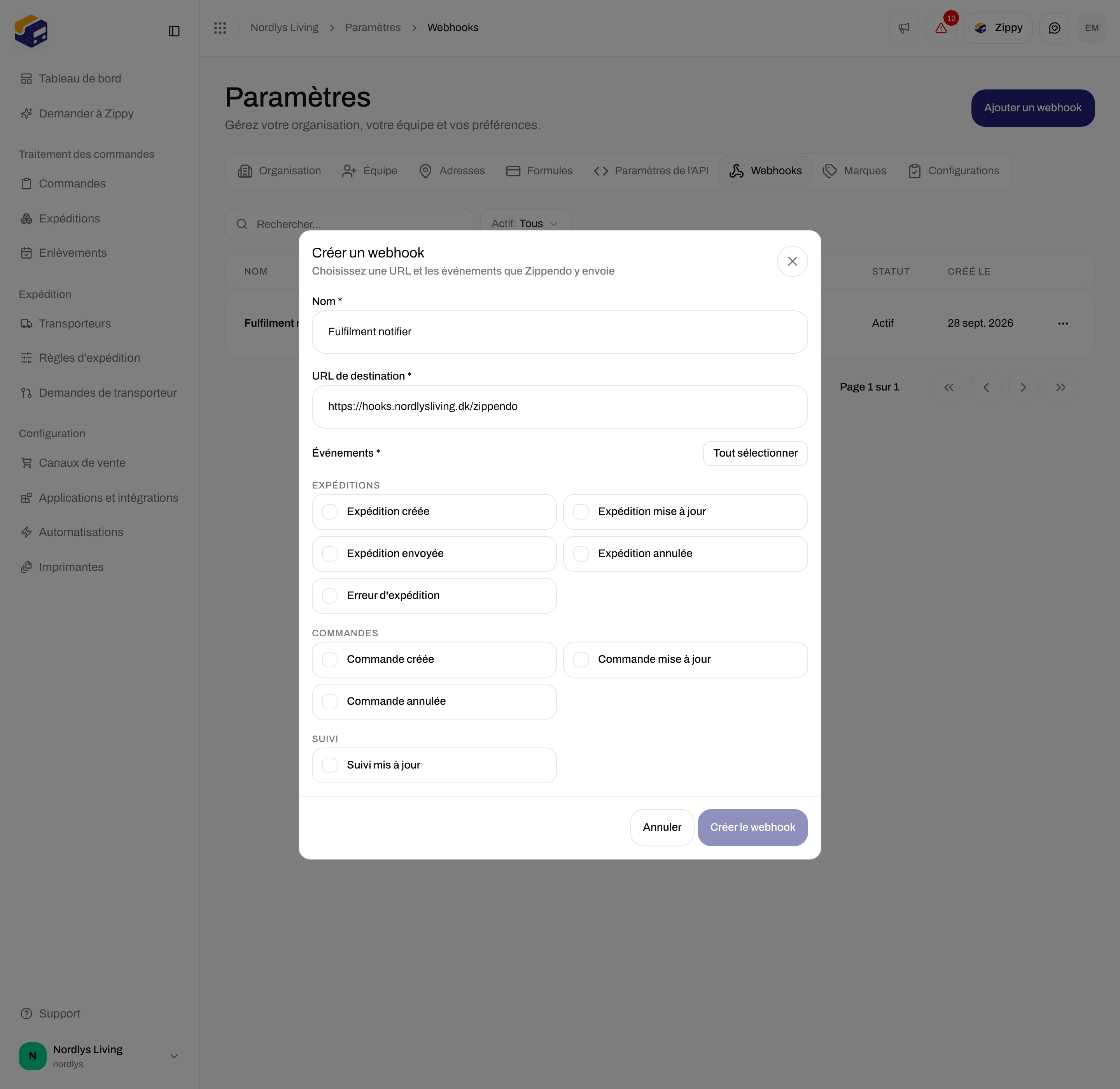

Créer un webhook : Nom, URL de destination et événements
Créer le webhook reste grisé tant que vous n’avez pas renseigné le nom, l’adresse et au moins un événement. Si la création échoue avec Vous avez atteint la limite de votre formule. Changez de formule ou supprimez un élément que vous n’utilisez plus., supprimez un webhook que vous n’utilisez plus ou changez de formule.
Les événements
Il y a neuf événements, répartis en trois groupes. Le nom technique de la deuxième colonne est ce que reçoit votre système.

Tout sélectionner coche chaque événement, y compris Suivi mis à jour
Les commandes qui arrivent d’une boutique en ligne connectée, ainsi que les modifications que la boutique envoie ensuite, n’envoient pas d’événements de commande. Votre système en est tout de même informé par les événements d’expédition : Zippendo crée une expédition pour chaque commande qu’il importe.
Envoyer un test envoie un message de test appelé
webhook.test. Vous ne pouvez pas le cocher comme événement.
Modifier ou mettre en pause un webhook
Cliquez sur la ligne, ou sur Modifier, pour ouvrir Modifier le webhook. Il comporte les mêmes champs que Créer un webhook, plus Actif. Cliquez sur Enregistrer les modifications quand vous avez terminé.
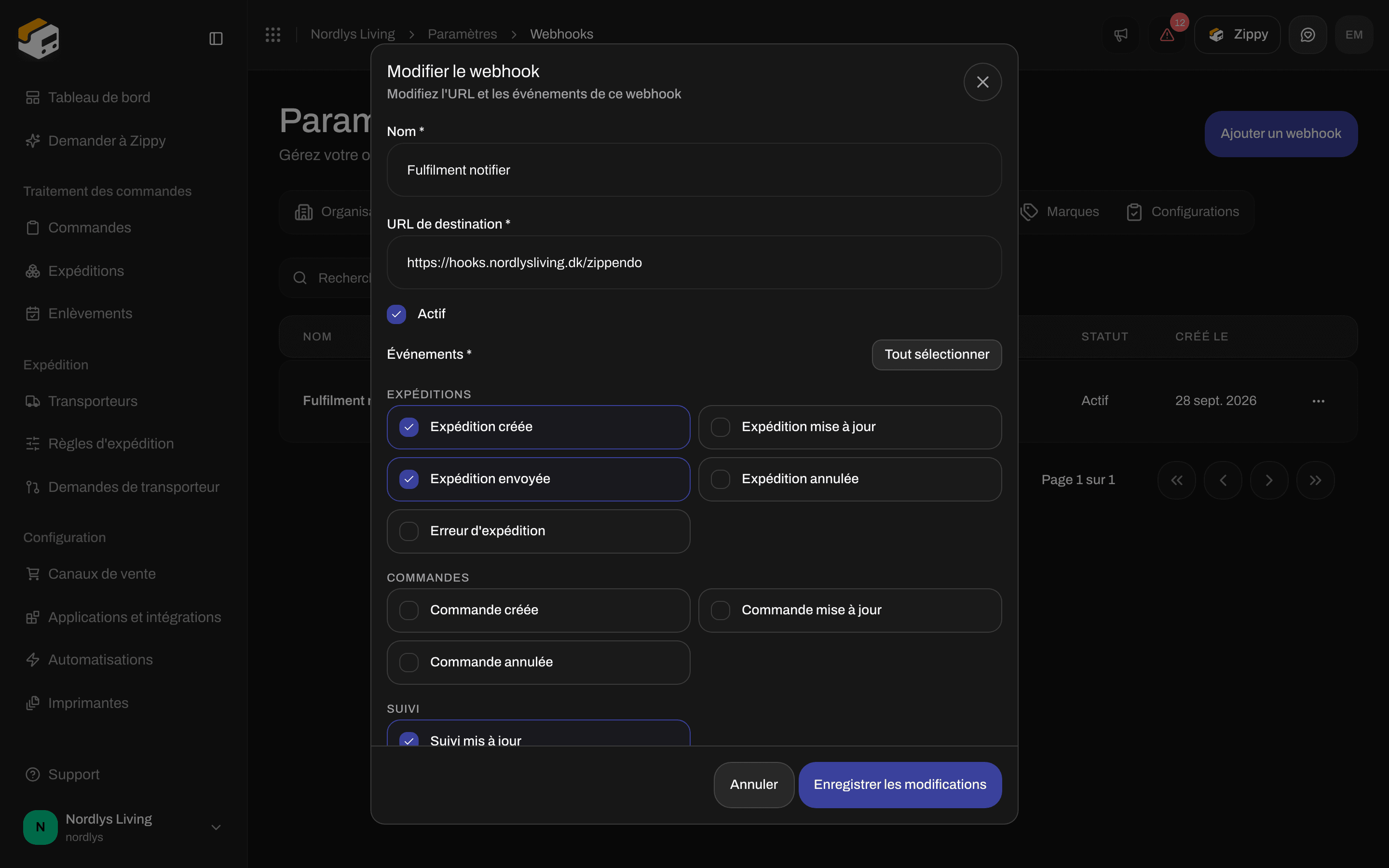
Modifier le webhook : les mêmes champs, plus Actif
Journal des envois
Journal des envois sur une ligne affiche les dernières tentatives d’envoi vers cette adresse.
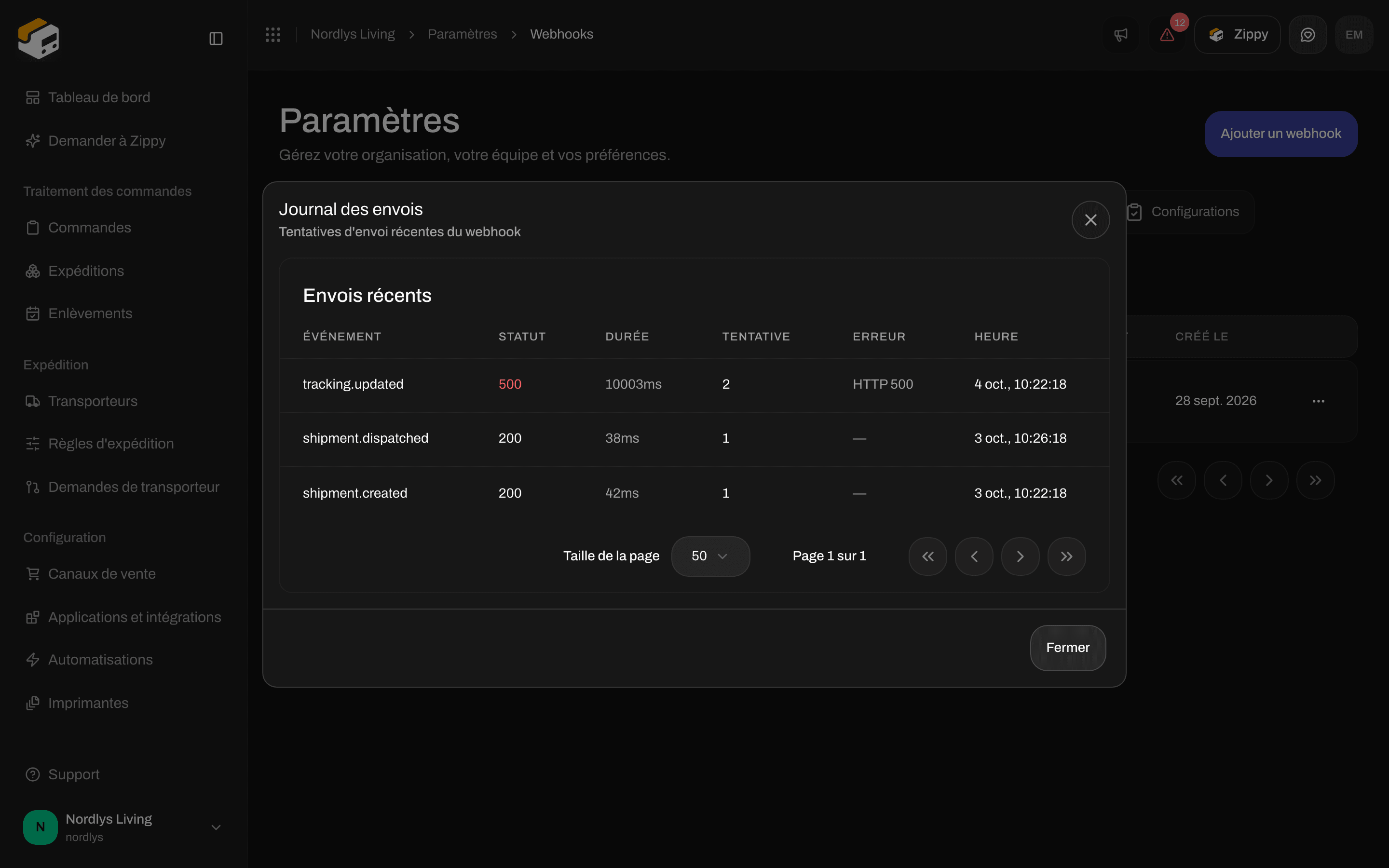
Journal des envois : événement, statut, durée, tentative, erreur et heure
Zippendo attend jusqu’à 10 secondes que votre serveur réponde. S’il ne répond pas, ou répond par une erreur, Zippendo réessaie, jusqu’à 5 fois au total, en attendant un peu plus longtemps à chaque fois. Chaque essai est une ligne du journal.
Envoyer un message de test
Cliquez sur Envoyer un test sur une ligne. Vous voyez Événement de test envoyé. Le message de test ressemble à ceci :Supprimer un webhook
Cliquez sur Supprimer sur une ligne. Supprimer le webhook vous demande de saisir le nom du webhook en majuscules, puis de cliquer sur Supprimer. Le webhook et son Journal des envois sont supprimés, et vous voyez Webhook supprimé.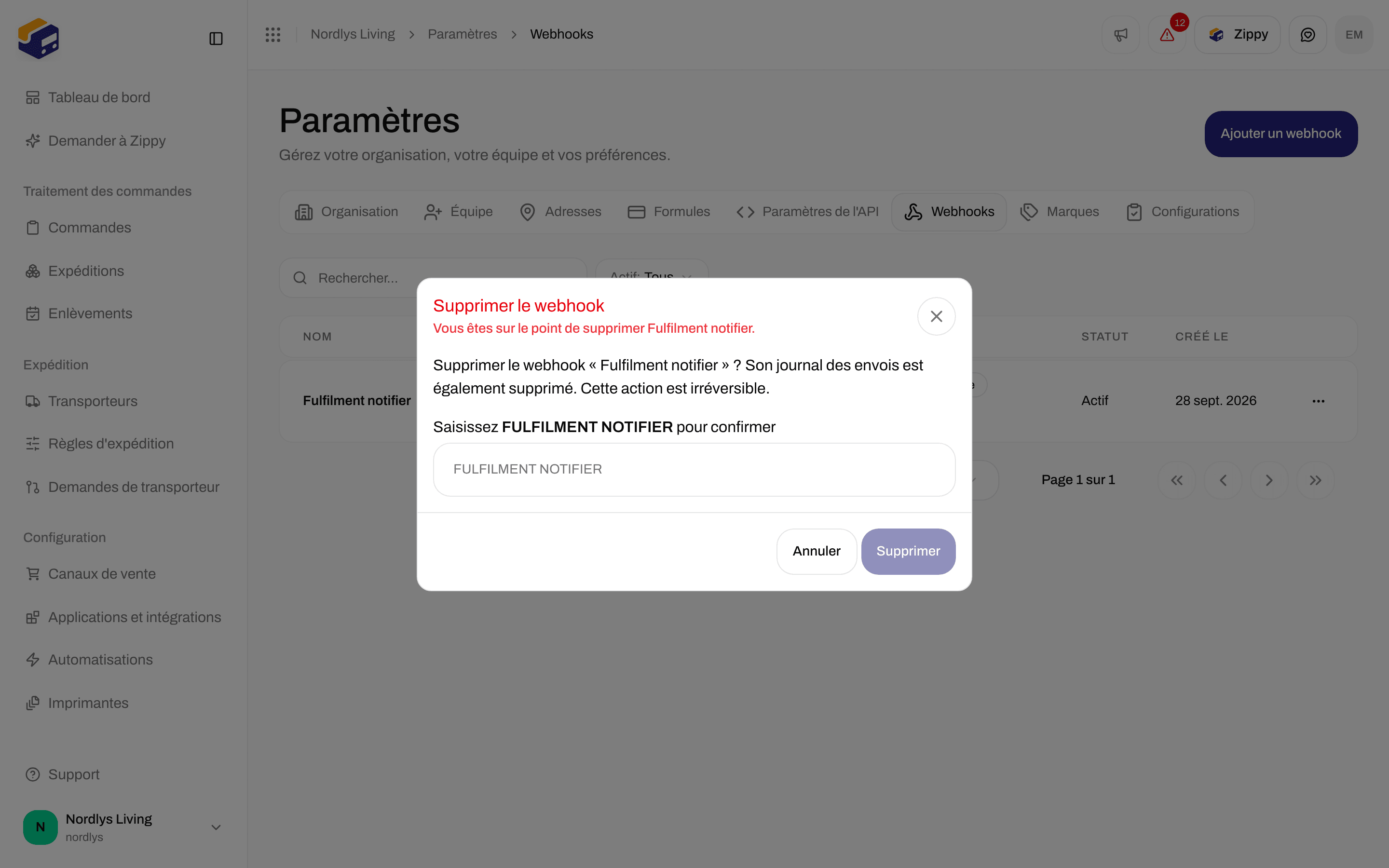
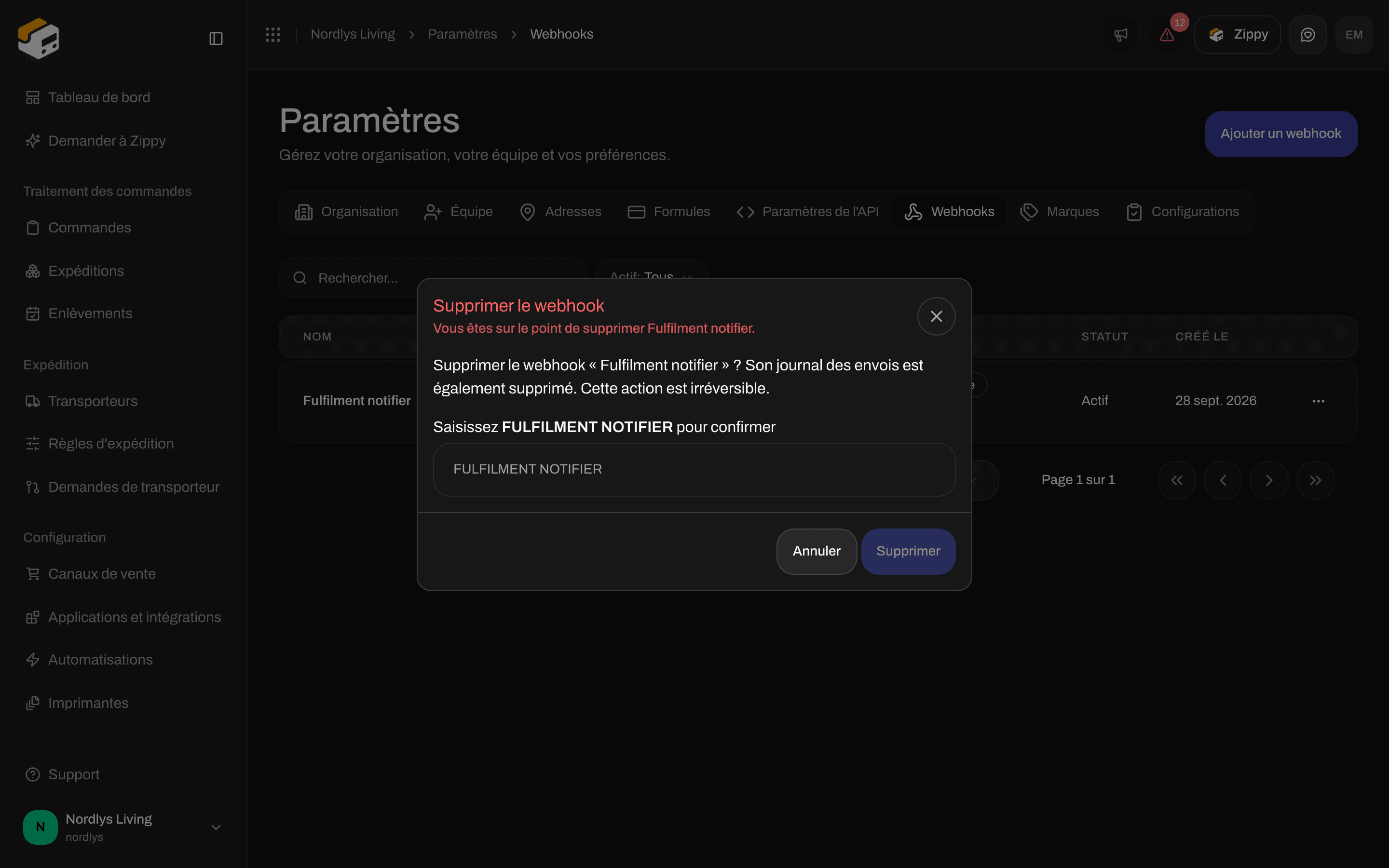
Supprimer le webhook : saisissez le nom en majuscules pour confirmer
Pour les développeurs : format du message et signature
Chaque message est unPOST avec un corps JSON { "event", "timestamp", "brandId", "data" } et ces en-têtes :
Zippendo crée le secret lorsque vous créez le webhook. L’application ne l’affiche pas : lisez-le avec la requête Get webhook de la référence de l’API (la requête de liste l’omet). Vérifiez la signature avant de lire le corps. Un exemple détaillé figure dans le Démarrage rapide des webhooks. Les commandes poussées dans un canal de vente personnalisé sont signées de la même façon, avec un en-tête
X-Zippendo-Signature : API du canal personnalisé.
Voir aussi
- Créer un jeton d’API : votre système interroge Zippendo, au lieu que Zippendo informe votre système.
- Webhooks de suivi des transporteurs : les transporteurs qui envoient le suivi à Zippendo.
- Connecter Slack, Klaviyo et d’autres applications : aucun serveur à vous n’est nécessaire.
- Paramètres Shopify / Connecter WooCommerce : les webhooks de boutique que Zippendo configure pour vous.