

Où le trouver
- Nouveau transporteur : dans la barre latérale, cliquez sur Transporteurs → Tous les transporteurs → Connecter sur le transporteur. Mode test se trouve sous Champs facultatifs dans la fenêtre Connecter un transporteur.
- Transporteur connecté : cliquez sur Transporteurs → Mes transporteurs → Modifier le transporteur. Mode test se trouve dans la section Paramètres du transporteur.
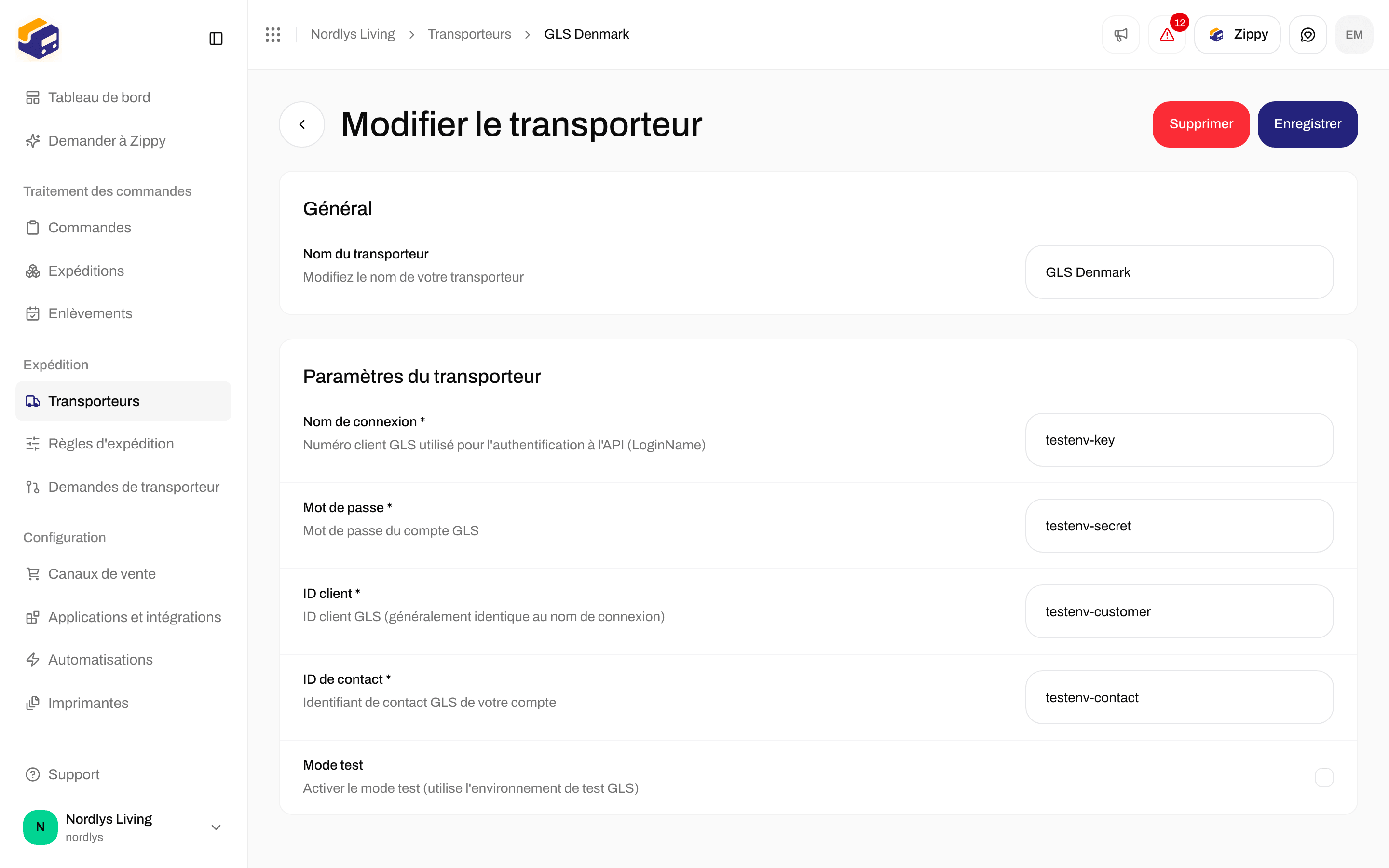

Mode test dans les paramètres du transporteur GLS Denmark
Quels identifiants utiliser
Certains transporteurs vous donnent des identifiants de test distincts. D’autres utilisent les mêmes pour les tests et pour les vraies expéditions.
Le mode test ne change rien d’autre dans Zippendo. L’expédition reçoit tout de même une étiquette et un numéro de suivi, et elle compte dans les expéditions de votre formule comme n’importe quelle autre. Le transporteur n’achemine jamais une expédition de test : attendez-vous donc à peu ou pas d’événements de suivi pour celle-ci.
Tester avec Posti
Selon Posti, une expédition n’est facturée que lorsque le colis est réellement expédié : une étiquette de test que vous ne remettez jamais ne coûte donc rien. Posti prévient le destinataire : indiquez donc votre propre adresse e-mail et votre propre numéro de téléphone sur une expédition de test. Zippendo ne peut pas annuler une expédition Posti. Voir Connecter Posti.Tester un transporteur, puis passer en production
1
Connecter le transporteur avec Mode test activé
Renseignez les identifiants que le transporteur vous a donnés pour les tests (voir le tableau ci-dessus) et cochez Mode test.
2
Envoyer une expédition de test
Créez une expédition avec ce transporteur et envoyez-la. Vérifiez que l’étiquette et le numéro de suivi reviennent.
3
Passer en production
Ouvrez le transporteur avec Modifier le transporteur. Décochez Mode test, remplacez les éventuels identifiants de test par vos vrais identifiants, et cliquez sur Enregistrer.
À ne pas confondre avec
- Tester sur le système de production du transporteur dans une demande de transporteur. Cet interrupteur concerne la demande d’un nouveau transporteur, pas un transporteur que vous avez connecté.
- Les webhooks d’application et les webhooks de suivi des transporteurs. Mode test n’en configure aucun. Voir Webhooks et Webhooks de suivi des transporteurs.