

Ce qu’un rôle permet de faire
Chaque membre de l’équipe peut effectuer le travail quotidien dans Zippendo, quel que soit son rôle : commandes, expéditions, transporteurs, règles d’expédition, imprimantes et invitation de collègues. Un rôle détermine qui peut gérer l’organisation elle-même.
Si quelqu’un sans l’autorisation nécessaire tente l’une de ces actions, Zippendo n’enregistre pas la modification et affiche une erreur, par exemple Vous n’avez pas l’autorisation de faire cela. Demandez l’accès à un responsable de l’organisation.
Les autres cases, comme Voir les expéditions ou Modifier les transporteurs, correspondent aux autorisations qu’un jeton d’API peut avoir (voir Créer un jeton d’API). Sur un rôle, elles ne limitent pas ce que le membre de l’équipe peut faire dans l’application Zippendo.
Un membre de l’équipe restreint à une marque ne peut pas gérer les marques, même avec Tout modifier. Voir Créer une marque.
Où le trouver
Cliquez sur le sélecteur d’organisation en bas de la barre latérale, puis sur Gérer (ou Inviter des membres de l’équipe), et ouvrez l’onglet Équipe. Rôles personnalisés est la première section.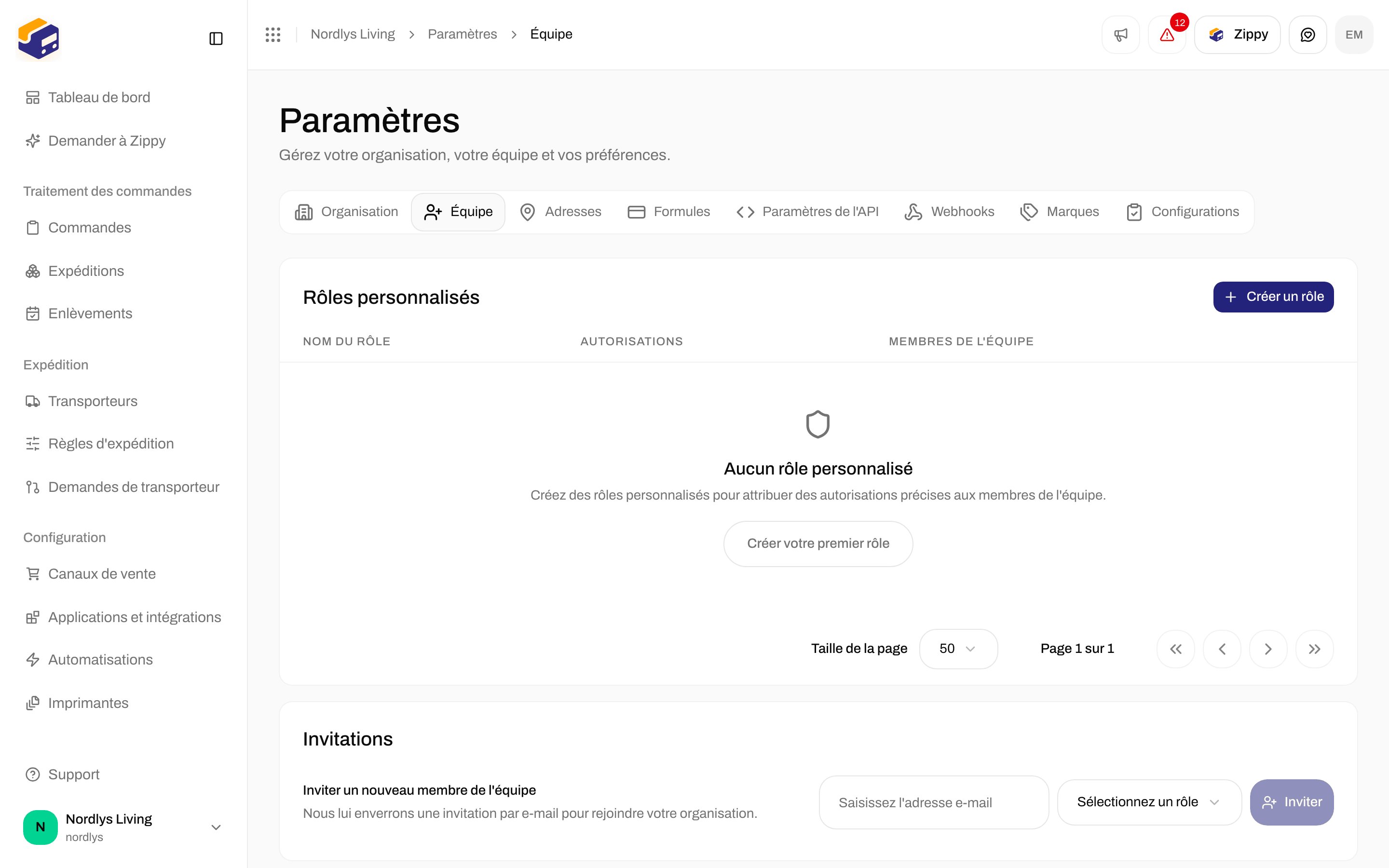
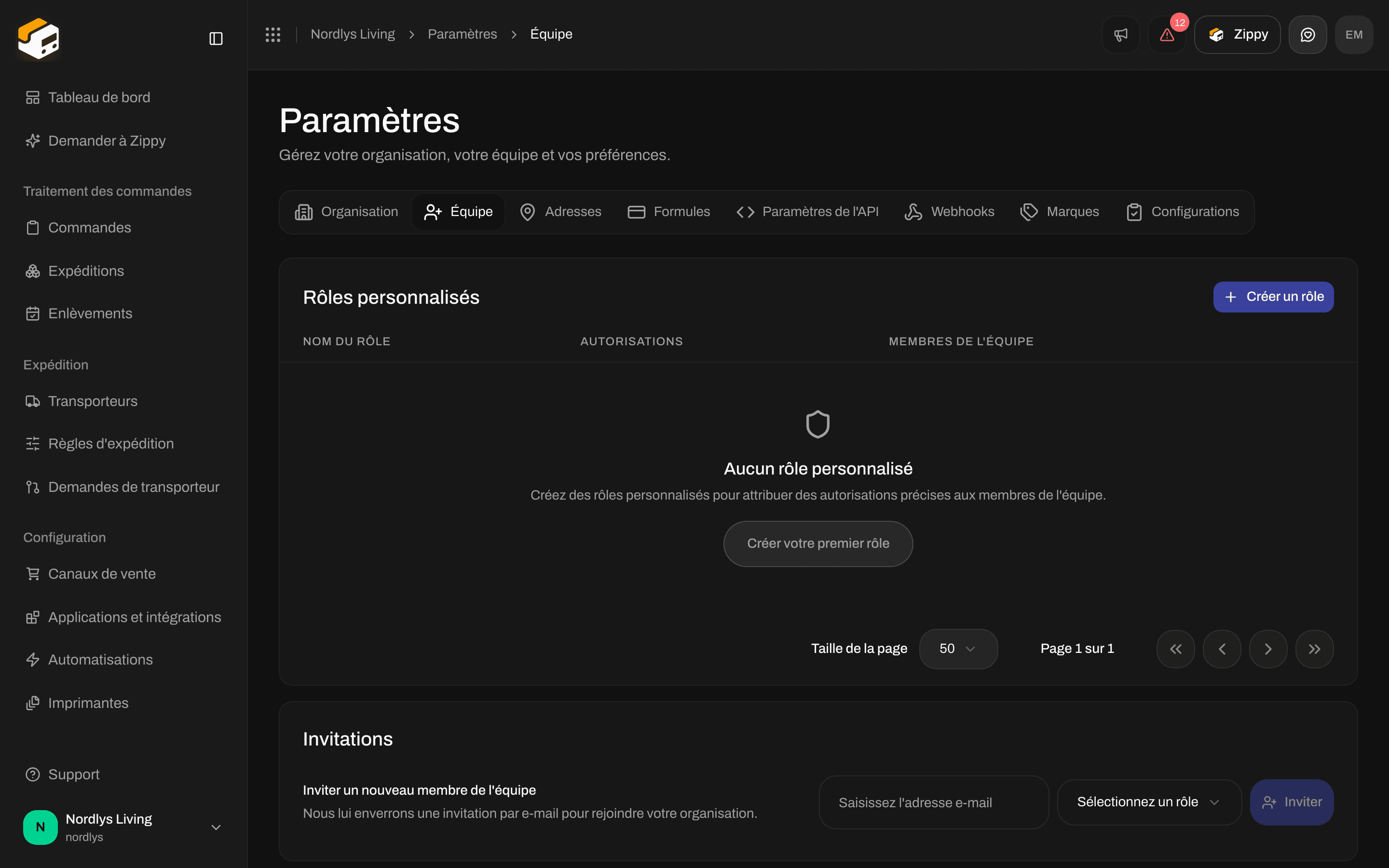
Rôles personnalisés - état vide avec Créer un rôle
Cliquez sur une ligne ou sur Modifier pour changer un rôle. Cliquez sur Supprimer pour le retirer.
Créer un rôle
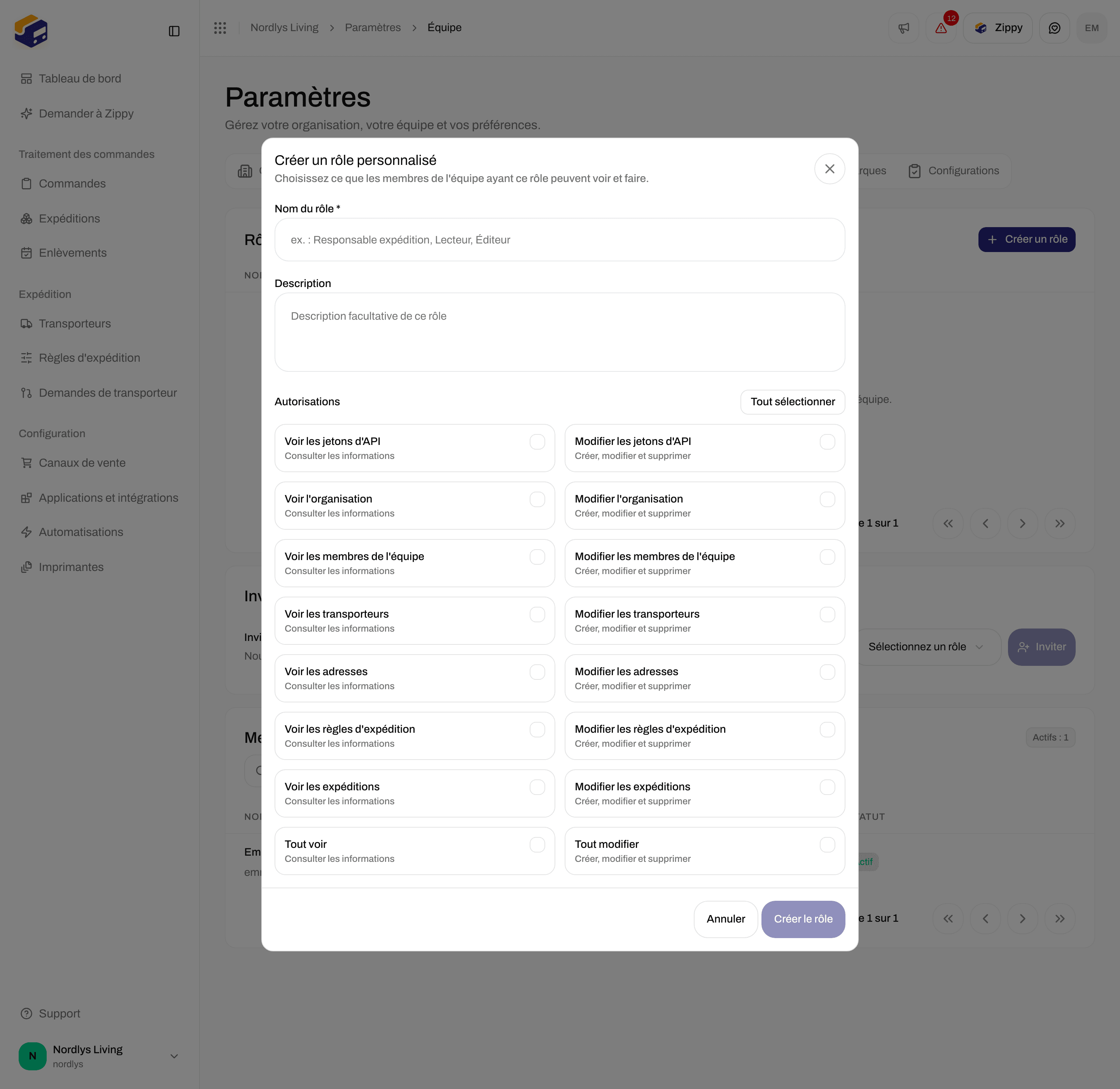
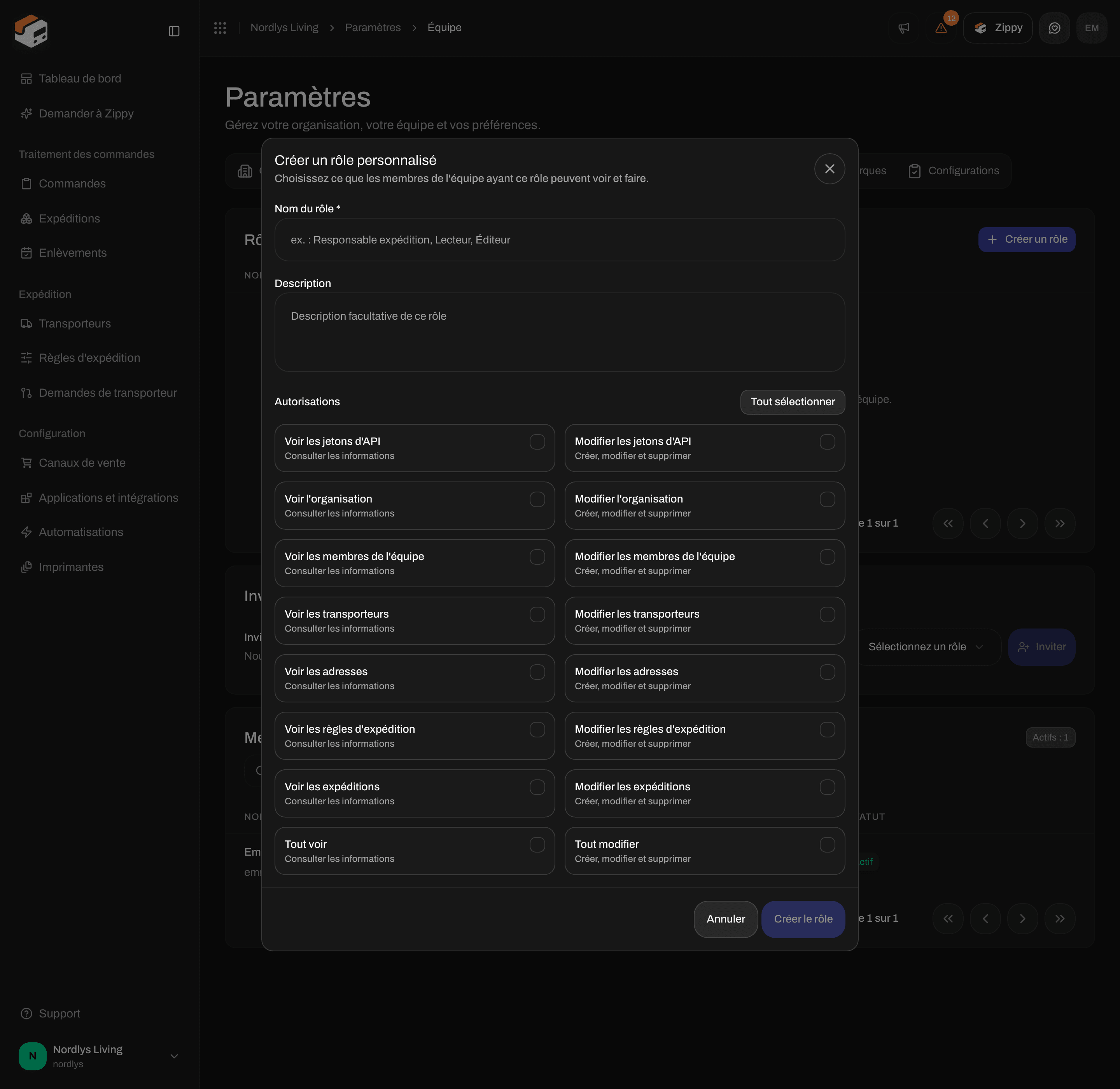
Créer un rôle personnalisé - nom, description et cases d'autorisations
Une ligne sous les cases compte votre choix, par exemple 3 autorisations sélectionnées.
Les cases d’autorisations
Chaque domaine a une case Lecture (Consulter les informations) et une case Écriture (Créer, modifier et supprimer) :- Voir les jetons d’API / Modifier les jetons d’API
- Voir l’organisation / Modifier l’organisation
- Voir les membres de l’équipe / Modifier les membres de l’équipe
- Voir les transporteurs / Modifier les transporteurs
- Voir les adresses / Modifier les adresses
- Voir les règles d’expédition / Modifier les règles d’expédition
- Voir les expéditions / Modifier les expéditions
- Tout voir / Tout modifier
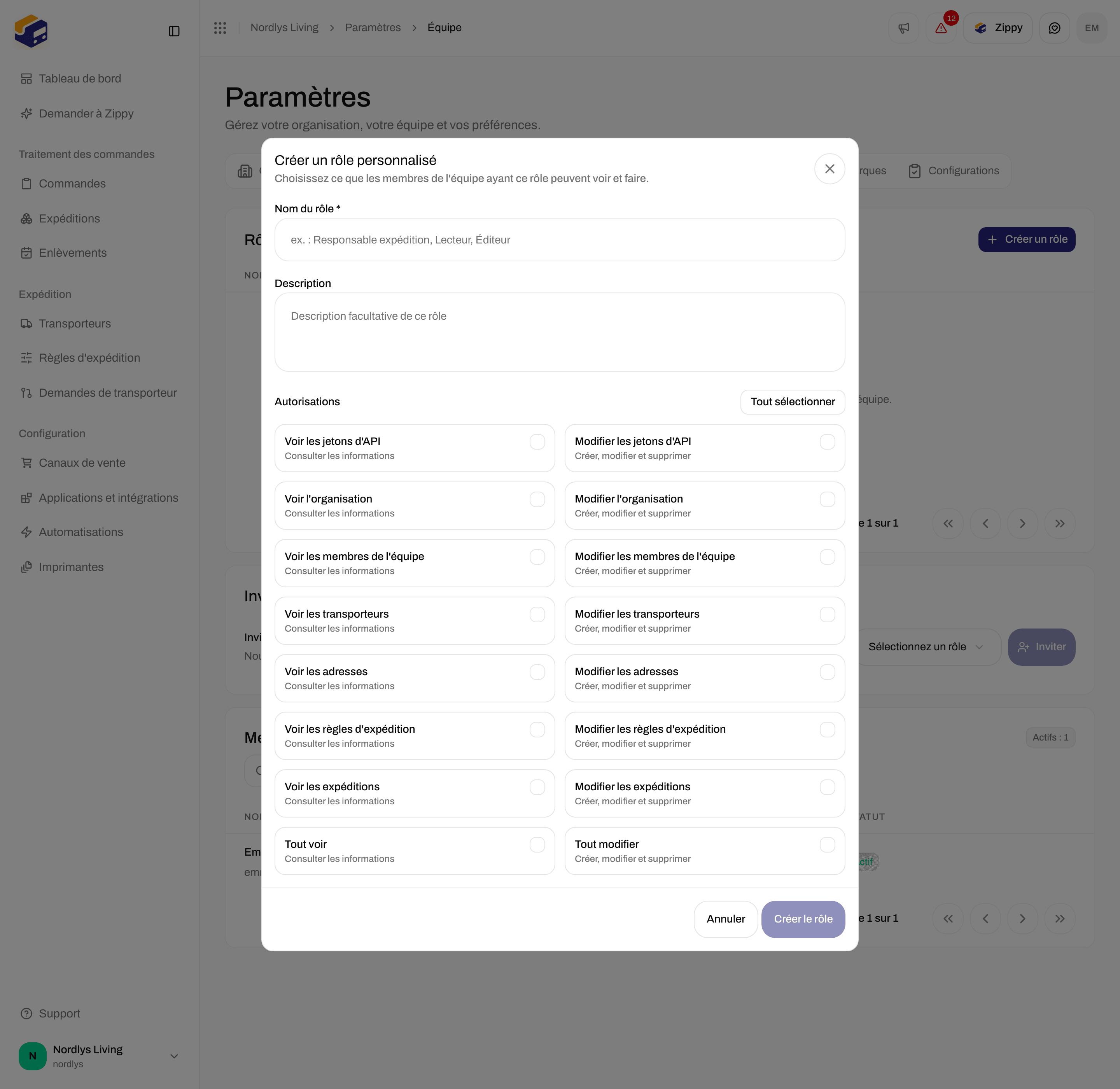
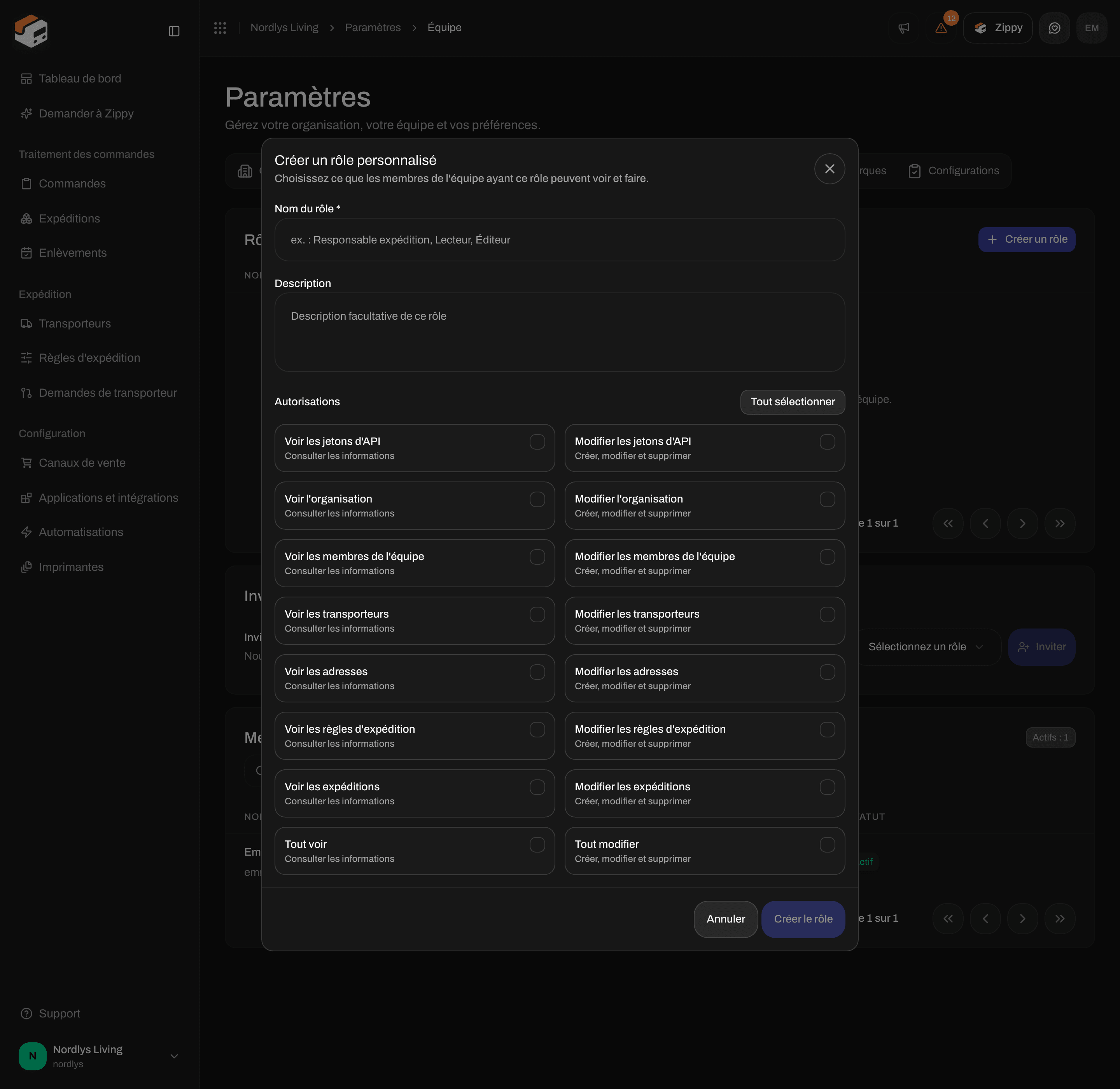
Le reste des cases - Règles d'expédition, Expéditions et Tout
1
Ouvrir la fenêtre
Cliquez sur Créer un rôle ou Créer votre premier rôle.
2
Nommer le rôle
Renseignez Nom du rôle *. Ajoutez une Description si vous le souhaitez.
3
Choisir les autorisations
Cochez les autorisations que le rôle doit avoir, ou cliquez sur Tout sélectionner.
4
Cliquer sur Créer le rôle
Le bouton reste grisé tant que le rôle n’a pas de nom et au moins une autorisation. Vous voyez Rôle créé, et le rôle apparaît dans le tableau.
Modifier un rôle
Cliquez sur la ligne du rôle ou sur Modifier. La fenêtre Modifier le rôle personnalisé comporte les mêmes champs. Cliquez sur Mettre à jour le rôle pour enregistrer. Vous voyez Rôle mis à jour. La modification s’applique à tous les membres de l’équipe qui ont ce rôle.Supprimer un rôle
1
Cliquer sur Supprimer
La fenêtre Supprimer le rôle vous indique combien de membres de l’équipe perdent le rôle, par exemple Ce rôle sera retiré de 2 membres de l’équipe.
2
Confirmer
Saisissez le nom du rôle en majuscules, par exemple
SHIPPING MANAGER. Cliquez ensuite sur Supprimer.Voir aussi
- Inviter des membres de l’équipe - attribuez le rôle lors de l’invitation, ou modifiez-le plus tard.
- Créer un jeton d’API - les jetons d’API utilisent les mêmes cases d’autorisations.
- Équipe et invitations - présentation de l’onglet Équipe.