

Les champs des parties sont de simples zones de texte (nom, rue, code postal et ville) accompagnées d’un sélecteur de pays. Il n’y a pas de recherche d’adresse ici. La recherche d’adresse n’est disponible que lorsque vous enregistrez des adresses sous Gérer → Adresses.
Où modifier les parties
Lorsque vous créez une expédition à partir d’une commande, Zippendo copie l’adresse du client dans le destinataire. Vous ne renseignez pas les parties dans la fenêtre Créer une expédition de la commande.
La carte Parties
La carte Parties se trouve à droite de Créer une expédition, à côté de Colis.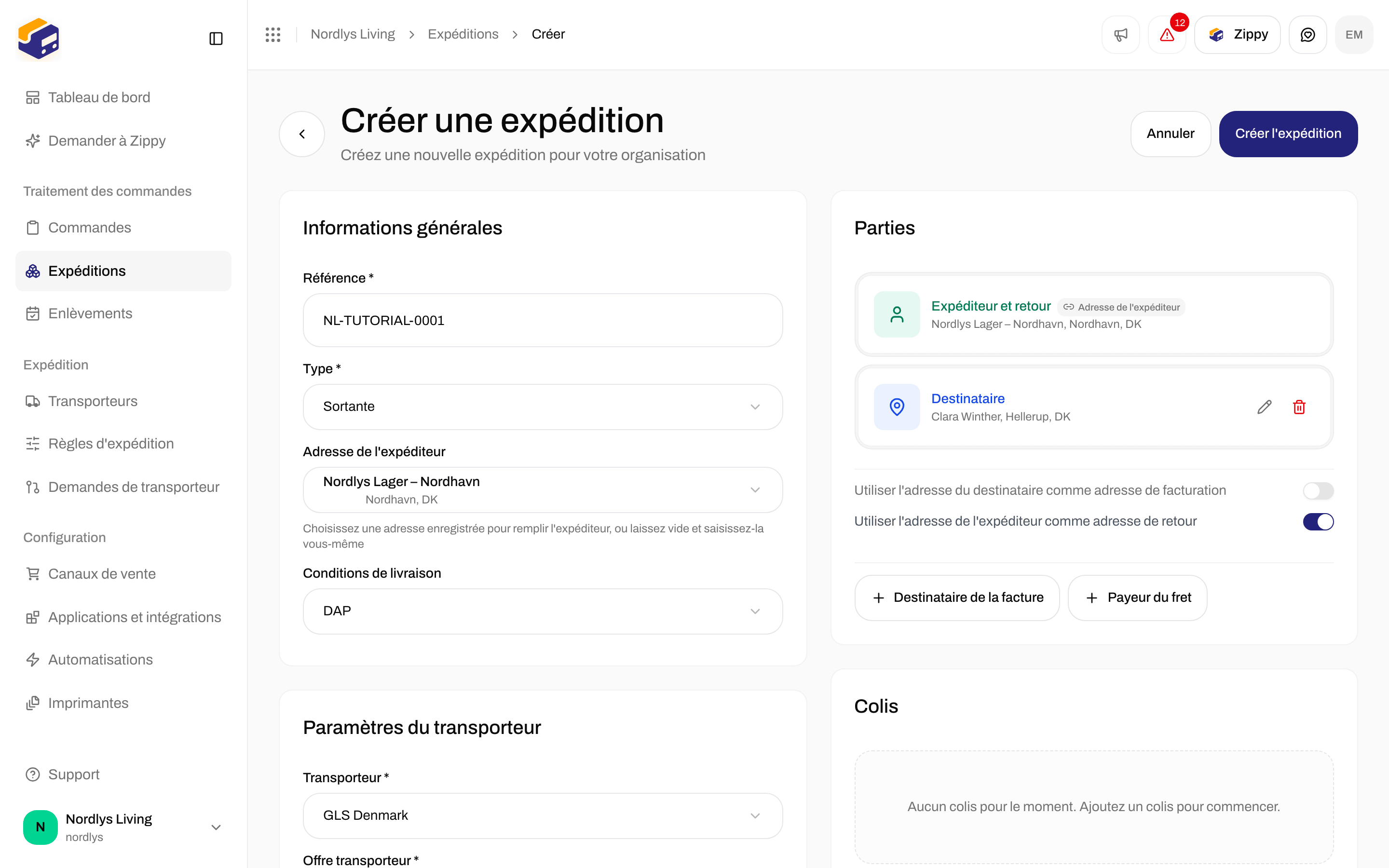

Parties dans Créer une expédition : l'Expéditeur renseigné à partir de votre adresse de l'expéditeur et verrouillé, un Destinataire et les interrupteurs « identique à »
Parties que vous pouvez ajouter
Les boutons se trouvent en bas de la carte. Expéditeur et Destinataire sont mis en avant tant que vous ne les avez pas ajoutés.
Deux types d’adresse ne s’ajoutent pas ici :
- Enlèvement : la carte Détails de l’enlèvement mentionne l’ajout d’une partie Enlèvement, mais la carte Parties n’a pas de bouton pour cela. Pour qu’un transporteur vienne chercher des colis chez vous, voir Planifier un enlèvement.
- Point relais : vous le choisissez sur la carte Point relais. Voir Choisir un point relais.
Renseignée à partir d’une adresse enregistrée
Dans Informations générales, Adresse de l’expéditeur renseigne l’expéditeur à votre place. Pour une expédition retour (Type Entrante), le champ est Adresse du destinataire et liste vos adresses de retour. Une partie renseignée de cette façon affiche un badge Adresse de l’expéditeur et n’a ni crayon ni corbeille : elle ne peut donc pas être modifiée dans ce formulaire. L’aide sous le champ indique Choisissez une adresse enregistrée pour remplir l’expéditeur, ou laissez vide et saisissez-la vous-même (pour une expédition retour, elle indique destinataire au lieu d’expéditeur). Choisissez Aucune (saisie manuelle) pour saisir vous-même la partie.Interrupteurs « identique à »
Ils apparaissent dès que vous avez un Expéditeur ou un Destinataire.
Désactivez-en un pour retrouver le bouton Destinataire de la facture ou Retour.
Modifier une partie pendant la création
Cliquez sur le crayon d’une partie. La fenêtre s’appelle Modifier la partie : Destinataire (ou Modifier la partie : Expéditeur, etc.) : Mettez à jour le nom, l’adresse et les coordonnées. Cliquez sur Enregistrer ou Annuler.

Modifier la partie : Destinataire, avec le nom, les lignes d'adresse, le code postal, la ville, le pays, l'e-mail et le téléphone
À l’attention de ne figure pas dans cette fenêtre. Vous pouvez l’ajouter plus tard sur l’expédition (voir ci-dessous).
Enregistrer conserve ce que vous avez saisi sans le vérifier. Créer une expédition vérifie tout et affiche :
Pour les messages après la création, voir Envoyer une expédition.
Adresses d’une expédition enregistrée
La carte Adresses de la page de l’expédition affiche Expéditeur, Destinataire et, s’il y en a un, Point relais. Destinataire de la facture, Retour et Payeur du fret ne sont pas affichés ici, même si vous les avez ajoutés. Ouvrez Expéditeur ou Destinataire pour voir l’adresse complète : nom, rue, ville, code postal, pays, téléphone, e-mail et à l’attention de. Le crayon est présent tant que l’expédition est En attente, Brouillon ou Erreur. Une fois qu’elle est Envoyée, le crayon disparaît.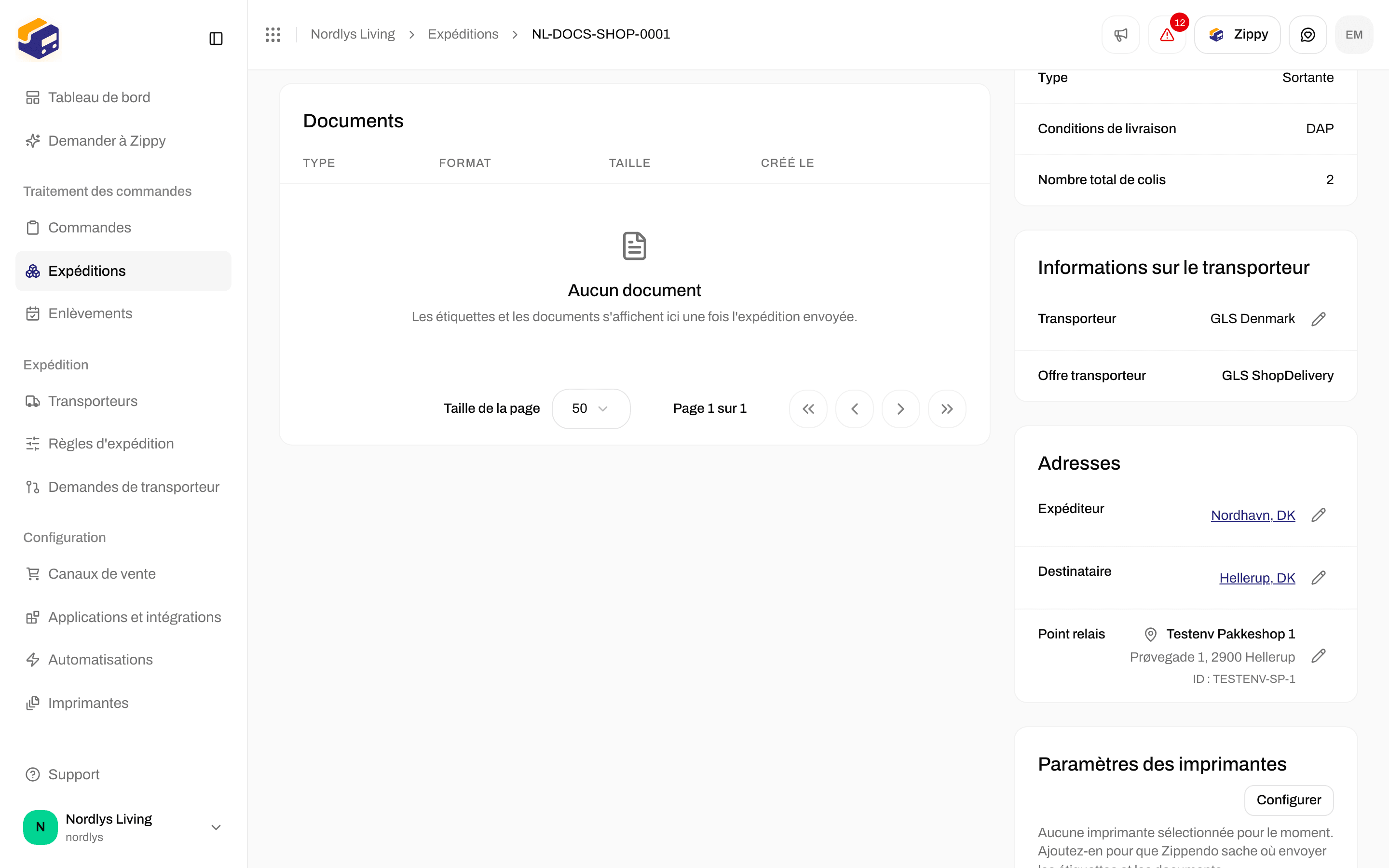
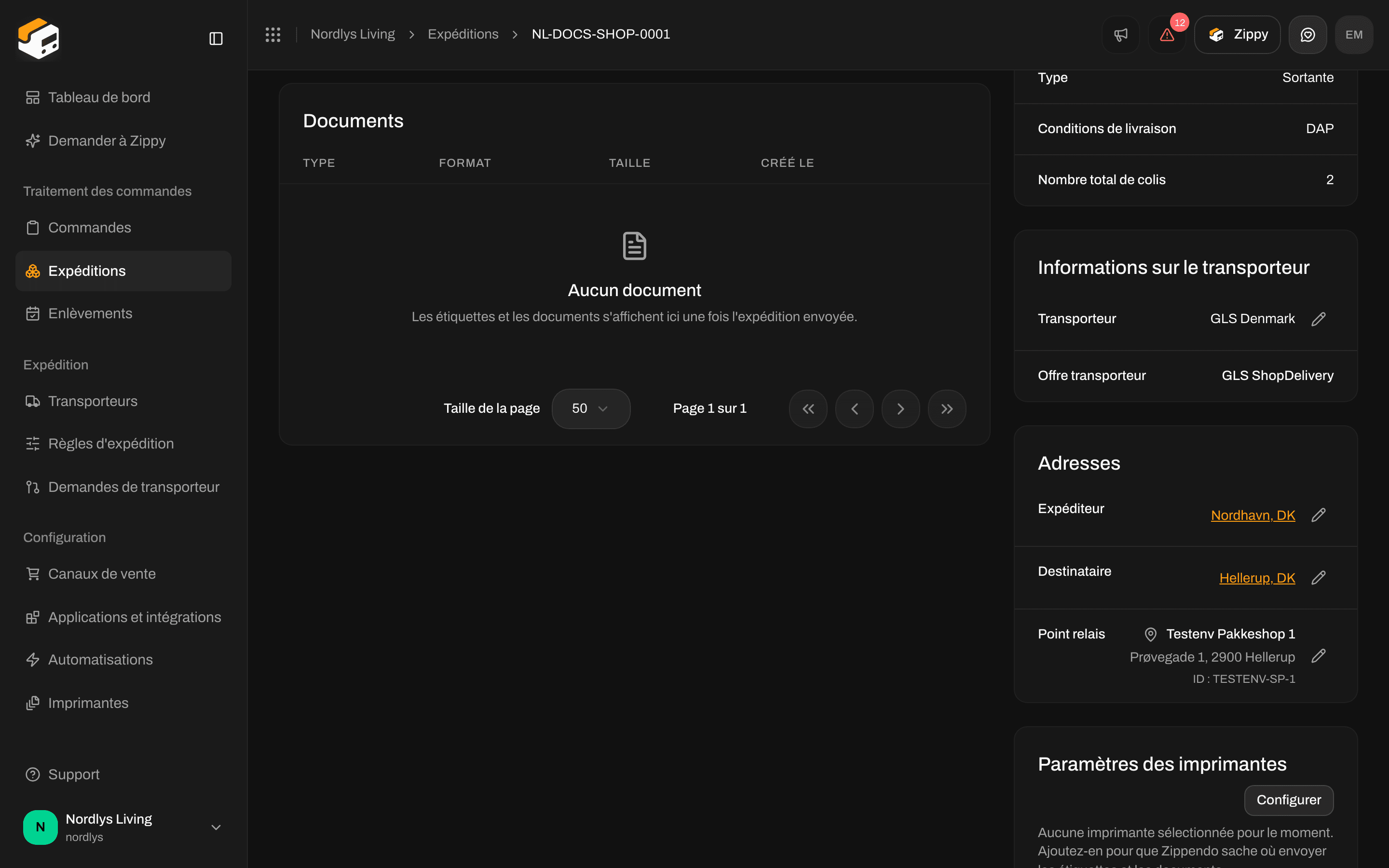
Adresses d'une expédition en attente : Expéditeur et Destinataire avec leurs crayons
Modifier une adresse sur une expédition enregistrée
Cliquez sur le crayon. La fenêtre s’appelle Modifier l’adresse : Expéditeur ou Modifier l’adresse : Destinataire. Cliquez sur Enregistrer les modifications (Enregistrement… pendant l’opération) ou sur Annuler. Elle comporte les mêmes champs que ci-dessus, plus :
Enregistrer les modifications reste grisé tant que le nom, la première ligne d’adresse, le code postal et la ville ne sont pas renseignés et qu’un pays n’est pas choisi.
Vous voyez Adresse mise à jour ou Impossible de mettre à jour l’adresse.
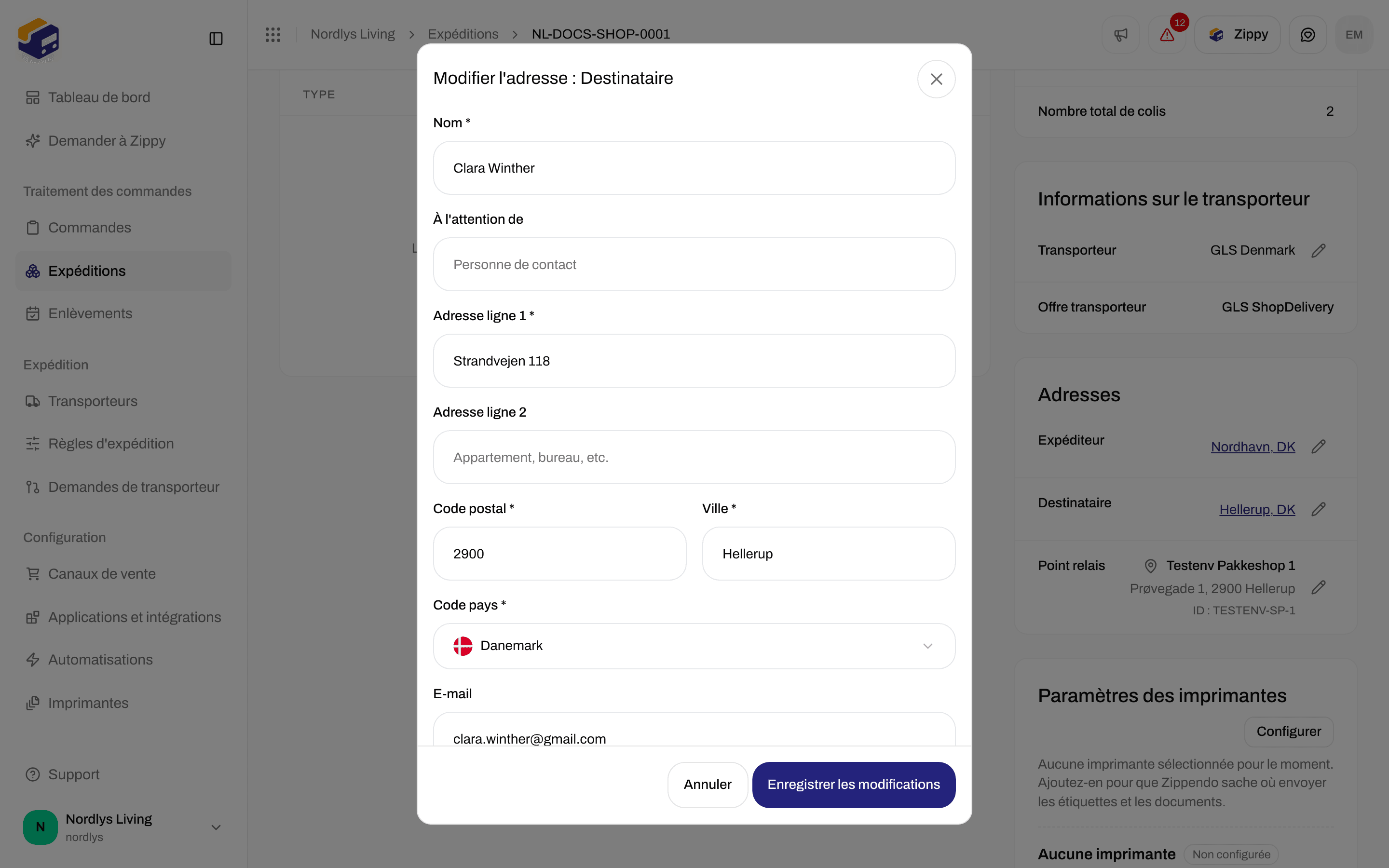
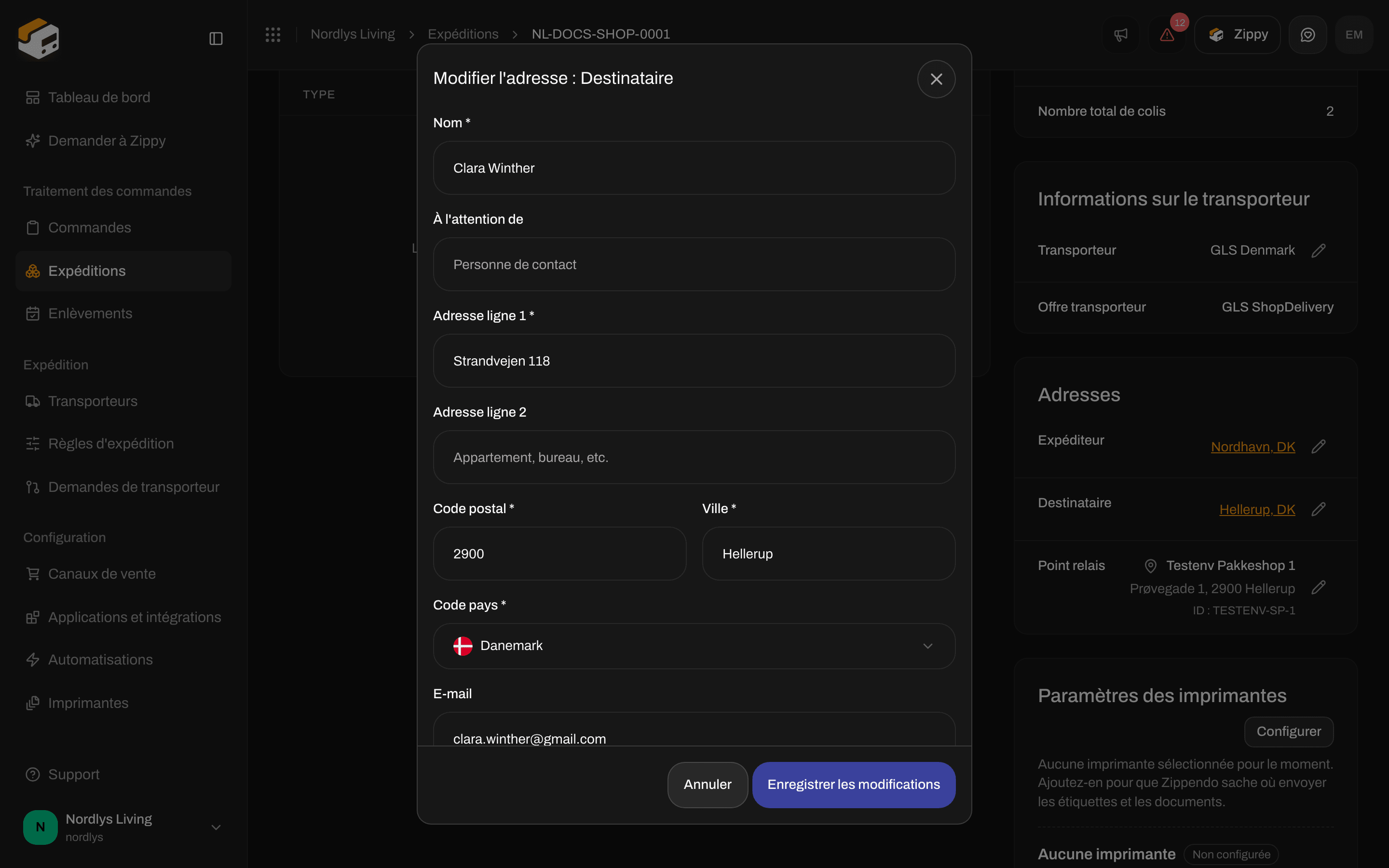
Modifier l'adresse : Destinataire, qui comporte le champ À l'attention de
La carte Point relais a besoin d’un Destinataire complet (rue, code postal, ville et pays) avant de pouvoir trouver des points relais. Voir Choisir un point relais.
Vous avez terminé lorsque Parties affiche un Expéditeur et un Destinataire, chacun avec un nom, une rue, un code postal, une ville et un pays, ou lorsque Adresses sur l’expédition en attente liste les deux avec leurs crayons.