

Choisir votre plateforme d’origine
L’onglet Configurations affiche une carte par plateforme depuis laquelle vous pouvez importer :Vous quittez une autre plateforme d’expédition ? Choisissez votre plateforme d’origine : nous lirons votre compte et le reconfigurerons ici. Vous vérifiez tout avant le moindre enregistrement.La carte Webshipper indique Transférez en une seule fois vos transporteurs, règles d’expédition, adresses, canaux de vente et webhooks Webshipper. et liste ce qui peut être importé : Adresses, Transporteurs, Règles d’expédition, Canaux de vente, Webhooks et Invitations de l’équipe. Cliquez sur Importer maintenant. L’import s’ouvre sur sa propre page, en trois étapes : Connecter, Sélection et Import. Pour quitter à tout moment, cliquez sur la croix × en haut à droite. Vous revenez à l’onglet Configurations. Si le message Aucune source d’import n’est disponible pour le moment. Réessayez plus tard. s’affiche, rechargez la page dans un instant.
Étape 1 : Connecter
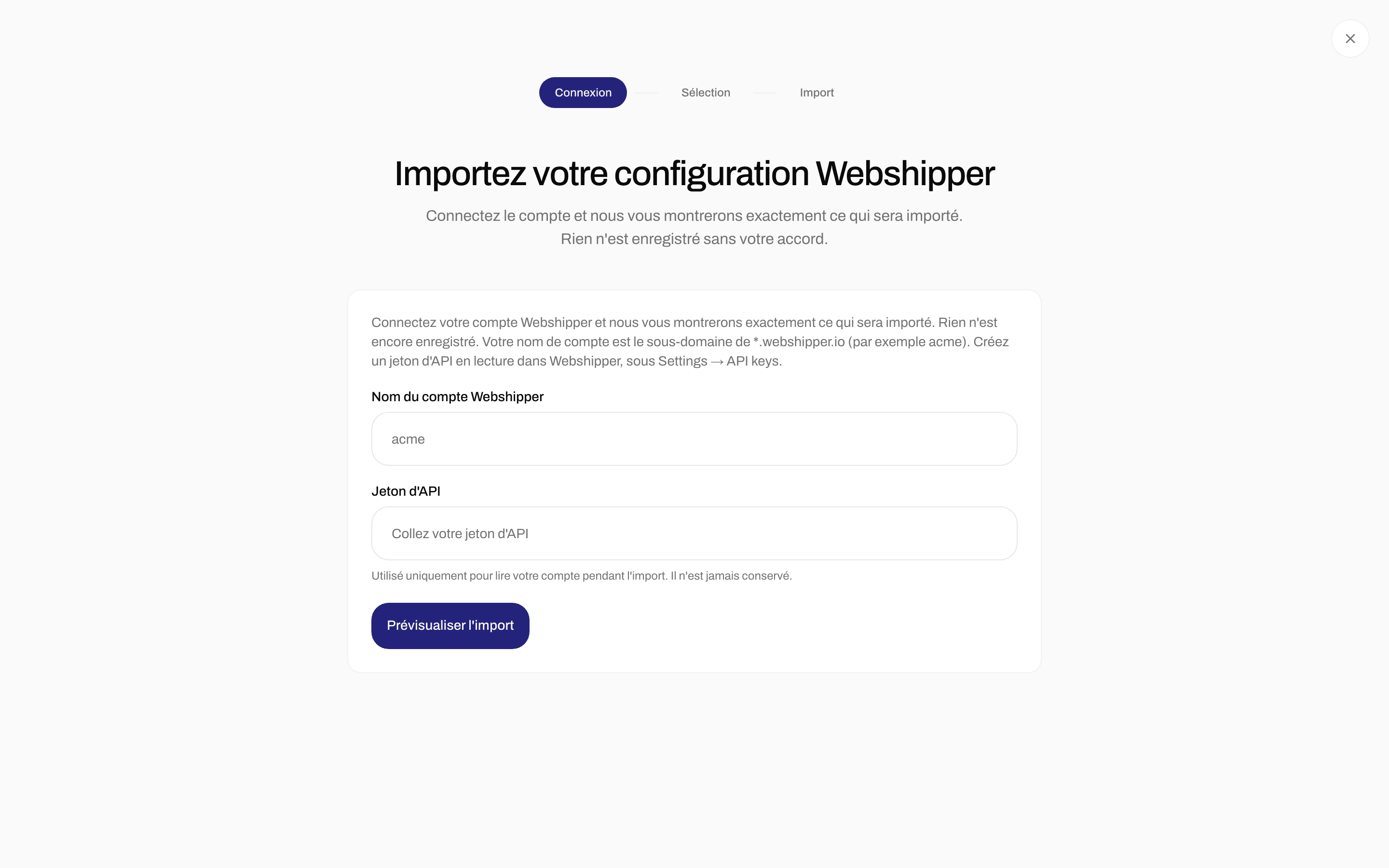
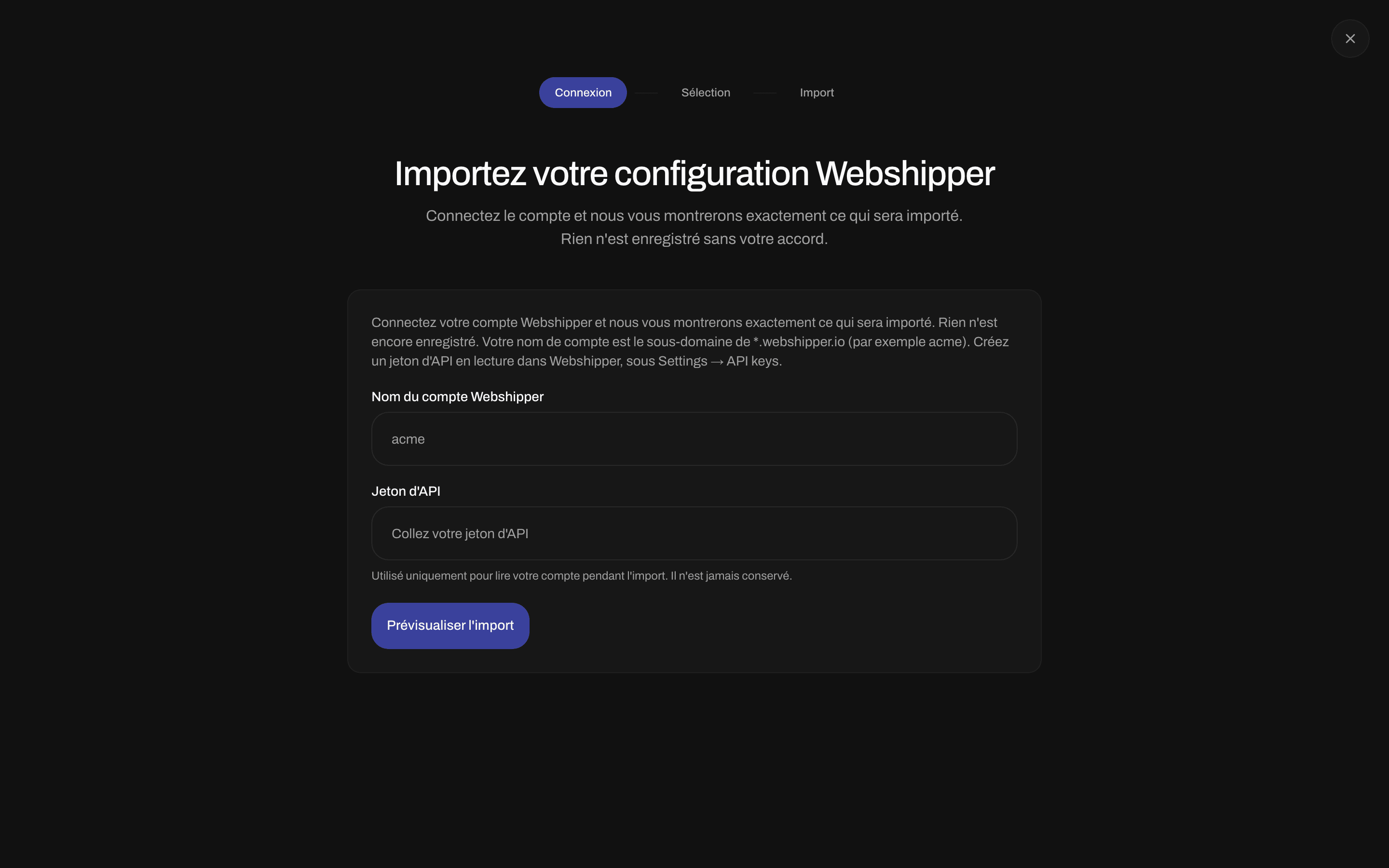
Connecter - le nom de votre compte Webshipper et votre jeton d'API
Connectez votre compte Webshipper et nous vous montrerons exactement ce qui sera importé. Rien n’est encore enregistré. Le nom de votre compte est le sous-domaine de *.webshipper.io (par exemple acme). Créez un jeton d’API en lecture dans Webshipper sous Settings → API keys.
Cliquez sur Prévisualiser l’import. Zippendo lit votre compte Webshipper et affiche ce qu’il a trouvé.
Étape 2 : Sélection
Vérifiez ce que nous allons importer, saisissez les identifiants de vos transporteurs pour qu’ils fonctionnent immédiatement, et confirmez les offres transporteur et les prix suggérés par l’IA.


Sélection - les groupes à importer et les identifiants des transporteurs
Identifiants des transporteurs
Quand Transporteurs est coché, Identifiants des transporteurs affiche un bloc pour chaque transporteur qui a besoin d’identifiants, avec les mêmes champs que ceux que vous remplissez en connectant vous-même ce transporteur (voir Identifiants des transporteurs). Les champs marqués d’un * sont obligatoires. Remplissez-les pour que le transporteur fonctionne dès la fin de l’import. Si vous les laissez vides, le transporteur peut être ignoré avec le message Les identifiants du transporteur étaient manquants ou incorrects : le transporteur n’a pas été connecté, et vous pourrez le connecter vous-même ensuite.Identifiants des canaux de vente
Quand Canaux de vente est coché et qu’un canal a besoin de clés (généralement WooCommerce), Identifiants des canaux de vente affiche les champs à remplir. Les canaux Shopify sont reconnectés après l’import, voir l’Étape 3 ci-dessous.Règles d’expédition
Pendant que Zippendo associe vos tarifs Webshipper aux offres transporteur de Zippendo, le message Association des offres transporteur et conversion des tarifs… s’affiche. Ensuite, chaque règle d’expédition obtient un bloc :Éléments qui ne peuvent pas être importés
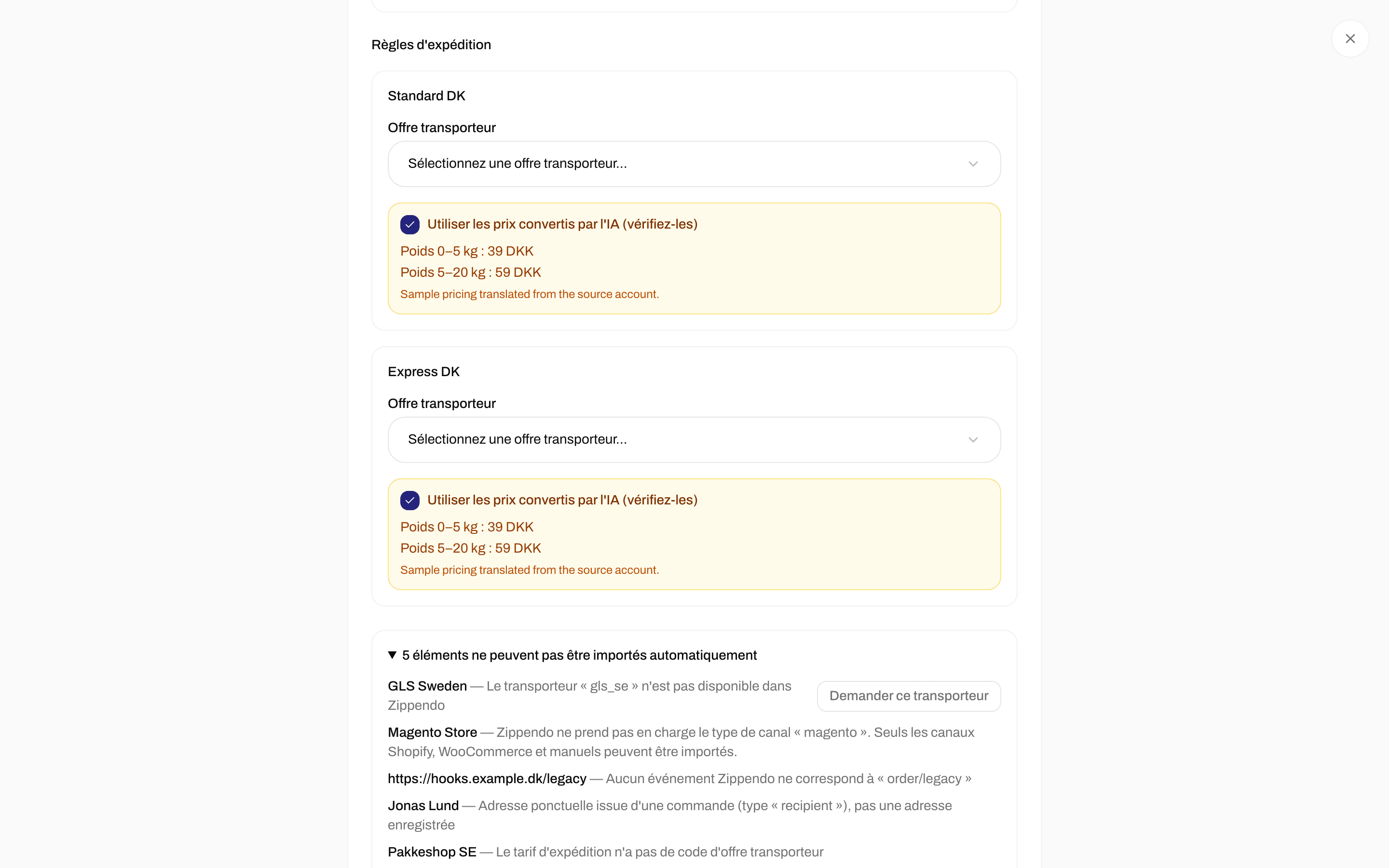
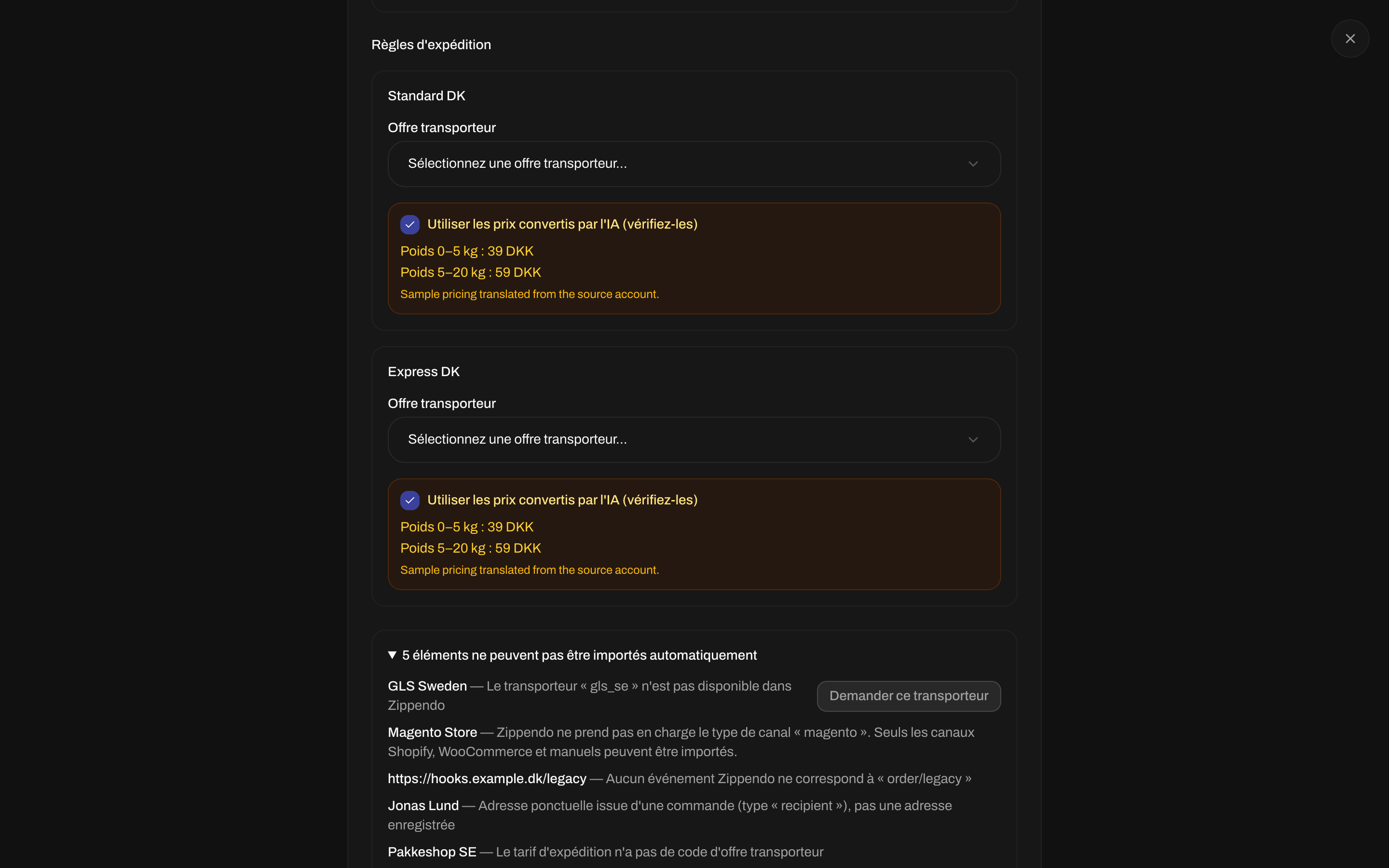
Éléments ignorés, avec Demander ce transporteur pour un transporteur que Zippendo ne prend pas encore en charge
Demander un transporteur manquant
À côté d’un transporteur que Zippendo ne prend pas encore en charge, cliquez sur Demander ce transporteur. Demandez un transporteur manquant et notre équipe le développera. Vous fournissez des identifiants de test du transporteur.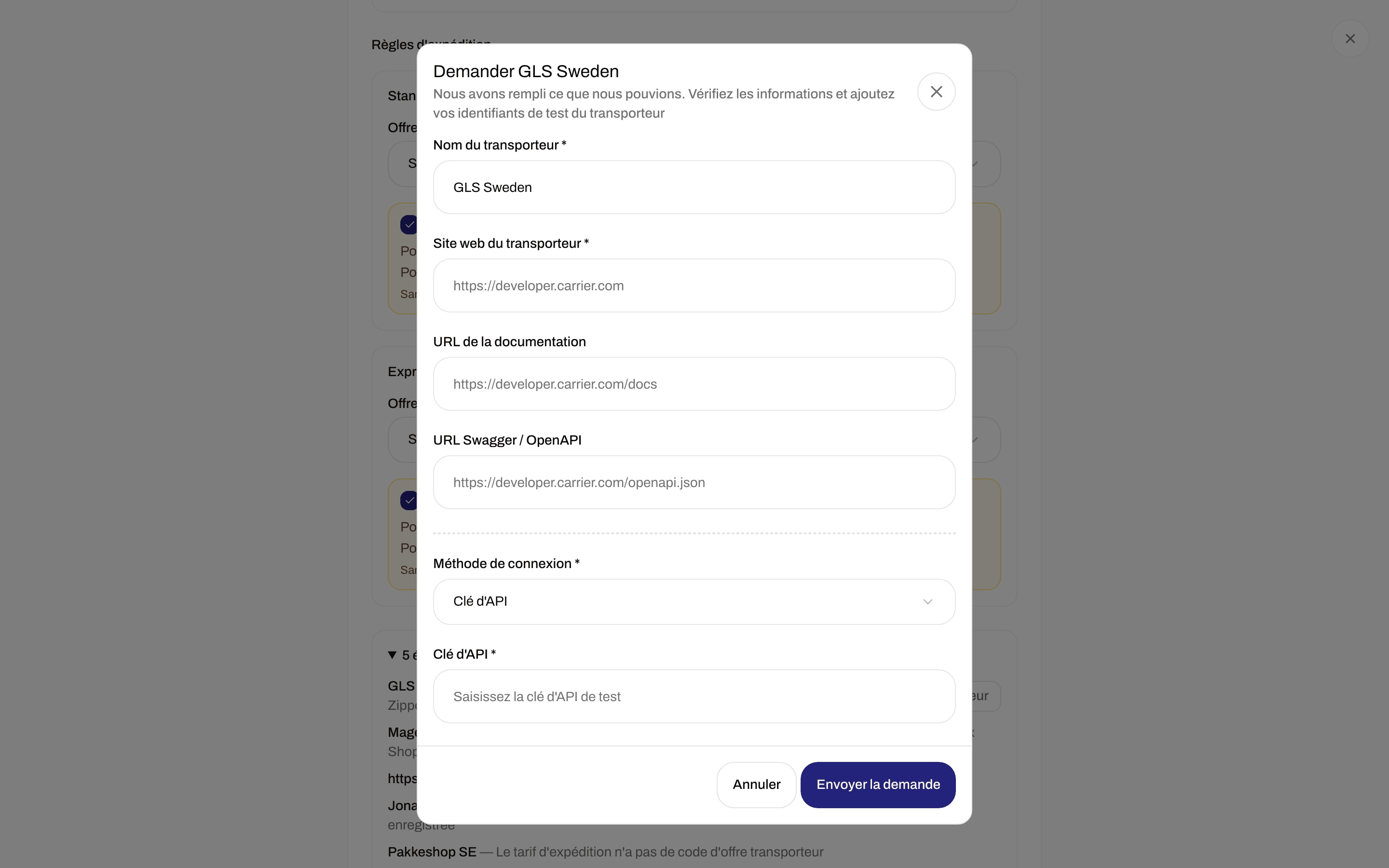

Demander un transporteur depuis la liste des éléments ignorés
Lancer l’import
Cliquez sur Lancer l’import. Le bouton est cliquable une fois l’association des offres transporteur terminée. Retour ramène à Connecter et efface ce qui a été trouvé.Étape 3 : Import
L’import s’exécute en arrière-plan. Vous pouvez quitter cette page et y revenir. Pendant qu’il s’exécute, le message Import de votre configuration en cours… Vous pouvez quitter cette page sans risque. s’affiche. Une fois terminé, le message Import terminé s’affiche avec le nombre d’éléments créés : Adresses, Transporteurs, Règles d’expédition, Canaux de vente, Correspondances des canaux, Webhooks et Invitations de l’équipe. S’il vous reste quelque chose à faire, Finaliser la configuration le liste :
S’il ne reste rien à faire, le message Plus rien à faire. Tout est prêt. s’affiche.
Cliquez sur Aller aux paramètres pour ouvrir Paramètres → Organisation, ou sur Importer un autre compte pour recommencer.
Si le message L’import a échoué s’affiche, cliquez sur Réessayer pour revenir à Connecter.