

Ouvrir Canaux de vente
Cliquez sur Canaux de vente dans la barre latérale, sous Configuration. La page comporte deux onglets :
Si vous n’avez encore rien connecté, la page s’ouvre sur Catalogue.

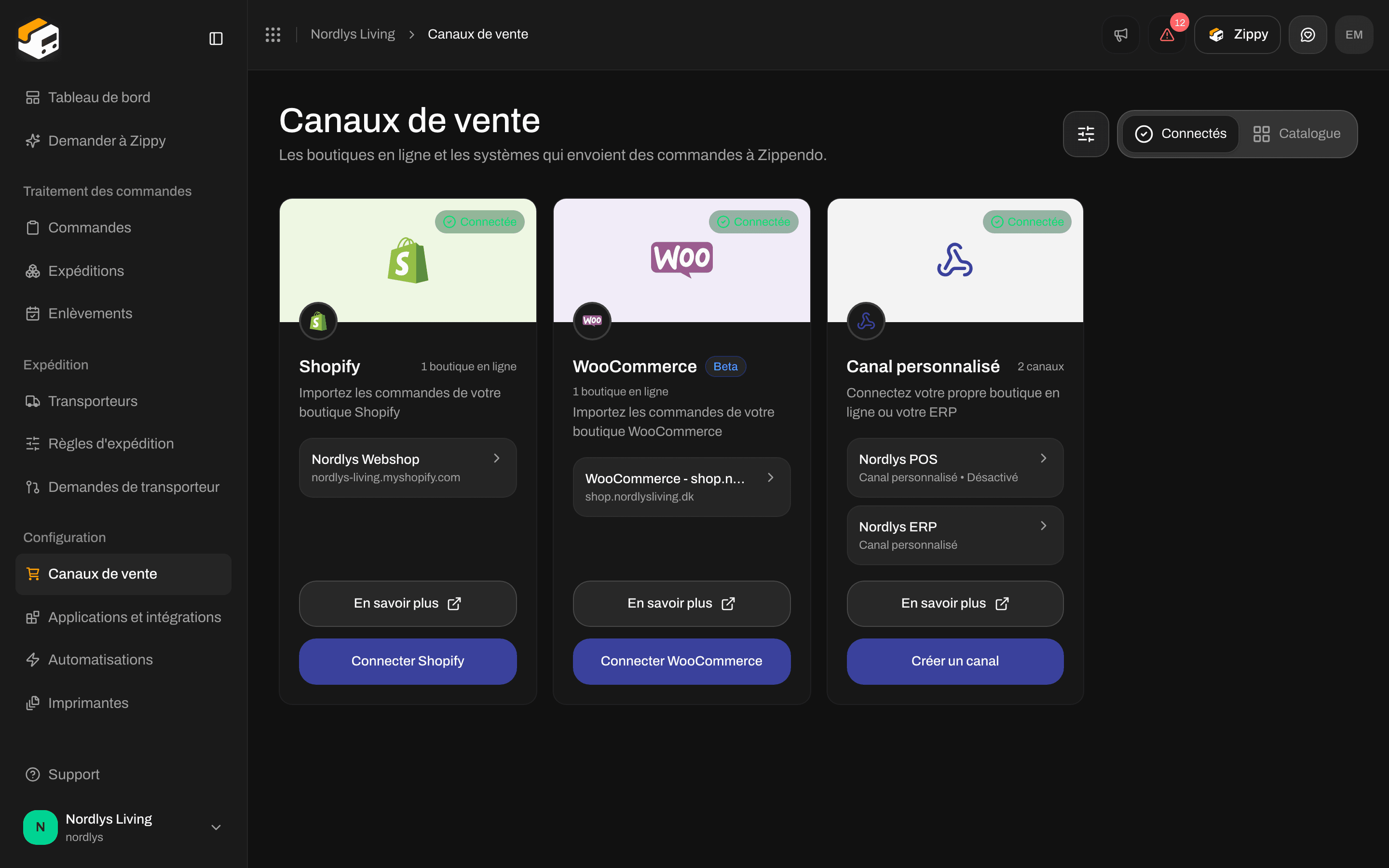
Vos boutiques en ligne connectées sur la page Canaux de vente
Connecté
Chaque type de canal a une carte : Shopify, WooCommerce ou Canal personnalisé. Une mention verte Connecté sur la carte signifie qu’au moins un canal de ce type est connecté, et la carte indique combien, par exemple « 2 boutiques en ligne » ou « 1 canal ». Dans la carte, chaque canal est une ligne. Cliquez sur une ligne pour ouvrir les paramètres de ce canal.
Une ligne qui indique aussi Désactivée appartient à un canal désactivé.
En bas de chaque carte, En savoir plus ouvre le guide de ce type, et le second bouton permet d’en connecter un de plus : Connecter Shopify, Connecter WooCommerce ou Créer un canal. La carte WooCommerce porte la mention Beta parce qu’elle a été lancée récemment.
Quand rien n’est connecté, l’onglet affiche Aucune boutique en ligne connectée. Cliquez sur Ouvrir le catalogue pour connecter votre première boutique en ligne.
Filtrer par marque
Le filtre n’apparaît que sur Connecté, et seulement si votre organisation a des marques. Cliquez sur le bouton de filtre à côté des onglets, faites votre choix sous Marque, puis cliquez sur Ajouter des filtres :
Quand vous travaillez dans une seule marque, les choix sont Tous les enregistrements, Uniquement cette marque et Communs à toute l’organisation.
Les lignes Shopify s’affichent toujours, quel que soit votre choix. Si aucun canal ne correspond, vous voyez Aucun canal de vente pour cette marque. Cliquez sur Effacer le filtre pour revoir tous les canaux. En savoir plus sur les filtres : Recherche et filtres.
Catalogue
L’onglet Catalogue liste ce que vous pouvez connecter. Le bouton de chaque carte ouvre sa propre fenêtre de configuration.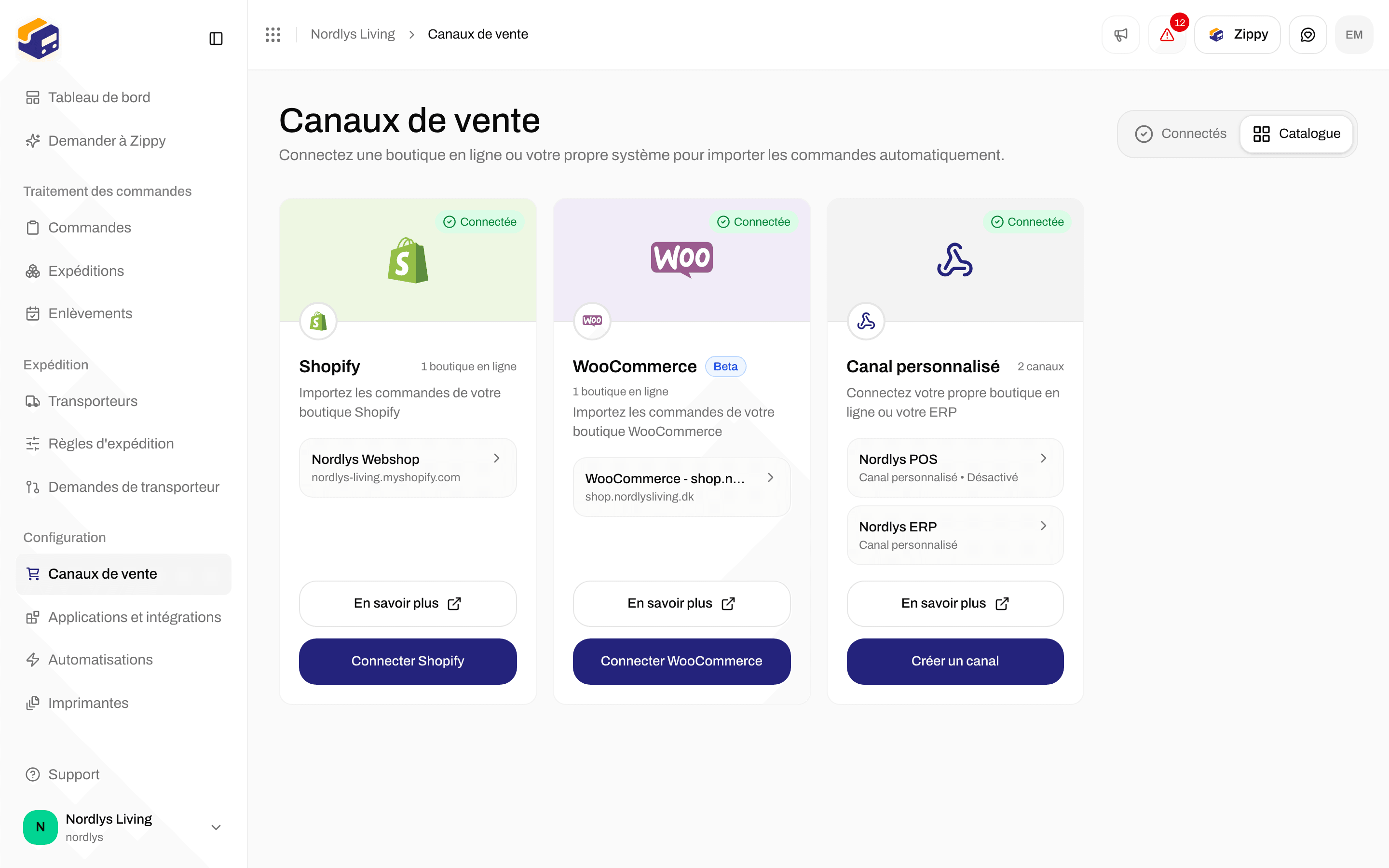
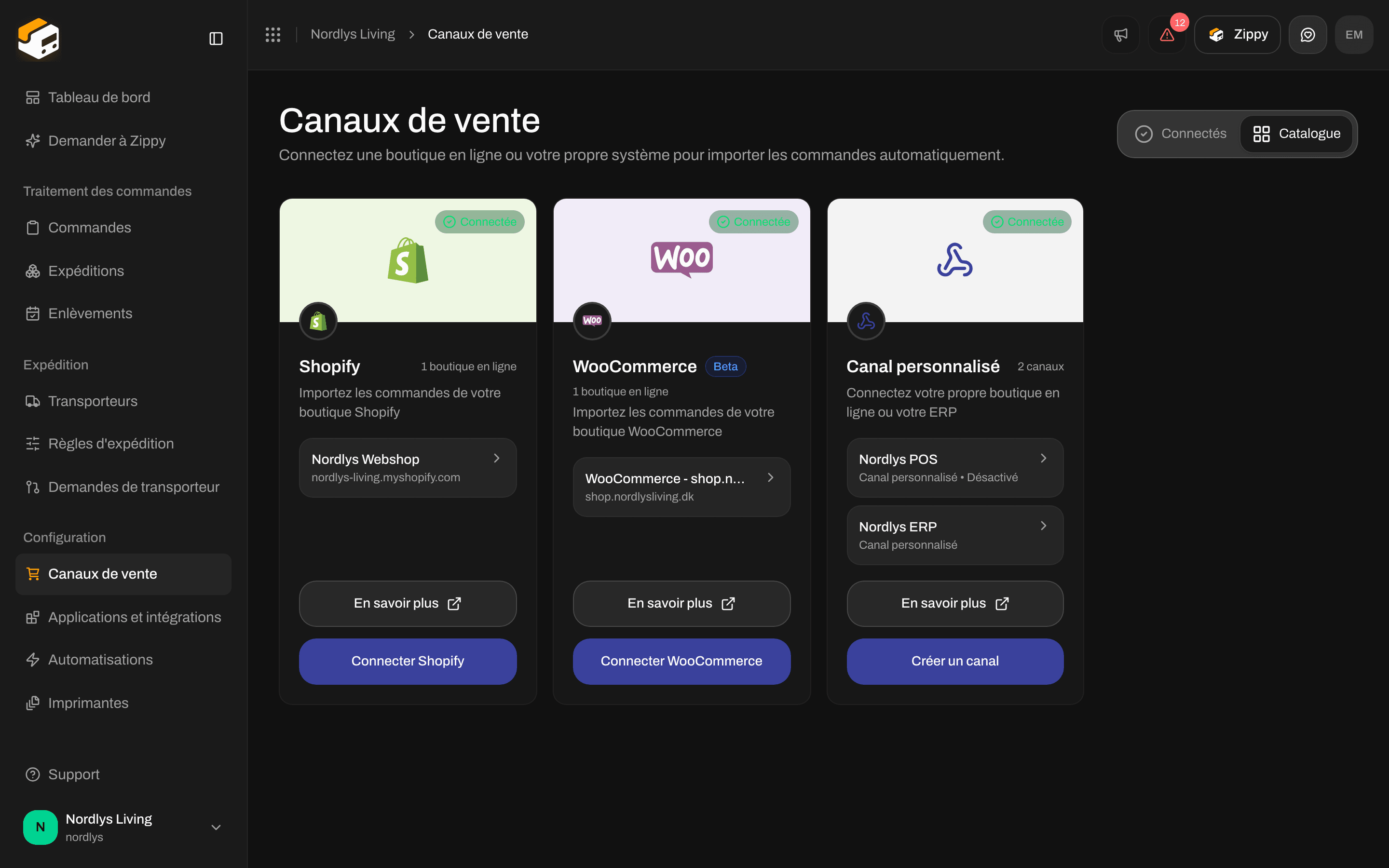
Shopify, WooCommerce et Canal personnalisé dans le catalogue
Commandes des canaux dans la barre latérale
Sous Commandes des canaux dans la barre latérale, chaque canal de vente a son propre raccourci. Cliquez sur l’un d’eux pour ouvrir Commandes avec uniquement les commandes de ce canal. Les canaux désactivés apparaissent estompés. Les canaux résiduels y figurent aussi, jusqu’à ce que vous les retiriez. Avant que vous ne connectiez quoi que ce soit, le groupe affiche Ajouter un canal de vente, qui ouvre l’onglet Catalogue. Le groupe est masqué lorsque la barre latérale est réduite aux icônes.Marque d’un canal
Chaque canal Shopify, WooCommerce et personnalisé a le même paramètre Marque : Les commandes de ce canal appartiennent à cette marque. Les expéditions et les documents créés à partir de ces commandes appartiennent aussi à la marque.- Choisissez Aucune marque (toute l’organisation) ou l’une de vos marques.
- Votre choix est enregistré dès que vous le faites. Vous n’avez pas besoin de cliquer sur un bouton d’enregistrement.
- Le paramètre n’apparaît que si votre organisation a des marques. Sur Shopify, il se trouve dans sa propre carte Marques.
Retirer un canal résiduel
Un canal résiduel est un canal dont la connexion Shopify ou WooCommerce n’existe plus, par exemple après la suppression d’une boutique en ligne. Il reste dans la carte Shopify ou WooCommerce d’où il vient, marqué Aucune connexion active et Déconnecté. Il n’a pas de page de paramètres. Les canaux personnalisés ne deviennent jamais résiduels. Vous les supprimez depuis leurs propres paramètres.1
Cliquer sur Retirer
Sur la ligne du canal résiduel, cliquez sur l’icône de corbeille (Retirer).
2
Confirmer
La fenêtre Retirer le canal ? vous avertit que le canal et toutes les commandes importées via ce canal sont supprimés définitivement, et que cette action est irréversible. Cliquez sur Retirer le canal, ou sur Annuler pour le conserver.
Messages
Les messages de connexion et de déconnexion pour Shopify et WooCommerce se trouvent sur leurs propres pages.