Un canal de vente est l’endroit d’où viennent vos commandes. Zippendo ne crée pas lui-même les commandes de la boutique en ligne. Il les importe depuis un canal de vente connecté, ce qui vous permet de créer et d’envoyer toutes vos expéditions au même endroit. Ce tutoriel couvre tous les canaux de vente que vous pouvez ajouter sous Canaux de vente, sauf Shopify. Shopify s’installe depuis le Shopify App Store : suivez Connecter Shopify.
Vous pouvez créer des expéditions sans canal de vente. Connectez-en un lorsque vous voulez que les commandes de votre boutique en ligne ou de votre ERP apparaissent sous Commandes, au lieu de saisir chaque adresse à la main.

Ce que fait un canal de vente

Un canal de vente est une connexion nommée dans votre organisation. Une fois connecté :
  • Les nouvelles commandes de cette boutique en ligne ou de ce système apparaissent sous Commandes.
  • Son nom figure dans la barre latérale sous Commandes des canaux, ce qui permet d’ouvrir les commandes de cette boutique en ligne en un clic.
  • Chaque commande indique son Canal de vente, le client, l’adresse et les articles. Utilisez Créer une expédition (ou Envoyer la commande si la commande a déjà une expédition) pour l’expédier.
Si votre organisation utilise des marques, choisissez une Marque dans les paramètres du canal de vente après l’avoir connecté. Les commandes de ce canal de vente, et les expéditions créées à partir d’elles, appartiennent alors à cette marque. Un canal de vente sans marque appartient à toute l’organisation. La connexion de WooCommerce ne demande pas de marque. La création d’un canal personnalisé en demande une, lorsque votre organisation a des marques.

La page Canaux de vente

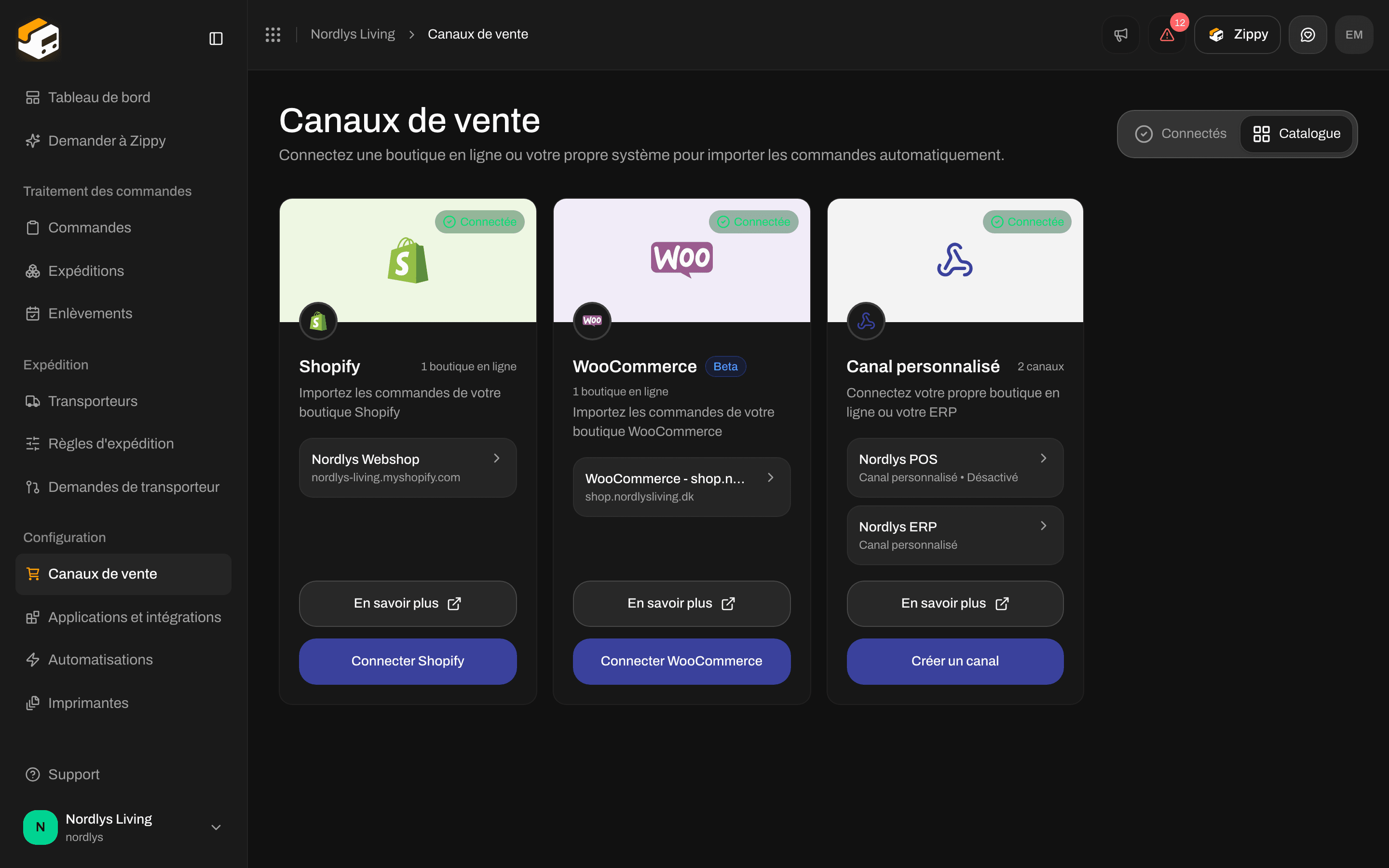
Cliquez sur Canaux de vente dans la barre latérale. La page comporte deux onglets : La page s’ouvre sur Connecté lorsque vous avez déjà un canal de vente, et sur Catalogue lorsque vous n’en avez aucun.
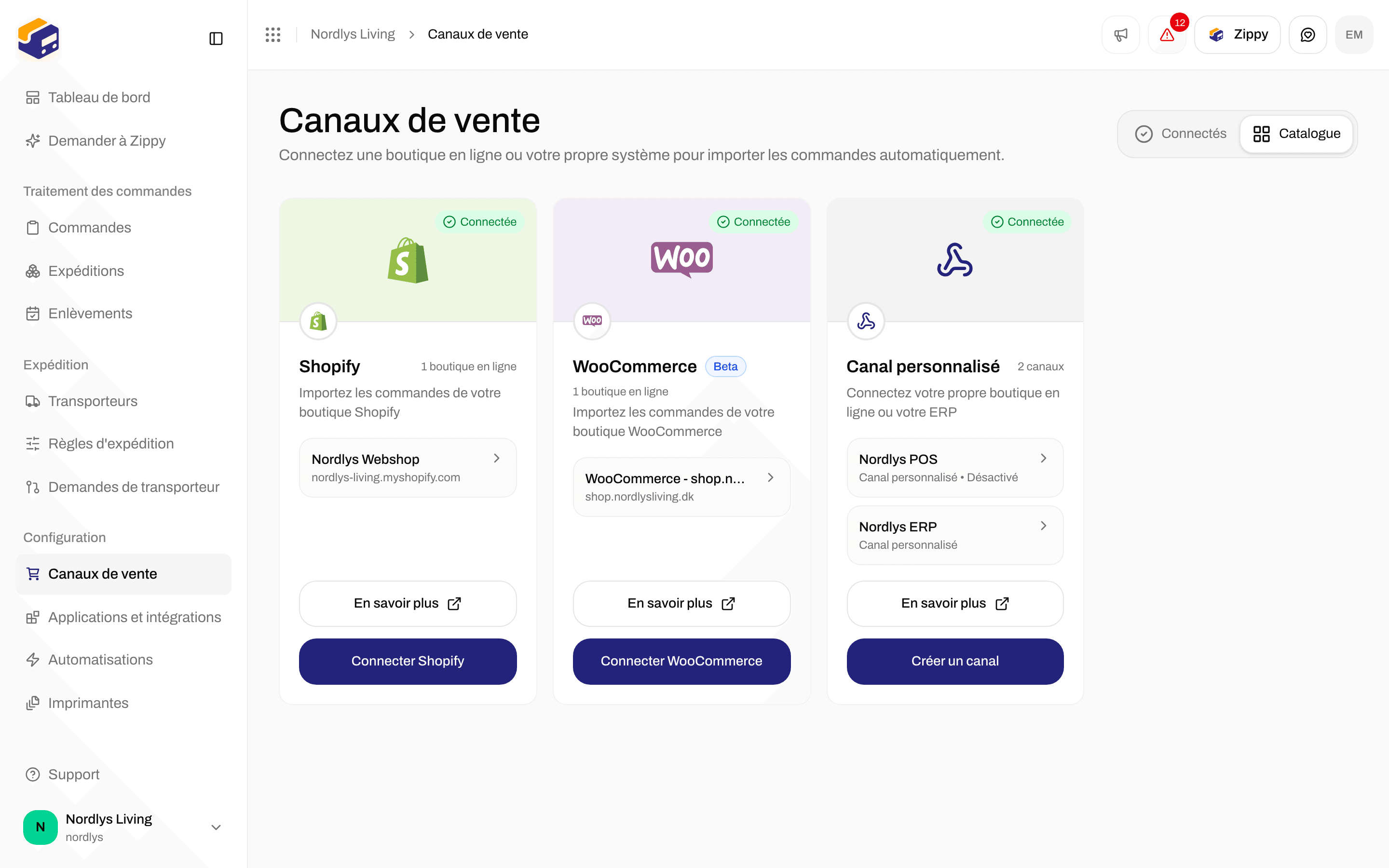
Onglet Catalogue avec les cartes Shopify, WooCommerce et Canal personnaliséOnglet Catalogue avec les cartes Shopify, WooCommerce et Canal personnalisé

Les trois façons de se connecter : Shopify, WooCommerce et Canal personnalisé
Il y a trois cartes. Une boutique en ligne ou un ERP qui n’est ni Shopify ni WooCommerce utilise Canal personnalisé. Les commandes que votre développeur crée via l’API Zippendo vont aussi dans un canal de vente que vous avez déjà, généralement un canal personnalisé. Chaque carte comporte aussi En savoir plus, qui ouvre la page correspondante de cette documentation. Pour Shopify, voir Connecter Shopify. Le reste de cette page traite de WooCommerce et des canaux personnalisés.
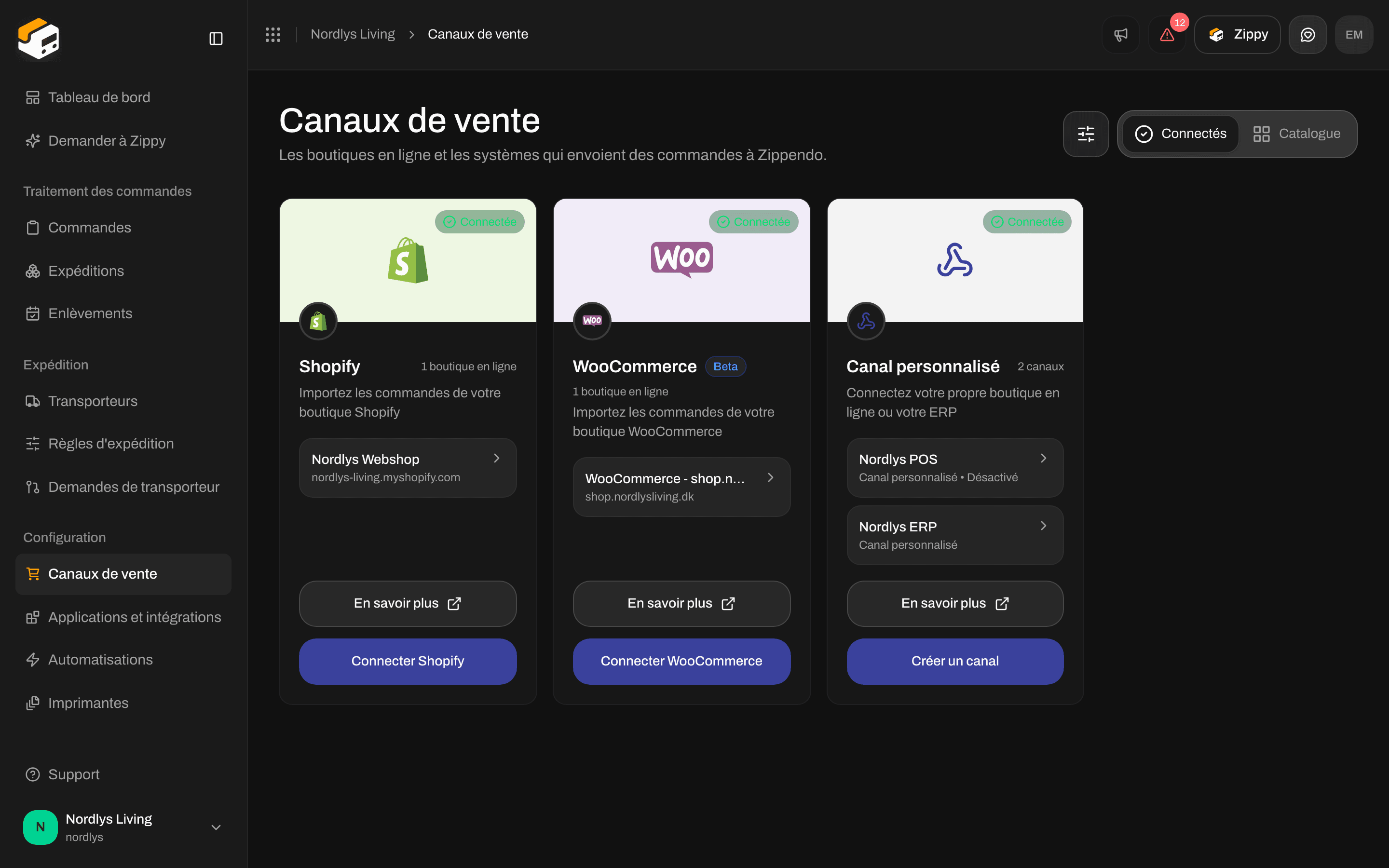
Canaux de vente connectés : une boutique Shopify, une boutique WooCommerce et deux canaux personnalisés, dont un désactivéCanaux de vente connectés : une boutique Shopify, une boutique WooCommerce et deux canaux personnalisés, dont un désactivé

Canaux de vente connectés, chacun listé sur la carte Shopify, WooCommerce ou Canal personnalisé

Dans l’onglet Connecté, chaque carte affiche Connecté et le nombre de boutiques en ligne ou de canaux qu’elle compte, par exemple « 2 boutiques en ligne ». Chaque boutique en ligne connectée est une ligne sur sa carte :
  • Les lignes Shopify et WooCommerce affichent le nom et l’adresse web.
  • Les lignes de canal personnalisé affichent le nom et Canal personnalisé.
  • Désactivée s’ajoute lorsque le canal de vente est désactivé.
  • Si votre organisation a des marques, la ligne affiche la marque.
Cliquez sur une ligne pour ouvrir ses paramètres.

Canaux de vente résiduels

Une ligne avec Aucune connexion active et Déconnecté est un reste d’une boutique en ligne qui a été supprimée. Elle n’a pas de page de paramètres. Si vous n’en avez plus besoin, cliquez sur l’icône de corbeille (Retirer) et confirmez avec Retirer le canal. Cela supprime aussi toutes les commandes importées par ce canal, et ne peut pas être annulé.
Si rien n’est encore connecté, l’onglet Connecté indique Aucune boutique en ligne connectée et propose Ouvrir le catalogue. Si votre organisation a des marques et que vous avez filtré sur l’une d’elles, l’onglet peut indiquer Aucun canal de vente pour cette marque. Cliquez sur Effacer le filtre pour voir tous les canaux de vente.

Connecter WooCommerce

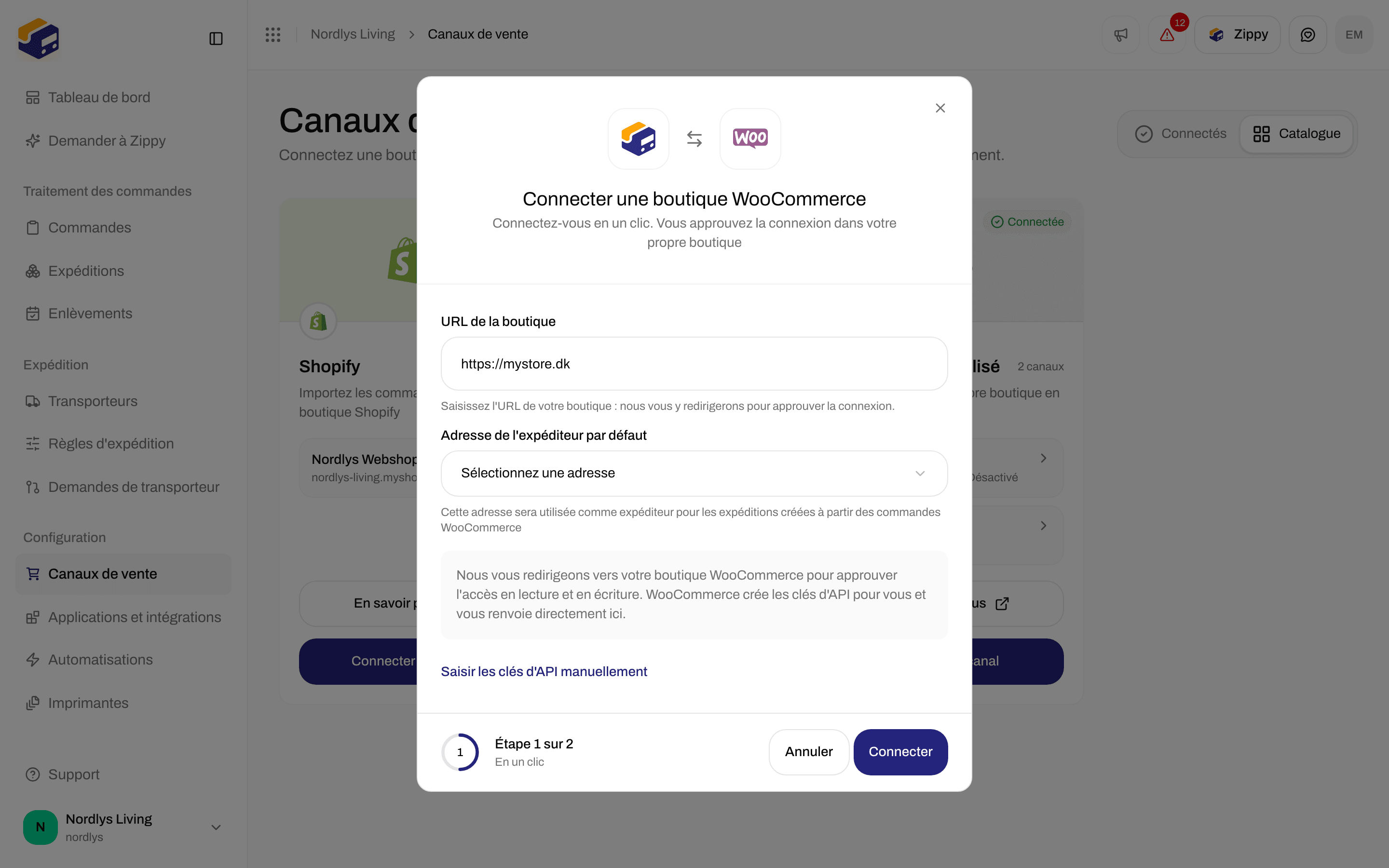
Le plus rapide est la connexion en un clic : vous saisissez l’adresse de votre boutique en ligne, vous approuvez la connexion dans votre propre admin WooCommerce, et WooCommerce crée les clés d’API pour vous. Si vous préférez coller des clés que vous avez créées vous-même dans WordPress, cliquez sur Saisir les clés d’API manuellement dans la même fenêtre.

Avant de commencer

  • Un accès administrateur à votre boutique en ligne WooCommerce.
  • Une adresse de boutique en ligne qui commence par https://. Sinon, utilisez les clés d’API.
  • Une adresse d’expéditeur sous Paramètres → Adresses, si vous voulez choisir dès maintenant une Adresse de l’expéditeur par défaut (l’expéditeur des expéditions créées à partir des commandes de cette boutique en ligne). Vous pouvez l’ignorer et la définir plus tard.

Connexion en un clic

1

Ouvrez l'onglet Catalogue

Cliquez sur Canaux de vente dans la barre latérale et ouvrez l’onglet Catalogue.
2

Cliquez sur Connecter WooCommerce

La fenêtre Connecter une boutique WooCommerce s’ouvre à l’étape En un clic : Connectez-vous en un clic. Vous approuvez la connexion dans votre propre boutique.
3

Saisissez l'URL de la boutique

Saisissez l’adresse complète de votre boutique en ligne, par exemple https://mystore.dk. Choisissez une Adresse de l’expéditeur par défaut si vous en voulez une.
4

Cliquez sur Connecter

Vous quittez Zippendo et arrivez sur la page d’approbation de votre boutique en ligne WooCommerce. Approuvez l’accès en lecture/écriture. WooCommerce crée les clés et vous renvoie vers Zippendo.
Fenêtre Connecter une boutique WooCommerce avec URL de la boutique, Adresse de l'expéditeur par défaut et ConnecterFenêtre Connecter une boutique WooCommerce avec URL de la boutique, Adresse de l'expéditeur par défaut et Connecter

La fenêtre Connecter une boutique WooCommerce à l'étape En un clic

De retour dans Zippendo, vous voyez Boutique WooCommerce connectée ! et Les nouvelles commandes sont désormais importées en temps réel. La boutique en ligne figure maintenant dans l’onglet Connecté.
La connexion en un clic vous emmène sur votre boutique en ligne. Ne fermez pas cet onglet du navigateur tant que WooCommerce ne vous a pas renvoyé. Zippendo a besoin d’un accès en lecture/écriture : avec un accès en lecture seule, les commandes arrivent, mais Zippendo ne peut pas renvoyer le numéro de suivi à WooCommerce.

Saisir les clés d’API manuellement

Utilisez cette méthode lorsque vous avez déjà des clés, ou lorsque la connexion en un clic n’arrive pas à joindre votre boutique en ligne.
1

Créez une clé d'API dans WooCommerce

Dans votre admin WordPress, allez dans WooCommerce → Réglages → Avancé → API REST et cliquez sur Ajouter une clé. Réglez les autorisations sur Lecture/Écriture. Copiez la Consumer key et le Consumer secret. WooCommerce n’affiche le secret qu’une seule fois.
2

Passez aux clés d'API dans Zippendo

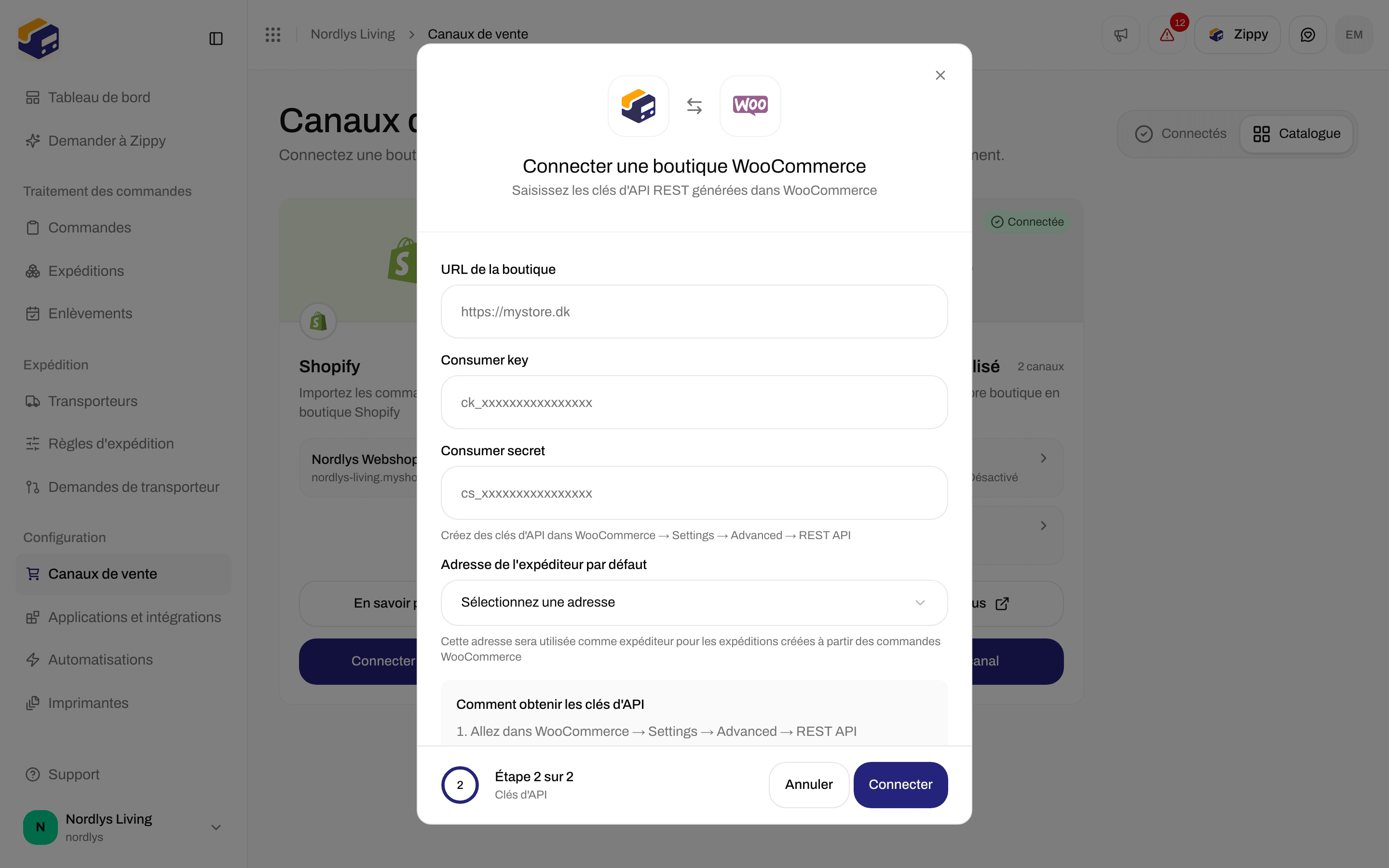
Dans la fenêtre Connecter une boutique WooCommerce, cliquez sur Saisir les clés d’API manuellement. La fenêtre passe à l’étape Clés d’API : Saisissez les clés d’API REST générées dans WooCommerce.
3

Renseignez l'URL de la boutique, la Consumer key et le Consumer secret

Choisissez une Adresse de l’expéditeur par défaut si vous en voulez une. Sous Comment obtenir les clés d’API, la fenêtre rappelle les étapes à suivre dans WooCommerce.
4

Cliquez sur Connecter

Zippendo vérifie les clés auprès de votre boutique en ligne avant d’enregistrer la connexion. Lorsqu’elles fonctionnent, la boutique en ligne apparaît dans l’onglet Connecté.
Fenêtre Connecter une boutique WooCommerce à l'étape Clés d'APIFenêtre Connecter une boutique WooCommerce à l'étape Clés d'API

L'étape Clés d'API avec Consumer key, Consumer secret et Comment obtenir les clés d'API

Vous avez changé d’avis ? Cliquez sur Retour à la connexion en un clic. L’adresse que vous avez déjà saisie est conservée.

Paramètres WooCommerce

Cliquez sur la boutique en ligne dans l’onglet Connecté. La page affiche l’adresse de votre boutique en ligne sous le nom, et Admin WooCommerce ouvre votre admin WordPress dans un nouvel onglet. Les paramètres se répartissent sur deux onglets. Commandes et caisse
  • Importer les commandes de cette boutique en ligne (sous À quoi sert Zippendo) - activé par défaut. Désactivez-le si un autre système, comme un système d’entrepôt (WMS) ou un ERP, gère les commandes et que Zippendo ne sert qu’à afficher les tarifs d’expédition en caisse. Tant qu’il est désactivé, les paramètres d’import des commandes ci-dessous sont masqués.
  • Synchronisation automatique - vérifie régulièrement si la boutique en ligne a de nouvelles commandes, en secours au cas où l’une serait manquée.
  • Intervalle de synchronisation (minutes) - la fréquence de vérification, de 5 à 1440 minutes.
  • Uniquement les commandes non expédiées - importe uniquement les commandes qui ne sont pas encore expédiées.
  • Créer les expéditions automatiquement - crée une expédition dès qu’une nouvelle commande arrive.
  • Marquer les commandes comme terminées dans WooCommerce - activé par défaut. Renvoie le numéro de suivi à WooCommerce lorsque vous envoyez l’expédition.
  • Marque - affichée si votre organisation a des marques. Les commandes de ce canal de vente appartiennent à cette marque.
  • Adresse de l’expéditeur par défaut - l’expéditeur des expéditions créées à partir des commandes de cette boutique en ligne.
  • Cliquez sur Enregistrer les modifications lorsque vous avez terminé.
  • Jeton de caisse - pour le plugin Zippendo pour WooCommerce, qui affiche les tarifs d’expédition et les points relais dans votre caisse. Cliquez sur Générer un jeton, puis copiez-le tout de suite : il n’est affiché qu’une seule fois. Plus tard, vous pouvez le Remplacer le jeton ou le Révoquer.
Connexion
  • URL de la boutique, Statut (Active ou Désactivée) et Dernière synchronisation (ou Jamais).
  • Tester la connexion - vérifie que Zippendo peut toujours joindre votre boutique en ligne avec les clés enregistrées.
  • Webhooks - la façon dont WooCommerce informe Zippendo des nouvelles commandes immédiatement, avec leur statut (Active ou Désactivé par WooCommerce). WooCommerce en désactive un après plusieurs échecs consécutifs. Cliquez sur Réenregistrer pour les configurer à nouveau.
  • Zone de danger - Déconnecter supprime le canal de vente. Les nouvelles commandes n’arrivent plus. Les commandes déjà présentes dans Zippendo restent.
Un canal de vente WooCommerce n’a pas d’interrupteur marche/arrêt. Statut n’indique que l’état. Pour arrêter d’importer des commandes, désactivez Importer les commandes de cette boutique en ligne, ou Déconnecter. Chaque champ, et comment installer le plugin de caisse : Connecter WooCommerce et Plugin de caisse WooCommerce.

Créer un canal personnalisé

Utilisez Canal personnalisé pour une boutique en ligne, un ERP ou un système d’entrepôt qui n’a pas de connexion prête à l’emploi. Votre développeur configure votre système pour qu’il envoie les commandes à Zippendo, soit à l’URL de réception du canal, soit via l’API Zippendo avec un jeton d’API. Les mises à jour de suivi retournent vers votre système via les webhooks de vos paramètres, et non via le canal de vente.
1

Ouvrez l'onglet Catalogue

Cliquez sur Canaux de vente dans la barre latérale et ouvrez l’onglet Catalogue.
2

Cliquez sur Créer un canal

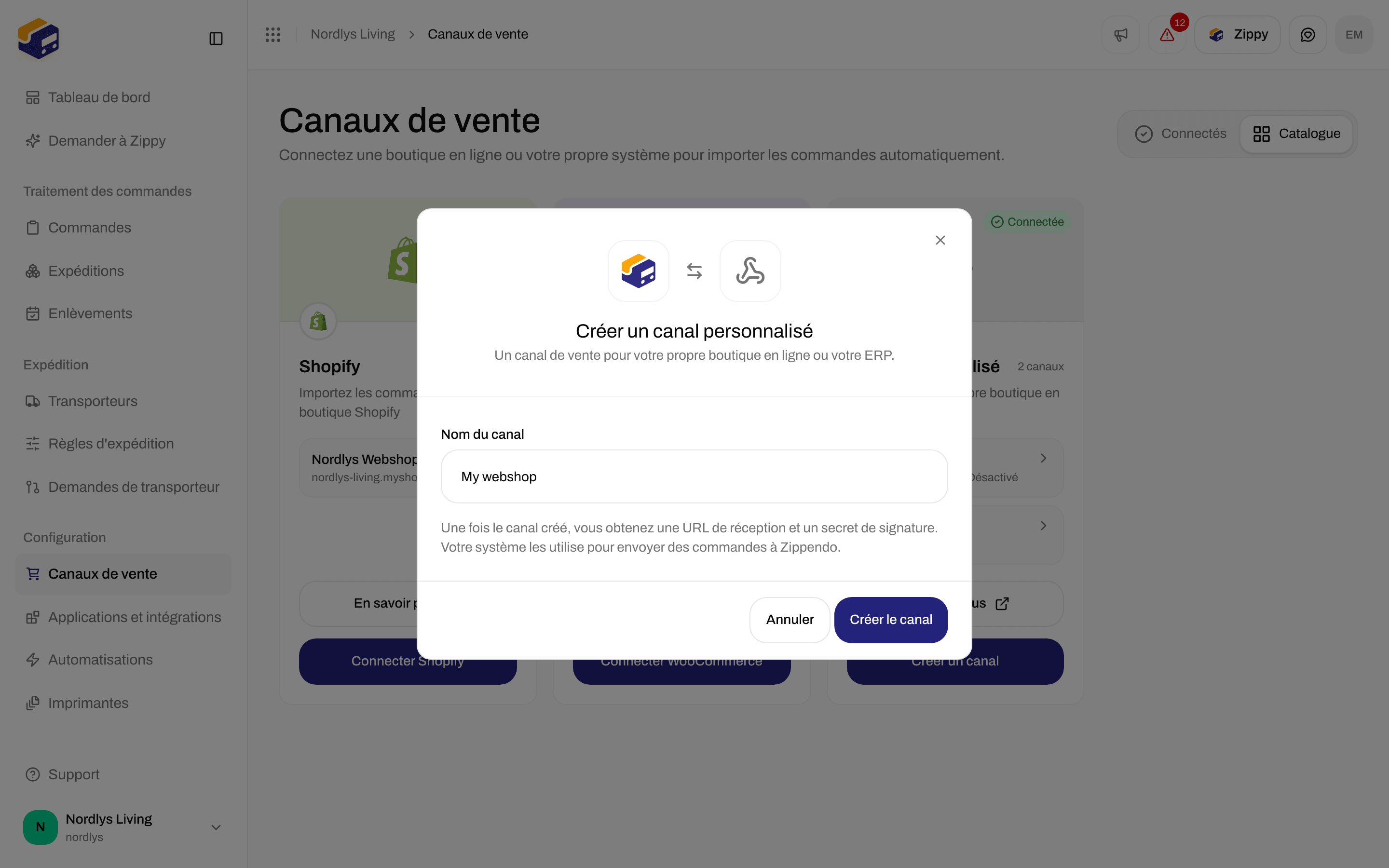
La fenêtre Créer un canal personnalisé s’ouvre : Un canal de vente pour votre propre boutique en ligne ou votre ERP.
3

Saisissez un Nom du canal

Par exemple My webshop. Si votre organisation a des marques, vous pouvez aussi choisir une Marque.
4

Cliquez sur Créer un canal

Zippendo crée le canal de vente et ouvre ses paramètres. Vous voyez Canal de vente créé.
Fenêtre Créer un canal personnalisé avec le Nom du canal My webshopFenêtre Créer un canal personnalisé avec le Nom du canal My webshop

La fenêtre Créer un canal personnalisé

Après la création, vous obtenez une URL de réception et un secret de signature, afin que votre système puisse envoyer des commandes à Zippendo.

Paramètres du canal personnalisé

La page de paramètres porte le nom du canal : Votre propre intégration : envoyez les commandes à l’URL de réception ou utilisez l’API et les SDK. Voir la documentation ouvre Canaux personnalisés, la référence technique destinée à votre développeur.
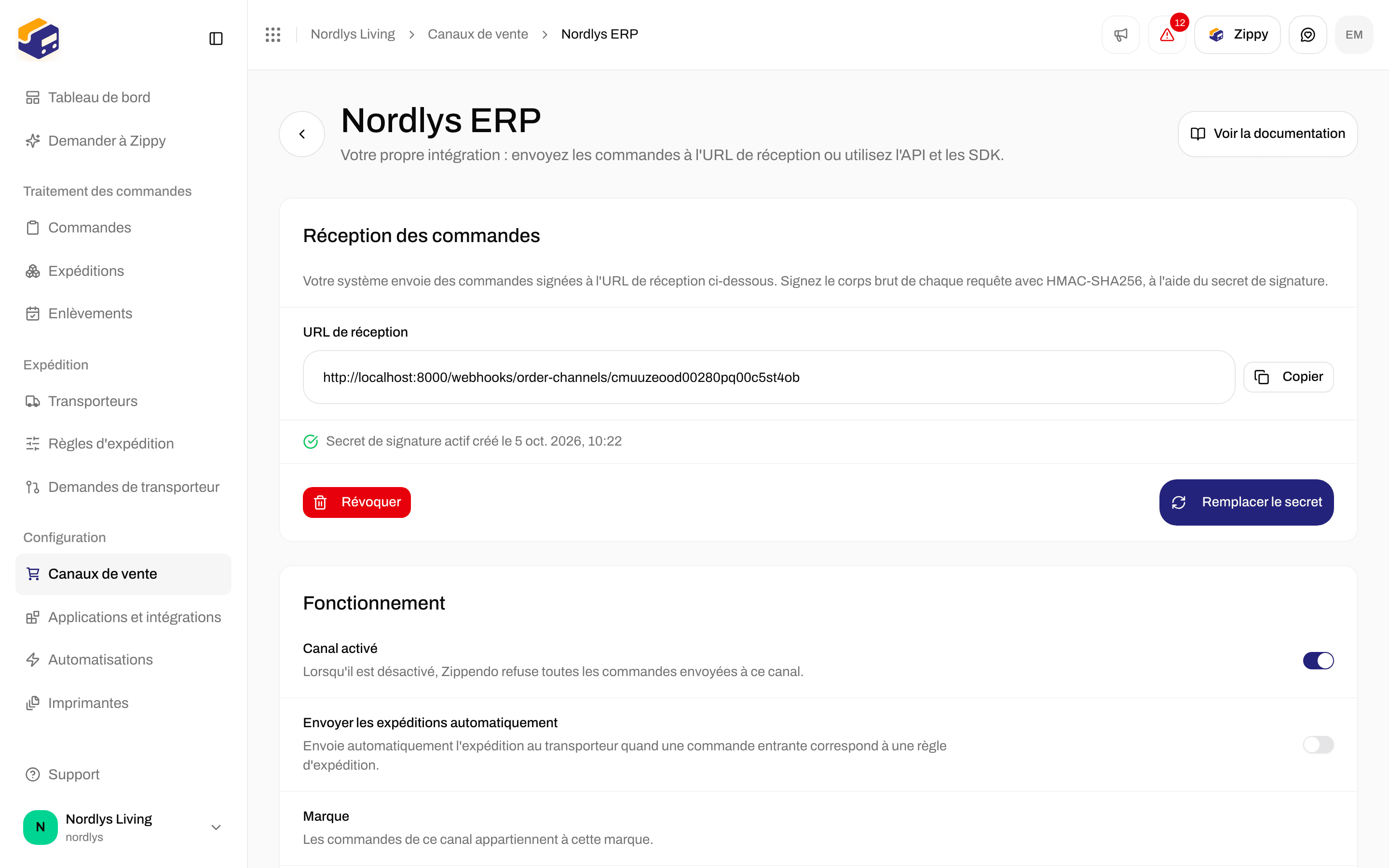
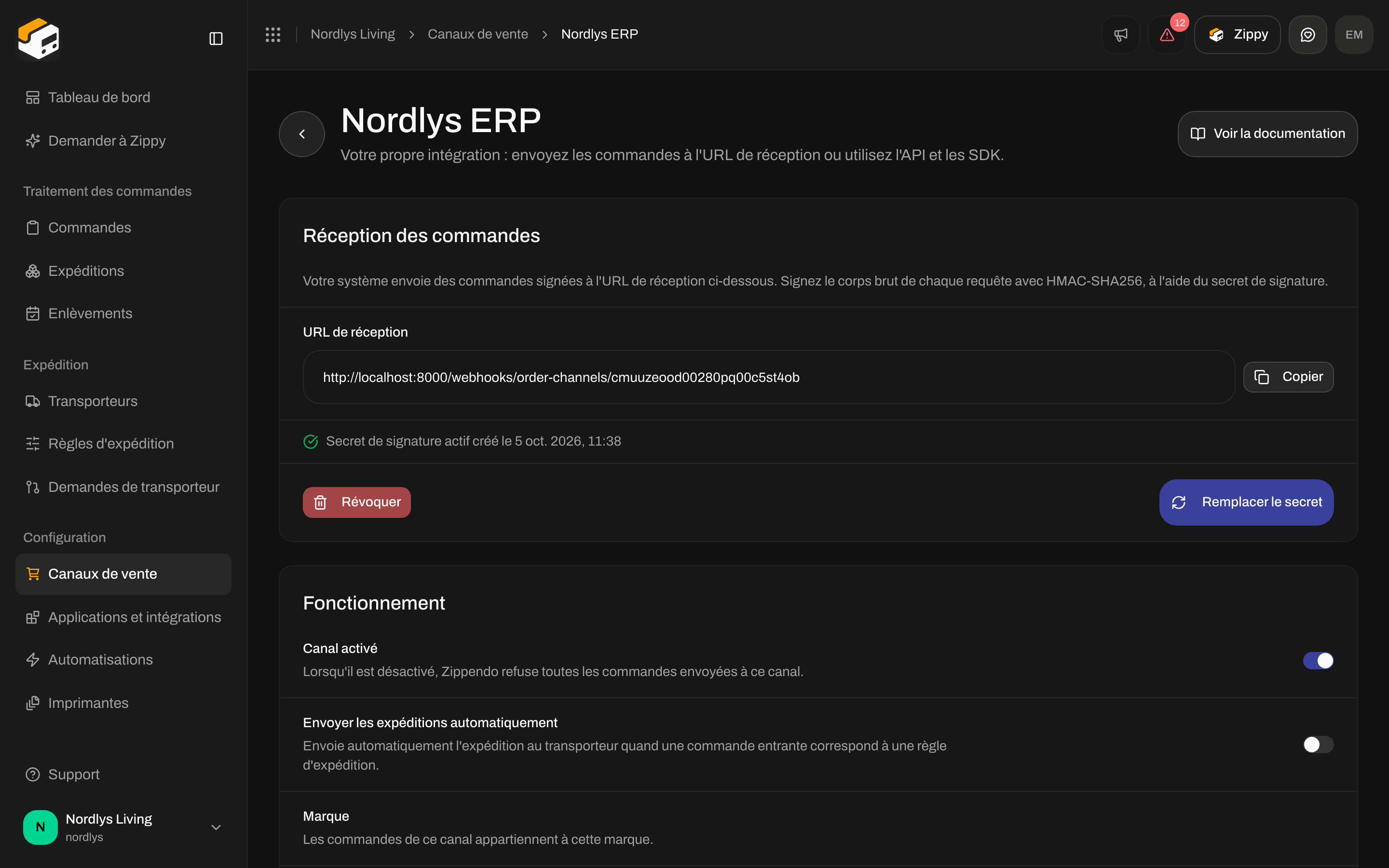
Paramètres du canal personnalisé avec Réception des commandes et Fonctionnement, dont Canal activéParamètres du canal personnalisé avec Réception des commandes et Fonctionnement, dont Canal activé

Paramètres du canal personnalisé : Réception des commandes et Fonctionnement

Réception des commandes
  • URL de réception - l’adresse à laquelle votre système envoie les commandes. Cliquez sur Copier et transmettez-la à votre développeur. Copiez-la toujours depuis votre propre page de paramètres.
  • Générer un secret - crée le secret de signature que votre système utilise pour prouver que les commandes viennent de vous. Plus tard, vous pouvez Remplacer le secret ou le Révoquer.
  • Copiez le secret dès qu’il apparaît : Copiez le secret maintenant. Il ne s’affiche qu’une seule fois. Si vous le remplacez plus tard, le secret actuel cesse immédiatement de fonctionner.
Réception des commandes avec l'URL de réception, le secret de signature affiché une seule fois, Révoquer et Remplacer le secretRéception des commandes avec l'URL de réception, le secret de signature affiché une seule fois, Révoquer et Remplacer le secret

Copiez le secret de signature juste après Générer un secret ou Remplacer le secret

Remplacer le secret empêche immédiatement l’ancien secret de fonctionner : votre système doit donc passer au nouveau. Révoquer refuse toutes les commandes tant que vous ne générez pas de nouveau secret.
Ce que votre système doit envoyer, et comment tester la connexion, est décrit pour les développeurs dans Canaux personnalisés et API des canaux personnalisés. Fonctionnement Cliquez sur Enregistrer les modifications après avoir changé Envoyer les expéditions automatiquement ou Adresse de l’expéditeur par défaut. Canal activé et Marque sont enregistrés dès que vous les modifiez. Zone de danger - Supprimer supprime le canal de vente. Son URL de réception cesse immédiatement d’accepter des commandes.

Autres façons dont les commandes arrivent

L’onglet Catalogue ne contient que Shopify, WooCommerce et Canal personnalisé. Les commandes peuvent aussi arriver de la façon suivante, toujours via un canal de vente que vous avez déjà :
  • L’API Zippendo : votre développeur crée des commandes pour un canal personnalisé (ou un autre canal de vente). Zippendo refuse une seconde commande avec le même ID externe sur le même canal de vente, de sorte qu’une commande ne peut pas arriver deux fois. Voir Canaux personnalisés et le démarrage rapide de l’API REST.
  • Les anciens canaux de vente manuels : ils n’ont ni carte ni page de paramètres. Ils apparaissent comme des lignes résiduelles dans l’onglet Connecté. Cliquez sur Retirer si vous n’en avez plus besoin.
Commandes des canaux dans la barre latérale n’est pas un autre type de canal de vente. Cette entrée liste les canaux de vente que vous avez déjà, afin que vous puissiez ouvrir Commandes pour une seule boutique en ligne. Un canal personnalisé n’a pas d’interrupteur distinct pour la réception des commandes : la génération d’un secret de signature est ce qui permet à votre système de commencer à en envoyer. Les mises à jour de suivi destinées à votre propre système se configurent sous Paramètres → Webhooks, et non sur le canal de vente.

Comment les commandes apparaissent après la connexion

WooCommerce informe Zippendo des commandes nouvelles, modifiées et annulées immédiatement, et Synchronisation automatique recherche les commandes manquées à l’intervalle que vous avez défini. Un canal personnalisé reçoit les commandes lorsque votre système les envoie, ou lorsque votre développeur les crée via l’API. Dans les deux cas, elles se retrouvent dans la même liste.
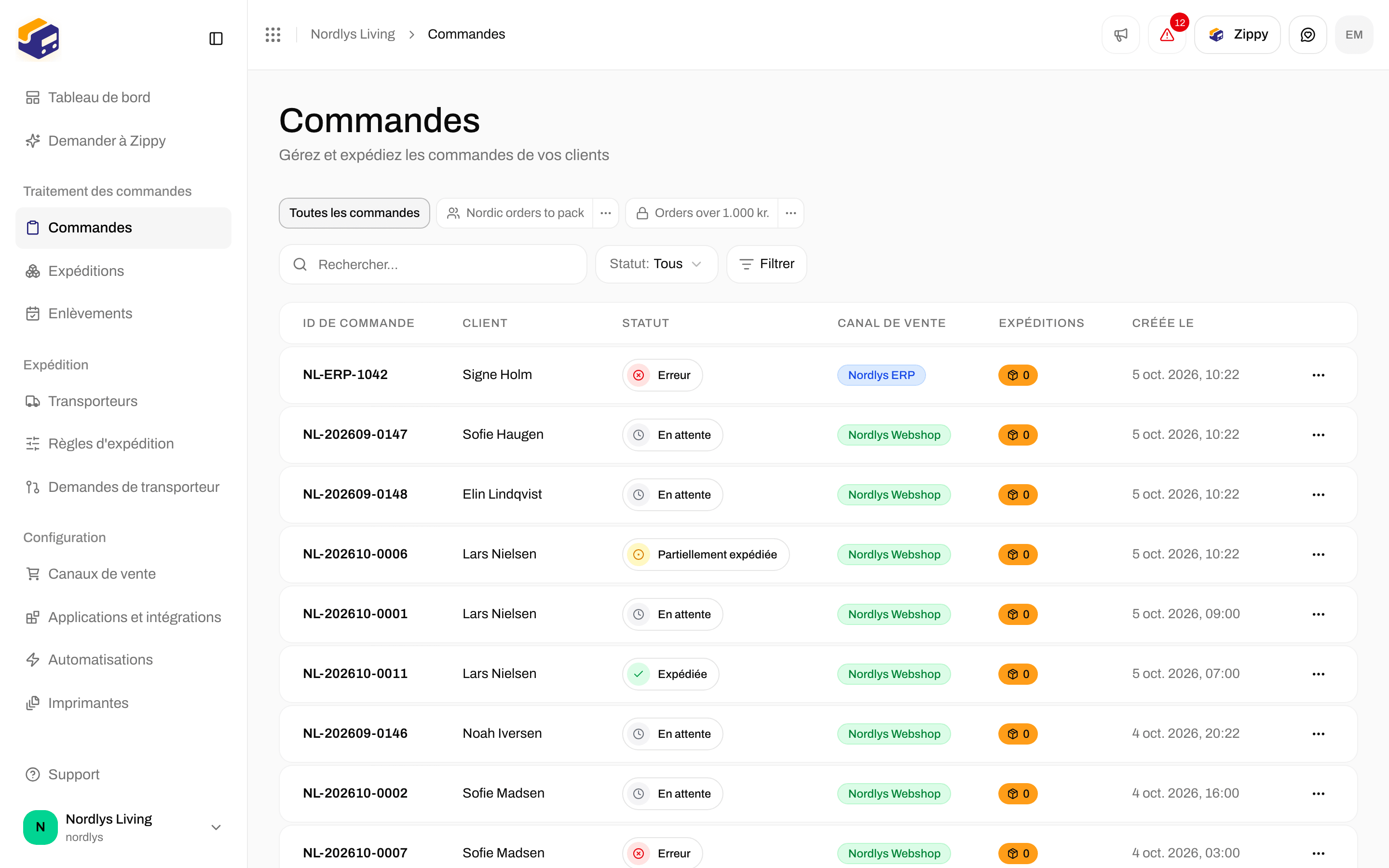
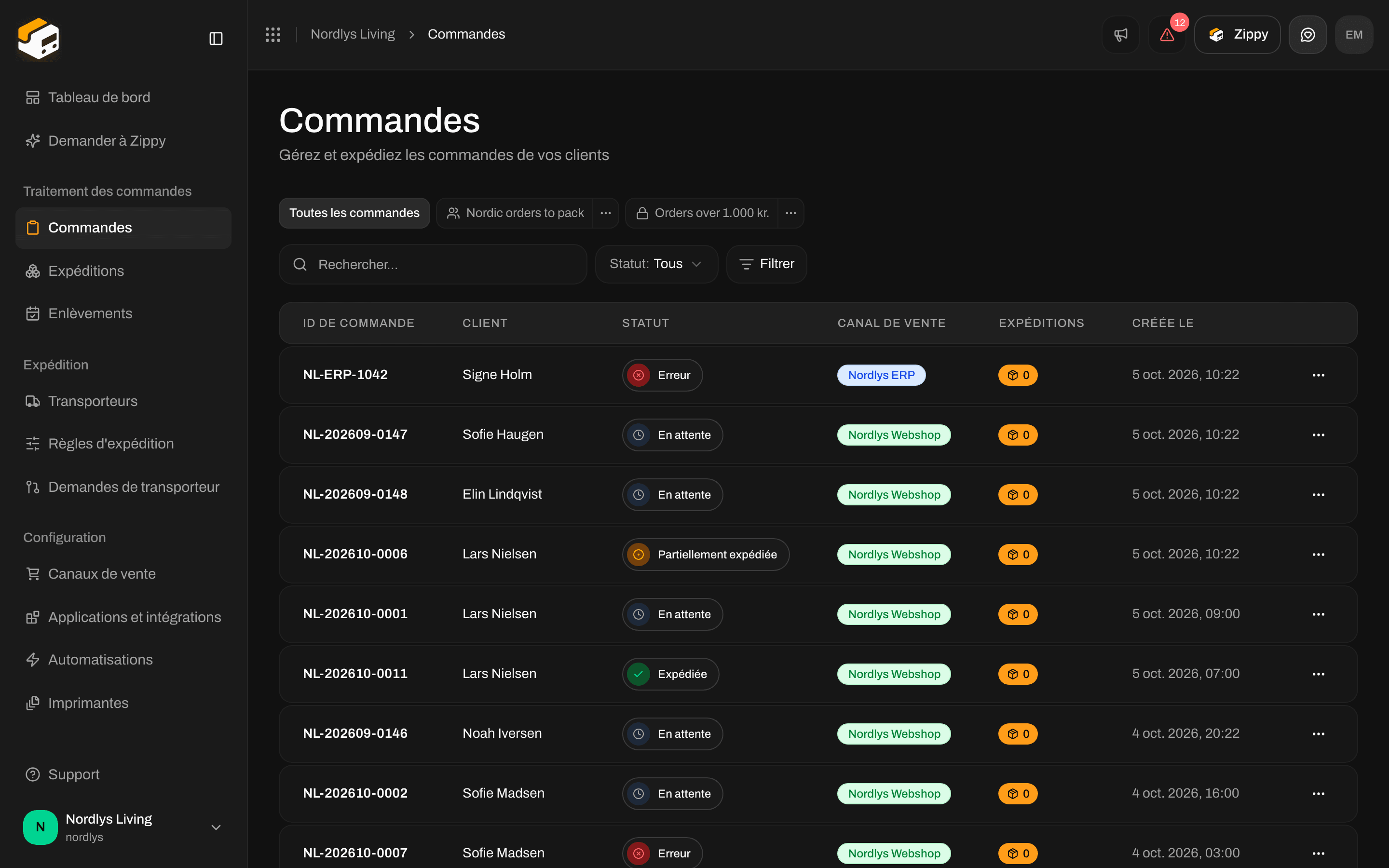
Liste des commandes intitulée Toutes les commandes, avec les noms des canaux de vente et les statutsListe des commandes intitulée Toutes les commandes, avec les noms des canaux de vente et les statuts

La liste des commandes : ID de commande, Client, Statut, Canal de vente, Expéditions et Créée le
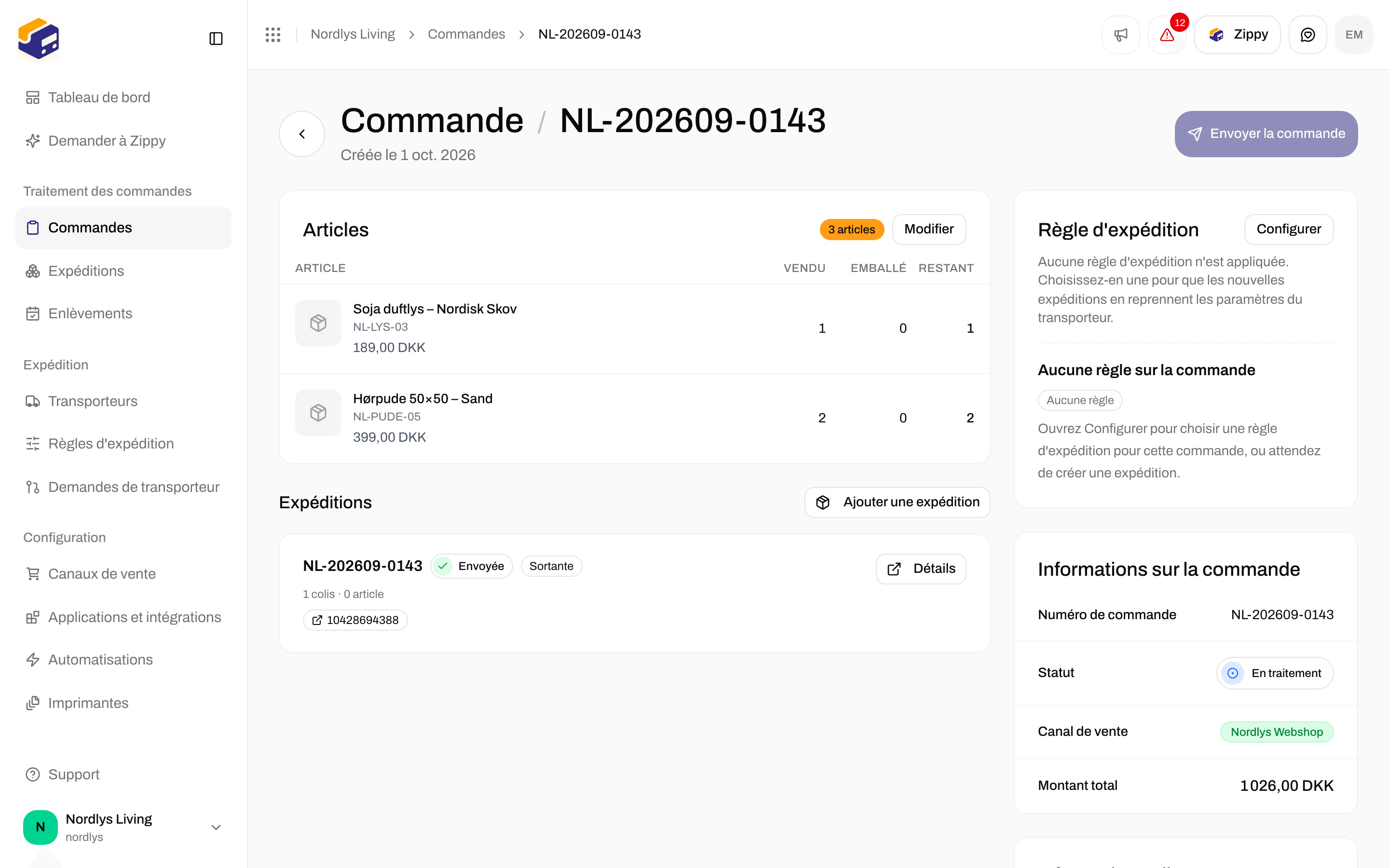
Les colonnes sont ID de commande, Client, Statut, Canal de vente, Expéditions et Créée le. Les statuts comprennent En attente, En traitement, Expédiées et Annulée. Voir Statuts des commandes. Cliquez sur une ligne pour voir les articles, les expéditions, les Informations sur la commande (numéro de commande, statut, Canal de vente, total), le client et l’adresse d’expédition.
Page de commande avec le Canal de vente, le statut En traitement et un bouton Envoyer la commandePage de commande avec le Canal de vente, le statut En traitement et un bouton Envoyer la commande

Une commande avec son Canal de vente et ses articles, et Envoyer la commande car elle a déjà une expédition

  • Pas encore d’expédition, et la commande n’est ni Expédiées ni Annulée : le bouton en haut est Créer une expédition.
  • La commande a déjà une expédition : le bouton en haut est Envoyer la commande.
  • La section Expéditions liste les expéditions de la commande, ou indique Aucune expédition pour le moment.
La création de l’expédition est traitée dans Créer une expédition. Recherche et filtrage de la liste : Commandes.
Cliquez sur un canal de vente sous Commandes des canaux dans la barre latérale pour ne voir que ses commandes. La description de la page indique alors Commandes du canal de vente suivi du nom du canal de vente.

Dépannage

Plus d’informations sur les commandes tardives : Retards de synchronisation des commandes.

Étapes suivantes

Connecter Shopify

Installez depuis le Shopify App Store et terminez la configuration dans Zippendo.

Commandes

Filtrez la liste, ouvrez une commande et créez une expédition.

Canaux personnalisés

La référence technique destinée à votre développeur.

Plugin de caisse WooCommerce

Tarifs d’expédition et points relais dans votre caisse WooCommerce.
Champ par champ : Connecter WooCommerce · API des canaux personnalisés · Paramètres du canal de vente