Connectez votre boutique en ligne WooCommerce depuis Canaux de vente pour que ses commandes arrivent dans Zippendo. Cette page explique chaque champ de la fenêtre de connexion et de la page de paramètres de la boutique en ligne. Pour un pas-à-pas en clics, voir Connecter des canaux de vente. Pour afficher des tarifs d’expédition en direct dans votre caisse, voir Caisse.

Démarrer la connexion

1

Ouvrir le catalogue

Cliquez sur Canaux de vente dans la barre latérale, puis sur l’onglet Catalogue.
2

Cliquer sur Connecter WooCommerce

Sur la carte WooCommerce (Importez les commandes de votre boutique WooCommerce), cliquez sur Connecter WooCommerce. La fenêtre Connecter une boutique WooCommerce s’ouvre.
Catalogue des canaux de vente avec la carte WooCommerce et le bouton Connecter WooCommerceCatalogue des canaux de vente avec la carte WooCommerce et le bouton Connecter WooCommerce

Cliquez sur Connecter WooCommerce sur la carte WooCommerce

Se connecter en un clic

La fenêtre s’ouvre à l’étape 1 sur 2, En un clic : Connectez-vous en un clic. Vous approuvez la connexion dans votre propre boutique. C’est le moyen le plus rapide. WooCommerce crée pour vous les clés d’API REST.
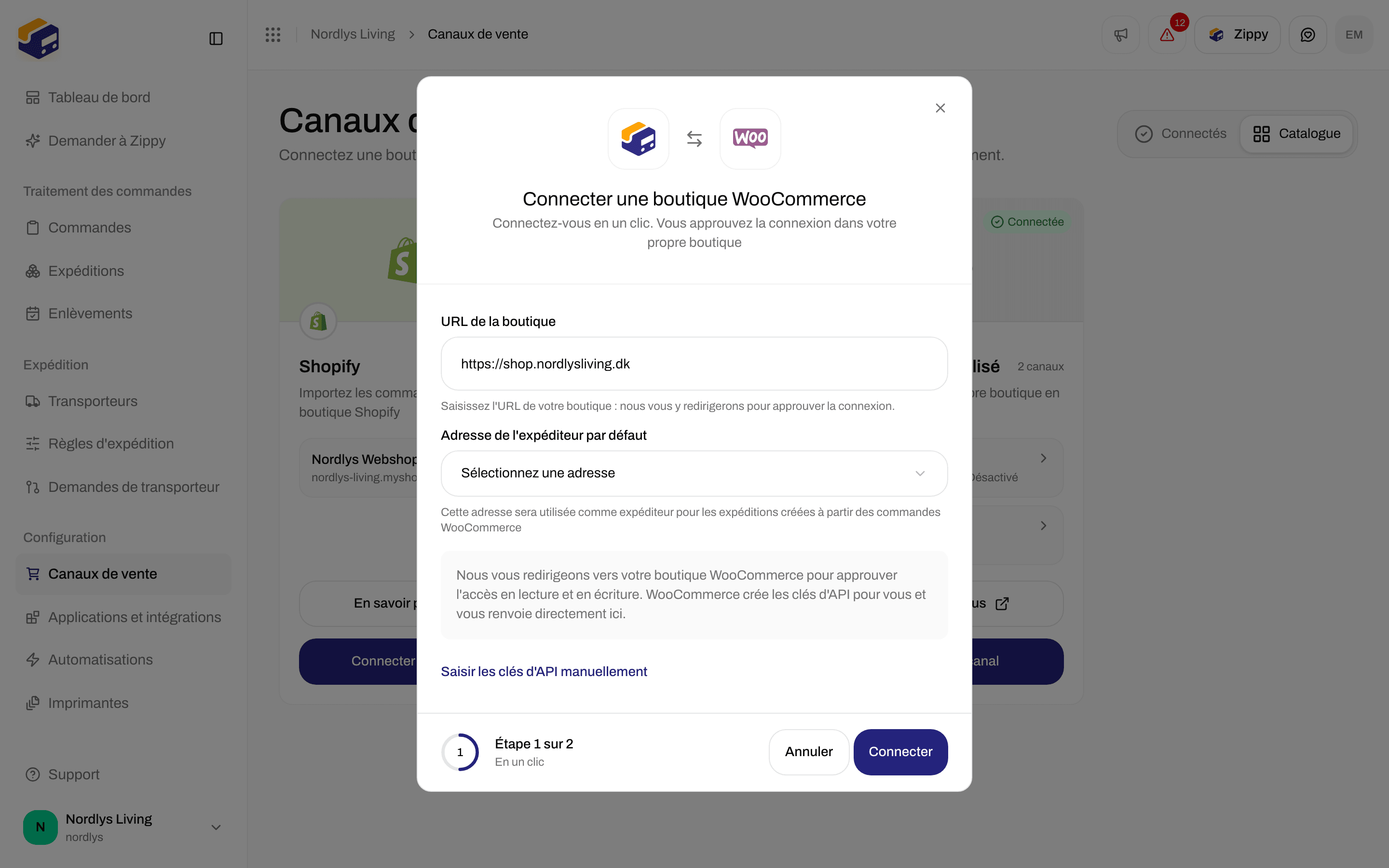
Fenêtre Connecter une boutique WooCommerce à l'étape En un clic avec URL de la boutique, Adresse de l'expéditeur par défaut, Connecter et Saisir les clés d'API manuellementFenêtre Connecter une boutique WooCommerce à l'étape En un clic avec URL de la boutique, Adresse de l'expéditeur par défaut, Connecter et Saisir les clés d'API manuellement

Étape En un clic : saisissez l'URL de la boutique et cliquez sur Connecter

1

Cliquer sur Connecter

Le bouton devient Redirection… et votre boutique en ligne s’ouvre dans le même onglet.
2

Approuver sur votre boutique en ligne

WooCommerce affiche son propre écran d’approbation pour l’application Zippendo avec un accès en lecture et en écriture. Cliquez pour approuver. Gardez l’onglet ouvert jusqu’à ce que WooCommerce vous renvoie vers Zippendo.
3

Vérifier le résultat

De retour sur Canaux de vente, vous voyez Boutique WooCommerce connectée ! et Les nouvelles commandes sont désormais importées en temps réel. La boutique en ligne apparaît maintenant dans l’onglet Connecté.
Si vous voyez Impossible de connecter la boutique WooCommerce, réessayez ou utilisez Saisir les clés d’API manuellement. Approuvez l’accès en lecture et en écriture : avec un accès en lecture seule, les commandes arrivent, mais Zippendo ne peut pas renvoyer le suivi à WooCommerce. Le nouveau canal porte le nom de votre boutique en ligne, par exemple « WooCommerce - mystore.dk ». Il démarre avec ces paramètres :

Saisir les clés d’API manuellement

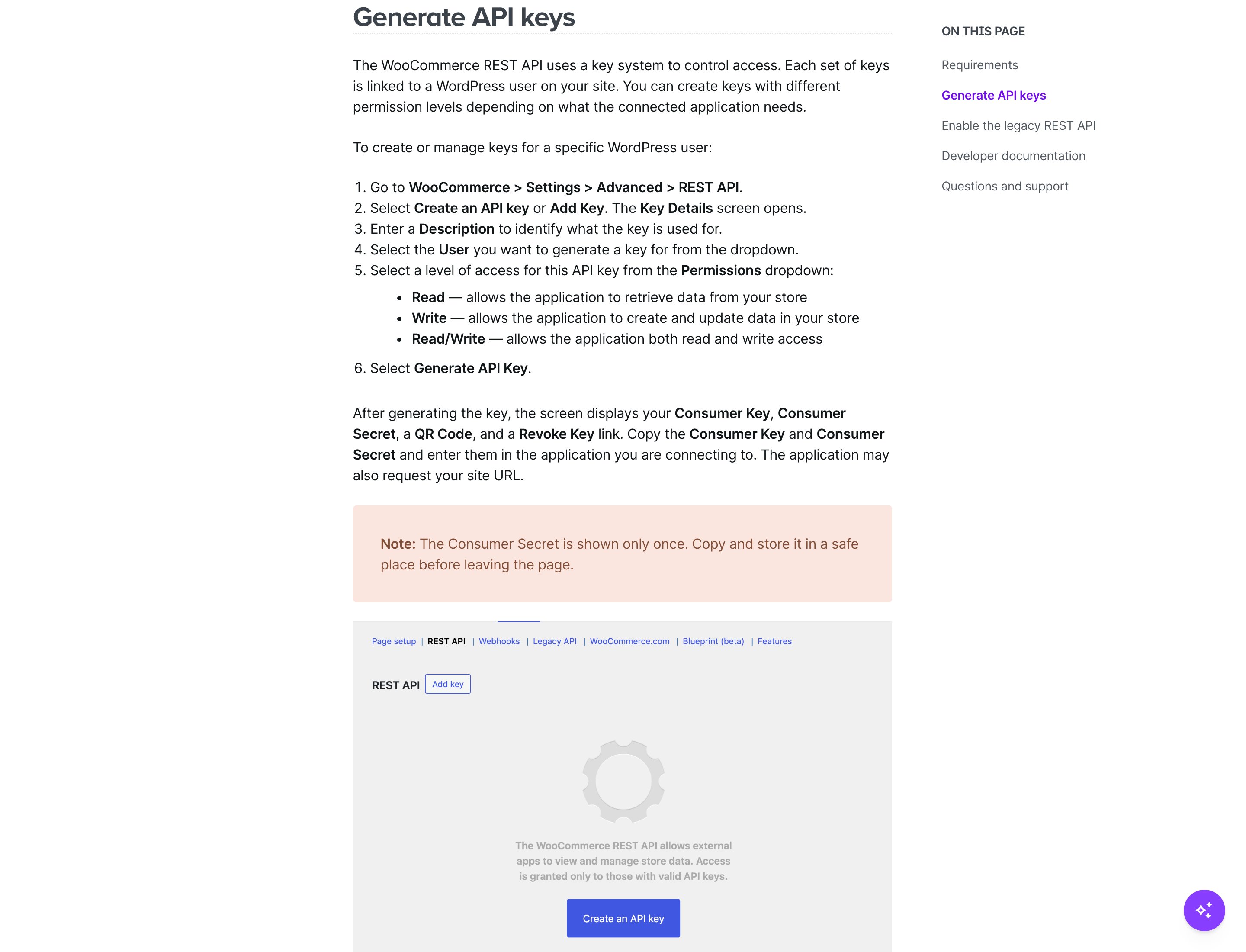
Utilisez cette méthode lorsque votre boutique en ligne n’est pas en HTTPS, lorsque votre hébergeur bloque l’approbation en un clic, ou lorsque vous avez déjà des clés. Créez d’abord les clés dans votre administration WordPress. Ce sont les noms propres à WooCommerce, également indiqués sous Comment obtenir les clés d’API dans la fenêtre :
1

Ouvrir REST API

Allez dans WooCommerce → Settings → Advanced → REST API.
2

Ajouter une clé

Cliquez sur Add key.
3

Choisir Read/Write

Réglez les autorisations sur Read/Write.
4

Copier les deux valeurs

Copiez la Consumer key et la Consumer secret. WooCommerce n’affiche le secret qu’une seule fois.
Documentation WooCommerce sur la génération de clés d'API REST, avec Consumer Key, Consumer Secret et autorisations Read/Write

Le guide de WooCommerce pour créer des clés d'API REST. Vous les créez dans votre propre administration WordPress

Ensuite, dans la fenêtre Zippendo, cliquez sur Saisir les clés d’API manuellement. Vous passez à l’étape 2 sur 2, Clés d’API : Saisissez les clés d’API REST générées dans WooCommerce. L’URL et l’adresse déjà saisies sont conservées.
Fenêtre Connecter une boutique WooCommerce à l'étape Clés d'API avec URL de la boutique, Consumer key, Consumer secret, Adresse de l'expéditeur par défaut et Comment obtenir les clés d'APIFenêtre Connecter une boutique WooCommerce à l'étape Clés d'API avec URL de la boutique, Consumer key, Consumer secret, Adresse de l'expéditeur par défaut et Comment obtenir les clés d'API

Étape Clés d'API : URL de la boutique, Consumer key, Consumer secret et Adresse de l'expéditeur par défaut

Cliquez sur Connecter. Le bouton affiche Connexion… pendant que Zippendo vérifie les clés auprès de votre boutique en ligne. Le canal n’est enregistré que si les clés fonctionnent. Retour à la connexion en un clic revient à l’étape 1 en conservant votre URL et votre adresse. Annuler ferme la fenêtre.
Choisissez des clés Read/Write. Avec des clés en lecture seule, les commandes arrivent, mais Zippendo ne peut pas renvoyer le suivi à WooCommerce.

Retrouver votre boutique en ligne connectée

Votre boutique en ligne figure dans l’onglet Connecté, dans la carte WooCommerce. Chaque ligne affiche le nom du canal, l’adresse de la boutique en ligne et la marque, si l’une est attribuée. Cliquez sur la ligne pour ouvrir ses paramètres.
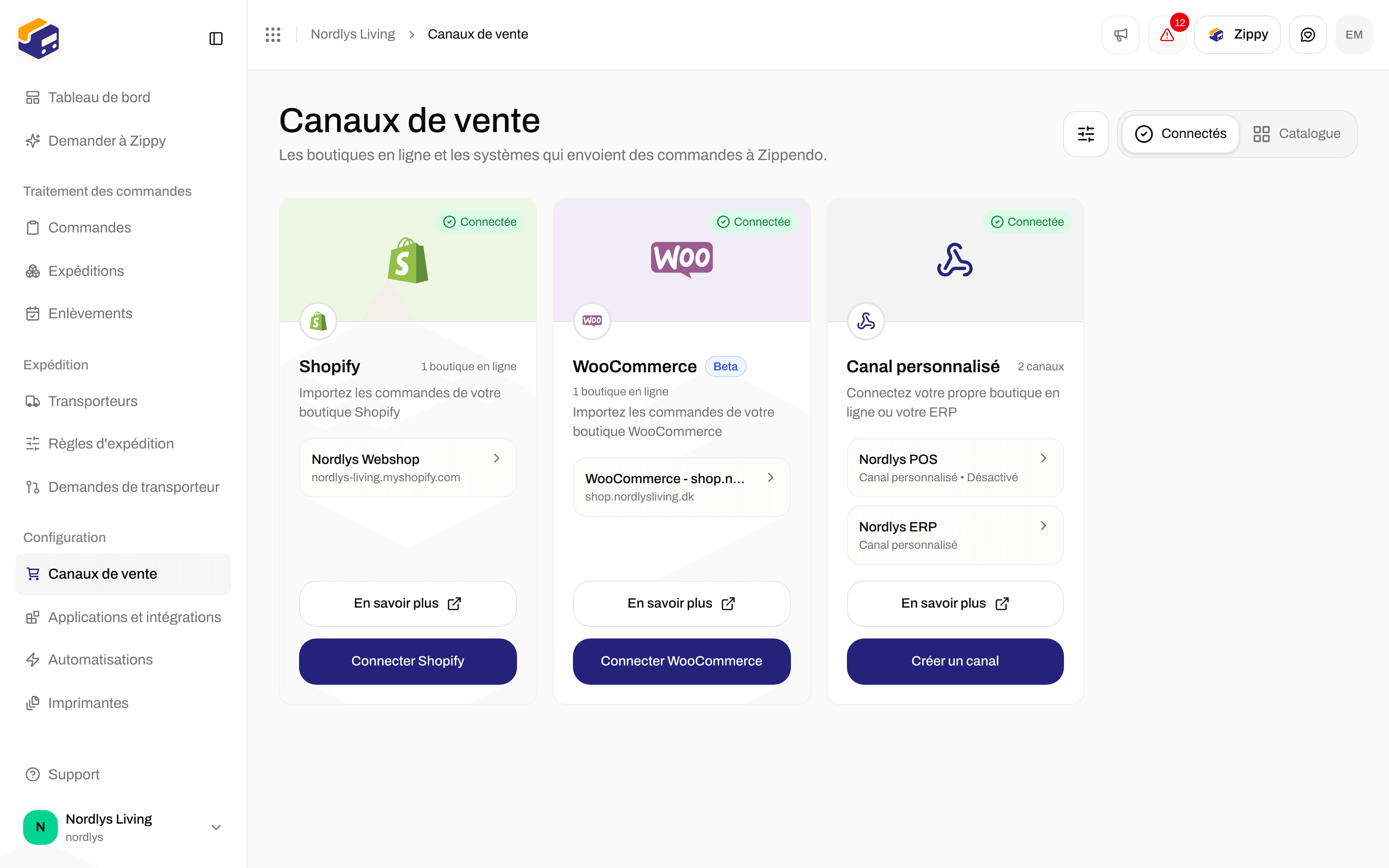
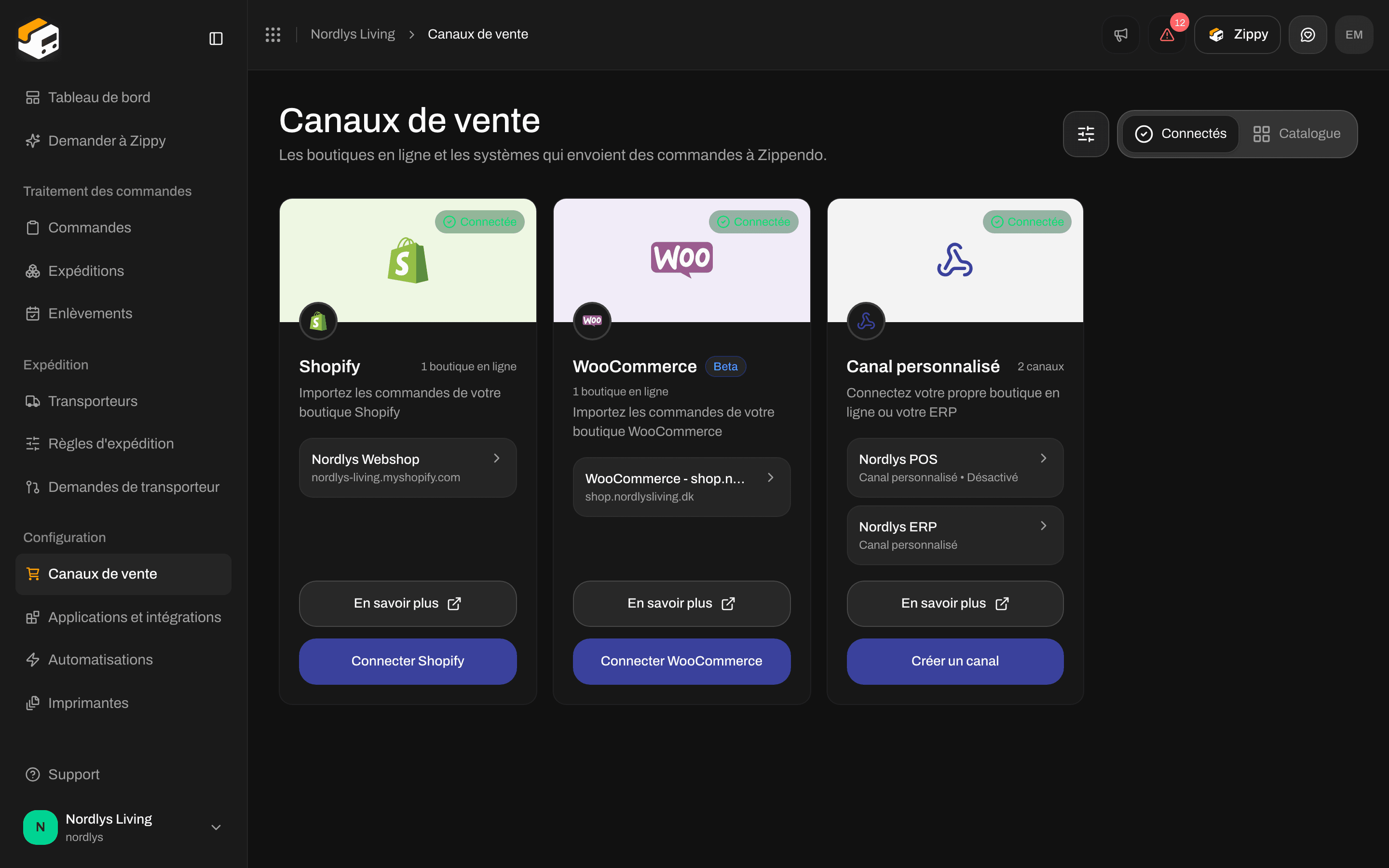
Page Canaux de vente avec une boutique en ligne WooCommerce connectéePage Canaux de vente avec une boutique en ligne WooCommerce connectée

Une boutique en ligne WooCommerce connectée sur la page Canaux de vente

La page de paramètres a pour titre le nom du canal et l’adresse de la boutique en ligne. Admin WooCommerce ouvre votre administration WordPress dans un nouvel onglet. Les paramètres sont répartis sur deux onglets : Commandes et caisse et Connexion.

Commandes et caisse

Onglet Commandes et caisse de WooCommerce avec les interrupteurs de synchronisation des commandes, Marque et Adresse de l'expéditeur par défautOnglet Commandes et caisse de WooCommerce avec les interrupteurs de synchronisation des commandes, Marque et Adresse de l'expéditeur par défaut

Commandes et caisse : paramètres de synchronisation des commandes, marque et adresse de l'expéditeur par défaut

À quoi sert Zippendo

Importer les commandes de cette boutique en ligne est activé par défaut. Désactivez-le si un autre système, comme un système d’entrepôt (WMS) ou un ERP, gère vos commandes et que vous n’utilisez Zippendo que pour l’expédition. Tant qu’il est désactivé, les tarifs en caisse et la sélection du point relais fonctionnent toujours. Les commandes ne sont pas importées, et Zippendo ne marque pas les commandes comme expédiées et ne renvoie pas le suivi à votre boutique en ligne. C’est le système qui a importé la commande qui s’en charge. Les paramètres de synchronisation des commandes ci-dessous sont masqués. Lorsque vous le réactivez, Zippendo vous demande de confirmer, car si un autre système expédie déjà ces commandes, lui et Zippendo se mettront tous deux à créer des expéditions pour la même commande. Voir Connecter WooCommerce pour savoir quand l’utiliser.

Synchronisation des commandes

Cliquez sur Enregistrer les modifications pour enregistrer les paramètres de synchronisation des commandes et l’adresse de l’expéditeur par défaut. Le bouton ne devient actif qu’après une modification. Vous voyez Paramètres enregistrés, ou Impossible d’enregistrer les paramètres en cas d’échec.

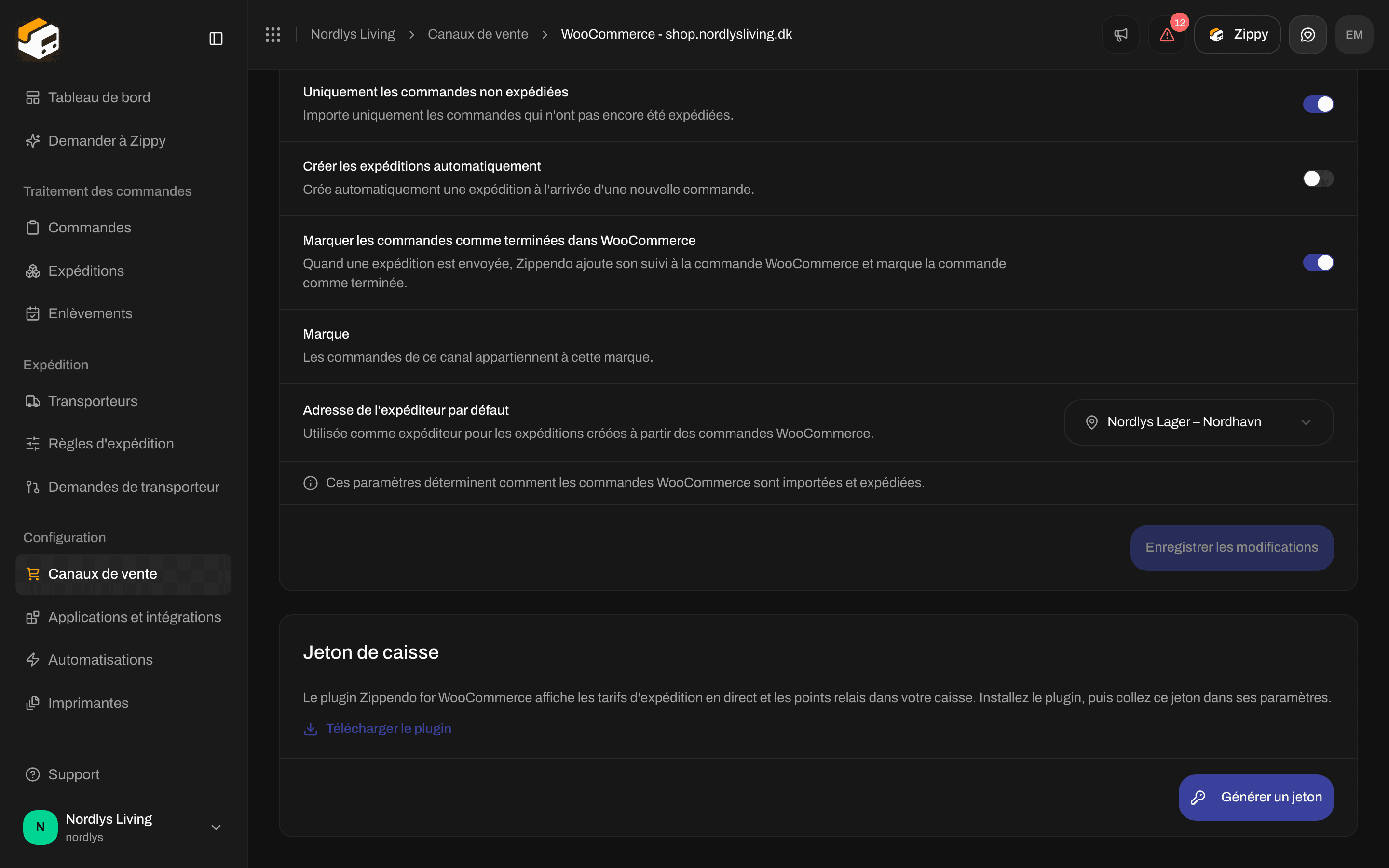
Jeton de caisse

Vous n’avez besoin du jeton de caisse que si vous installez le plugin Zippendo for WooCommerce, qui affiche des tarifs d’expédition et des points relais en direct dans votre caisse. L’import des commandes fonctionne sans lui. Étapes complètes : Plugin de caisse WooCommerce.
  • Télécharger le plugin télécharge la dernière version du plugin sous forme de fichier zip. Le plugin provient de Zippendo, pas du répertoire de plugins WordPress.
  • Générer un jeton crée un jeton qui commence par zck_. Cliquez sur Copier et collez-le dans les paramètres du plugin.
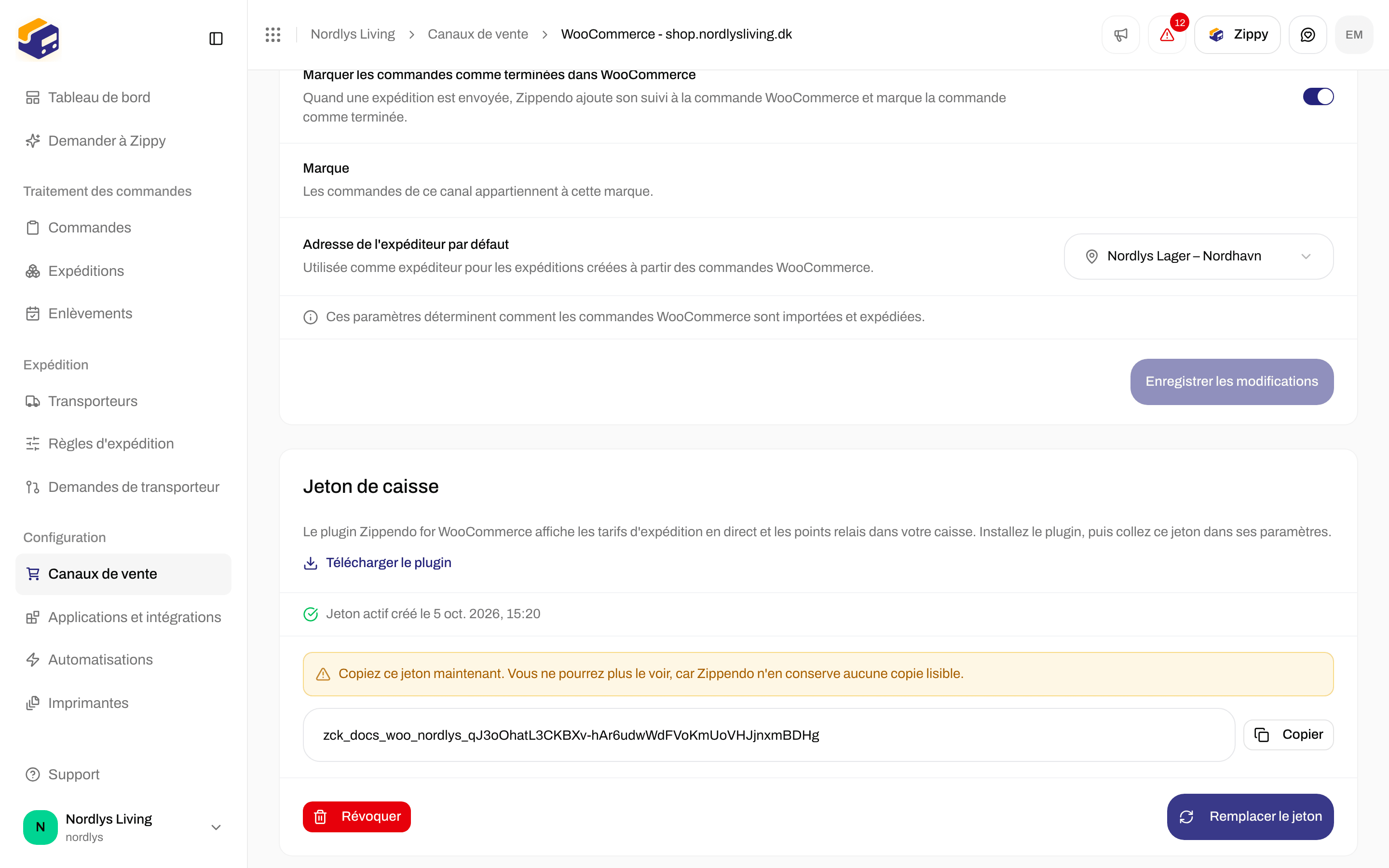
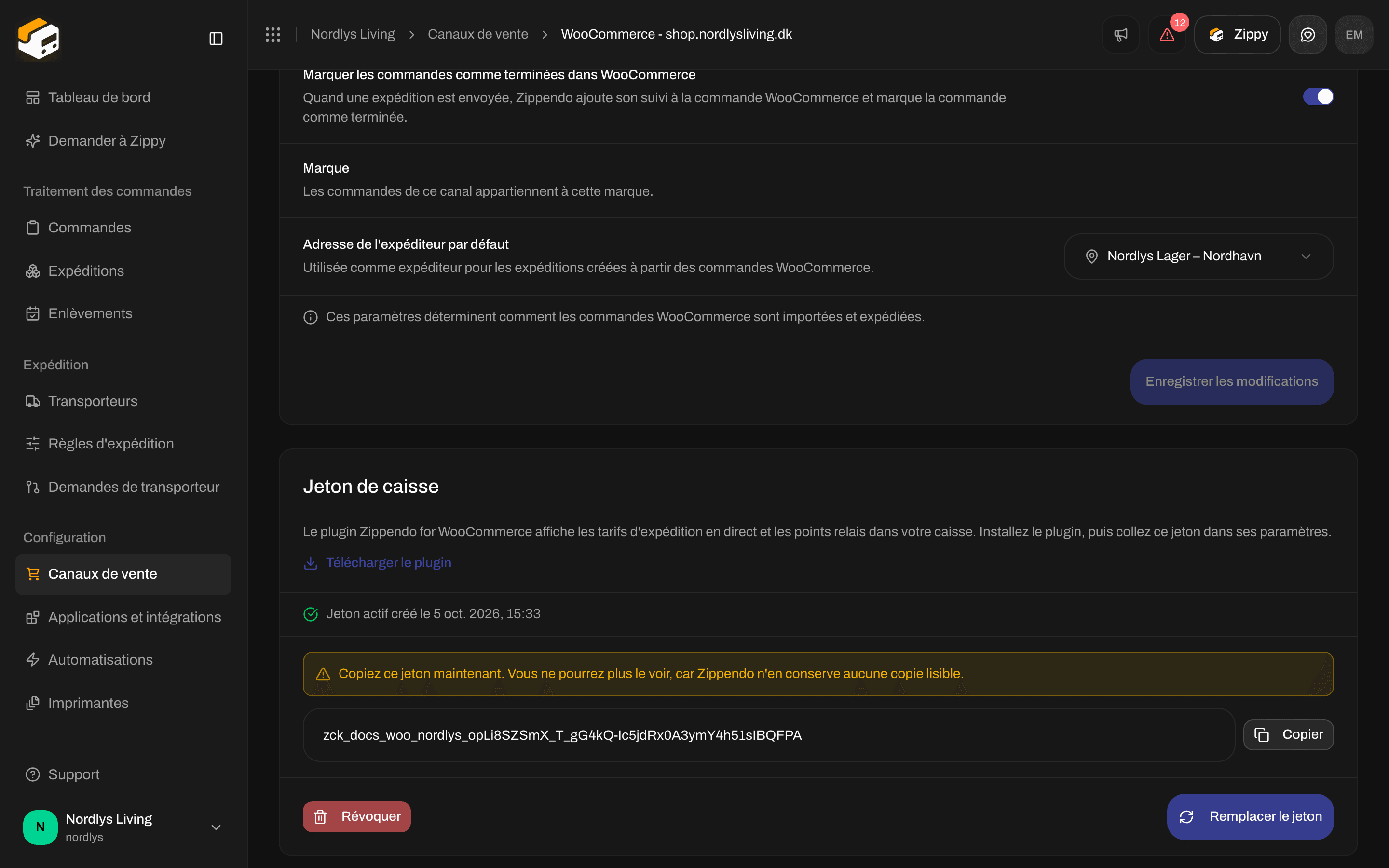
Carte Jeton de caisse avec l'avertissement d'affichage unique, le jeton, Copier, Révoquer et Remplacer le jetonCarte Jeton de caisse avec l'avertissement d'affichage unique, le jeton, Copier, Révoquer et Remplacer le jeton

Le jeton de caisse s'affiche une seule fois, juste après sa génération ou son remplacement

Copiez le jeton immédiatement. Zippendo n’en conserve pas de copie lisible, vous ne pourrez donc plus le revoir. Si vous le perdez, cliquez sur Remplacer le jeton et collez le nouveau dans le plugin.
Si la génération ou la révocation échoue, vous voyez Impossible de générer le jeton de caisse ou Impossible de révoquer le jeton de caisse. Réessayez.

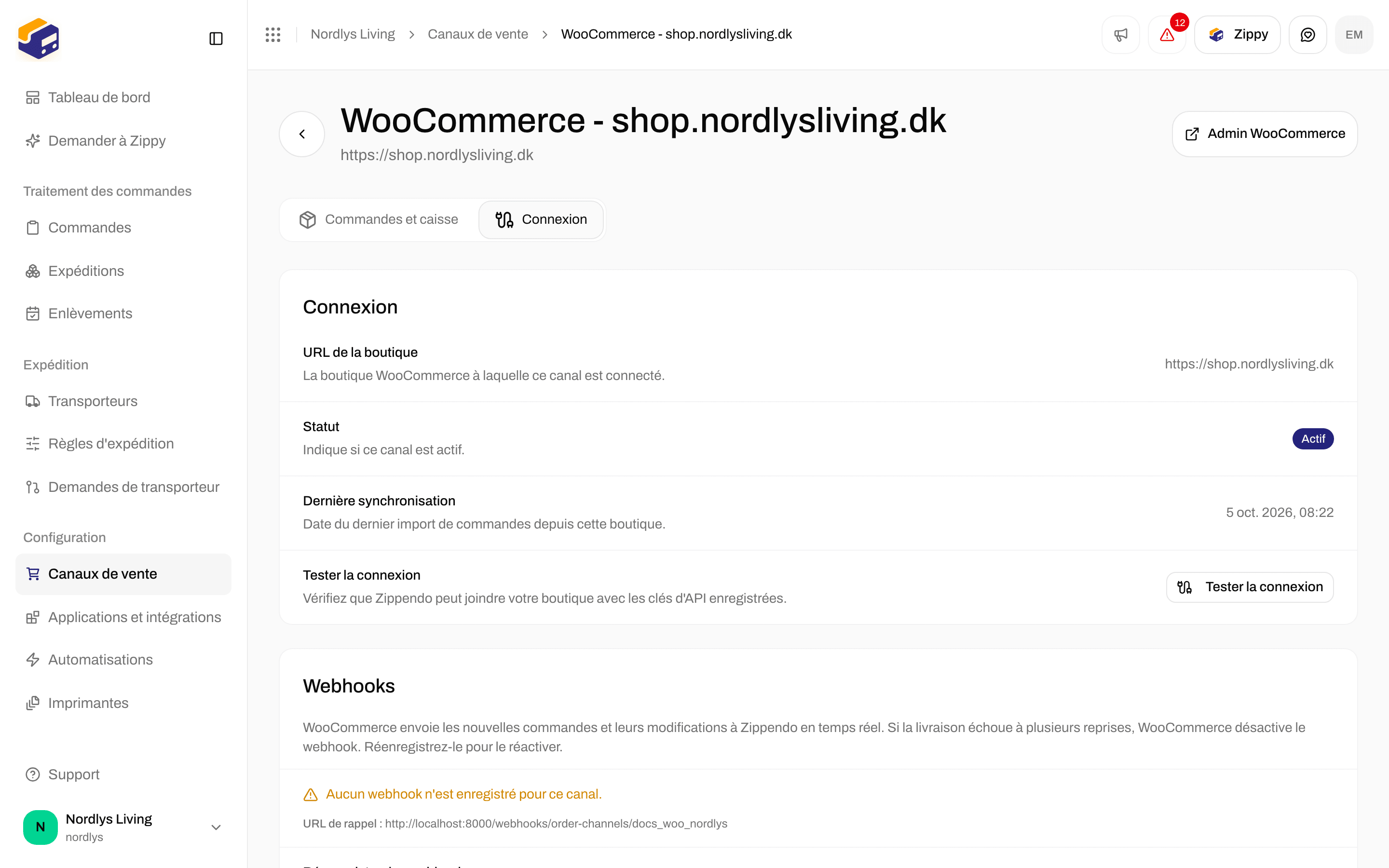
Connexion

Onglet Connexion de WooCommerce avec URL de la boutique, Statut, Dernière synchronisation et Tester la connexionOnglet Connexion de WooCommerce avec URL de la boutique, Statut, Dernière synchronisation et Tester la connexion

Onglet Connexion : URL de la boutique, Statut, Dernière synchronisation et Tester la connexion

Tester la connexion ne vérifie que les clés utilisées pour importer les commandes. Il ne teste pas les tarifs de votre caisse. Si le test échoue, consultez les conseils de dépannage dans Connecter WooCommerce.

Webhooks

WooCommerce envoie les événements de commande à Zippendo en temps réel via des webhooks. WooCommerce désactive un webhook après des échecs de livraison répétés.
Carte Webhooks avec la liste des webhooks, l'URL de rappel et RéenregistrerCarte Webhooks avec la liste des webhooks, l'URL de rappel et Réenregistrer

Carte Webhooks avec les webhooks enregistrés et Réenregistrer

  • Sur une connexion qui fonctionne, vous voyez trois webhooks (commande créée, mise à jour et supprimée), chacun marqué Active.
  • Désactivé par WooCommerce signifie que WooCommerce a désactivé ce webhook. Cliquez sur Réenregistrer pour le reconfigurer. Vous voyez Webhooks enregistrés, par exemple avec « 3 webhooks enregistrés », ou Impossible d’enregistrer les webhooks.
  • Aucun webhook n’est enregistré pour ce canal. signifie qu’aucun n’est configuré. Cliquez sur Réenregistrer.
  • Impossible de charger l’état des webhooks depuis la boutique. signifie que Zippendo n’a pas pu joindre votre boutique en ligne. Vérifiez qu’elle est en ligne, puis essayez Tester la connexion.
  • URL de rappel : est l’adresse à laquelle WooCommerce envoie les événements de commande.

Déconnecter

Dans l’onglet Connexion, sous Zone de danger, repérez Déconnecter la boutique : Supprimez ce canal WooCommerce et arrêtez l’import de ses commandes.
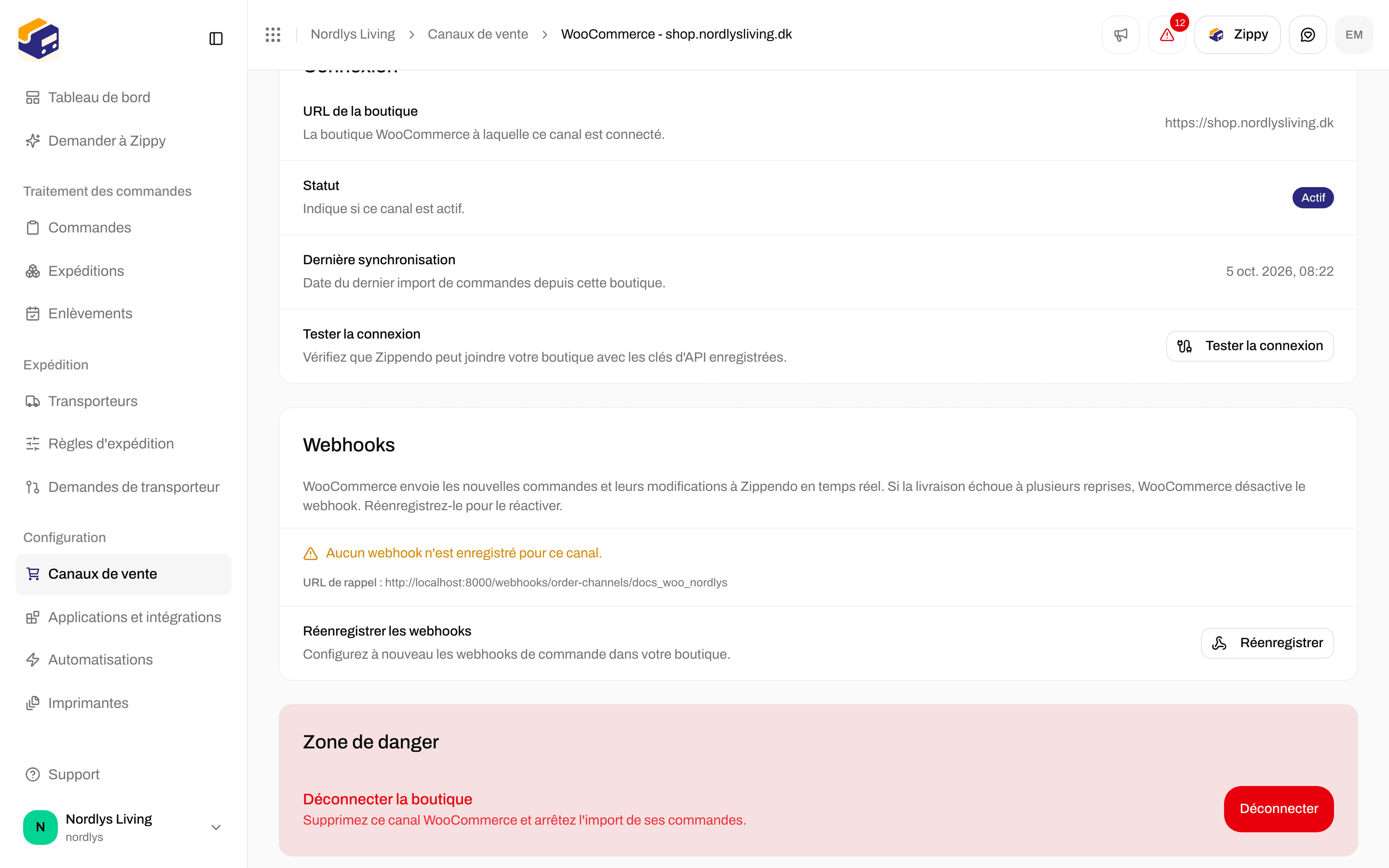
Zone de danger avec Déconnecter la boutique et le bouton DéconnecterZone de danger avec Déconnecter la boutique et le bouton Déconnecter

Déconnecter la boutique sous Zone de danger

Cliquez sur Déconnecter et confirmez. Zippendo retire ses webhooks de votre boutique en ligne et arrête d’importer les commandes. Vous voyez Boutique WooCommerce déconnectée, ou Impossible de déconnecter la boutique. Les commandes déjà présentes dans Zippendo restent. Pour nettoyer plus tard un canal orphelin, voir Paramètres du canal de vente.

Paramètres du plugin dans WordPress

Ces paramètres appartiennent au plugin Zippendo for WooCommerce. Vous les trouvez dans WordPress sous WooCommerce → Settings → Shipping → Zippendo, pas dans Zippendo. Ajoutez ensuite le mode de livraison Zippendo à chaque zone de livraison WooCommerce qui doit afficher les tarifs Zippendo. Dans chaque zone, vous pouvez définir un Label prefix facultatif, un texte affiché avant le nom de chaque tarif Zippendo en caisse. Étapes d’installation et de jeton : Plugin de caisse WooCommerce.

Voir aussi

Connecter des canaux de vente

Connectez WooCommerce ou un canal personnalisé, puis voyez vos commandes arriver.

Caisse

Tarifs et points relais en direct dans votre caisse WooCommerce.

Paramètres du canal de vente

La page Canaux de vente, les marques et les canaux orphelins.

Retards de synchronisation des commandes

Que faire lorsque les commandes n’arrivent pas.