

Ce que vous faites et où
Télécharger
Ouvrir Imprimantes
Choisir votre système


Télécharger Zippendo Printer liste macOS Apple Silicon, macOS Intel et Windows
Installer
Mac
Ouvrir le fichier téléchargé
.dmg dans votre dossier Téléchargements.Déplacer l'application dans Applications
Ouvrir Zippendo Printer
Windows
Lancer le programme d'installation
Zippendo-Printer-win-x64.exe dans votre dossier Téléchargements.Suivre le programme d'installation
Se connecter
Vous vous connectez via votre navigateur, avec les mêmes e-mail et mot de passe que ceux de l’application Zippendo. Il n’y a aucun code à saisir.Cliquer sur Connectez-vous avec votre navigateur
Autoriser Zippendo Printer dans le navigateur
Revenir dans l'application
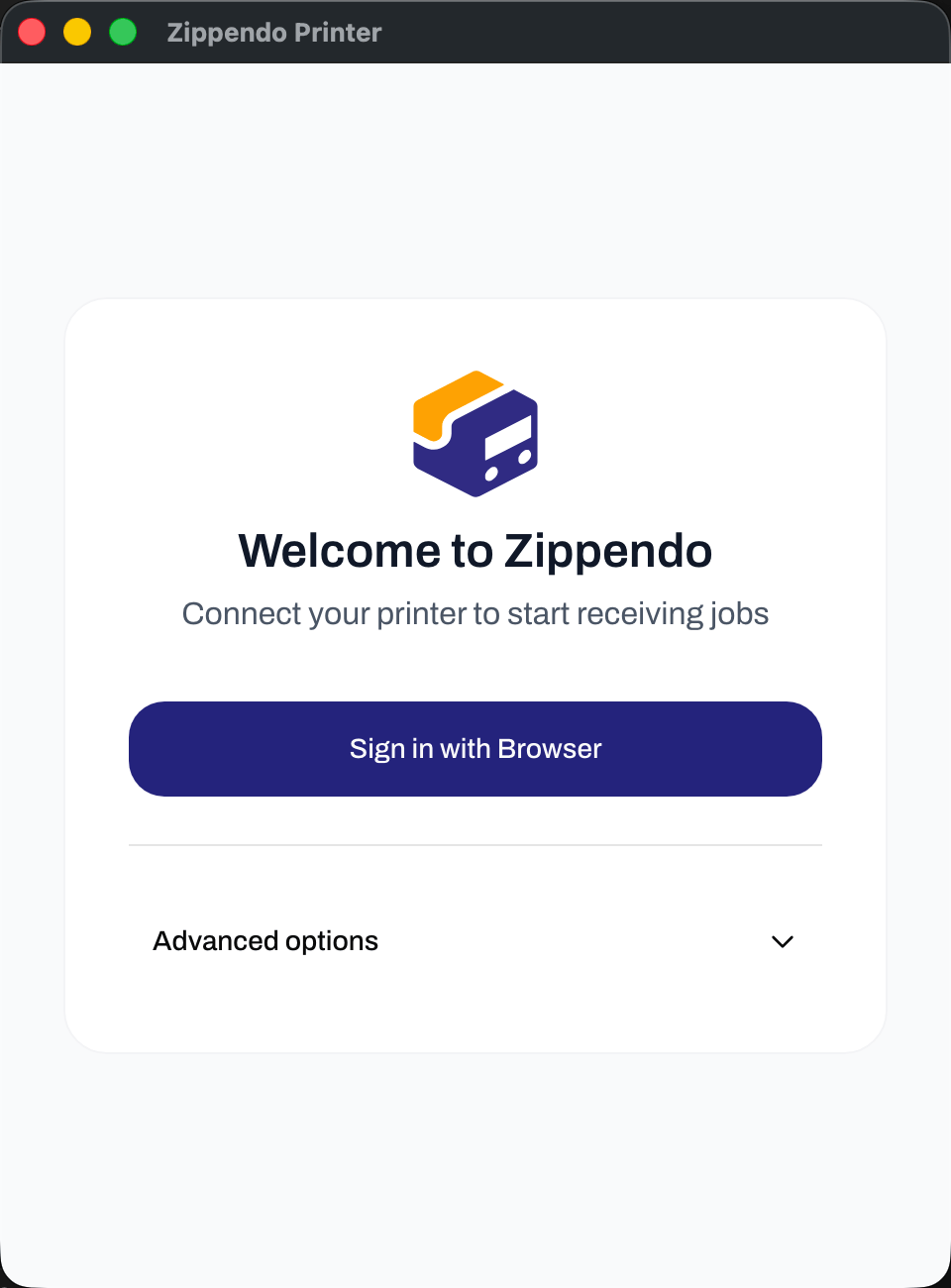
Bienvenue sur Zippendo dans Zippendo Printer
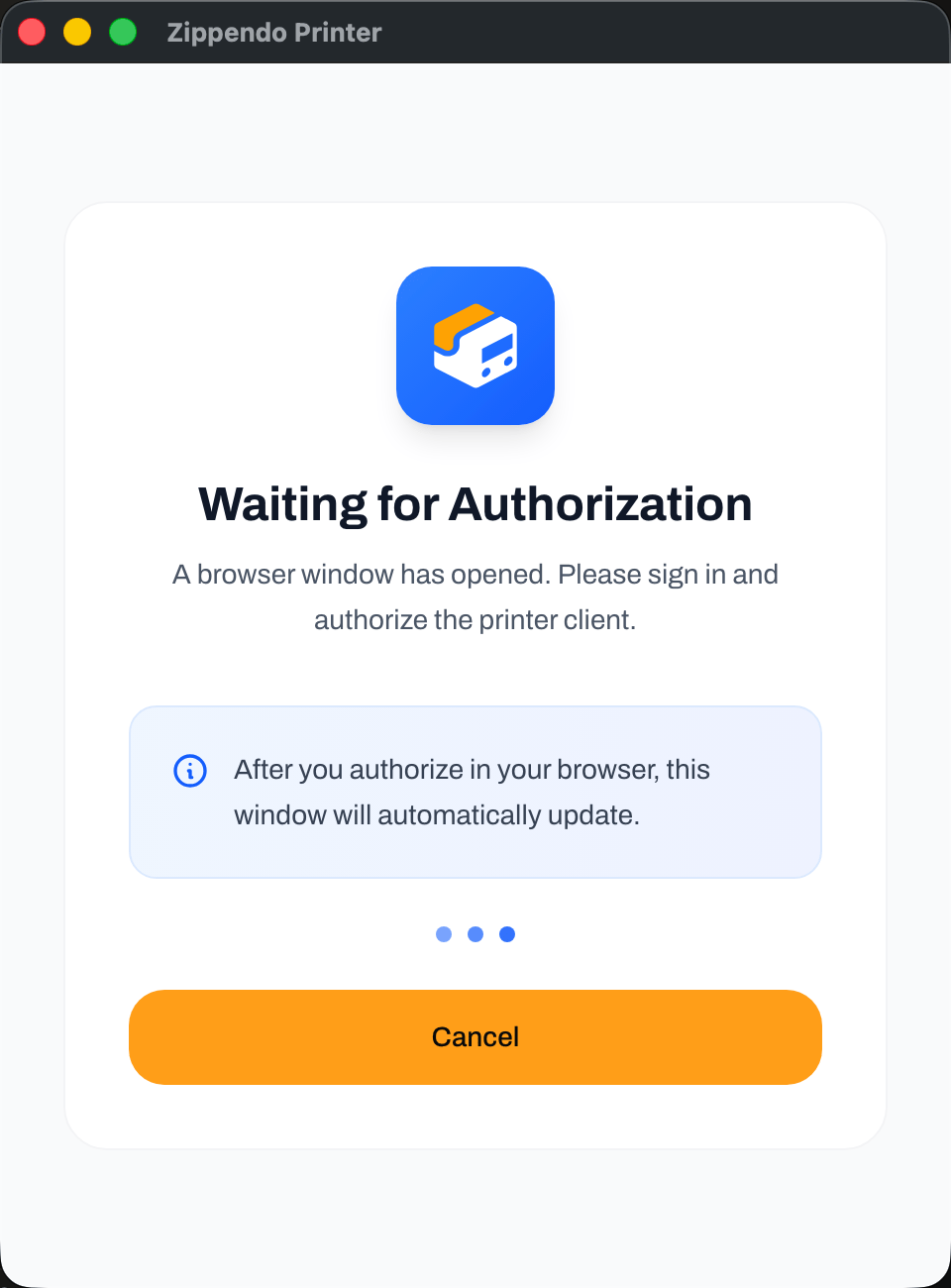
Zippendo Printer attend pendant que vous l'autorisez dans le navigateur
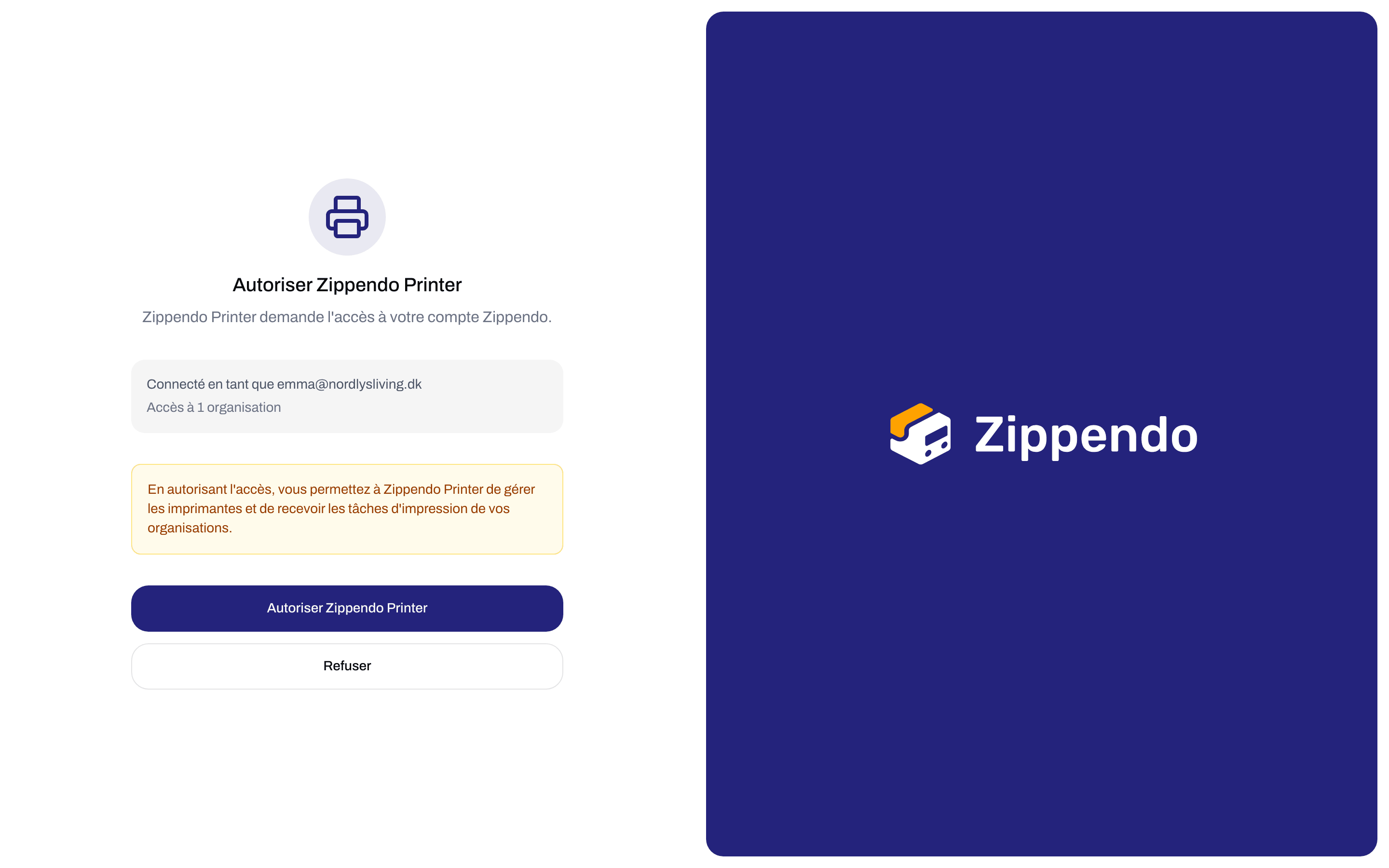
Autoriser Zippendo Printer dans le navigateur
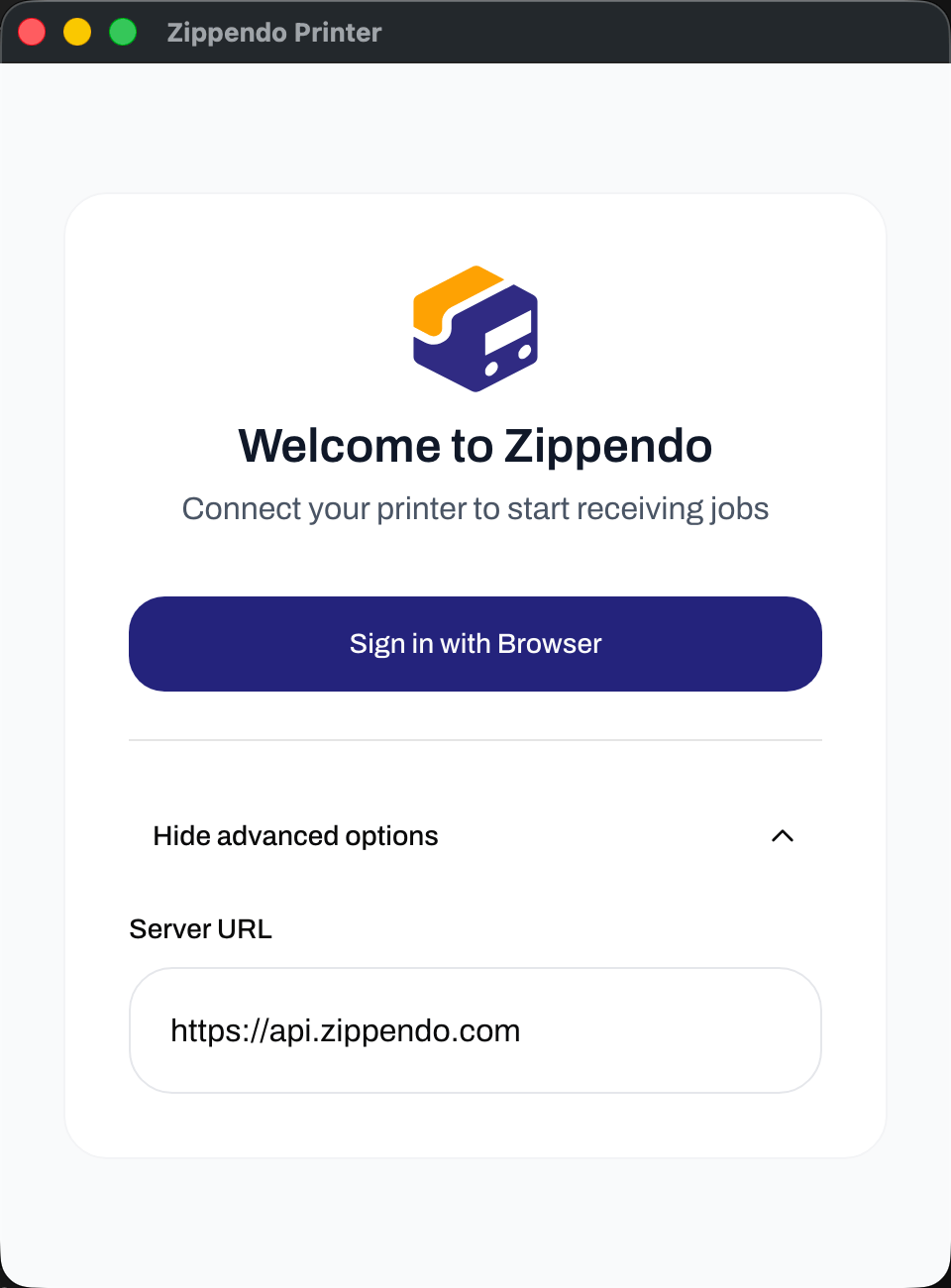
Options avancées dans Zippendo Printer
Ajouter une imprimante
Assurez-vous d’abord que l’imprimante est allumée et installée sur cet ordinateur, afin de pouvoir imprimer une page de test depuis les paramètres d’imprimante de votre ordinateur.Ouvrir Ajouter une imprimante
Remplir les champs
Cliquer sur Ajouter l'imprimante
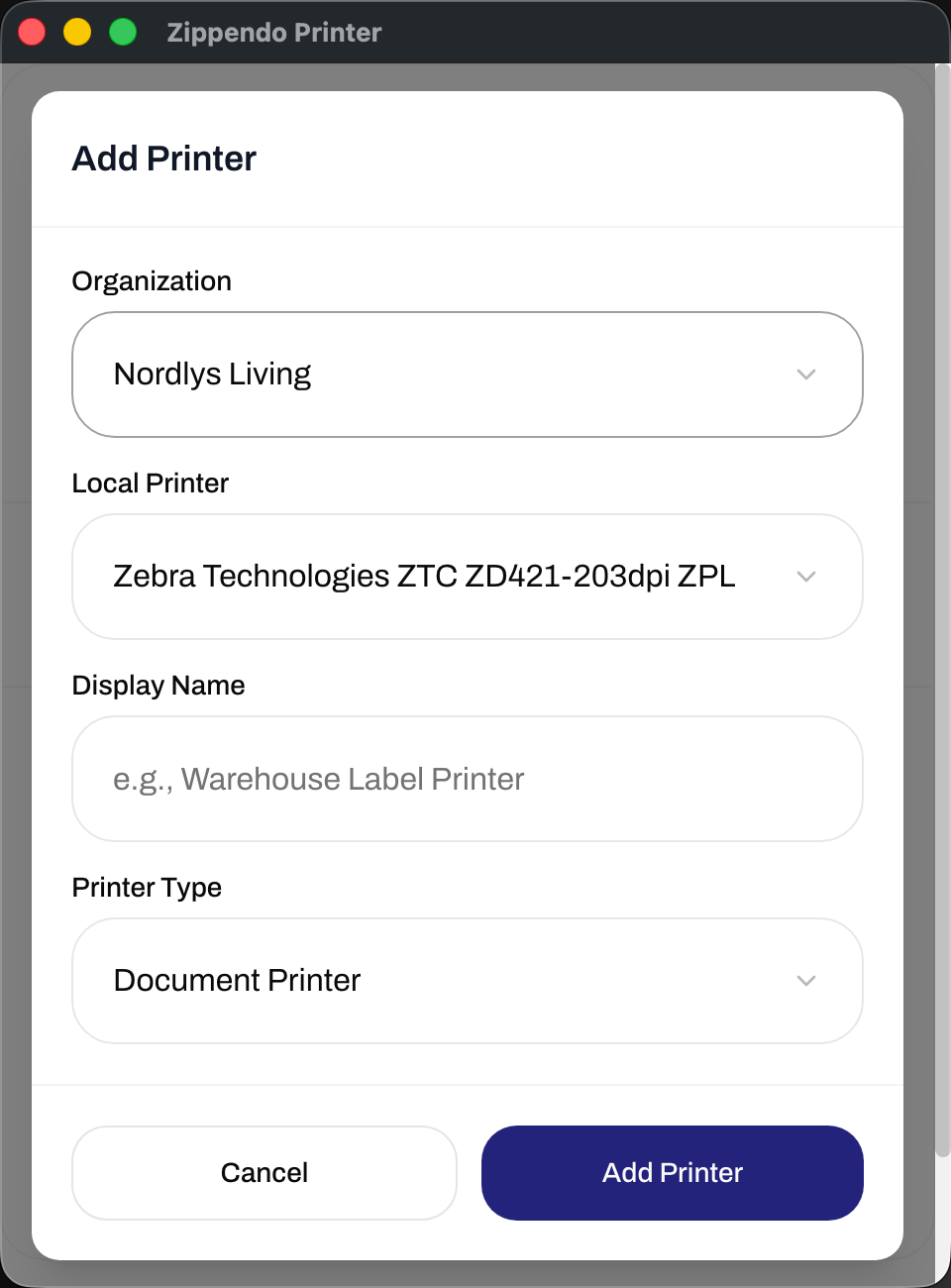
Ajouter une imprimante dans Zippendo Printer
Approuver l’imprimante dans Zippendo
Une nouvelle imprimante ne peut pas imprimer tant que quelqu’un de votre organisation ne l’a pas approuvée. Cela empêche des ordinateurs inconnus de recevoir vos étiquettes.Ouvrir Imprimantes
L'approuver
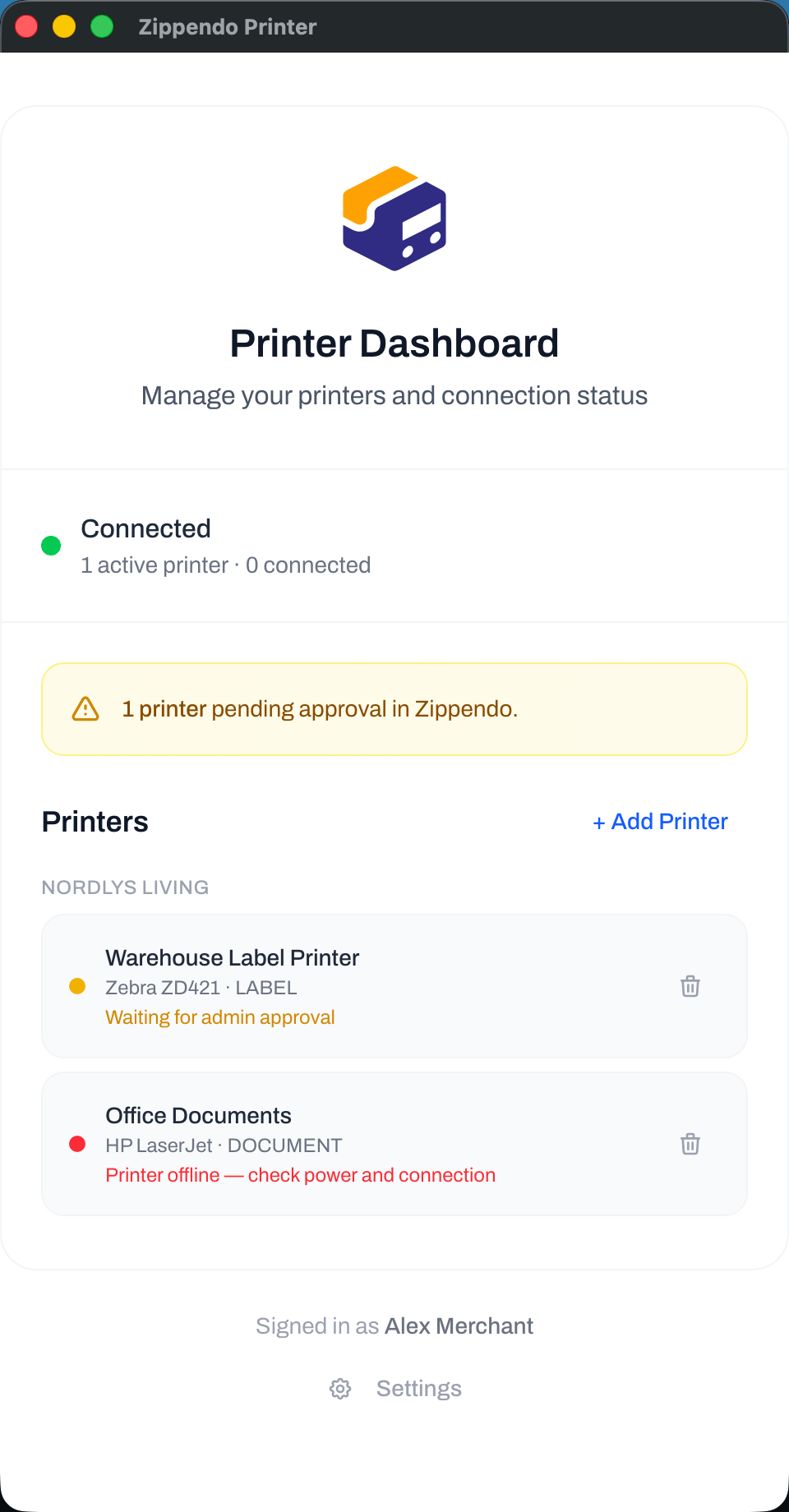
Une nouvelle imprimante en attente d'approbation dans Zippendo Printer
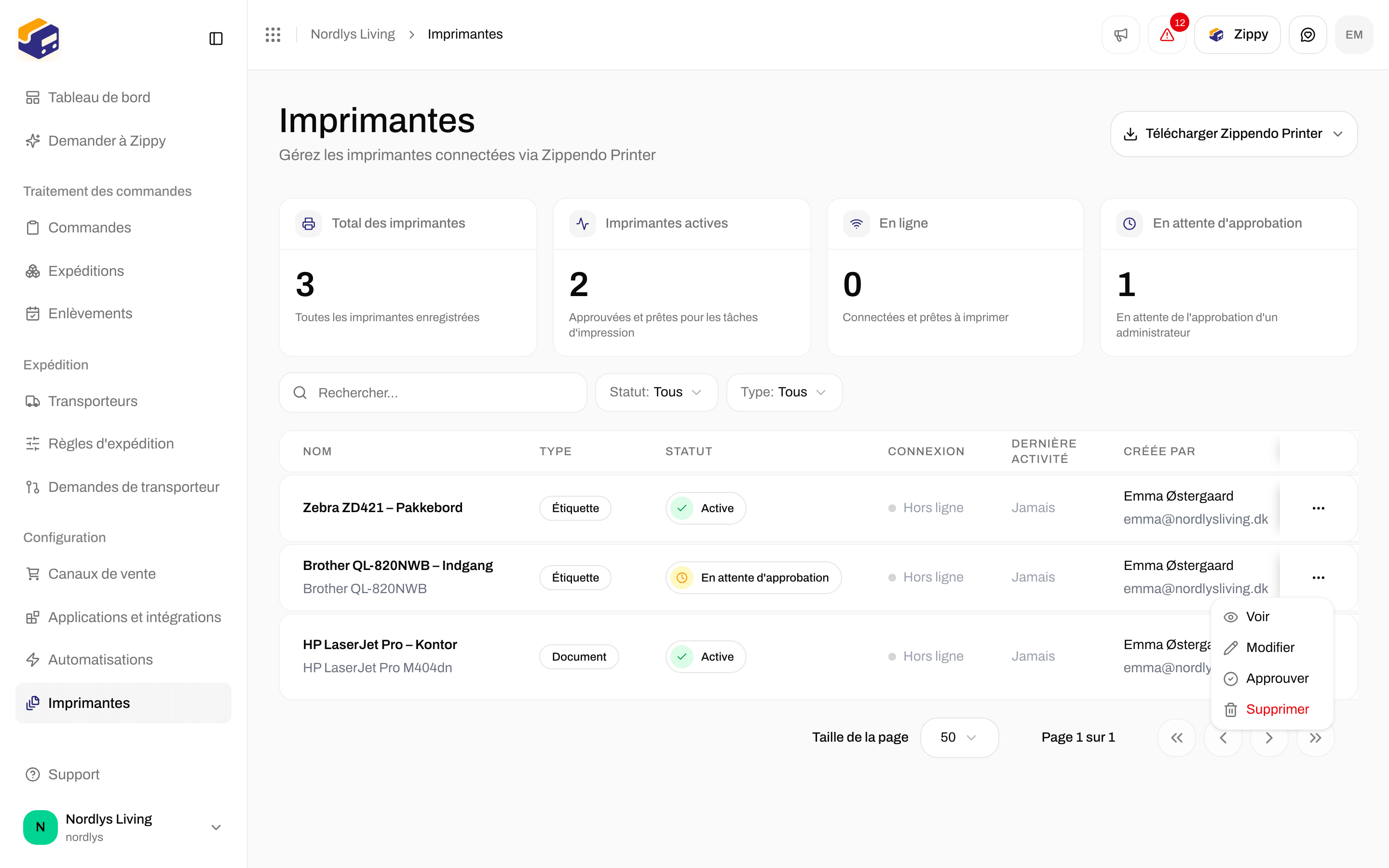
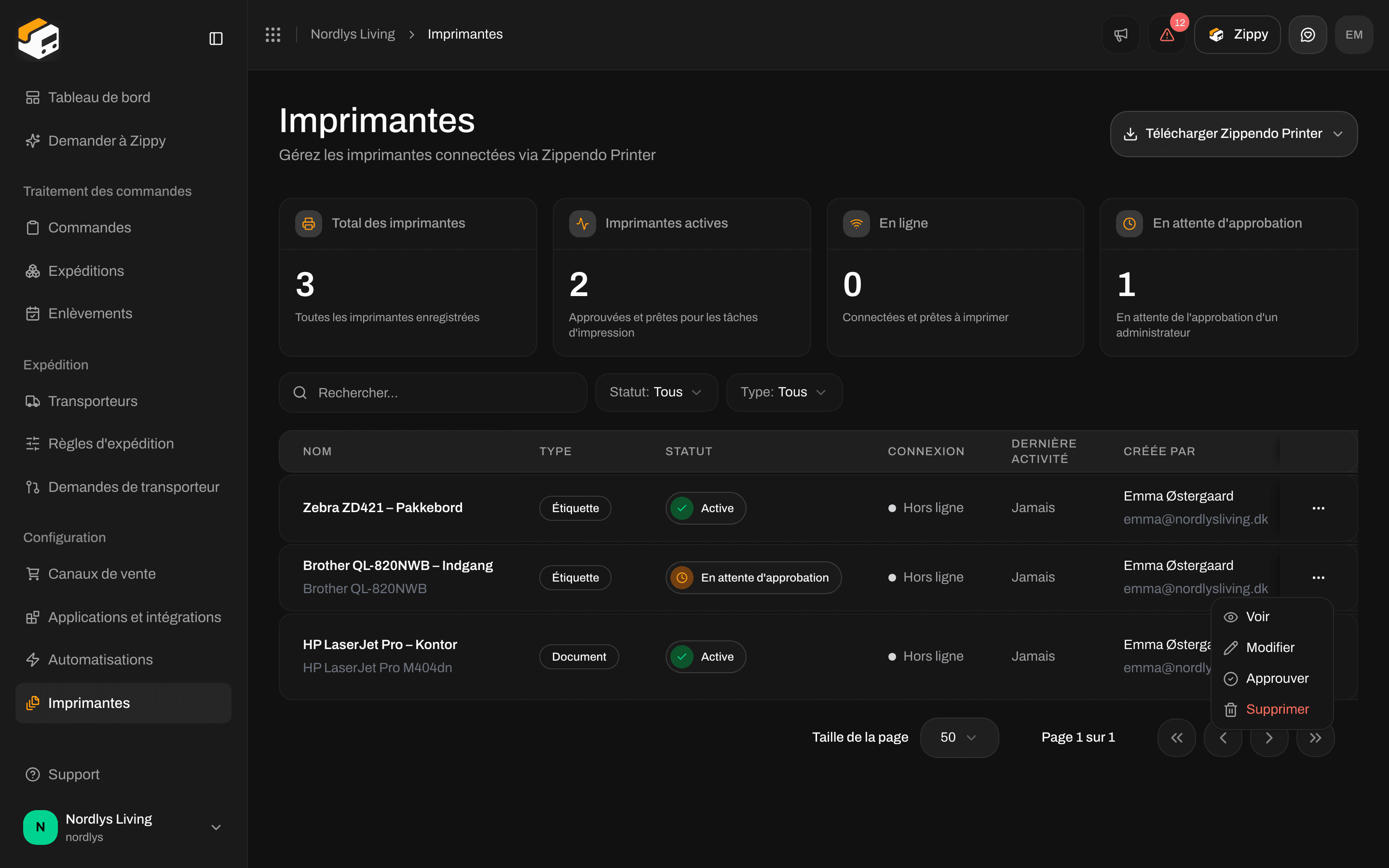
Approuver se trouve dans le menu de la ligne tant que l'imprimante est En attente d'approbation
Lire la Vue d’ensemble des imprimantes
Le haut de Vue d’ensemble des imprimantes vous indique si Zippendo Printer est connectée à Zippendo. Il s’agit de la connexion Internet, pas du câble vers votre imprimante.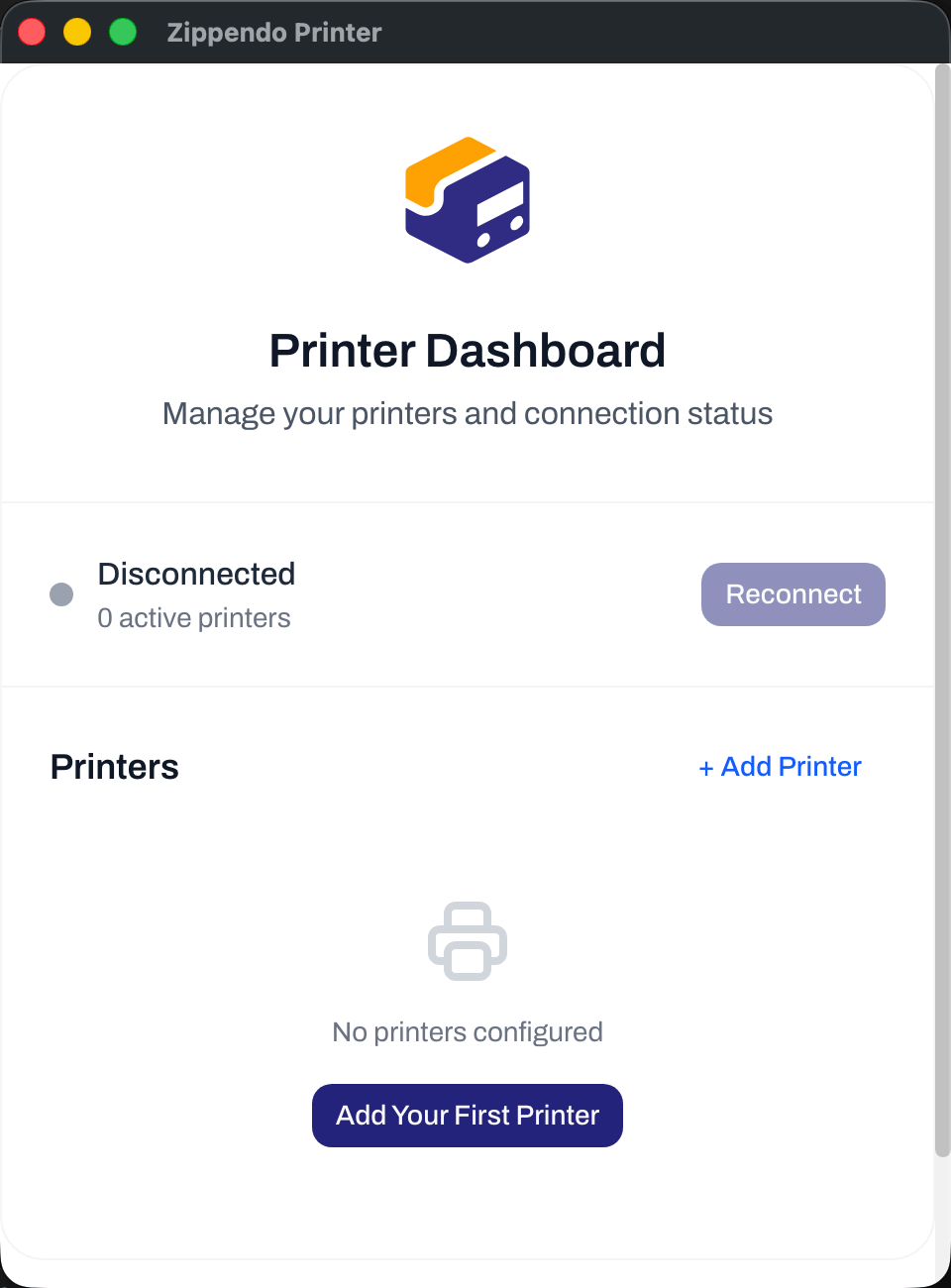
Vue d'ensemble des imprimantes avant l'ajout de la moindre imprimante
La laisser tourner
Zippendo Printer n’imprime que tant qu’elle est ouverte.- Fermer la fenêtre n’arrête pas l’application. Elle continue de tourner dans la barre des menus (Mac) ou la zone de notification (Windows).
- Cliquez sur l’icône Zippendo dans la barre des menus ou la zone de notification pour voir le statut et rouvrir la fenêtre avec Ouvrir Zippendo Printer.
- Quitter dans ce menu arrête l’impression. Les tâches envoyées pendant que l’application est fermée attendent dans Zippendo et s’impriment lorsque vous la rouvrez.
- Zippendo Printer ne démarre pas d’elle-même au démarrage de l’ordinateur. Rouvrez-la après un redémarrage, ou ajoutez-la aux applications de démarrage de votre ordinateur.
- Si l’ordinateur se met en veille, rien ne s’imprime tant qu’il n’est pas réveillé.
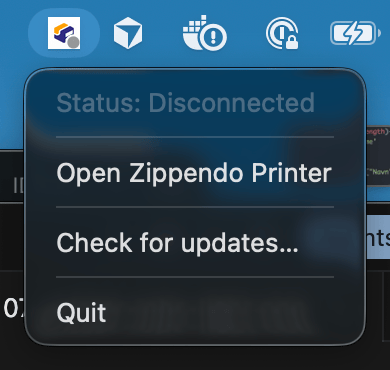
Le menu Zippendo Printer dans la barre des menus du Mac
Imprimer et vérifier le résultat
Rien ne s’imprime depuis la fenêtre de Zippendo Printer elle-même. Les étiquettes et les documents sont envoyés depuis l’application Zippendo :- Automatiquement lorsque vous envoyez une expédition, si vous avez activé l’impression automatique. Voir Impression automatique des étiquettes et des documents.
- À la main avec Impression ou Tout imprimer dans la carte Documents de la page d’une expédition. Voir Paramètres d’imprimante d’une expédition.
Modifier l’imprimante plus tard
Renommez une imprimante, changez son type ou activez Faire pivoter les pages larges en portrait sur la page Imprimantes dans Zippendo, pas dans l’application. Voir Ajouter une imprimante.Paramètres de Zippendo Printer
Cliquez sur Paramètres en bas de Vue d’ensemble des imprimantes. Cliquez sur Retour à la vue d’ensemble pour revenir.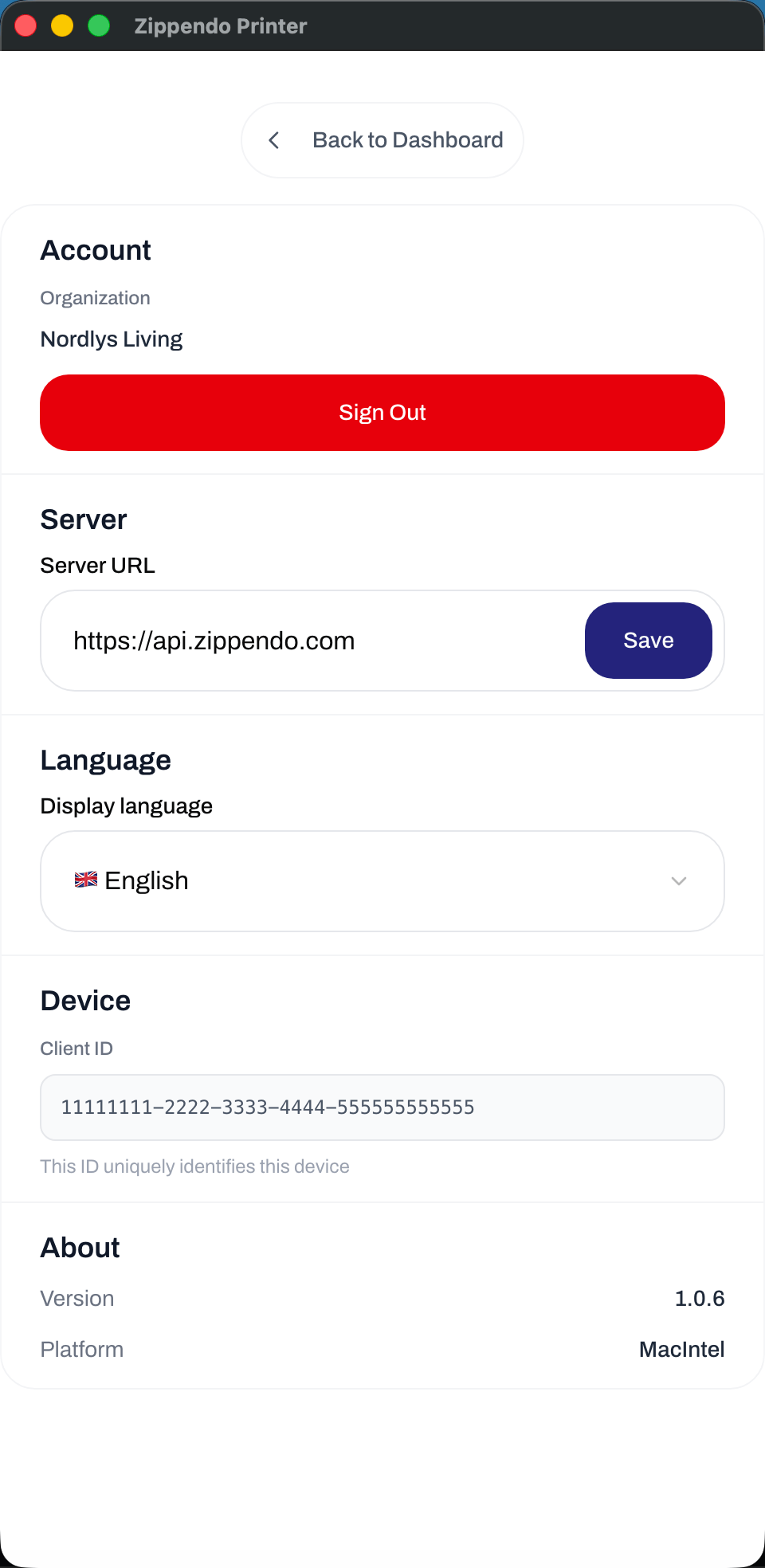
Paramètres dans Zippendo Printer