

- Offre transporteur : ce que vend le transporteur, comme GLS PrivateDelivery (livraison à domicile) ou Mypack Collect (livraison dans un point relais PostNord). Chaque expédition a besoin d’une offre.
- Services additionnels : des options facultatives en plus de l’offre, comme un avis par SMS ou une signature à la livraison.
- Informations supplémentaires : certaines offres et certains services demandent plus d’informations, comme des instructions de livraison ou un montant assuré. Sur une expédition, elles se trouvent sous Informations supplémentaires pour le transporteur. Dans une règle d’expédition, elles apparaissent comme des champs supplémentaires sous Services additionnels.
Choisir une offre sur une expédition
1
Démarrer une expédition
Ouvrez Expéditions et cliquez sur Créer une expédition. Réglez le Type de l’expédition : Sortante pour une expédition normale, Entrante pour un retour.
2
Choisir le transporteur
Dans la carte Paramètres du transporteur, choisissez l’un de vos transporteurs connectés dans la liste Transporteur. Un transporteur dont vous devriez vous éloigner affiche un badge Obsolète.
3
Choisir l'offre
Choisissez une offre dans la liste Offre transporteur. Vous ne voyez que les offres du transporteur pour le Type choisi. Chaque offre affiche son nom et une courte description. Les prix ne sont pas affichés ici.
4
Ajouter des services et des informations
Activez les Services additionnels que vous voulez, et renseignez Informations supplémentaires pour le transporteur si l’offre les demande. Les deux sont décrits ci-dessous.

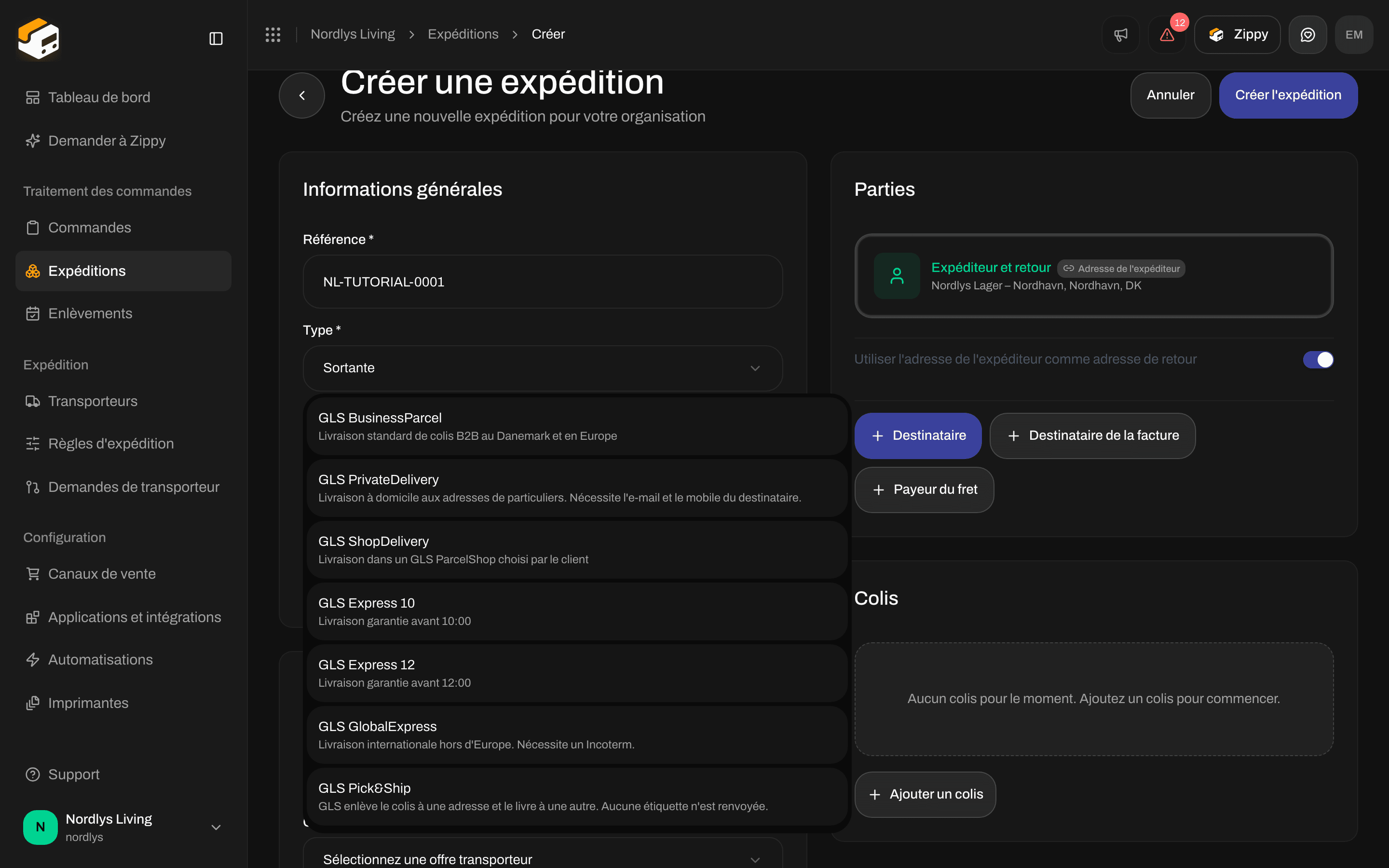
Après avoir choisi GLS Denmark, la liste Offre transporteur affiche ses offres
Quand aucune offre n’apparaît
Services additionnels
La section Services additionnels apparaît lorsque l’offre a des services. Cliquez sur un service pour l’activer, et cliquez de nouveau pour le désactiver. Tout effacer les désactive tous. Lorsqu’une offre a beaucoup de services, une zone Rechercher des services… aide à en trouver un. La section indique combien sont activés, par exemple « 3 services sélectionnés ». Les services additionnels sont facultatifs. Les offres sans services, comme GLS Express 10, n’affichent pas la section.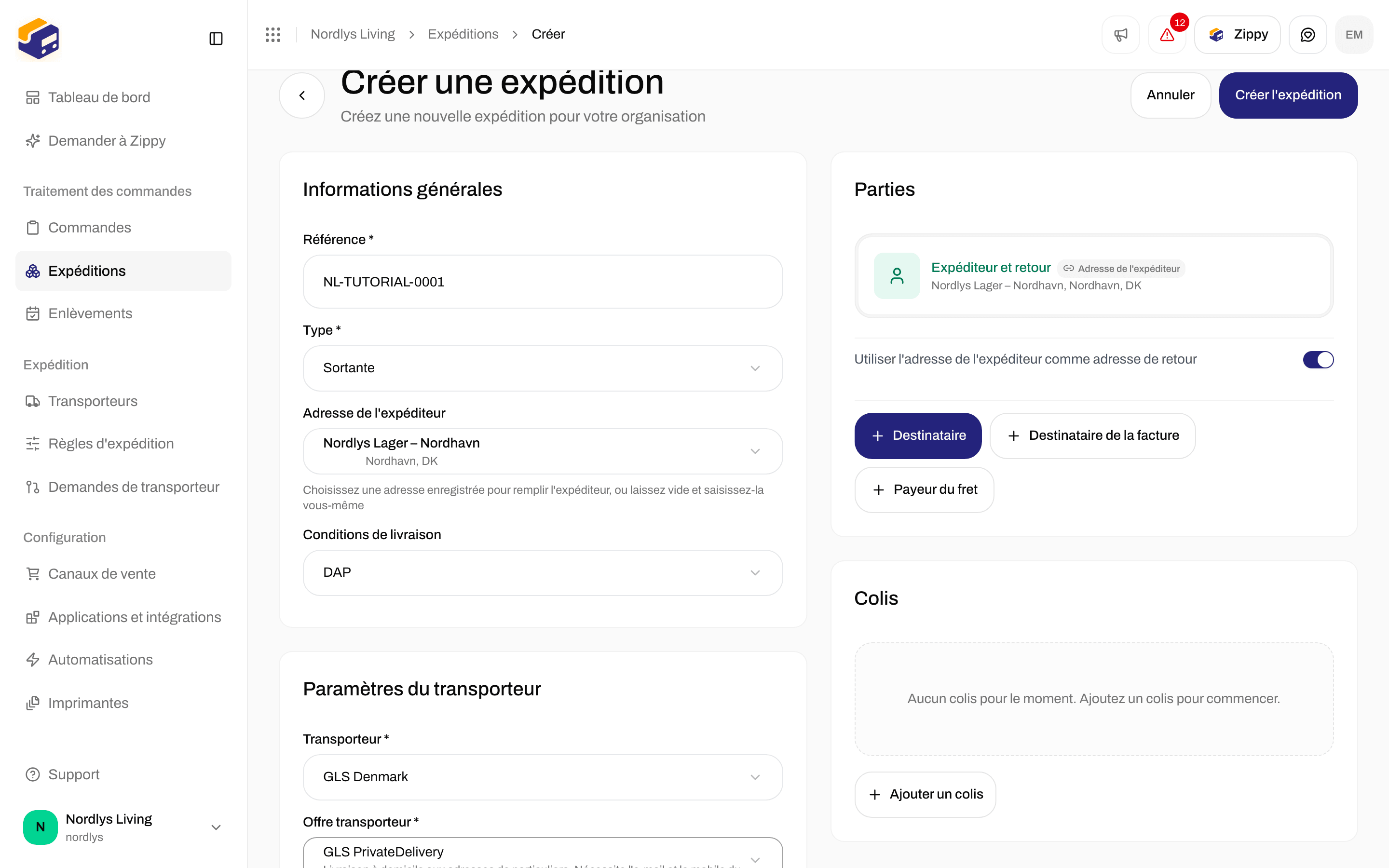
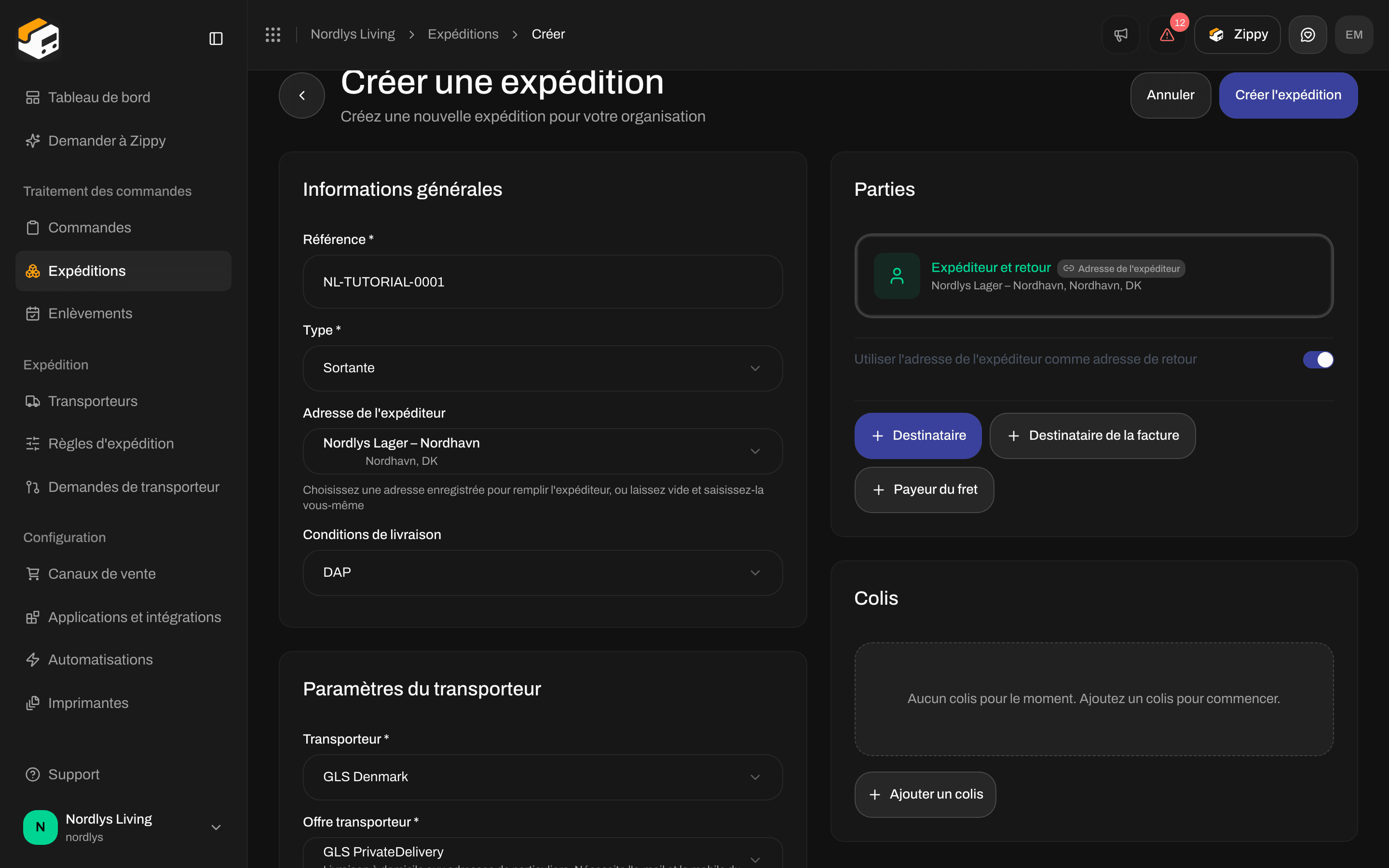
GLS PrivateDelivery propose Remise au destinataire uniquement, Dépôt autorisé et E-mail de notification
Informations supplémentaires pour le transporteur
Informations supplémentaires pour le transporteur sont des informations dont le transporteur a besoin pour cette offre. Certaines n’apparaissent qu’après l’activation d’un service. Par exemple, activer Dépôt autorisé pour GLS ajoute Instructions de dépôt, où vous indiquez où le colis peut être laissé. Chaque champ a une courte explication en dessous. Les champs à remplir sont marqués d’un *. Un champ peut être une liste à choisir, une case à cocher, une date, un nombre ou une zone de texte. Si vous laissez un champ obligatoire vide, vous voyez un message qui le nomme, par exemple « Incoterm est obligatoire ». Si une valeur n’est pas autorisée, le message indique que le champ « a une valeur non autorisée ». Corrigez le champ et réessayez.
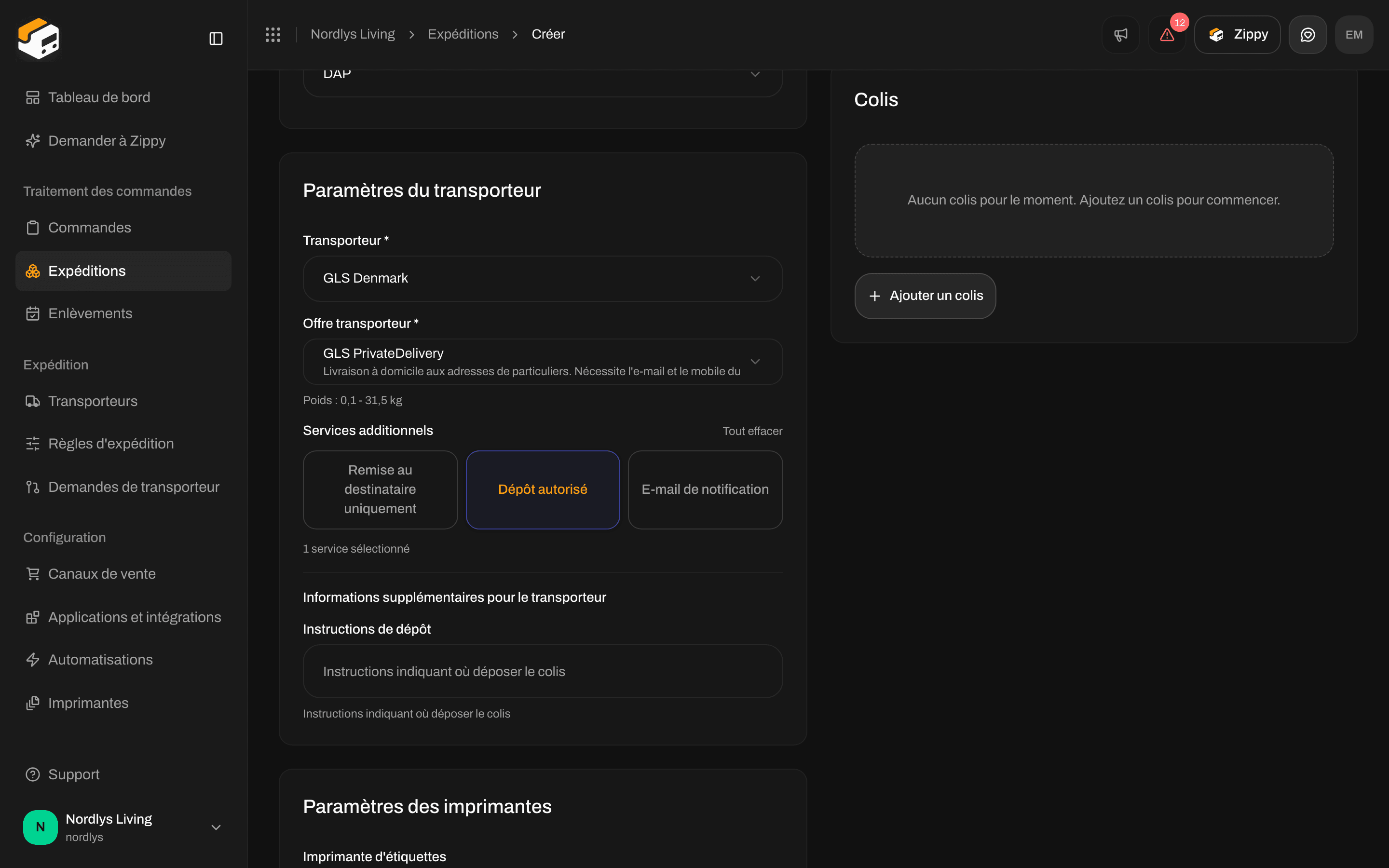
Activer Dépôt autorisé ajoute Instructions de dépôt sous Informations supplémentaires pour le transporteur
Changer l’offre d’une expédition existante
Ouvrez l’expédition. Sur la page de l’expédition, cliquez sur le crayon de Informations sur le transporteur. La fenêtre Modifier les paramètres du transporteur comporte les mêmes Transporteur, Offre transporteur, Services additionnels et informations supplémentaires, ainsi que le sélecteur de point relais lorsque l’offre en demande un. Cliquez sur Enregistrer les modifications. Vous voyez « Paramètres du transporteur mis à jour ».Choisir une offre depuis une commande
Ouvrez la commande et cliquez sur Créer une expédition. Choisissez le Transporteur et l’Offre transporteur. Les mêmes services additionnels et informations supplémentaires apparaissent en dessous. Voir Envoyer une expédition.Choisir une offre dans une règle d’expédition
Ouvrez Règles d’expédition et cliquez sur Ajouter une règle d’expédition, ou ouvrez une règle existante. La règle utilise les mêmes offres et les mêmes services additionnels qu’une expédition, avec ces champs :
Chaque expédition à laquelle la règle est appliquée reçoit ce transporteur, cette offre et ces services additionnels. Voir Champs d’une règle d’expédition et Appliquer une règle d’expédition.
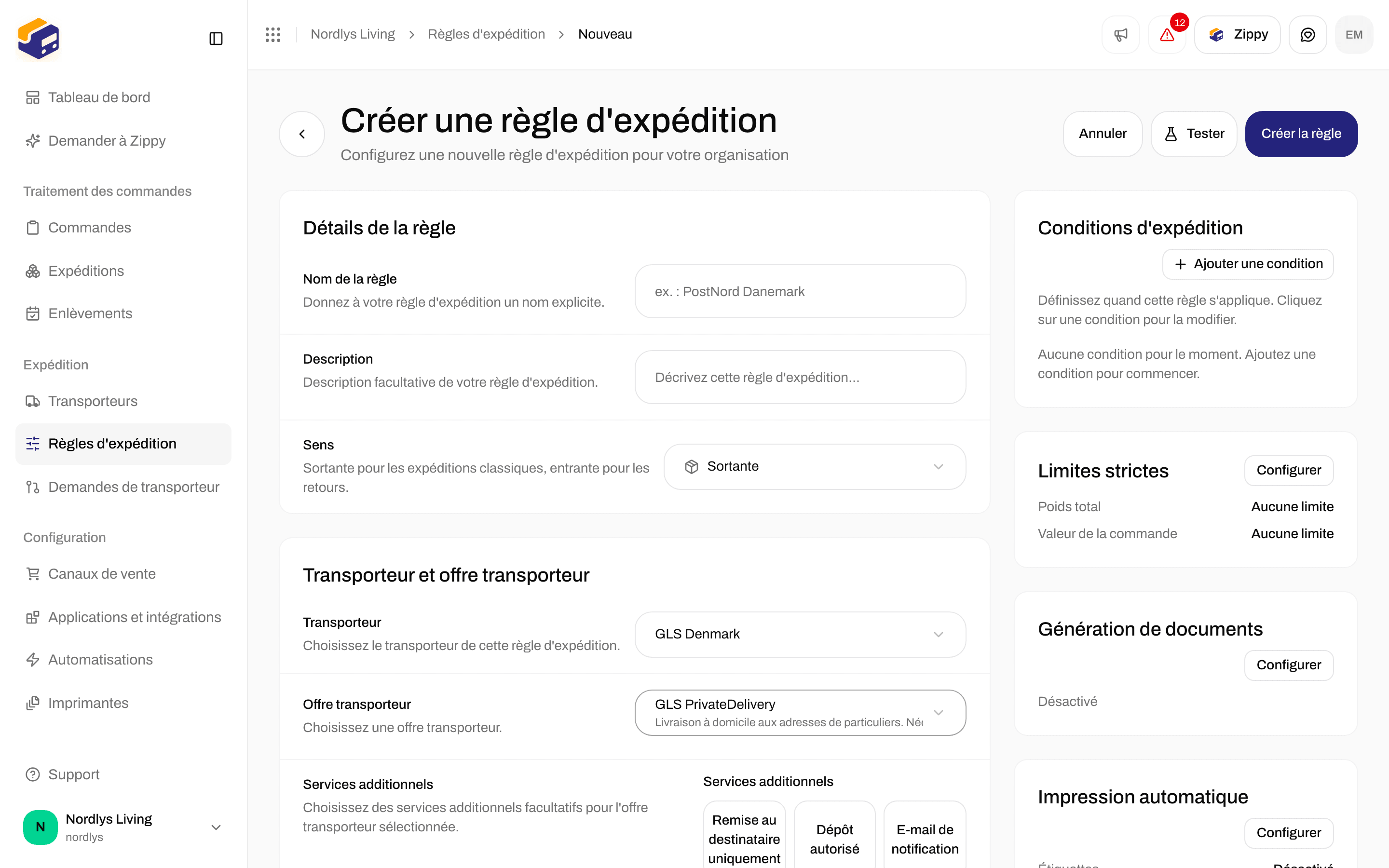
Une règle d'expédition utilise les mêmes offres et les mêmes services additionnels qu'une expédition
Exemples
Chaque transporteur a ses propres offres. Ces deux exemples montrent à quoi vous attendre. La page de connexion de chaque transporteur liste ses offres, voir Connecter un transporteur ou une intégration.GLS Denmark
Toutes les offres de GLS Denmark acceptent de 0.1 à 31.5 kg.
PostNord (contrat au Danemark)
Mypack Home a plus de services additionnels qu’on ne peut en voir d’un coup d’œil (Notification par SMS, Notification par e-mail, Assurance Europe, FlexDelivery, Contrôle d’identité, Retour immédiat, Confirmation par signature, Contribution climatique), la zone Rechercher des services… apparaît donc.
Pour Retour PostNord, activer le service additionnel Imprimer l’étiquette ajoute trois informations supplémentaires :

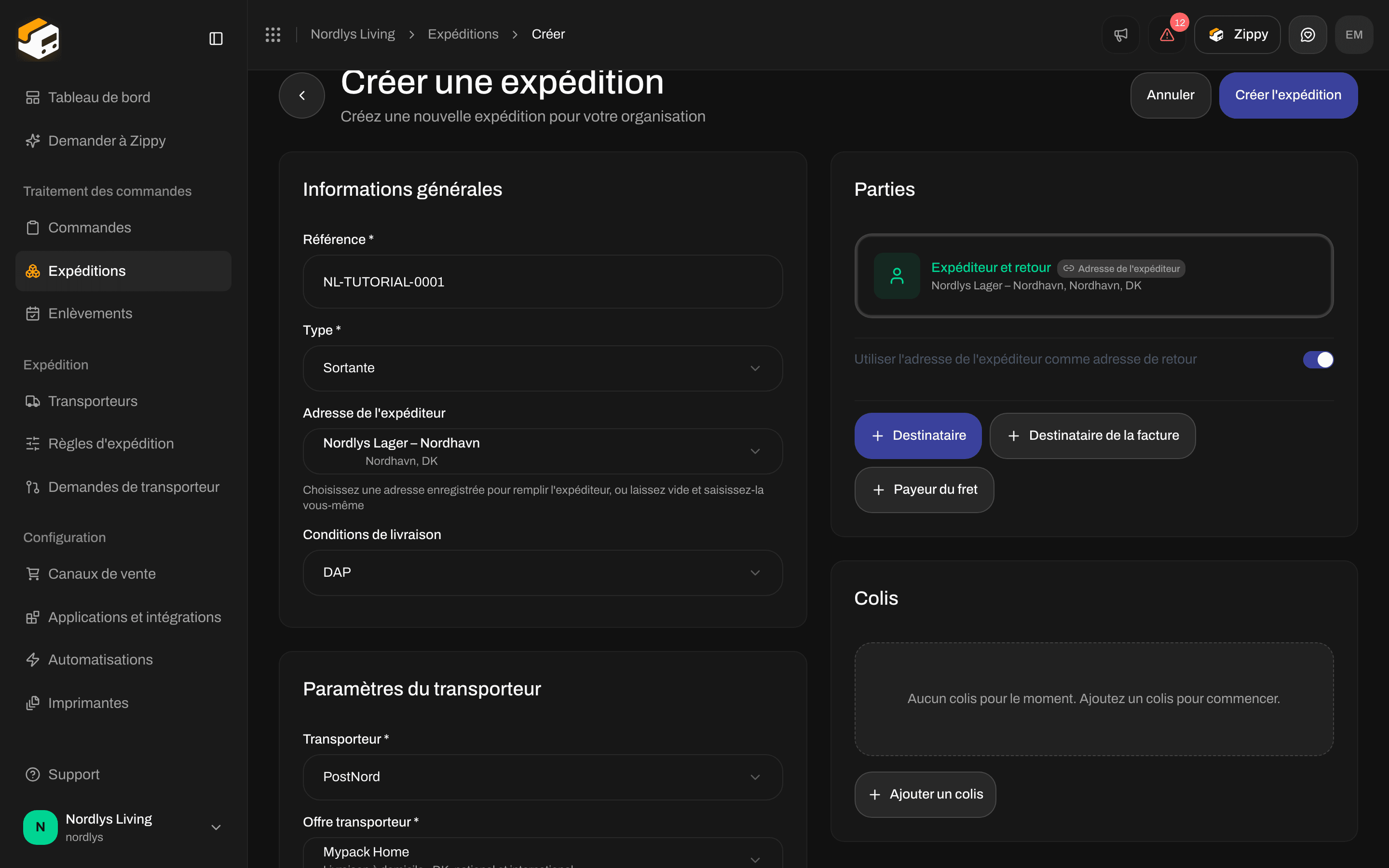
PostNord Mypack Home a de nombreux services additionnels, Rechercher des services… apparaît donc