

Vous ne choisissez pas d’adresse d’expéditeur dans ce formulaire. Ajoutez vos adresses via le menu de l’organisation → Gérer → Adresses. Vous choisissez l’adresse de l’expéditeur sur chaque expédition ou dans une règle d’expédition.
Avant de commencer
- Il vous faut une Clé d’API d’Instabee pour votre contrat Porterbuddy. Zippendo ne peut pas créer cette clé pour vous.
- En savoir plus sur la carte ouvre porterbuddy.com. C’est le site web public de Porterbuddy, pas l’endroit où obtenir une clé.
- Budbee utilise le même type de clé. Voir Connecter Budbee.
Connecter Porterbuddy
1
Ouvrez Tous les transporteurs
Dans la barre latérale, cliquez sur Transporteurs, puis ouvrez l’onglet Tous les transporteurs.
2
Repérez Porterbuddy
Sur la carte Porterbuddy, cliquez sur Connecter.
3
Remplissez le formulaire
La fenêtre Connecter un transporteur s’ouvre. Saisissez un Nom du transporteur et votre Clé d’API. Mode test se trouve sous Champs facultatifs.
4
Connectez le transporteur
Cliquez sur Connecter. Vous voyez « Transporteur connecté », et le transporteur apparaît dans l’onglet Mes transporteurs.
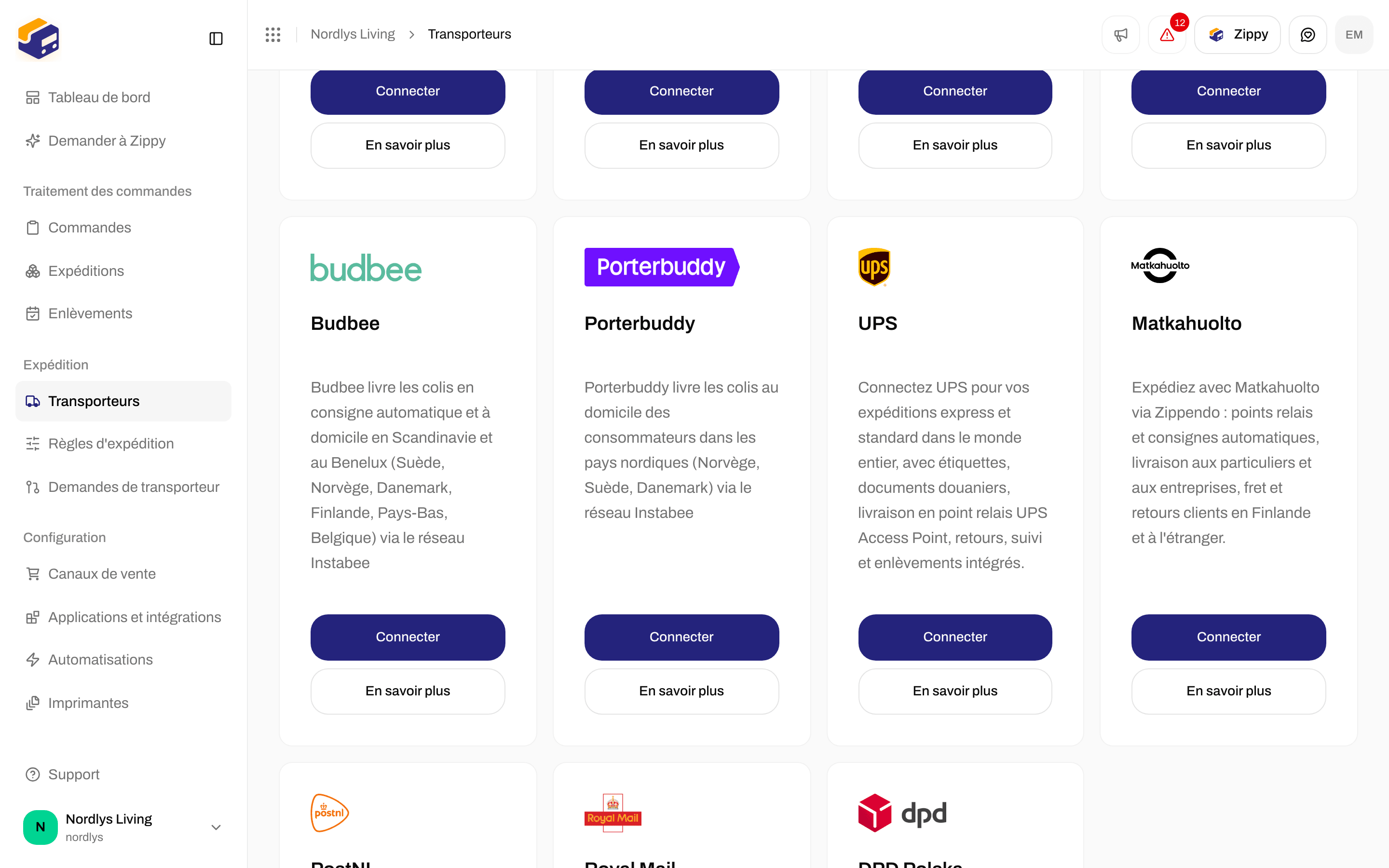
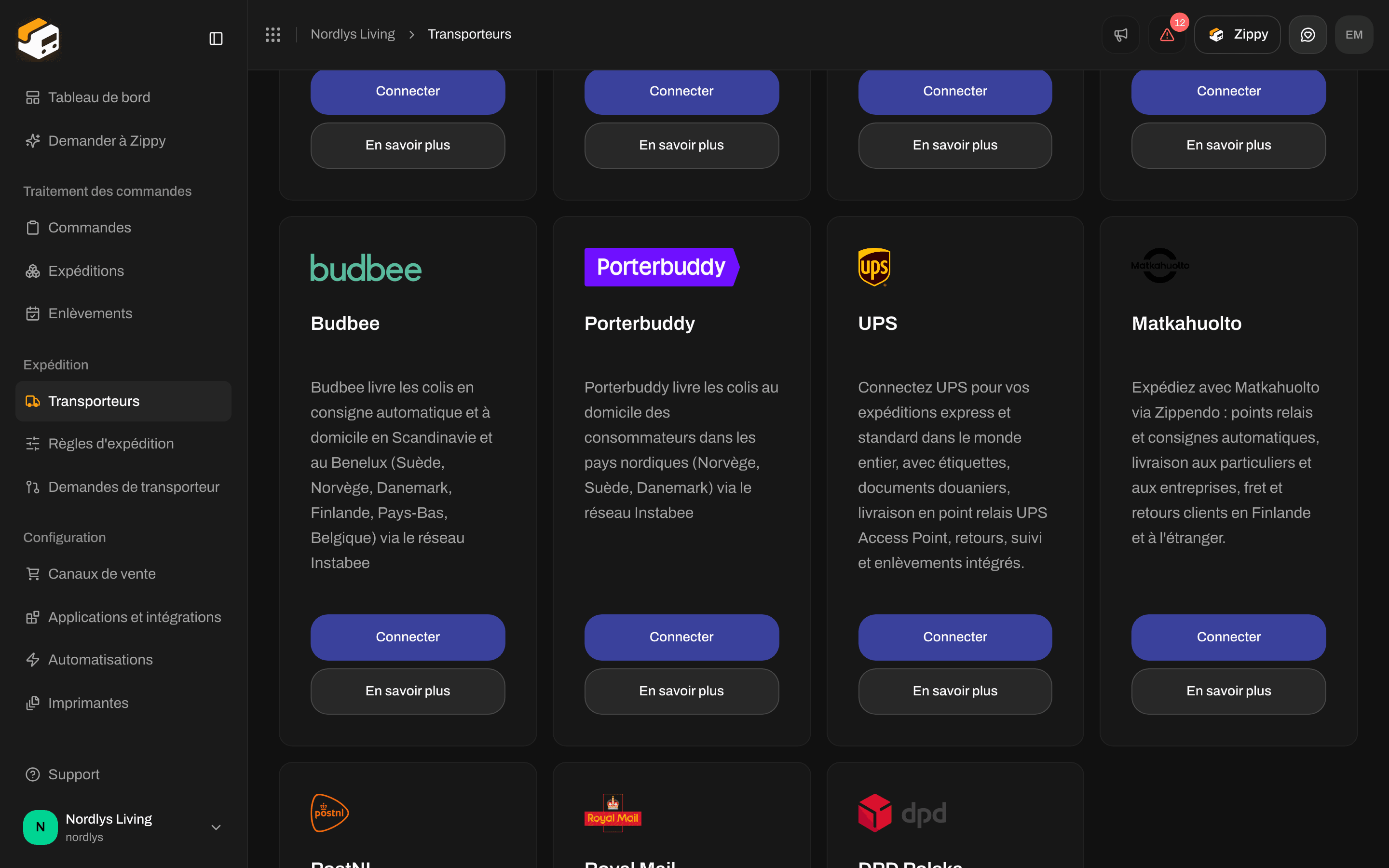
La carte Porterbuddy dans l'onglet Tous les transporteurs
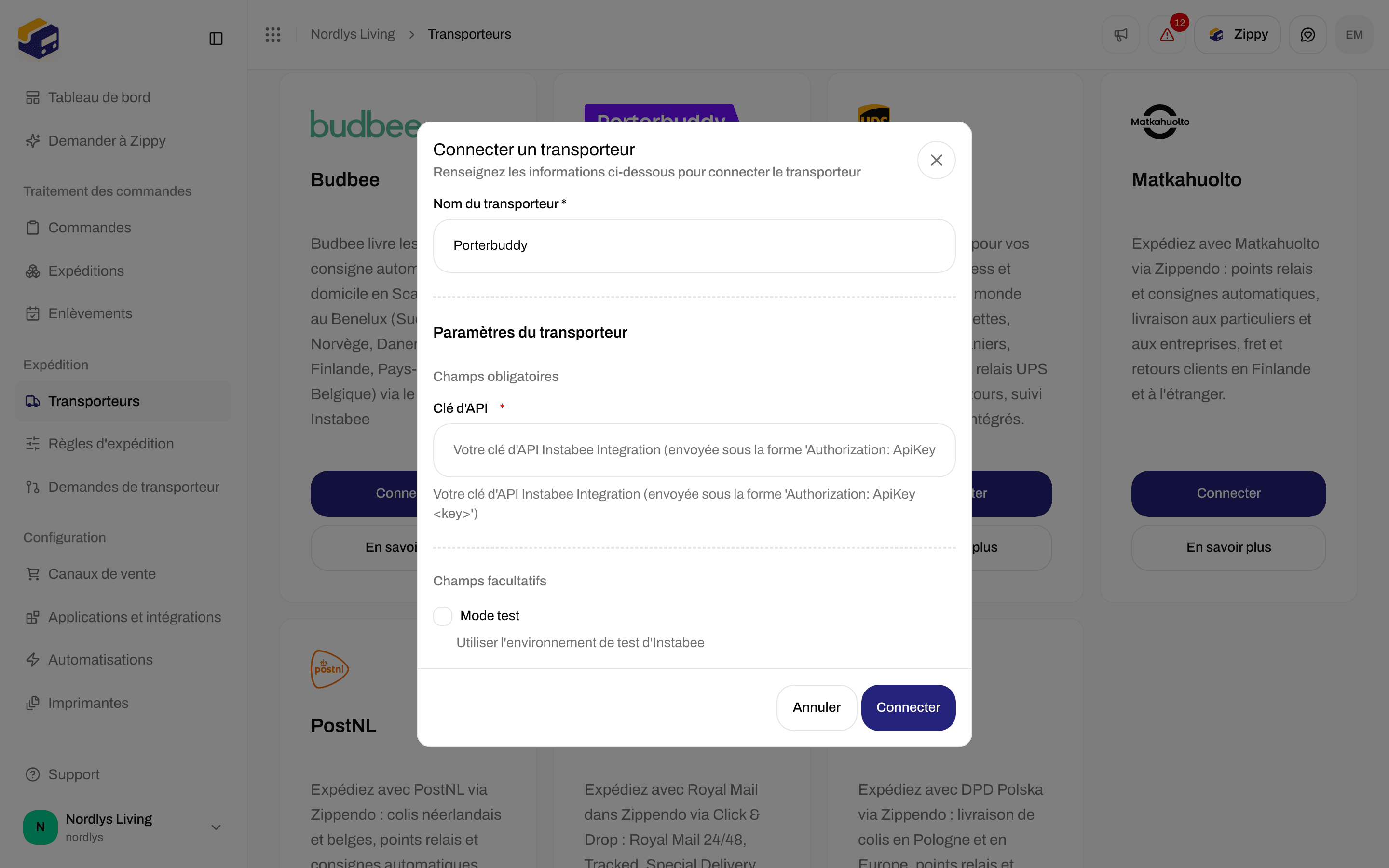
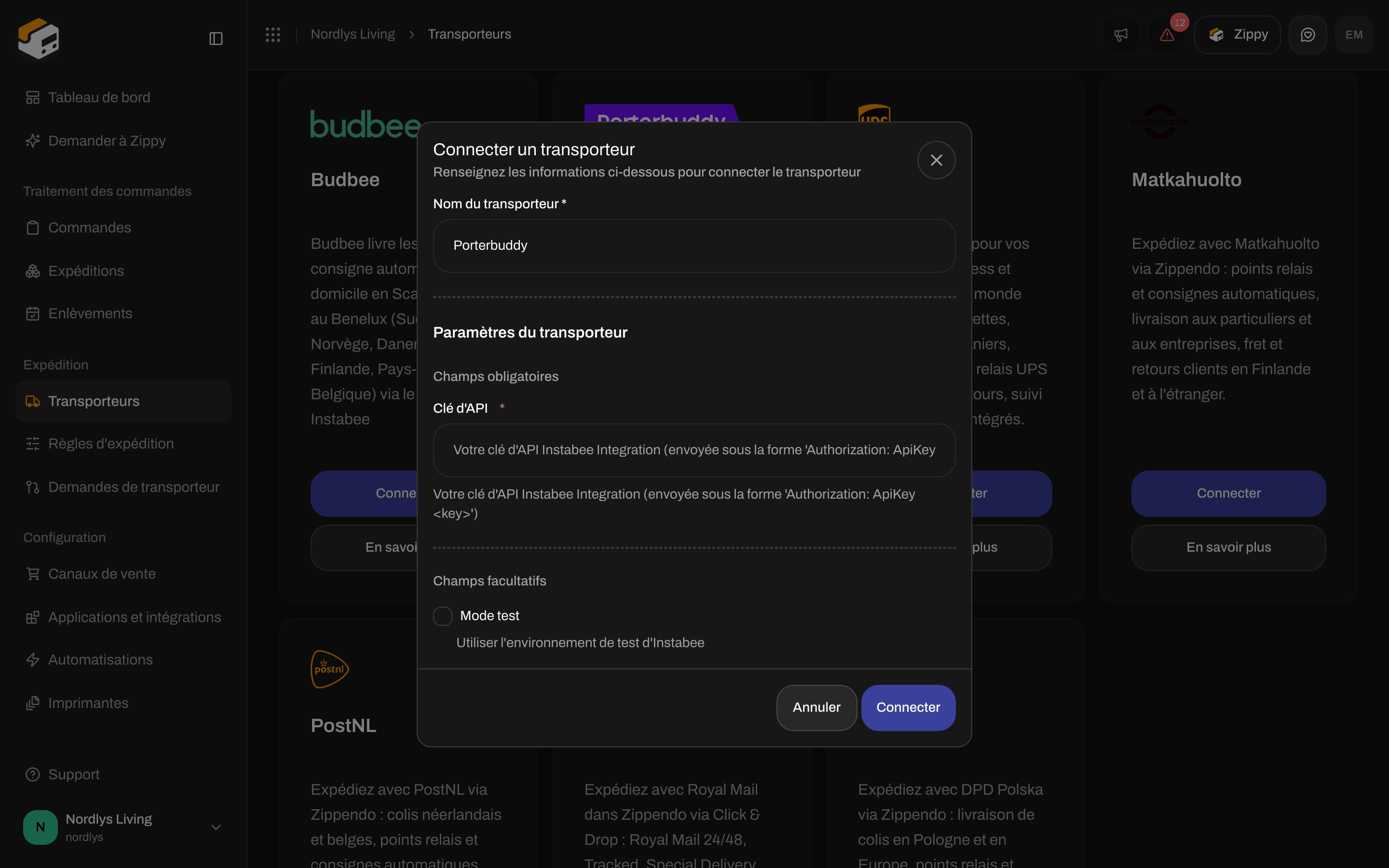
Saisissez votre clé d'API. Le mode test est facultatif.
Champs du formulaire
Connecter ne fait rien tant que Nom du transporteur et Clé d’API n’ont pas de valeur.
Mode test envoie vos expéditions au système de test d’Instabee, de sorte qu’aucune expédition réelle n’est créée. Le système de test nécessite une clé de test d’Instabee : une clé de production n’y fonctionne pas, et une clé de test ne fonctionne pas pour les expéditions réelles. Laissez Mode test désactivé pour les expéditions réelles. Voir Mode test.
Après la connexion
Le transporteur apparaît dans Mes transporteurs avec un badge Connecté. Vous choisissez l’offre transporteur sur chaque expédition ou dans une règle d’expédition, pas dans ce formulaire. Voir Offres transporteur et services additionnels.
Les deux offres transporteur desservent la Norvège, la Suède et le Danemark, à l’intérieur de chaque pays et entre eux, de 0,1 à 20 kg. Porterbuddy ne livre jamais en point relais, vous n’en choisissez donc pas.
- Porterbuddy n’est pas disponible sous Enlèvements. Voir Planifier un enlèvement pour les transporteurs qui le sont.
- Instabee envoie lui-même les mises à jour de suivi à Zippendo. Il n’y a rien à configurer. Voir Webhooks de suivi des transporteurs.
- Porterbuddy ne crée pas de documents douaniers. Si la règle d’expédition a Générer une facture pro forma ou Générer une facture commerciale activé, Zippendo crée ce document. Voir Douane et documents.
Modifier ou supprimer la connexion
Pour la modifier, ouvrez Transporteurs → Mes transporteurs et cliquez sur Modifier le transporteur sur la carte. La page Modifier le transporteur comporte deux sections :- Général : Nom du transporteur, et Marque si votre organisation a des marques.
- Paramètres du transporteur : Clé d’API et Mode test.