

Toutes les formules incluent des jetons d’API : Free jusqu’à 2, Standard 5, Growth 10, Pro et Enterprise illimité. Une fois la limite atteinte, la création d’un jeton échoue avec Vous avez atteint la limite de votre formule. Changez de formule ou supprimez un élément que vous n’utilisez plus. Supprimez un jeton que vous n’utilisez plus, ou changez de formule.
Où le trouver
Ouvrez le menu de l’organisation en bas de la barre latérale, cliquez sur Gérer, puis sur l’onglet Paramètres de l’API. Le bouton pour créer un jeton est Ajouter un jeton d’API, en haut à droite.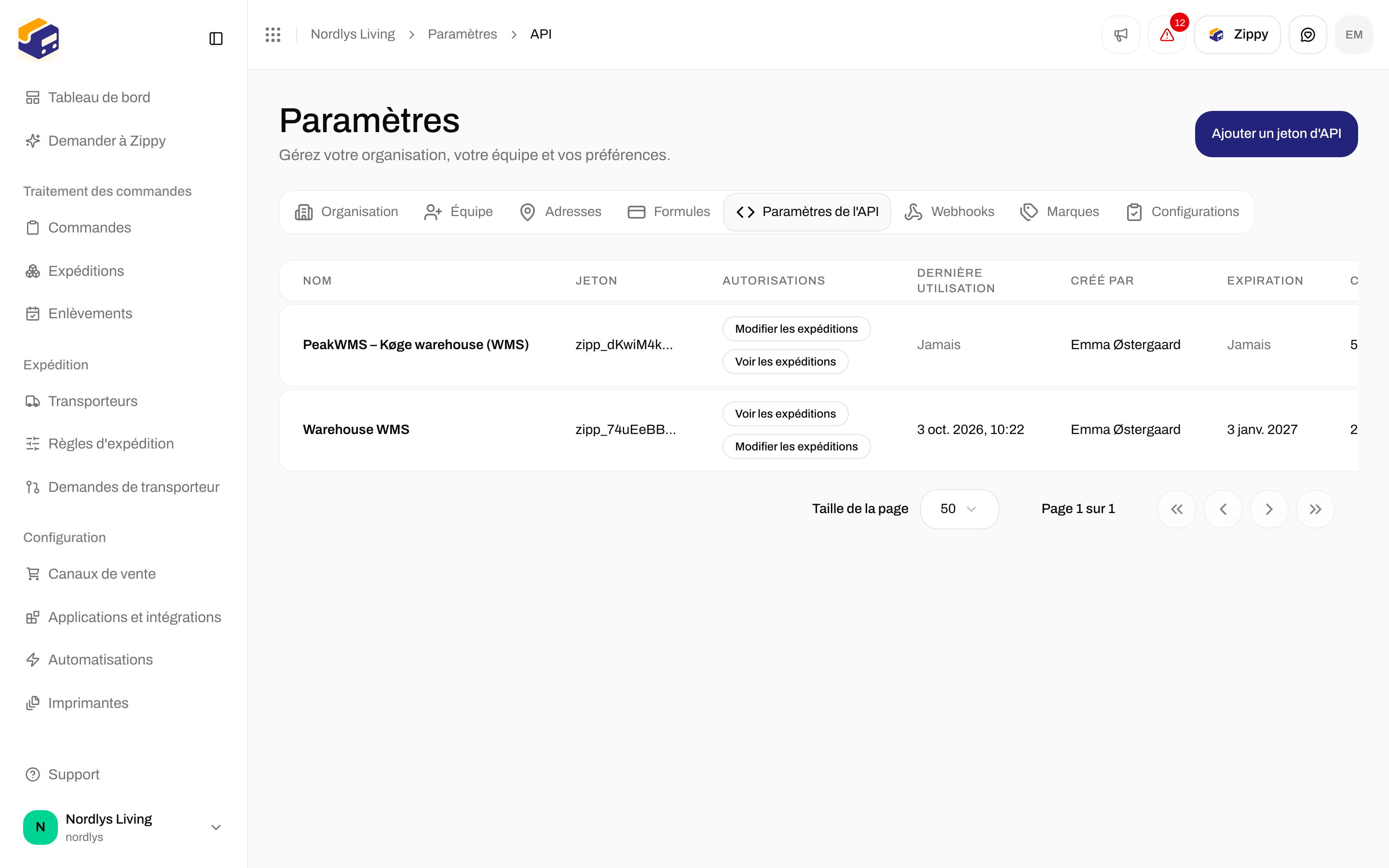
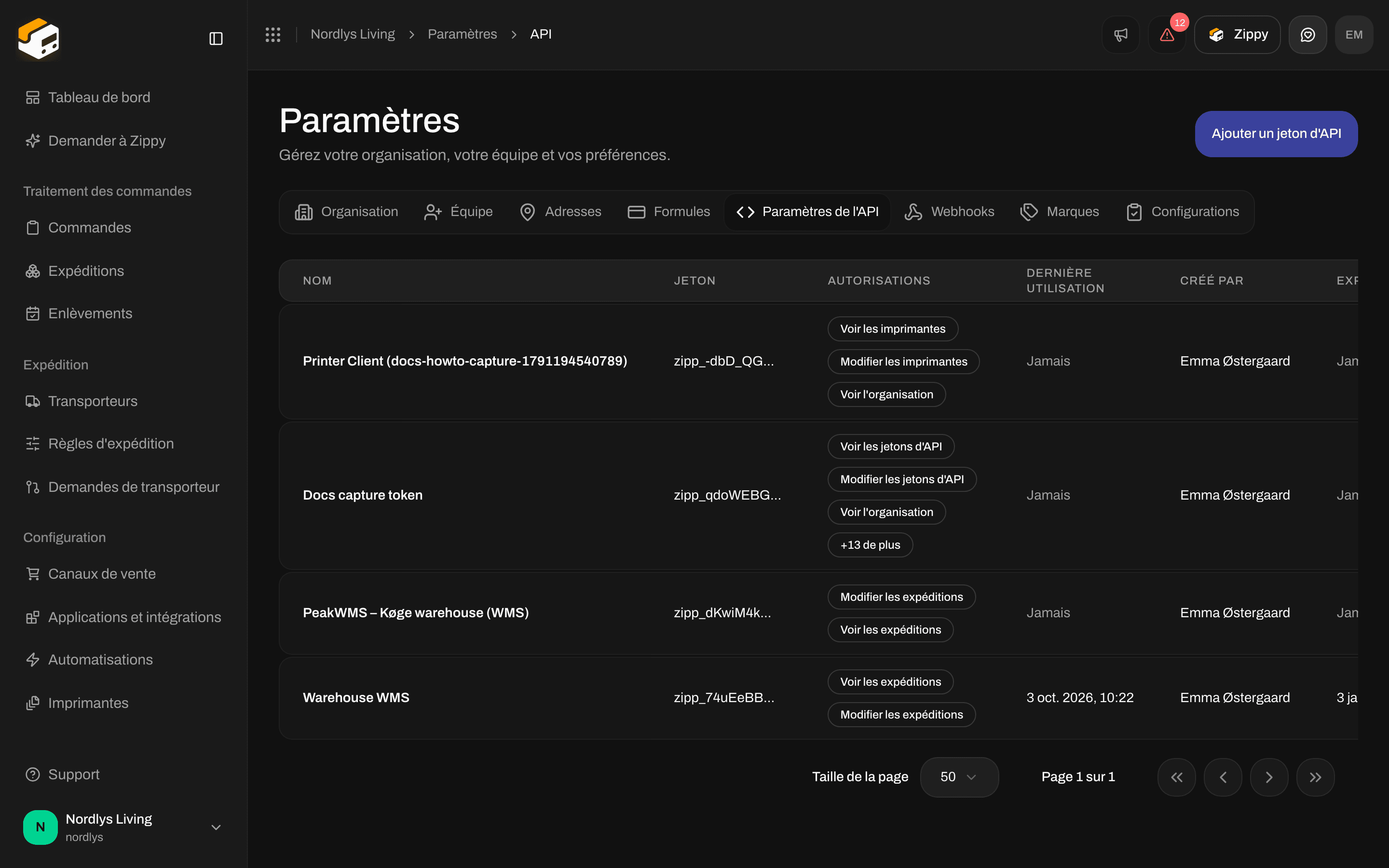
Jetons d'API : nom, début de chaque jeton, autorisations et dernière utilisation
La liste des jetons d’API
La seule action possible sur un jeton dans la liste est de le Supprimer. Vous ne pouvez ni modifier ni renommer un jeton.
Sans jeton, la liste affiche Aucun jeton d’API et un bouton Créer votre premier jeton.
Créer un jeton
1
Ouvrir la fenêtre
Cliquez sur Ajouter un jeton d’API, ou sur Créer votre premier jeton lorsque la liste est vide. La fenêtre Créer un jeton d’API s’ouvre.
2
Nommer le jeton
Renseignez Nom du jeton *, par exemple « Warehouse WMS ». Vous pouvez aussi définir Expire dans (jours) et Limiter à une marque.
3
Choisir les autorisations
Cochez ce que le jeton peut faire, ou cliquez sur Tout sélectionner.
4
Le créer
Cliquez sur Créer le jeton. Vous voyez Jeton d’API créé, et Jeton d’API créé s’ouvre avec le jeton complet.
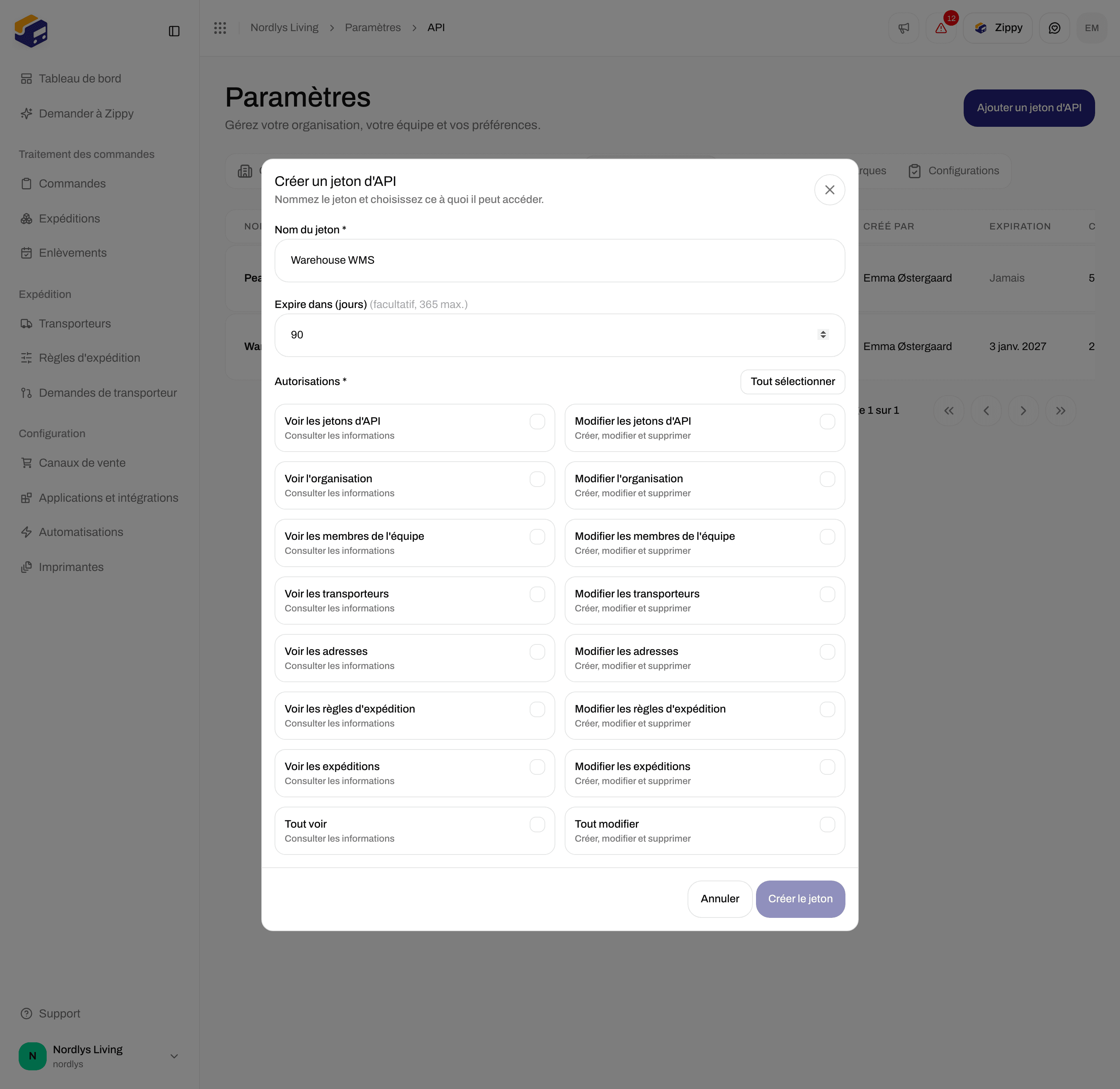

Créer un jeton d'API : nom, expiration facultative, puis les autorisations
Créer le jeton reste grisé tant que le jeton n’a pas de nom et au moins une autorisation.
Autorisations
Chaque domaine a une autorisation de Lecture (Consulter les informations) et une autorisation d’Écriture (Créer, modifier et supprimer). Une autorisation d’Écriture inclut la Lecture du même domaine.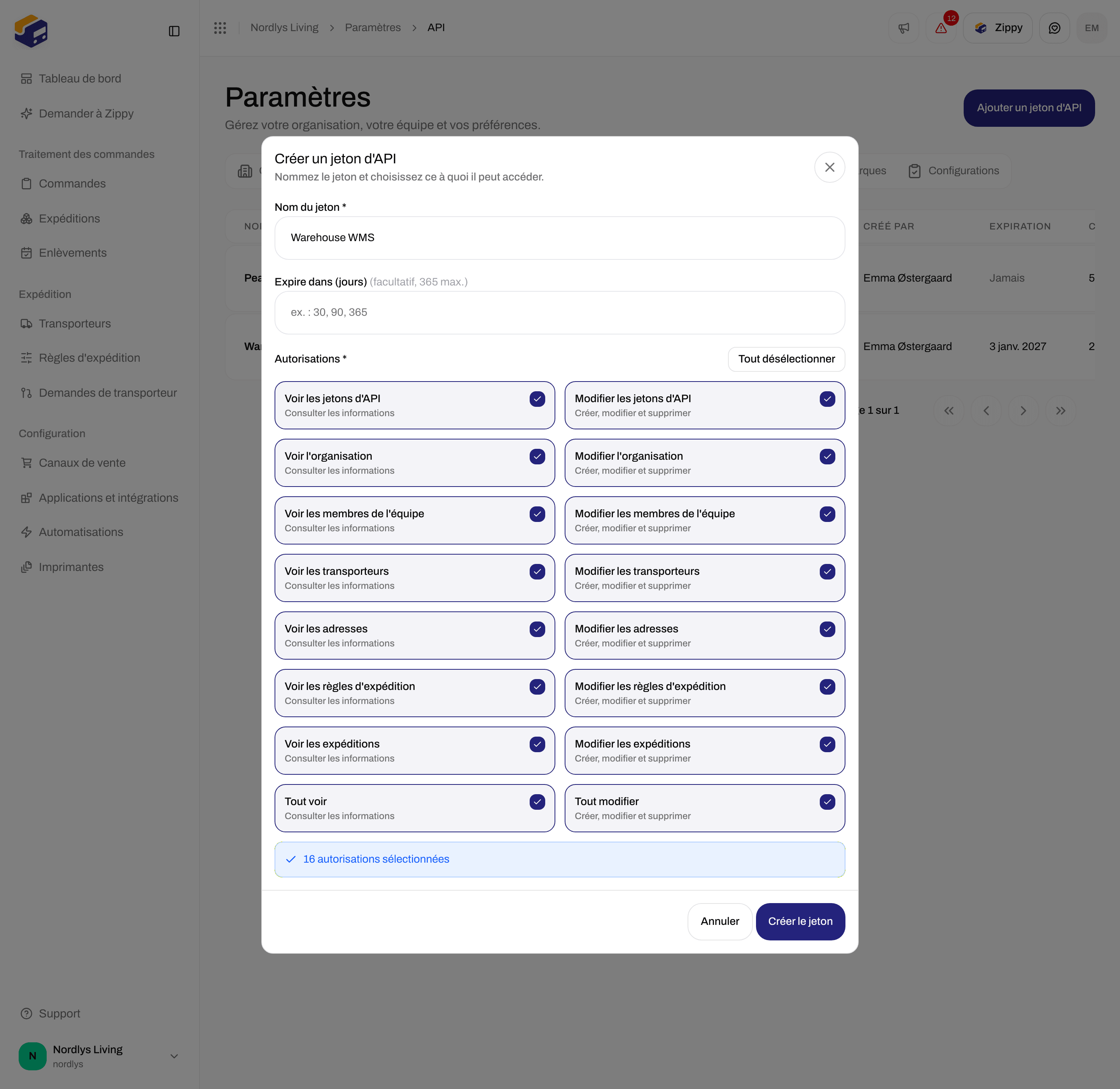

Toutes les autorisations, avec Tout sélectionner activé
Les commandes, les canaux de vente, les imprimantes, les webhooks, les automatisations et les intégrations n’ont pas d’autorisation propre : un jeton qui en a besoin doit avoir Tout voir ou Tout modifier. Aucune des deux n’inclut les jetons d’API : cochez donc aussi Modifier les jetons d’API si le jeton doit créer ou supprimer d’autres jetons. Les mêmes autorisations sont utilisées pour les rôles personnalisés.
Copier le jeton (une seule fois)
Jeton d’API créé affiche le jeton complet, qui commence parzipp_. La fenêtre avertit : Copiez bien ce jeton. Vous ne pourrez plus le voir après avoir fermé cette fenêtre.
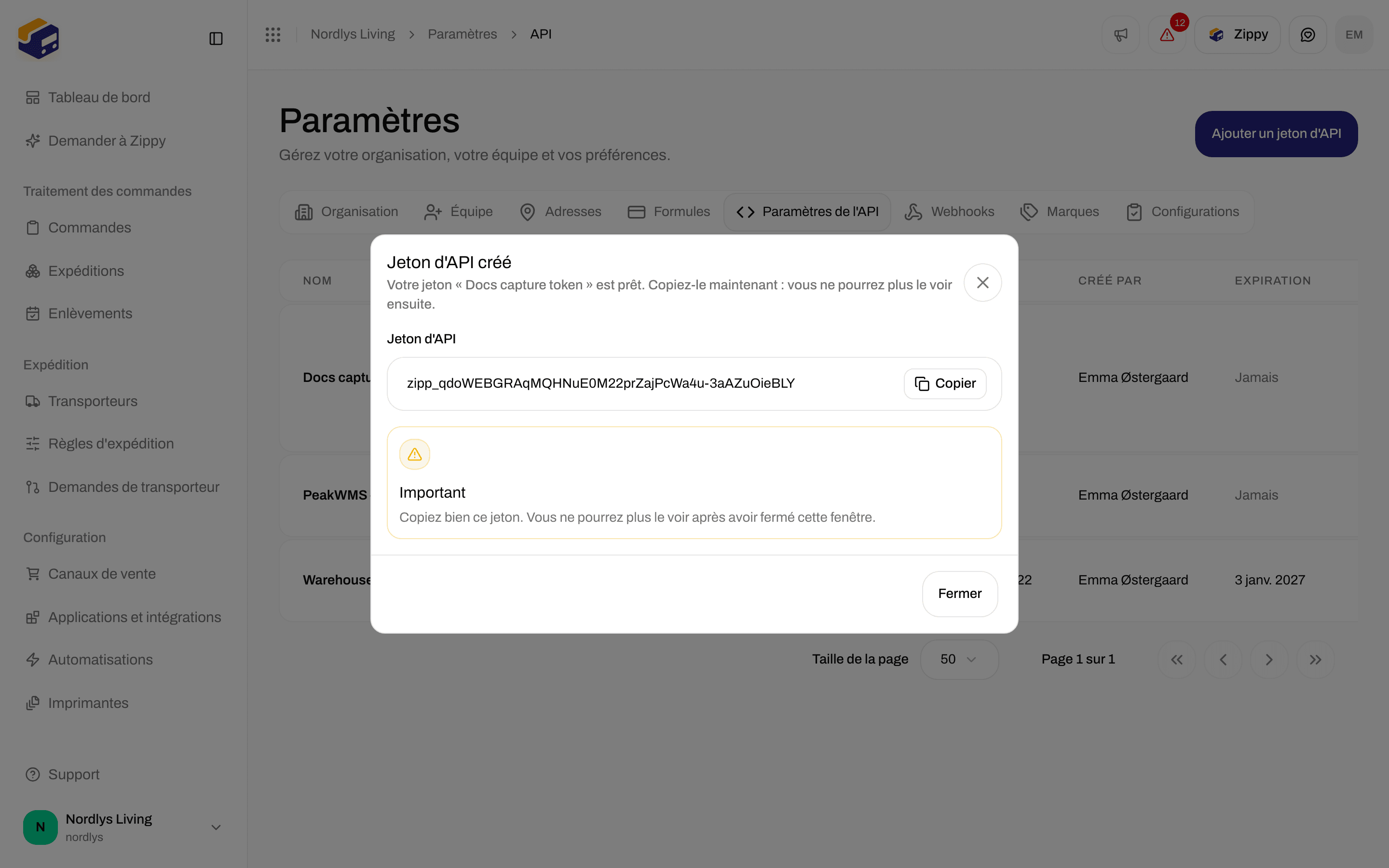

Jeton d'API créé : copiez le jeton avant de fermer la fenêtre
Utiliser le jeton
Votre développeur envoie le jeton avec chaque requête :{orgId} est l’ID de votre organisation, pas le nom affiché dans la barre d’adresse de l’application. Un développeur peut le lister avec les requêtes Orgs de la référence de l’API, où chaque requête et chaque réponse sont décrites. Clients prêts à l’emploi : SDK. Limites : Limites de débit.
Un jeton sans marque peut cibler une marque pour une seule requête avec l’en-tête X-Zippendo-Brand. Un jeton créé avec Limiter à une marque reste toujours dans sa marque. Voir Marques.
Supprimer un jeton
Cliquez sur Supprimer sur la ligne du jeton. Supprimer le jeton d’API vous demande de saisir le nom du jeton en majuscules, par exempleWAREHOUSE WMS, puis de cliquer sur Supprimer. Vous voyez Jeton d’API supprimé. Tout système qui utilise le jeton ne peut plus se connecter. La suppression est irréversible, et il n’existe aucun moyen de mettre un jeton en pause à la place.
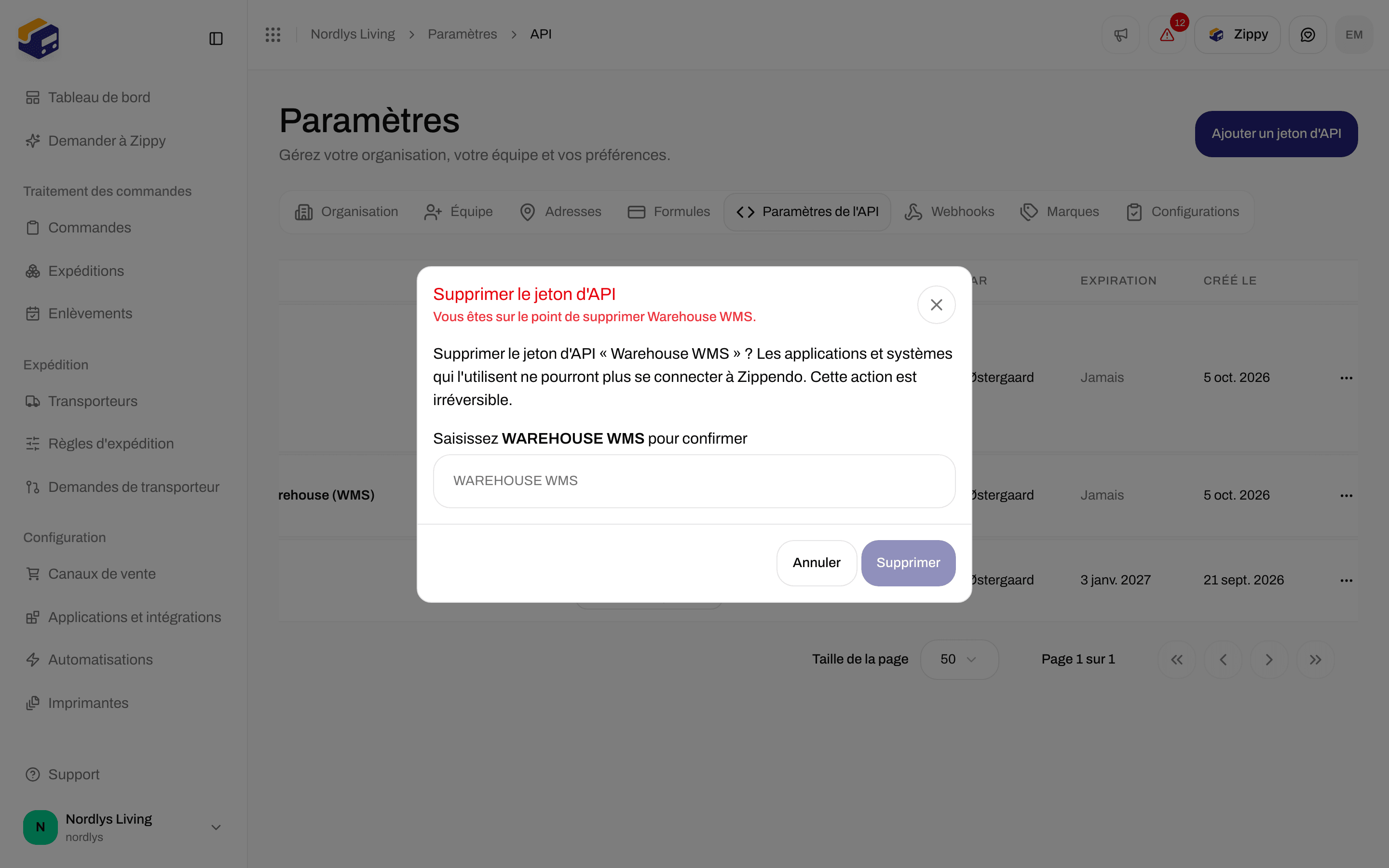

Supprimer le jeton d'API : saisissez le nom en majuscules pour confirmer
À lire aussi
- Webhooks : Zippendo prévient votre système lorsque quelque chose se produit, au lieu que votre système interroge Zippendo.
- Connecter Slack, Klaviyo et d’autres applications : des connexions prêtes à l’emploi qui n’ont pas besoin de jeton d’API.
- API de canal personnalisé : envoyez les commandes de votre propre boutique ou système dans Zippendo.
- Obtenir un devis d’expédition : frais de livraison en caisse.
- Authentification MCP : connectez un agent d’IA sans coller de jeton.