

Avant de commencer
Il vous faut une adresse de webhook entrant Slack pour le canal qui doit recevoir les messages. Elle commence parhttps://hooks.slack.com/services/. Vous la créez dans Slack : créez une application Slack, activez les webhooks entrants, choisissez le canal et copiez l’adresse. Le guide développeur de Slack ci-dessous vous explique comment faire.
L’adresse fonctionne comme un mot de passe : toute personne qui la possède peut publier dans ce canal. Une adresse publie dans un seul canal.
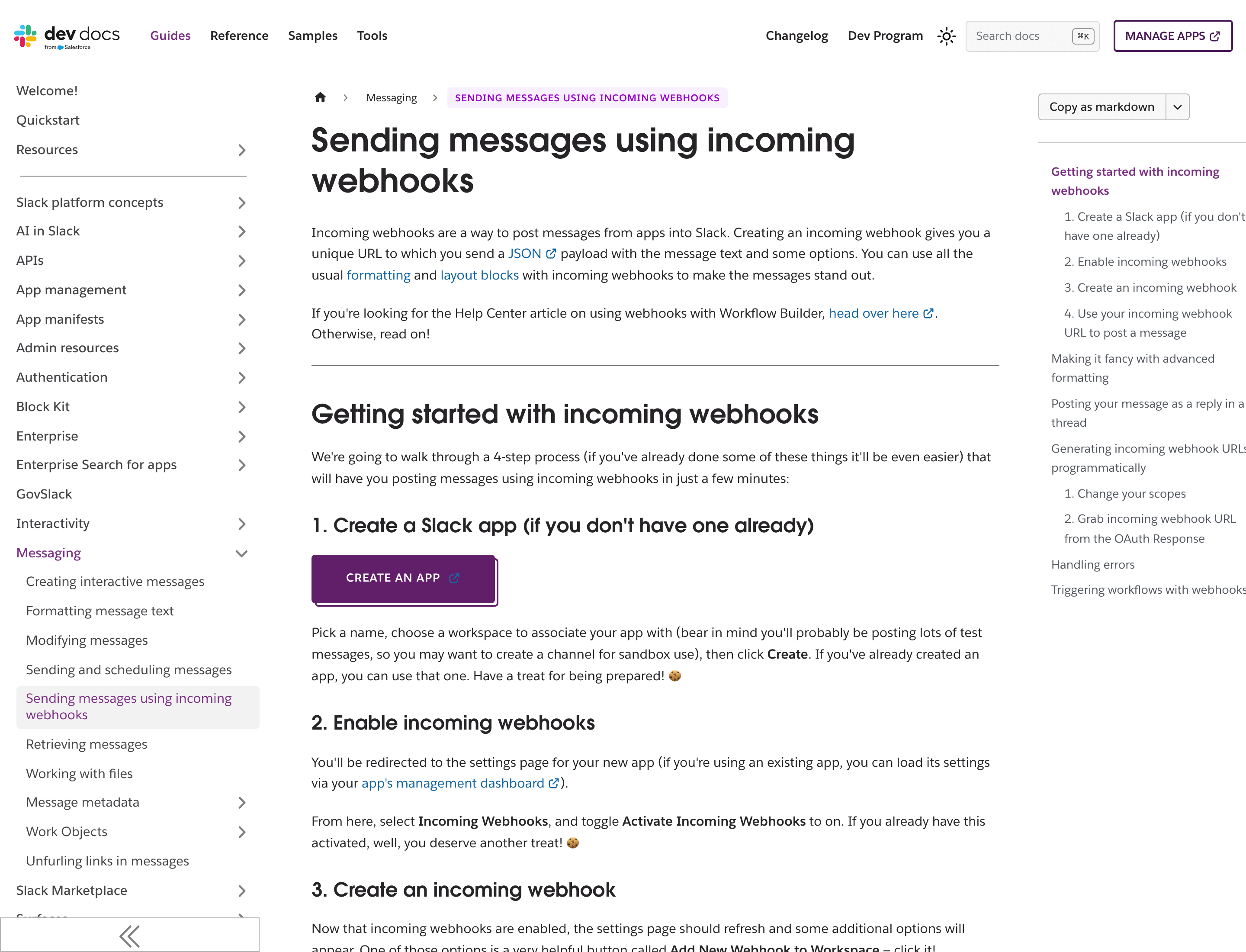
Le guide de Slack pour envoyer des messages avec des webhooks entrants
Connecter Slack
1
Trouver Slack dans le catalogue
Cliquez sur Applications et intégrations dans la barre latérale, puis sur Catalogue. Slack se trouve sous Applications. Cliquez sur Connecter, ou sur Ajouter une connexion si vous en avez déjà une.
2
Examiner l'accès
Lisez ce que Zippendo fera avec la connexion et cliquez sur Continuer.
3
Renseigner les détails de la connexion
Saisissez un Nom de la connexion, comme « Canal de l’équipe d’emballage », et collez l’adresse de Slack dans URL du webhook entrant.
4
Choisir les événements
Cochez les événements qui doivent publier un message, ou cliquez sur Tout sélectionner. Voir la liste ci-dessous.
5
Cliquer sur Connecter
Vous voyez Intégration connectée, et Slack apparaît dans l’onglet Connecté.

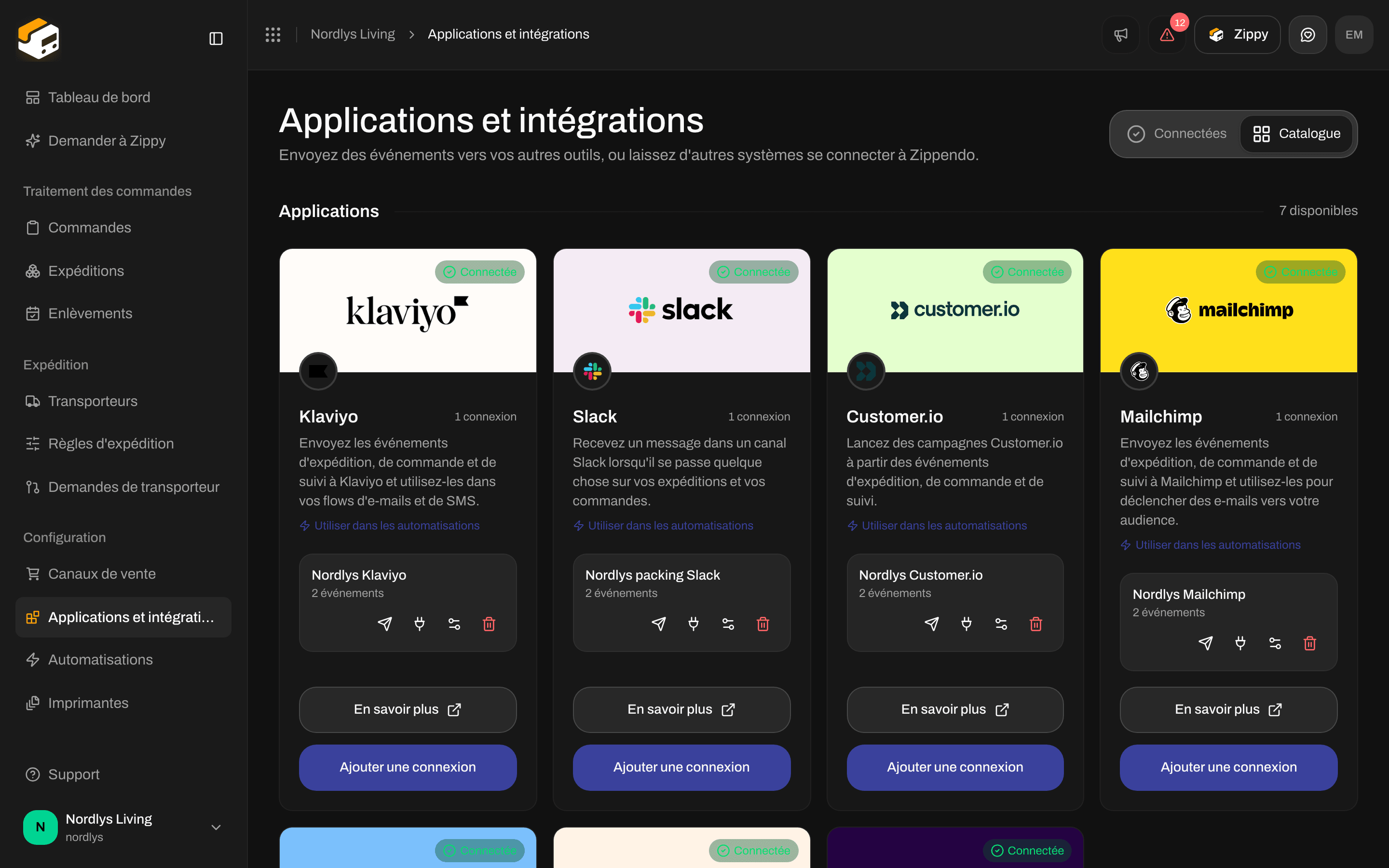
La carte Slack dans le catalogue
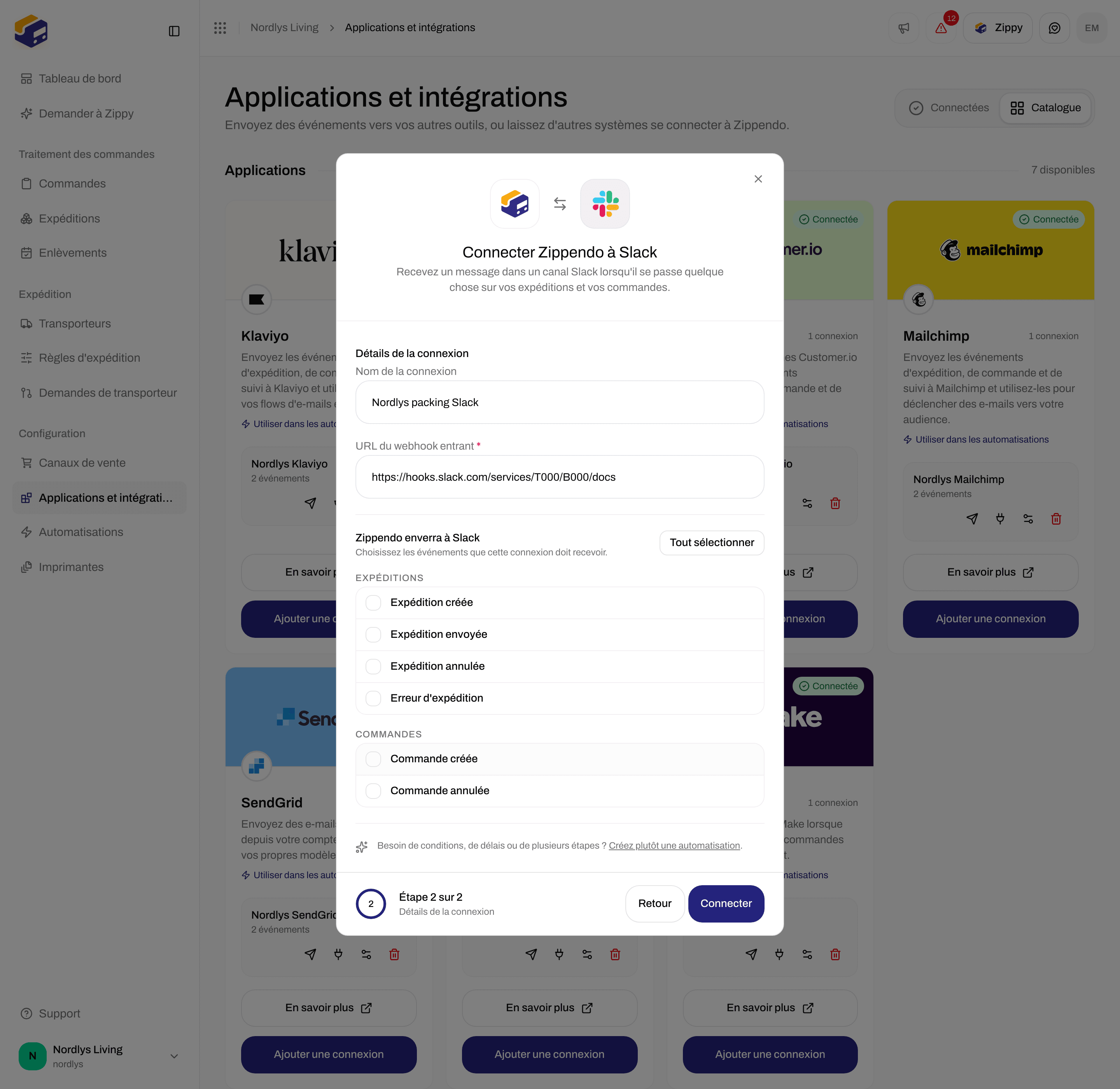

Connecter Slack : un nom, l'URL du webhook entrant et les événements
Vous voulez des messages dans plusieurs canaux ? Créez un webhook entrant pour chaque canal dans Slack, et ajoutez une connexion pour chacun avec Ajouter une connexion.
Événements que Slack peut publier
Slack n’a pas d’événements de suivi. Chaque message commence par « Zippendo: » suivi de l’événement, comme « Zippendo: Order created ». Un événement Expédition envoyée est publié sous la forme « Zippendo: Shipment Dispatched ».
Vérifier la connexion
Cliquez sur l’avion en papier sur la ligne de la connexion (Envoyer un événement de test). Un message intitulé « Zippendo: Test Event » apparaît dans le canal en quelques secondes. Sinon, ouvrez le journal des envois (l’icône de prise) :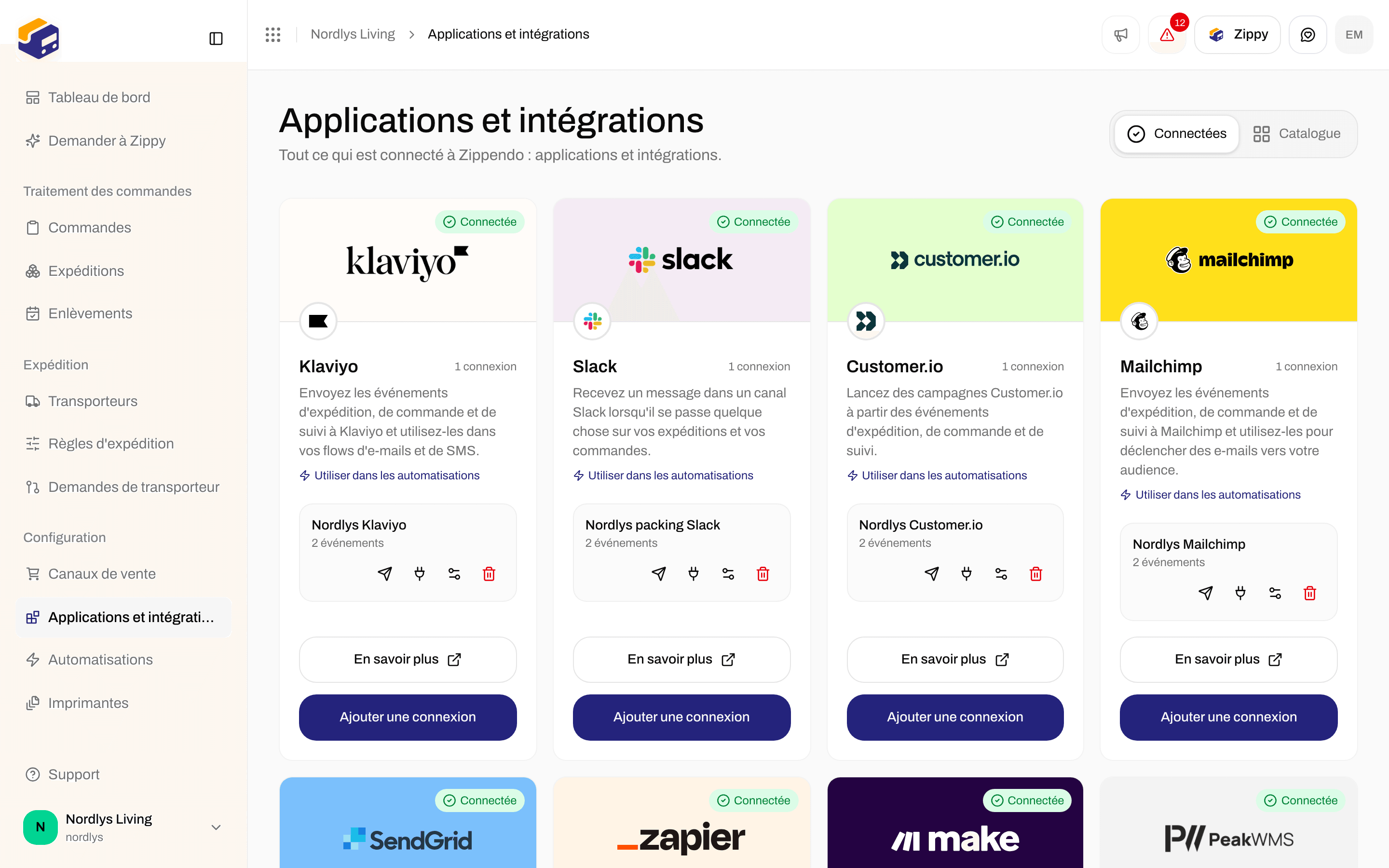

Une connexion Slack dans l'onglet Connecté

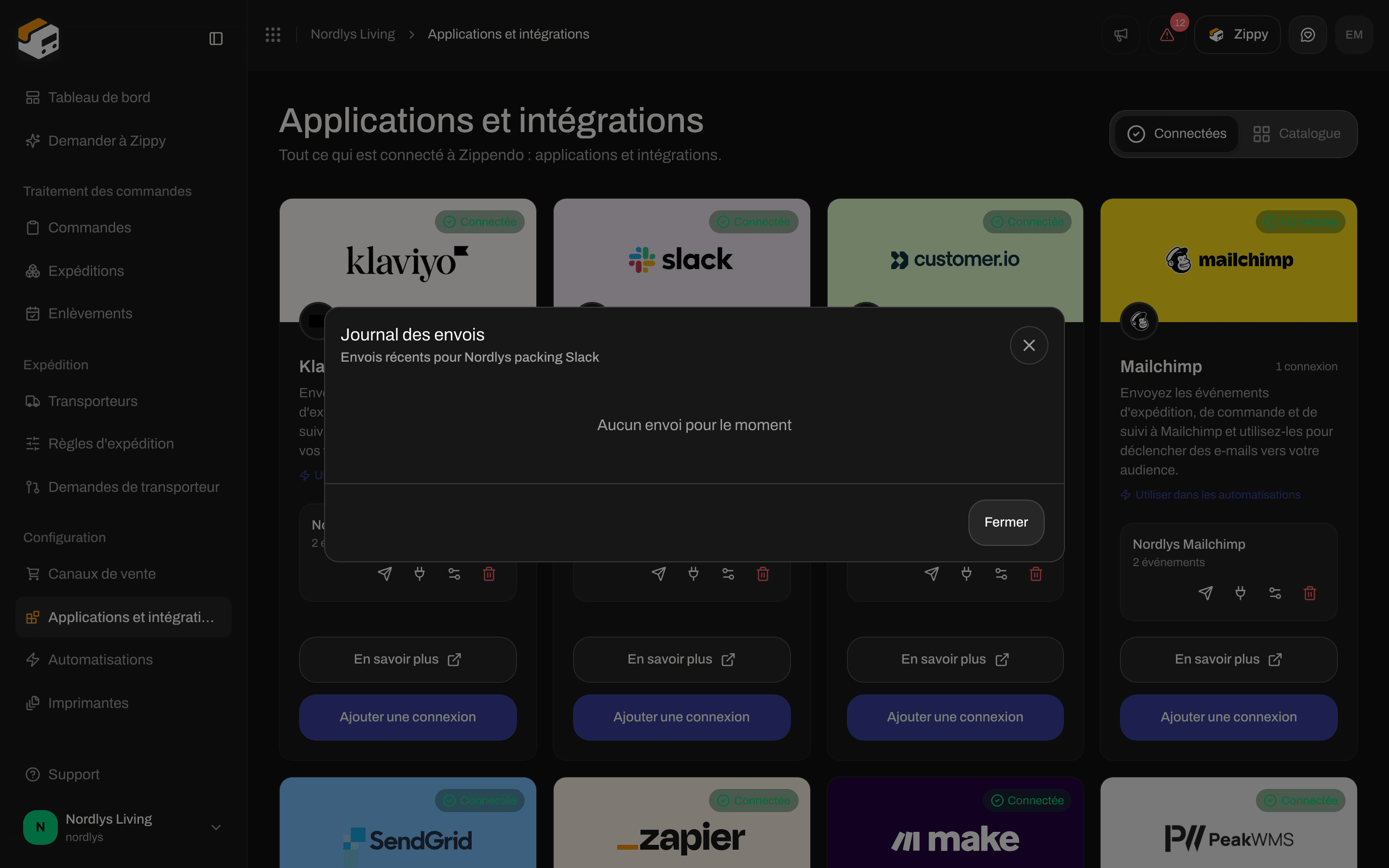
Le journal des envois avant le premier événement
Changer l’adresse ou déconnecter
Cliquez sur l’icône de curseurs pour ouvrir Modifier votre connexion Slack. Laissez URL du webhook entrant vide pour conserver l’adresse enregistrée, ou collez-en une nouvelle pour la remplacer. Cliquez sur Enregistrer les modifications.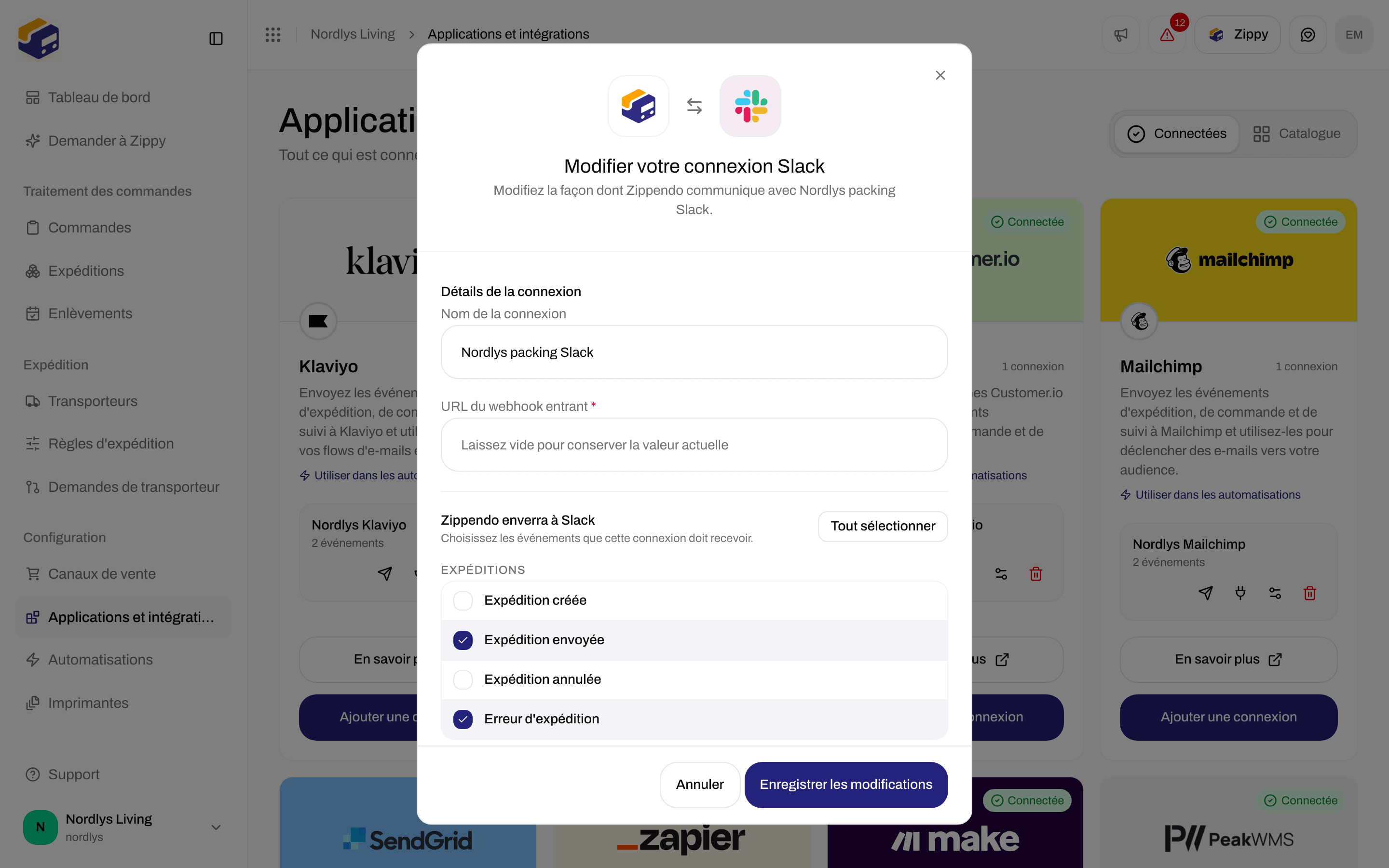

Modifier une connexion Slack


Saisissez SUPPRIMER pour déconnecter
Utiliser Slack dans une automatisation
Automatisations propose deux étapes Slack :
Utilisez une automatisation lorsque seuls certains événements doivent publier, comme les erreurs d’expédition pour un transporteur. Voir Automatisations.
Voir aussi
- Connecter une intégration - test, journal des envois, modification et déconnexion pour chaque application
- Slack - le guide détaillé
- Dépannage des intégrations
- Automatisations
- Connecter un transporteur ou une intégration