

Supprimer votre organisation
En bas de Paramètres → Organisation, sous Export des données, sous Supprimer l’organisation :L’organisation et toutes ses données seront définitivement supprimées. Cette action est irréversible. Exportez d’abord vos données. Vous pourrez encore les exporter pendant une courte période après avoir programmé la suppression.

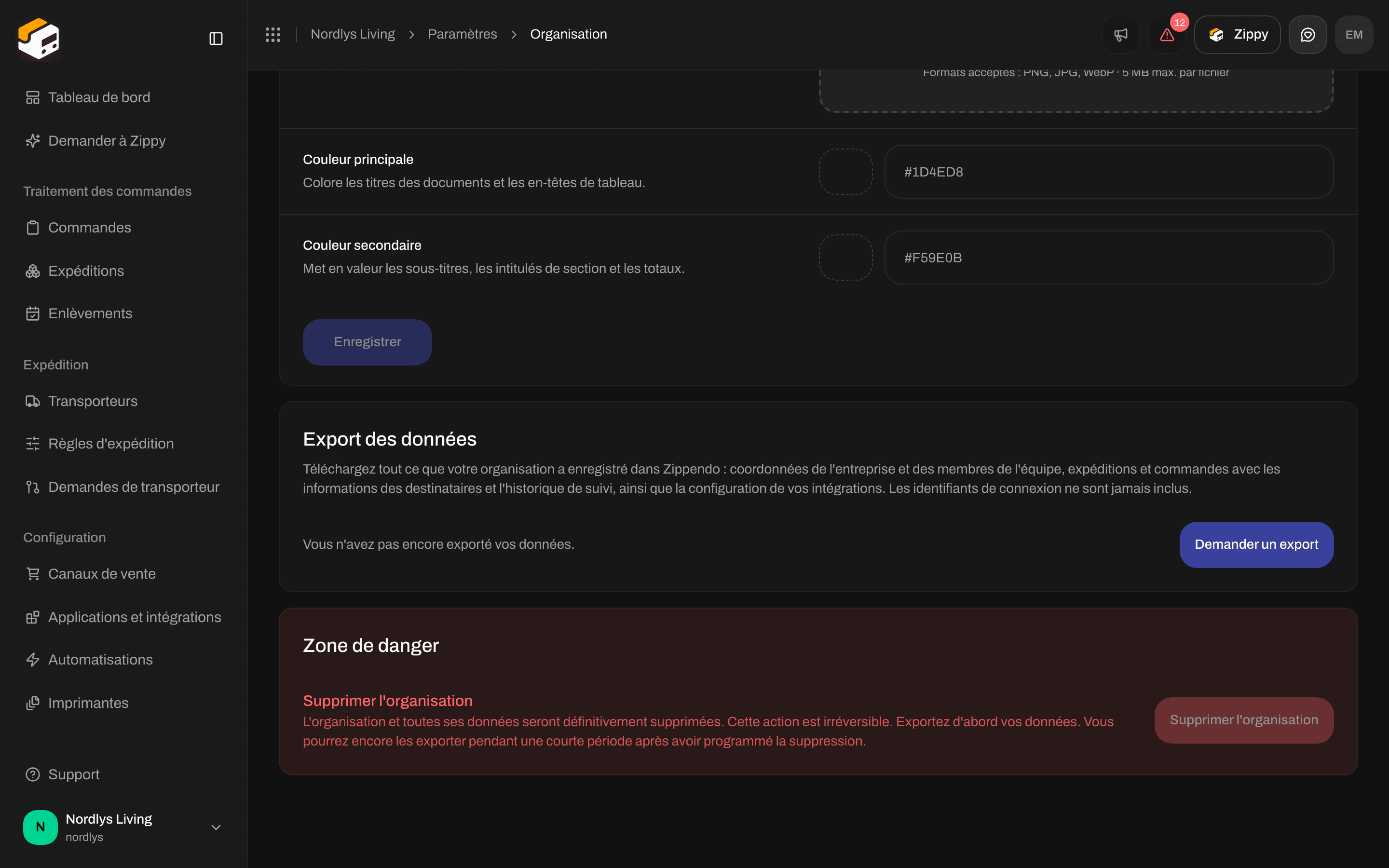
Zone de danger dans l'onglet Organisation - le bouton Supprimer l'organisation ne peut pas être cliqué
- L’organisation et toutes ses données, comme les commandes, les expéditions, les transporteurs et les paramètres, sont supprimées définitivement. Elles ne peuvent pas être restaurées.
- Exportez vos données avant de demander la suppression. Une fois la suppression programmée, vous pouvez encore exporter pendant une courte période. Voir Exporter les données de l’organisation.
- Si vous voulez simplement arrêter de payer, vous n’avez rien à supprimer. Résiliez plutôt votre abonnement et passez à la formule Free, voir Facturation et utilisation.
Supprimer votre compte
En bas de votre page Paramètres du profil, sous Supprimer le compte :Votre compte et toutes ses données seront définitivement supprimés. Cette action est irréversible.


Zone de danger dans les paramètres du profil - le bouton Supprimer le compte ne peut pas être cliqué
Retirer un membre de l’équipe
Retirer un membre de l’équipe lui retire l’accès à cette organisation.1
Trouver le membre de l'équipe
Ouvrez Paramètres → Équipe. Ouvrez le menu sur la ligne du membre de l’équipe et cliquez sur Retirer le membre de l’équipe. Vous ne pouvez pas vous retirer vous-même (votre ligne est marquée Vous).
2
Confirmer
La fenêtre Retirer le membre de l’équipe demande, par exemple, Voulez-vous vraiment retirer Anna Jensen de cette organisation ? Cette action est irréversible. Saisissez SUPPRIMER en majuscules, puis cliquez sur Retirer.
Supprimer un transporteur
Supprimer un transporteur le retire de Zippendo, ainsi que les identifiants que vous avez saisis pour lui.1
Ouvrir le transporteur
Allez dans Transporteurs → Mes transporteurs, cliquez sur Modifier le transporteur sur le transporteur, puis sur Supprimer en haut de la page.
2
Confirmer
La fenêtre Supprimer le transporteur indique, par exemple, Le transporteur « PostNord » sera définitivement supprimé. Cette action est irréversible. Saisissez le nom du transporteur en majuscules, par exemple
POSTNORD. Supprimer peut être cliqué dès que le texte correspond.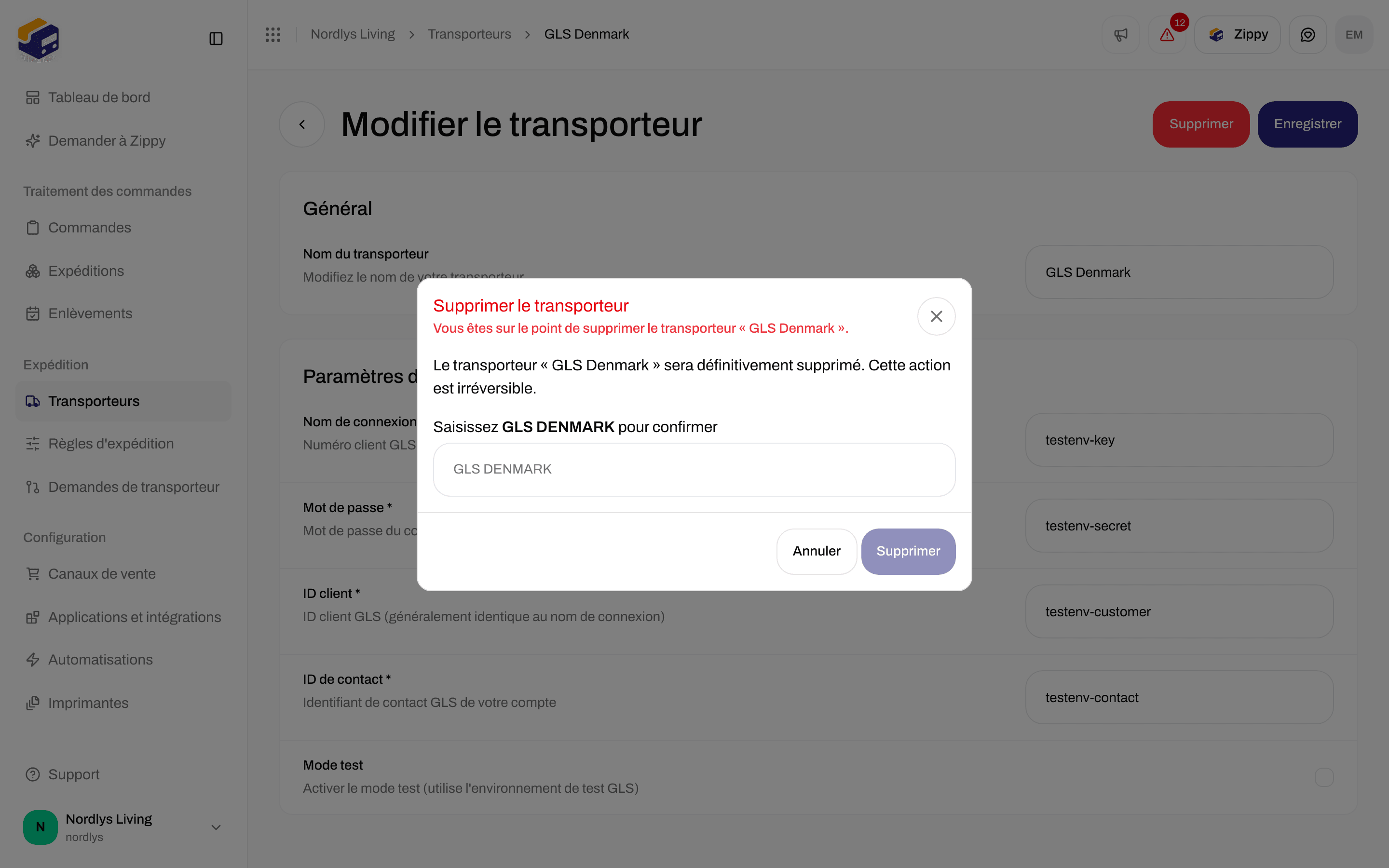

Supprimer le transporteur - saisissez le nom du transporteur en majuscules pour confirmer
Déconnecter une boutique en ligne Shopify
Ouvrez Canaux de vente, cliquez sur votre canal Shopify et ouvrez l’onglet Connexion et intégration. Sous Zone de danger, Déconnecter la boutique indique : Supprimez la connexion à cette boutique Shopify. Les commandes ne sont plus importées et Zippendo retire ses webhooks de la boutique.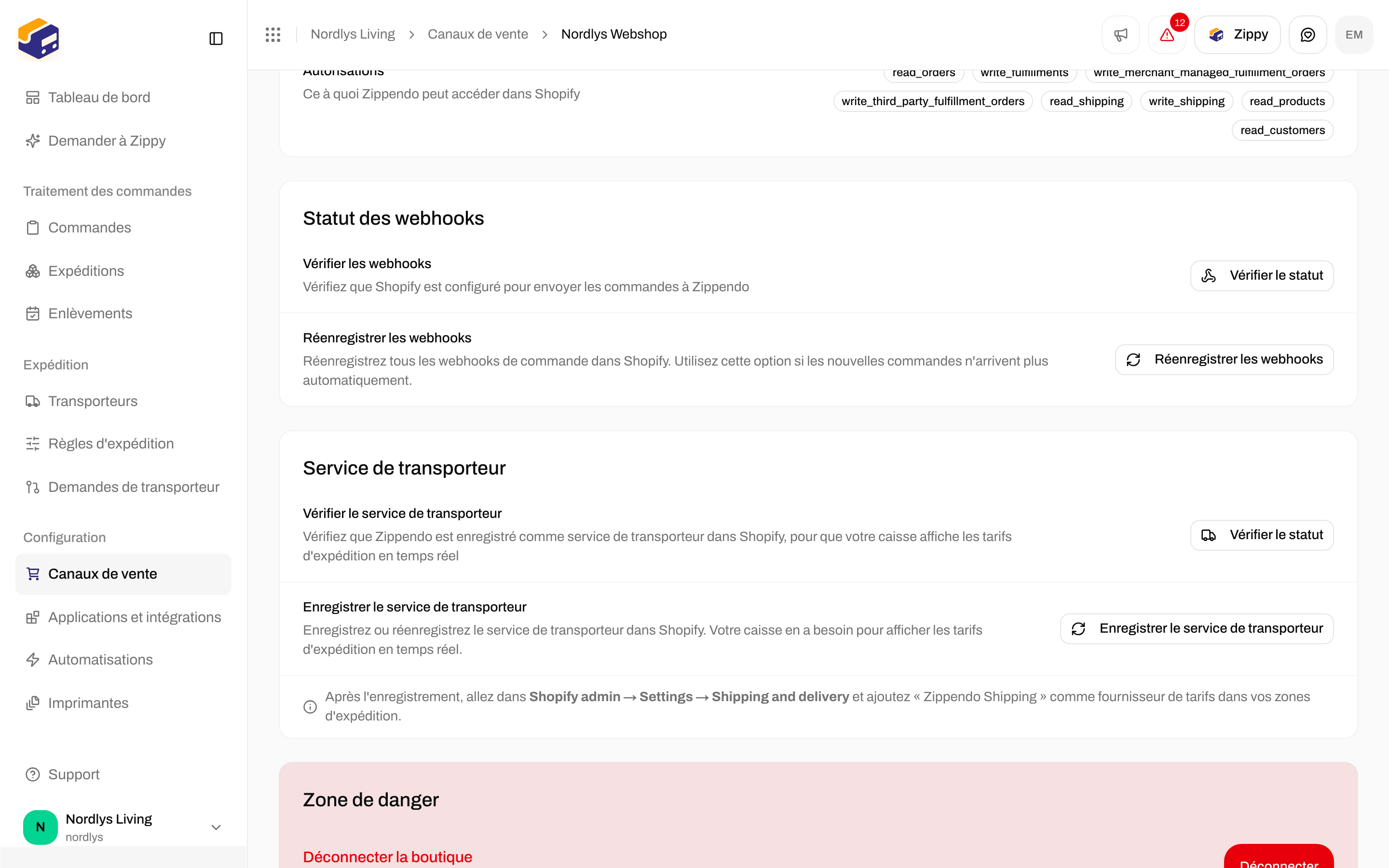

Zone de danger Shopify - Déconnecter la boutique
Déconnecter WooCommerce ou supprimer un canal personnalisé
Ouvrez Canaux de vente et cliquez sur le canal. La section Zone de danger se trouve sur la page du canal.
Plus de détails sur chaque canal : Connecter WooCommerce et API du canal personnalisé.
Voir aussi
- Exporter les données de l’organisation - téléchargez vos données avant de demander la suppression de votre organisation.
- Paramètres de l’organisation - le reste de l’onglet Organisation.
- Profil, langue et authentification à deux facteurs - Supprimer le compte et Quitter.
- Inviter des membres de l’équipe - révoquer une invitation ou retirer un membre de l’équipe.
- Identifiants des transporteurs
- Paramètres Shopify
- Connecter WooCommerce
- API du canal personnalisé