

Où le trouver
- Le bouton Zippy en haut de chaque page ouvre Zippy dans un panneau, en bas à droite. Vous pouvez aussi appuyer sur ⌘J (Mac) ou Ctrl+J (Windows). Appuyez sur Échap pour fermer le panneau.
- Demander à Zippy dans la barre latérale ouvre Zippy en pleine page. Voir « La page Zippy » ci-dessous.

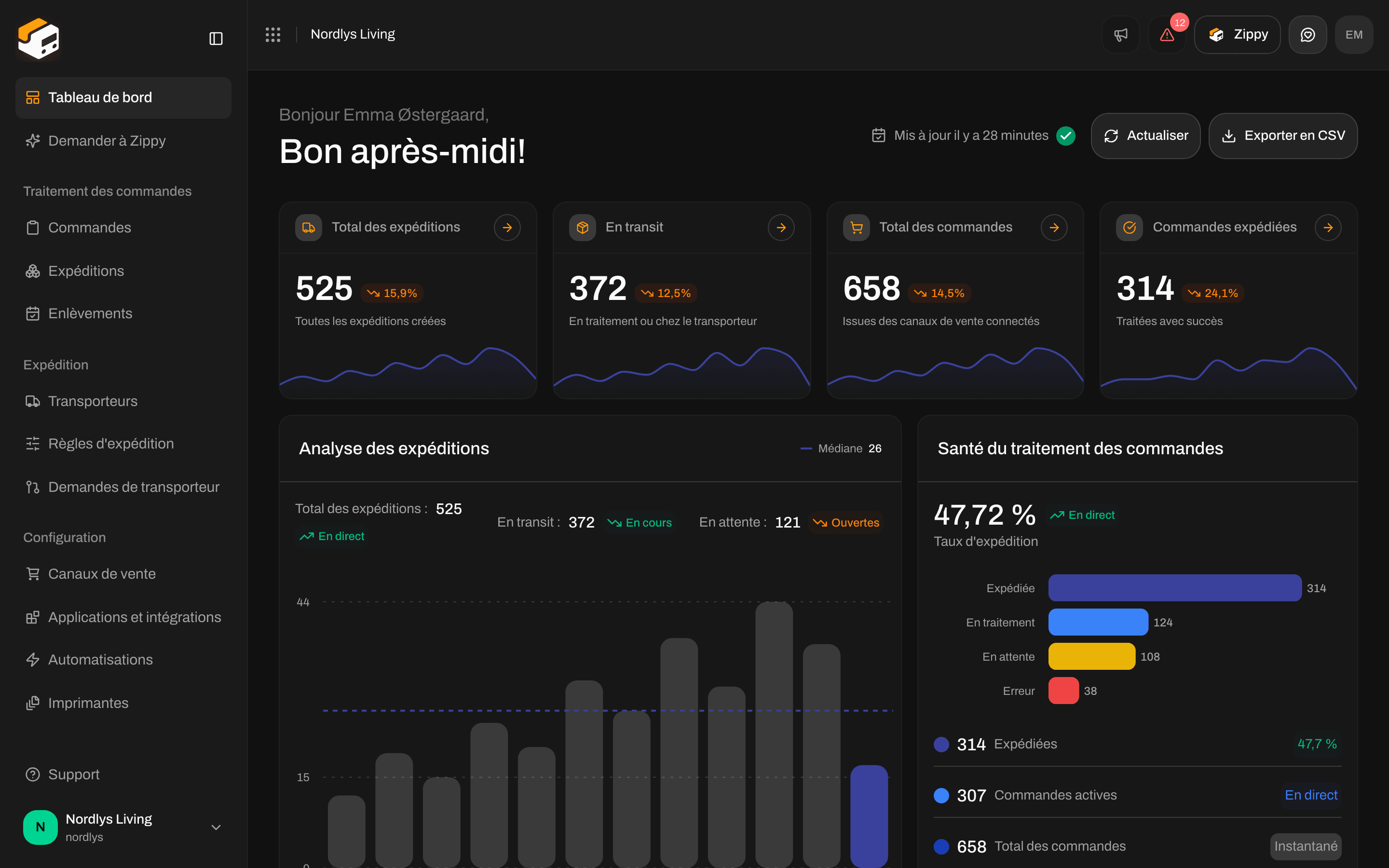
Le bouton Zippy en haut de la page ; ⌘J ou Ctrl+J fait la même chose
Activer Zippy
Zippy est désactivé tant qu’un responsable de l’organisation ne l’a pas activé. Jusque-là, Zippy affiche Activer Zippy, avec une note indiquant que vos discussions, et les données d’expédition qu’elles mentionnent, sont envoyées au fournisseur d’IA de Zippendo, un sous-traitant au titre de votre contrat de traitement des données. La note renvoie vers la liste des sous-traitants.1
Ouvrir Zippy
Cliquez sur le bouton Zippy ou sur Demander à Zippy dans la barre latérale.
2
L'activer
Lisez la note et cliquez sur Activer Zippy. Vous voyez Zippy est activé, et Zippy est prêt pour tous les membres de votre organisation.
Crédits et module complémentaire Zippy
Chaque réponse de Zippy consomme des crédits. Les réponses plus longues, et celles où Zippy consulte beaucoup de données, en consomment davantage.- Crédits inclus : une fois Zippy activé, votre organisation reçoit chaque mois un certain nombre de crédits sans frais supplémentaires, avec une limite par jour. La ligne sous la zone de message indique combien de crédits il reste aujourd’hui.
- Le module complémentaire Zippy : pour en avoir plus, ajoutez Zippy à votre formule : 20 €/mois avec 2 500 crédits inclus, puis 0,70 € par tranche de 100 crédits. Il n’y a pas de limite quotidienne avec le module complémentaire. La ligne sous la zone de message indique alors combien de crédits inclus vous avez utilisés ce mois-ci. Achetez ou retirez le module complémentaire sous Modules complémentaires dans Facturation et utilisation avec Acheter Zippy ou Retirer Zippy.
Le panneau
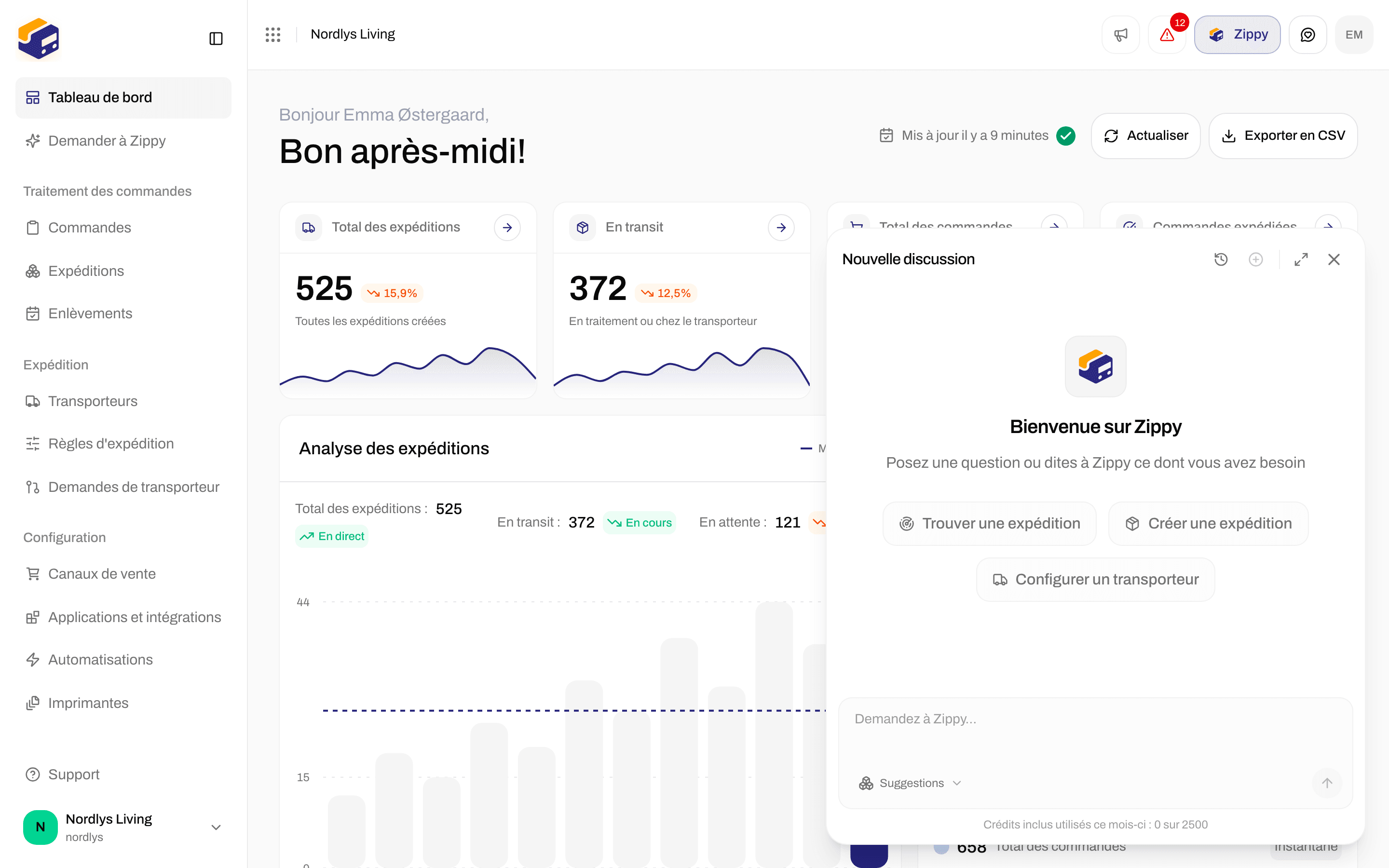
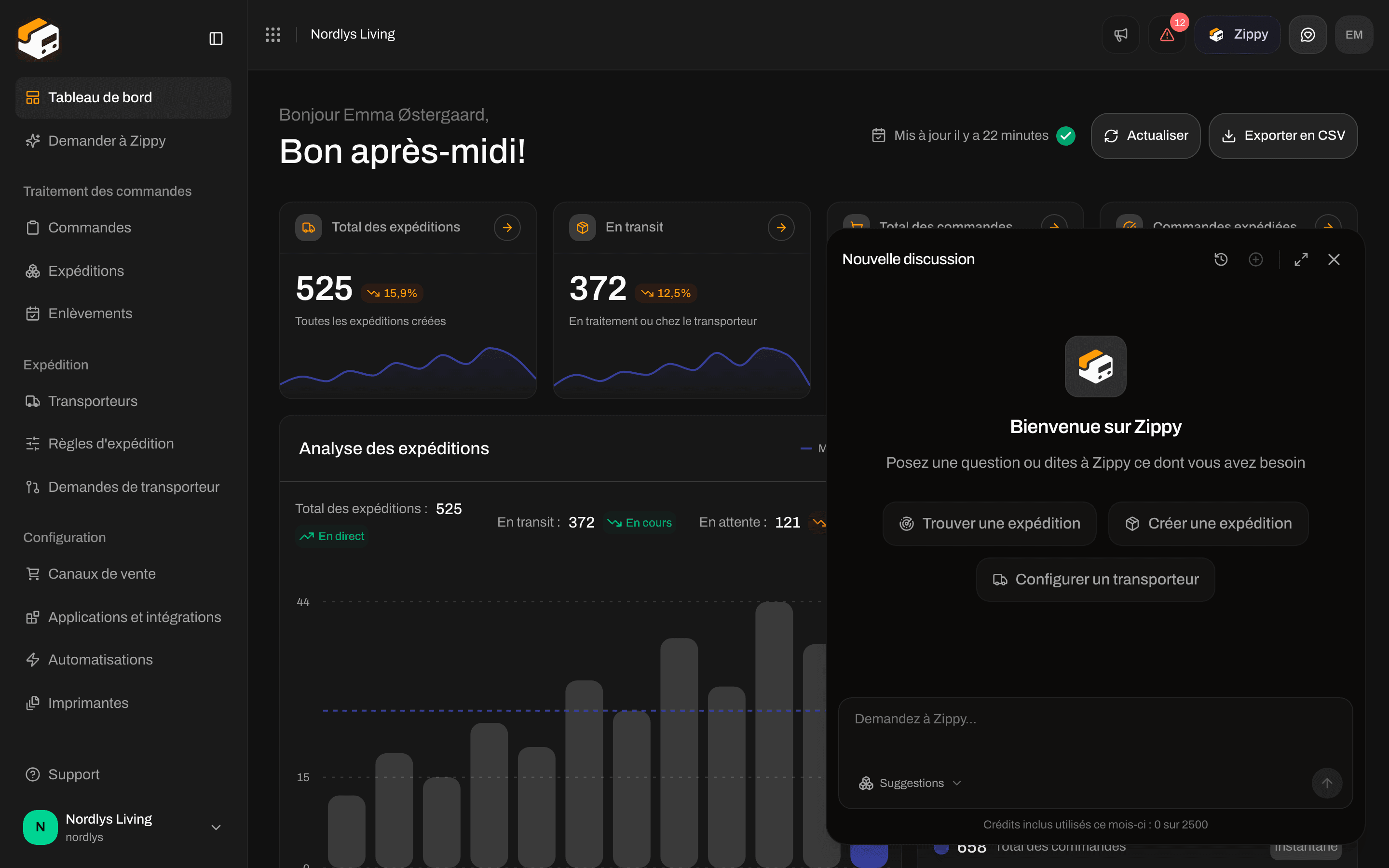
Une nouvelle discussion : Bienvenue sur Zippy, trois suggestions et la zone de message
Poser une question
Saisissez votre texte dans Demandez à Zippy… et appuyez sur Entrée pour l’envoyer. Maj+Entrée passe à la ligne. Suggestions sous la zone liste quatre questions prêtes à l’emploi. En choisir une place le texte dans la zone, ce qui vous permet de le modifier avant l’envoi.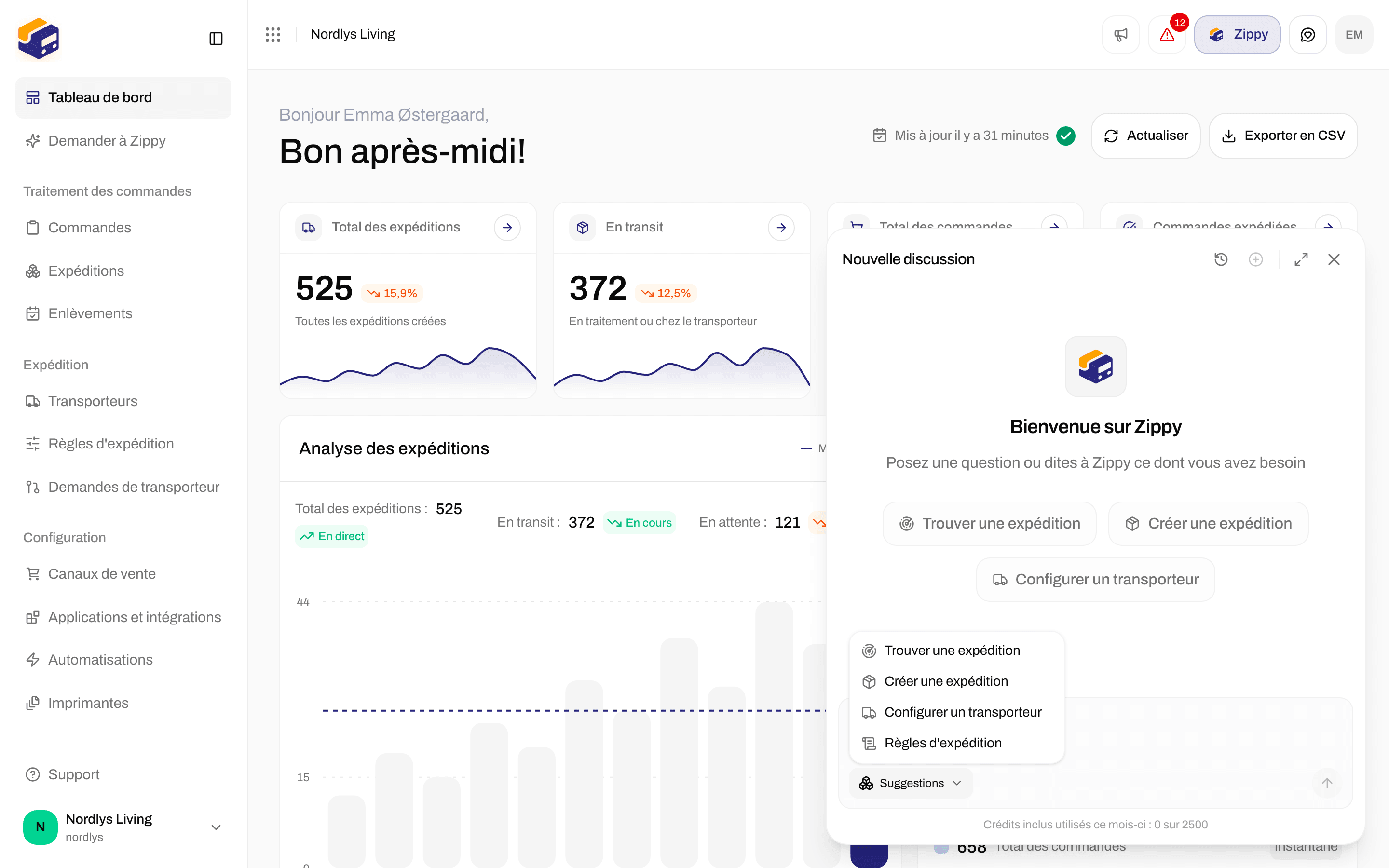
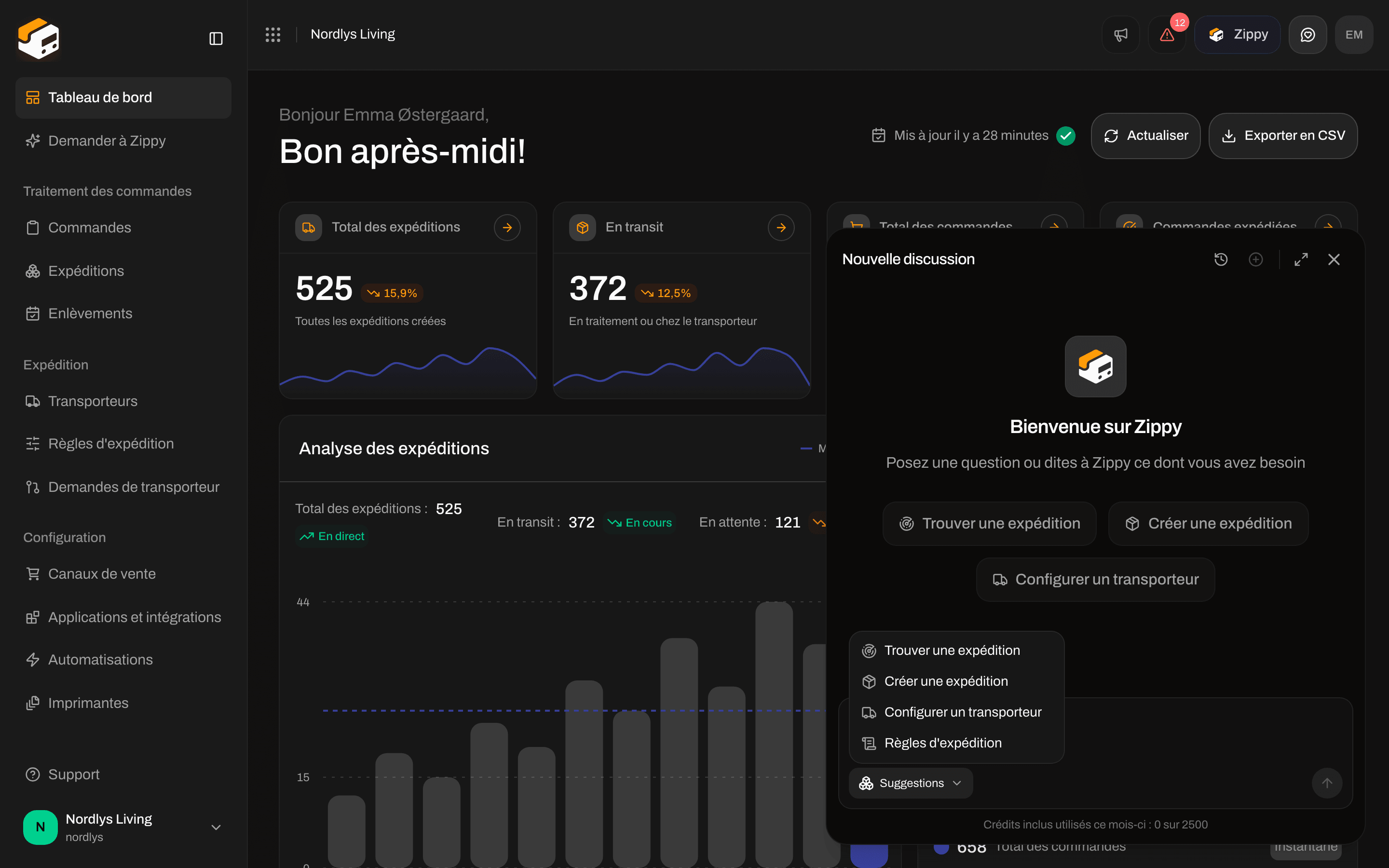
Suggestions : Trouver une expédition, Créer une expédition, Configurer un transporteur et Règles d'expédition
La page Zippy
Cliquez sur Demander à Zippy dans la barre latérale, ou sur Ouvrir en pleine page dans le panneau, pour utiliser Zippy en pleine page. Une nouvelle discussion vous accueille par votre nom et demande Comment puis-je vous aider à expédier aujourd’hui ? Sous la zone de message, quatre cartes, une par suggestion ci-dessus, indiquent en une courte ligne ce que Zippy va faire. Cliquez sur une carte pour l’envoyer. À côté du bouton d’envoi, un petit bouton affiche vos canaux de vente connectés, ou Connectez une boutique en ligne si vous n’en avez aucun. Il ouvre Canaux de vente. En haut de la page : Historique ouvre Vos discussions, Nouvelle discussion démarre une nouvelle discussion, et Ouvrir en panneau replace la discussion dans le panneau d’angle.Pendant que Zippy travaille
- Zippy réfléchit s’affiche pendant qu’il prépare une réponse.
- Chaque étape qu’il effectue s’affiche sous forme de courte ligne, comme Consultation des expéditions ou Expédition créée. Cliquez sur Afficher les détails pour voir ce qu’il a trouvé.
- Lorsque vous remontez dans la discussion, Aller au dernier message vous ramène à la réponse la plus récente.
Connecter un transporteur avec Zippy
Lorsque vous demandez à Zippy de connecter un transporteur, un formulaire apparaît dans la discussion : Saisissez ci-dessous les identifiants du transporteur. Ils sont transmis directement à Zippendo et Zippy ne les voit jamais. Renseignez les identifiants du transporteur et cliquez sur Connecter un transporteur. Une fois terminé, vous voyez que le transporteur est connecté, et vous pouvez demander à Zippy de configurer des règles d’expédition ou d’envoyer une expédition avec lui.Jetons et secrets
Zippy ne voit jamais vos identifiants de transporteur, jetons ou secrets, et ils ne s’affichent jamais dans la discussion. Lorsque Zippy crée pour vous un nouveau jeton ou secret, comme un jeton de caisse WooCommerce, l’étape l’affiche une seule fois avec Copiez-le maintenant. Il ne sera plus affiché et Zippy ne peut pas le voir. Copiez-le tout de suite : il ne s’affiche plus lorsque vous rouvrez la discussion. Ne collez jamais vous-même un mot de passe ou un secret dans la discussion. Avant que Zippy supprime quelque chose, comme une expédition, une commande ou un transporteur, il vous demande de confirmer.Historique des discussions
Cliquez sur Historique pour voir vos discussions précédentes.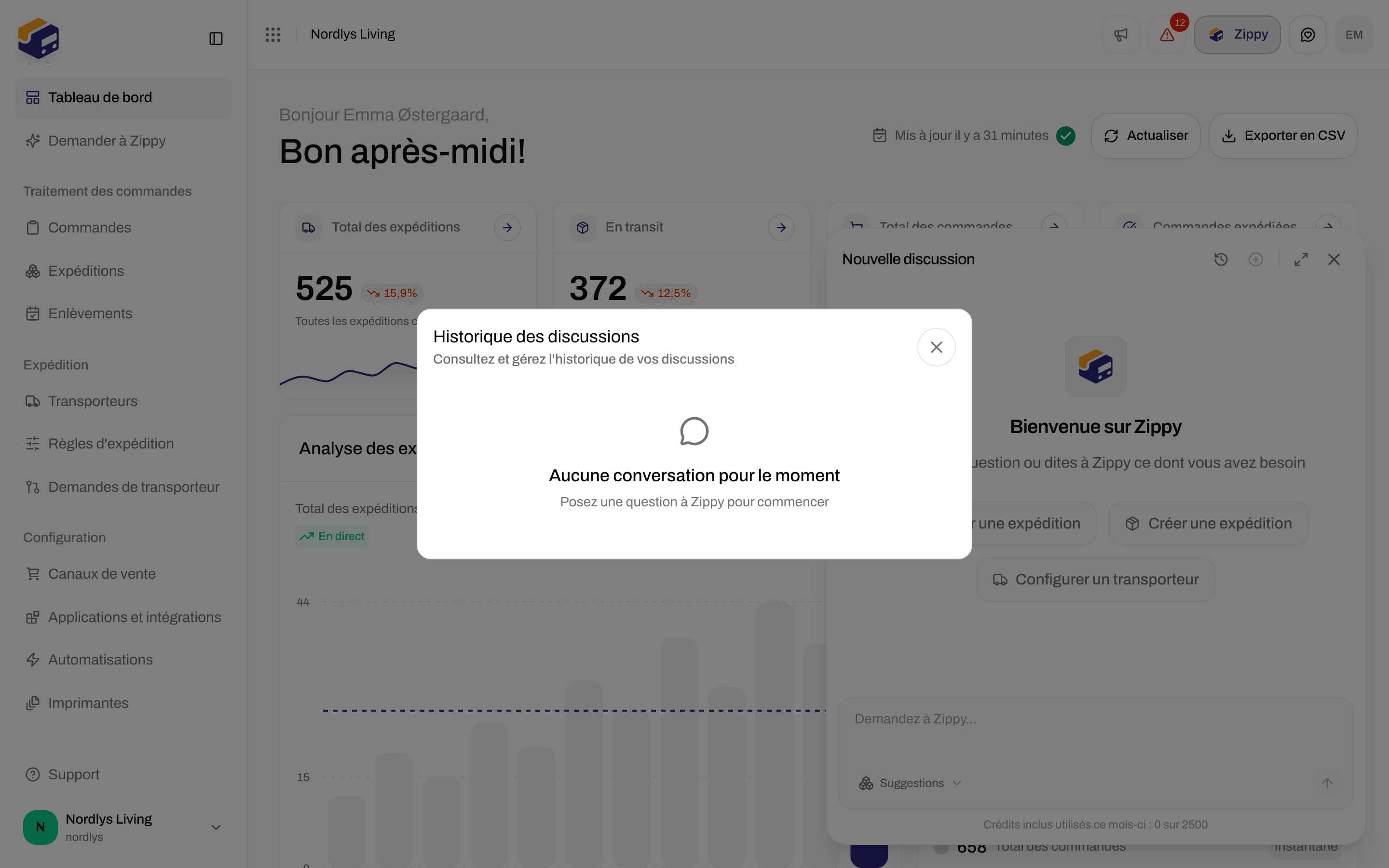

Historique des discussions avant votre première discussion
- Avant votre première discussion, il affiche Aucune conversation pour le moment.
- Chaque discussion affiche son titre, la date de dernière utilisation (Aujourd’hui, Hier, « Il y a 3 jours » ou une date) et son nombre de messages.
- Saisissez du texte dans Rechercher par titre, date ou message… pour trouver une discussion. Effacer la recherche vide la zone.
- Cliquez sur une discussion pour l’ouvrir. Cliquez sur l’icône de corbeille pour la supprimer immédiatement, sans confirmation.
Ce que Zippy peut et ne peut pas faire
Zippy peut consulter et modifier la plupart des éléments que vous pouvez gérer dans Zippendo, par exemple :- Trouver une expédition par numéro de suivi, référence ou destinataire
- Créer une expédition à partir d’une commande ou de zéro, étape par étape
- Connecter un transporteur et choisir les offres avec lesquelles vous expédiez
- Expliquer les règles d’expédition, ou configurer le transporteur, l’offre transporteur et les services additionnels attribués à chaque commande
Messages que vous pouvez voir
Désactivé pour votre organisation
Zippendo peut désactiver Zippy pour une organisation, par exemple une organisation qui n’utilise que l’API. Le bouton Zippy, Demander à Zippy dans la barre latérale et le panneau disparaissent alors pour tous les membres de l’équipe, et la page Zippy affiche Zippy est désactivé. Votre historique de discussions est conservé. Contactez le support Zippendo si vous souhaitez retrouver Zippy.Voir aussi
- Facturation et utilisation : acheter ou retirer le module complémentaire Zippy
- Tableau de bord : l’emplacement du bouton Zippy
- Vue d’ensemble du MCP : connecter votre propre agent IA
- Envoyer une expédition · Champs des règles d’expédition