

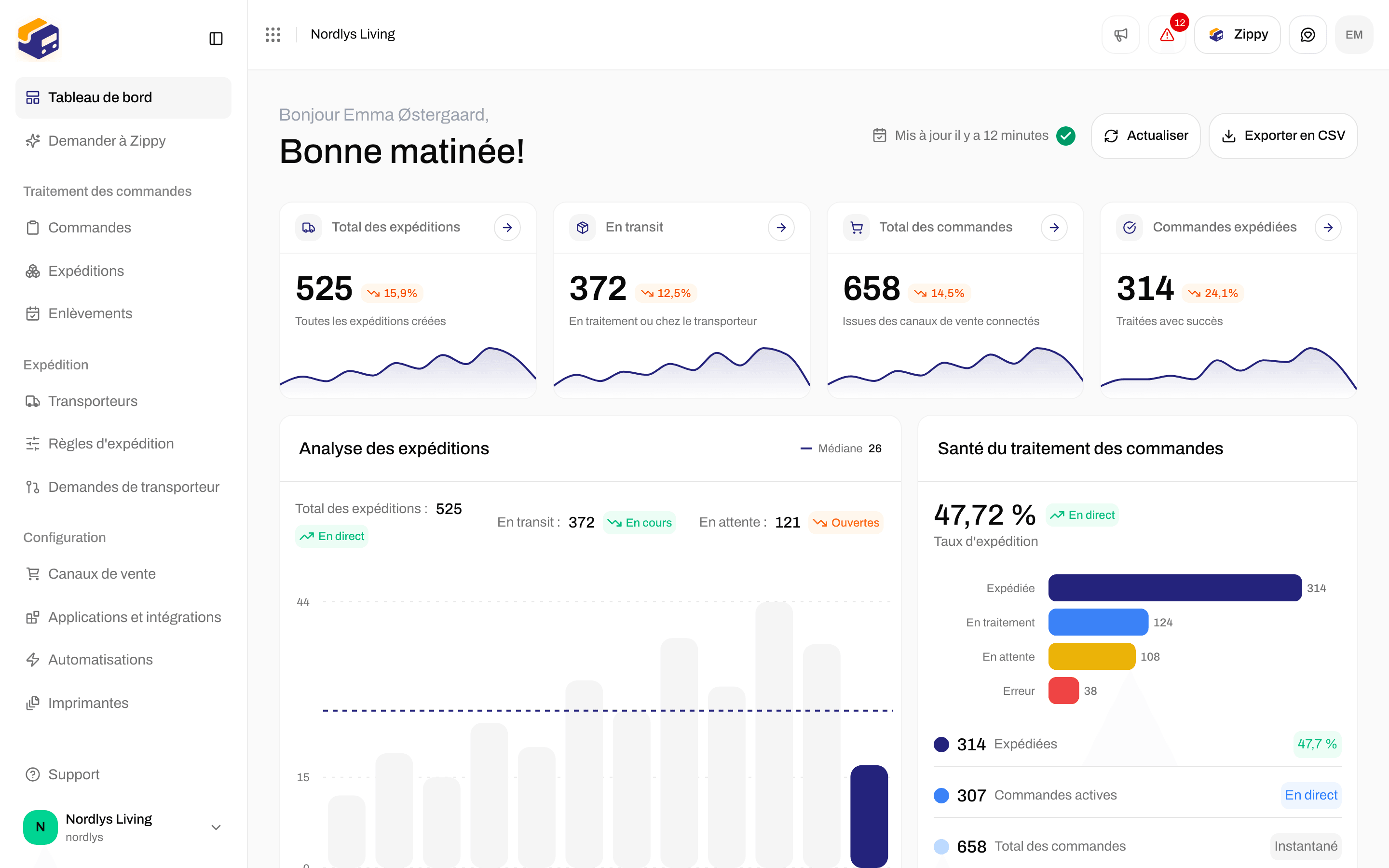
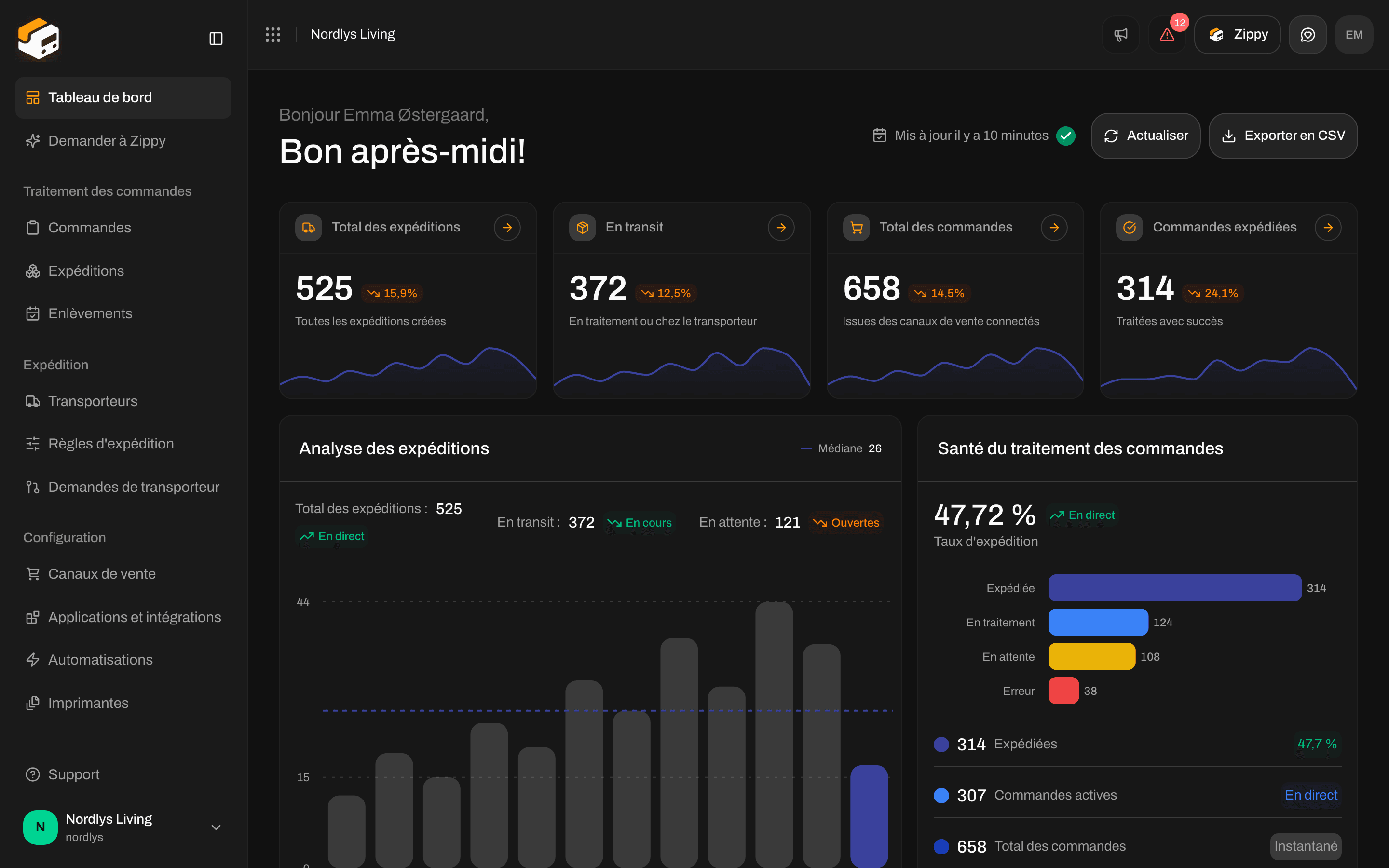
Le Tableau de bord à la connexion : message d'accueil, Actualiser et Exporter en CSV, quatre chiffres clés, Analyse des expéditions et Santé du traitement des commandes


Plus bas dans la page : Expéditions récentes et Revenus d'expédition se trouvent sous les graphiques
L’utiliser comme point de départ quotidien
1
Vérifier le message d'accueil et la fraîcheur des chiffres
Le titre vous salue avec Bonne matinée, Bon après-midi ou Bonne soirée et votre nom. À droite, Modifiée le indique quand les chiffres ont été calculés pour la dernière fois. Actualiser les recalcule. Exporter en CSV télécharge les mêmes chiffres sous forme de fichier.
2
Regarder les quatre chiffres clés
Consultez Total des expéditions, En transit, Total des commandes et Commandes expédiées. Chacun indique l’évolution d’un mois à l’autre et une petite courbe de tendance sur les douze derniers mois. Cliquez sur la flèche d’une carte pour ouvrir la liste correspondante.
3
Vérifier Santé du traitement des commandes
Santé du traitement des commandes affiche votre taux d’expédition et le nombre de commandes Expédiées, En traitement, En attente ou Partiellement expédiée. Il vous dit si les commandes avancent ou si elles se bloquent.
4
Ouvrir le travail depuis Expéditions récentes
Faites défiler jusqu’à Expéditions récentes. Cliquez sur une ligne pour ouvrir cette expédition. Revenus d’expédition, à côté, montre la valeur de vos expéditions par trimestre.
Chiffres clés
La rangée du haut comporte quatre cartes :
Le grand chiffre est un total depuis le début. Le pourcentage compare les deux derniers mois complets. La courbe de tendance montre ce chiffre mois par mois sur les douze derniers mois.
Cliquez sur la flèche (Tout voir) d’une carte pour accéder directement à la liste.
Analyse des expéditions et Santé du traitement des commandes
Sous les chiffres clés, deux graphiques sont côte à côte. Analyse des expéditions montre combien d’expéditions vous avez créées chaque mois sur les douze derniers mois, avec une ligne en pointillés Médiane. Au-dessus des barres, vous voyez :- Total des expéditions : toutes les expéditions
- En transit : les expéditions actuellement en route
- En attente : les expéditions pas encore envoyées (brouillon, en attente ou suspendues)
- Taux d’expédition : les commandes expédiées divisées par toutes les commandes
- Des barres pour les statuts les plus courants (par exemple Expédiées, En traitement, En attente, Partiellement expédiée)
- Les totaux pour Expédiées, Commandes actives (toutes les commandes qui ne sont ni expédiées ni annulées) et Total des commandes
Expéditions récentes et revenus
Faites défiler au-delà des graphiques. La rangée du bas comporte Expéditions récentes et Revenus d’expédition.

Plus bas : Expéditions récentes (vos dernières expéditions) et Revenus d'expédition (cette année, par trimestre)
Vous ne pouvez pas choisir vos propres dates sur Tableau de bord. Pour voir d’autres chiffres, changez d’organisation ou de marque (voir ci-dessous), ou ouvrez Commandes ou Expéditions et filtrez à cet endroit.
Actualiser et CSV
Zippendo conserve les chiffres du Tableau de bord jusqu’à une heure avant de les recalculer.- Modifiée le : il y a combien de temps les chiffres ont été calculés. Pointez dessus pour voir l’heure exacte.
- Actualiser : recalcule les chiffres immédiatement. Un message confirme Tableau de bord mis à jour.
- Exporter en CSV : télécharge les chiffres et les listes de la page (l’aperçu, les expéditions par mois, les revenus par trimestre, les commandes par statut et les expéditions récentes).
Marques
Tableau de bord suit la marque que vous avez choisie. Les chiffres, les graphiques et Expéditions récentes ne comptent que cette marque. Si votre organisation a des marques, un sélecteur de marque se trouve en haut de la barre latérale. Choisissez une marque, ou Toutes les marques pour voir toute l’organisation. Sans marques, le sélecteur est masqué. Il n’y a pas de filtres de marque supplémentaires sur la page elle-même. Configurer les marques : Paramètres, équipe et marques et Marques. Changer d’organisation : Changer d’organisation.Vide ou rempli
Un Tableau de bord en cours d’utilisation ressemble aux images ci-dessus : des chiffres supérieurs à zéro, un graphique sur douze mois, des barres de statut et des lignes sous Expéditions récentes. Une nouvelle organisation affiche les mêmes cartes. Les chiffres sont à 0, les graphiques sont plats et Expéditions récentes indique Aucune expédition pour le moment. Les expéditions que vous créez s’affichent ici. Cela change dès que vous créez une expédition ou que vos commandes arrivent. Tant que la configuration n’est pas terminée, une carte Assistant de configuration apparaît au-dessus des chiffres clés. Elle indique combien d’étapes de configuration sont terminées et la suivante, et Reprendre la configuration ouvre la liste complète. La carte disparaît dès que votre organisation a sa première expédition. Voir Premiers pas. À partir de 80 % des expéditions incluses dans votre formule pour le mois, un avertissement d’utilisation apparaît en haut de la page.Tableau de bord ne masque jamais de cartes lorsqu’il n’y a pas de données. Un Tableau de bord vide affiche des zéros et des graphiques vides, avec la même mise en page.
Quoi ouvrir ensuite
Commandes
Expédiez les commandes de votre boutique en ligne, depuis la liste ou depuis chaque commande.
Créer une expédition
Créez une expédition depuis Expéditions ou depuis une commande.
Étiquettes et impression
Envoyez une expédition en attente et imprimez l’étiquette.
Premiers pas
Adresse de l’expéditeur, premier transporteur et assistant de configuration.