

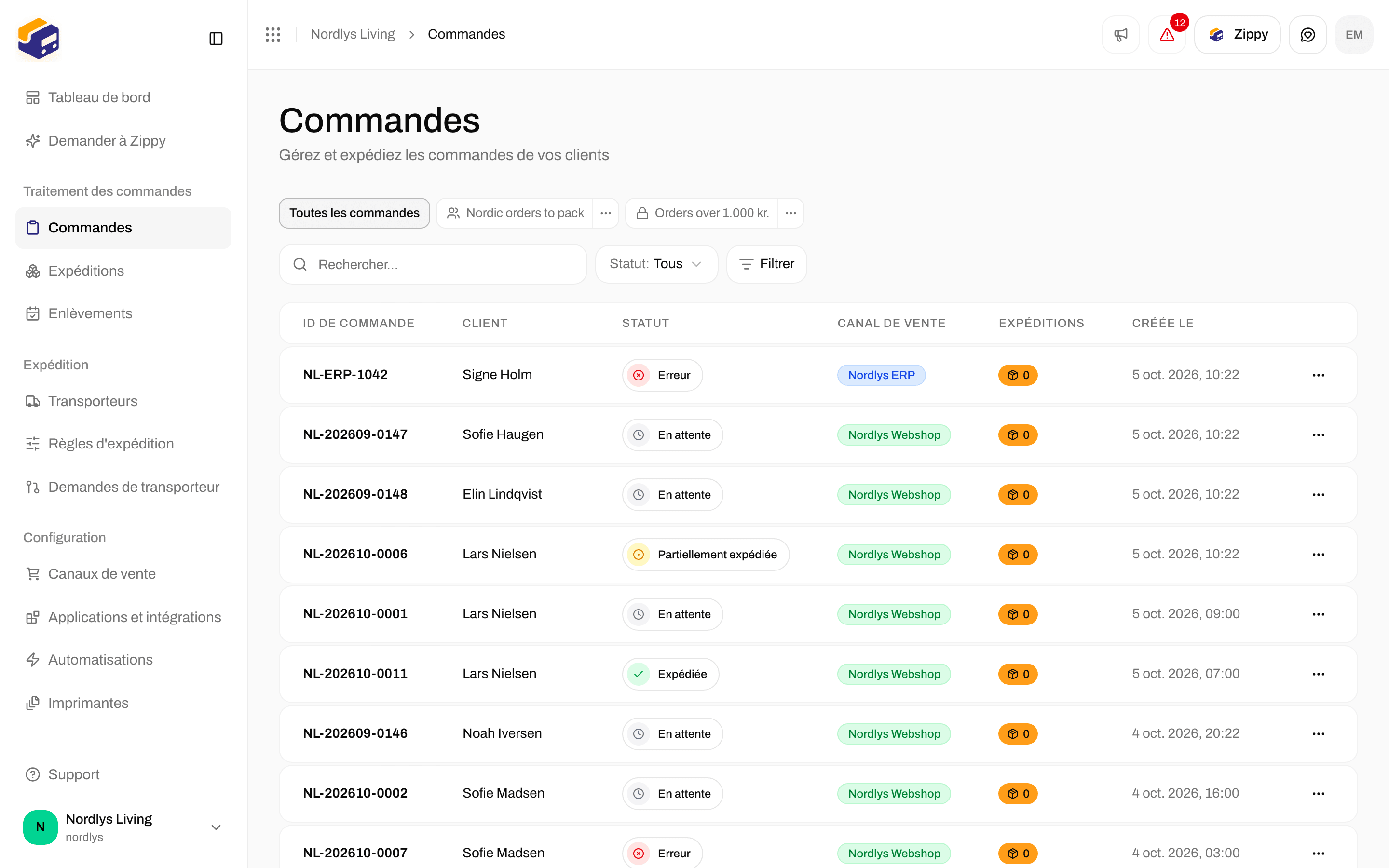

La liste des commandes : numéro de commande, client, statut, canal de vente, nombre d'expéditions et date de création
- ID de commande - le numéro de commande de votre boutique en ligne
- Client - le nom du client
- Statut - voir Statuts des commandes
- Canal de vente - le canal de vente d’où provient la commande. La couleur de l’étiquette indique le type : Shopify, WooCommerce, manuel ou personnalisé.
- Expéditions - le nombre d’expéditions que la commande compte déjà
- Créée le - la date de création de la commande
Recherche et filtres
Au-dessus du tableau, vous trouvez une zone Rechercher, une liste Statut et un bouton Filtrer. La liste se met à jour dès que vous saisissez du texte ou choisissez un statut. Filtrer permet de restreindre la liste selon presque tout le reste (pays, client, canal de vente, montant total, dates et plus encore), de combiner plusieurs filtres et d’enregistrer le résultat comme une vue que votre équipe peut rouvrir. Cela a son propre pas-à-pas : Filtres et vues enregistrées.
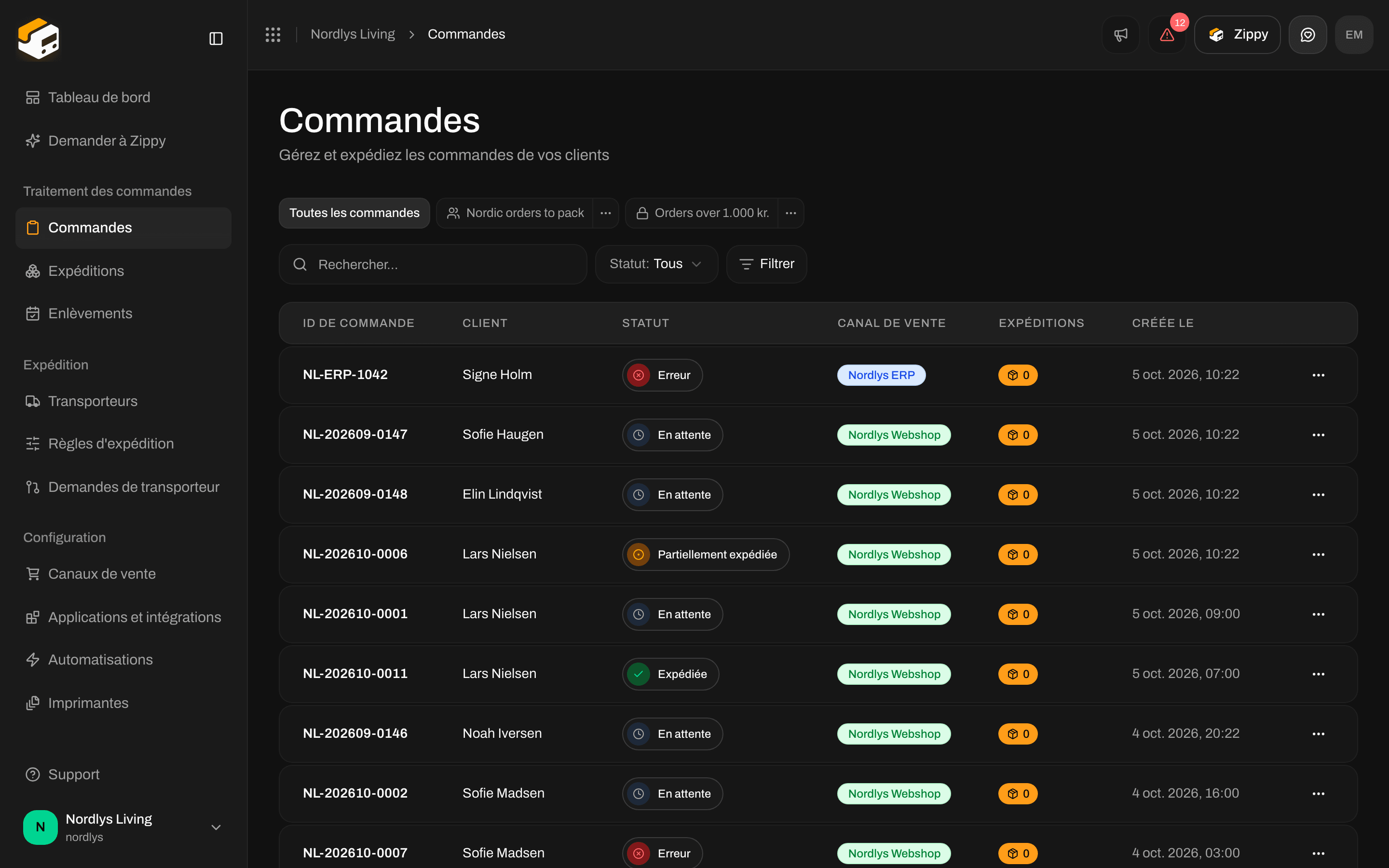
Rechercher, Statut et le bouton Filtrer au-dessus du tableau des commandes
- Rechercher - saisissez un numéro de commande, un nom de client ou un e-mail de client.
- Statut - Tous, ou l’un de En attente, En traitement, Partiellement expédiée, Expédiées, Annulée et Erreur.
- Filtrer - tout le reste, combiné selon vos besoins.
Recherche
Saisissez une partie d’un nom, par exemple le prénom d’un client, et la liste ne conserve que les commandes correspondantes.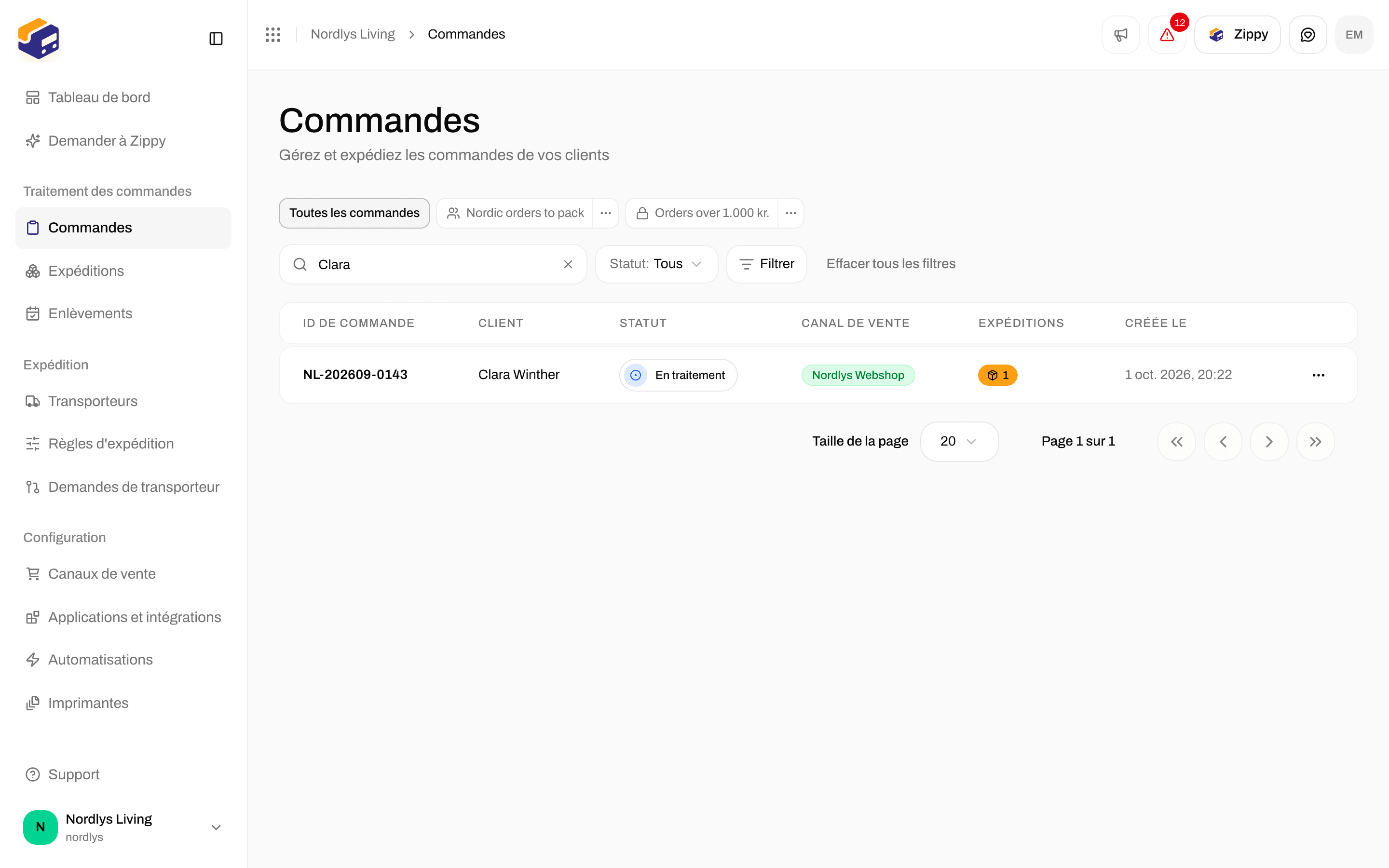

Une recherche qui ne laisse qu'une commande correspondante
Statut
Choisissez En attente dans la liste Statut pour ne voir que les commandes en attente. Beaucoup d’équipes commencent la journée avec cette liste.

Statut défini sur En attente
Canal de vente
Pour ne voir que les commandes d’une seule boutique en ligne, cliquez sur Filtrer, choisissez Canal de vente et cochez la boutique en ligne. Une petite étiquette apparaît au-dessus du tableau et la liste n’affiche que les commandes de cette boutique en ligne. Décochez-la, ou cliquez sur le × de l’étiquette, pour revoir tous les canaux de vente.

Commandes d'un seul canal de vente
Liste vide
Si une recherche ou un filtre ne laisse rien, le tableau indique Aucune commande ne correspond à ces filtres et propose Effacer les filtres. Vos commandes sont toujours là. Le filtre ne fait que les masquer.
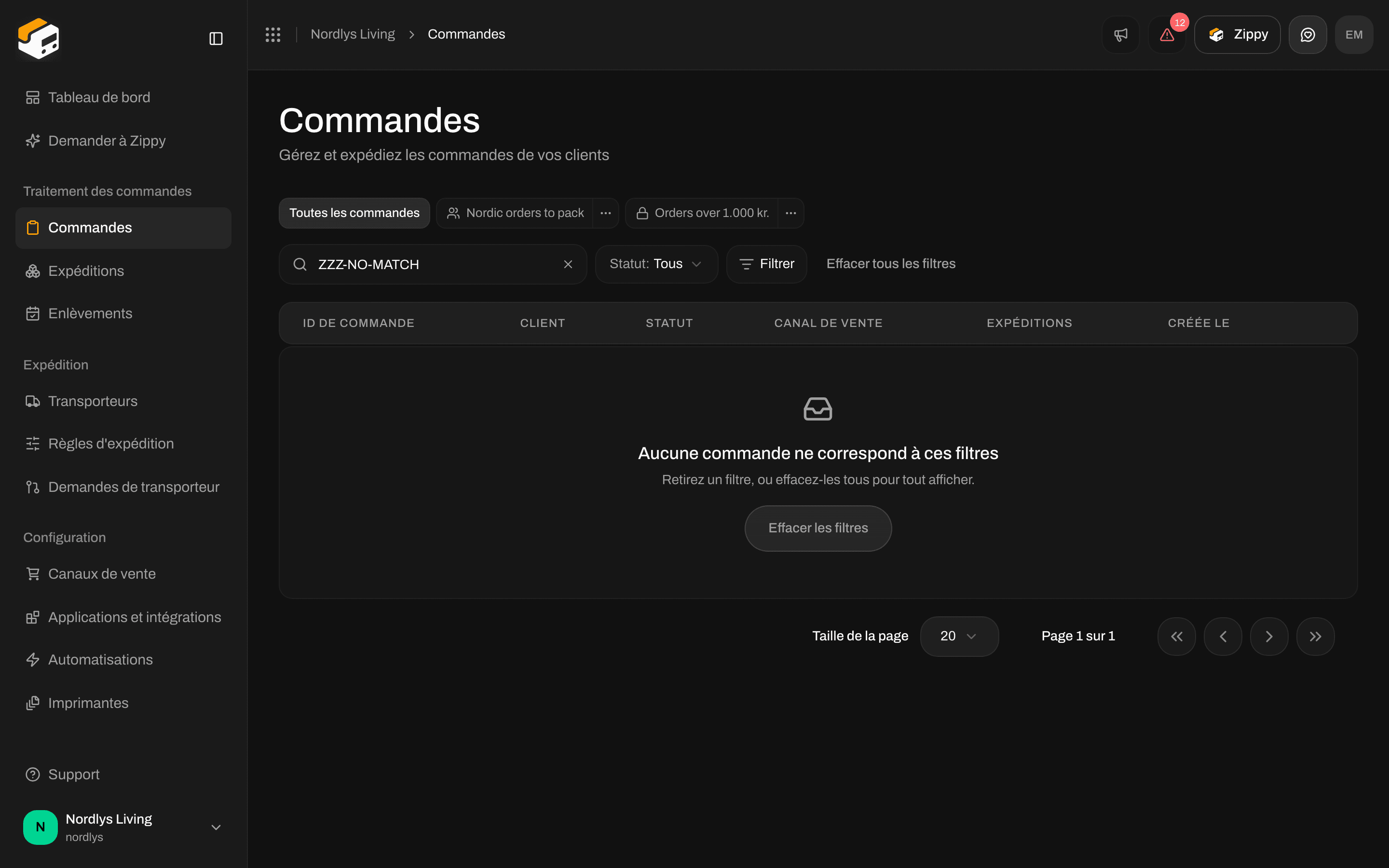
Aucune commande ne correspond à la recherche, avec Effacer les filtres
Actions de ligne
Le menu ⋯ d’une ligne propose Voir, Créer une expédition (uniquement lorsque la commande n’est ni Expédiées ni Annulée) et Supprimer.
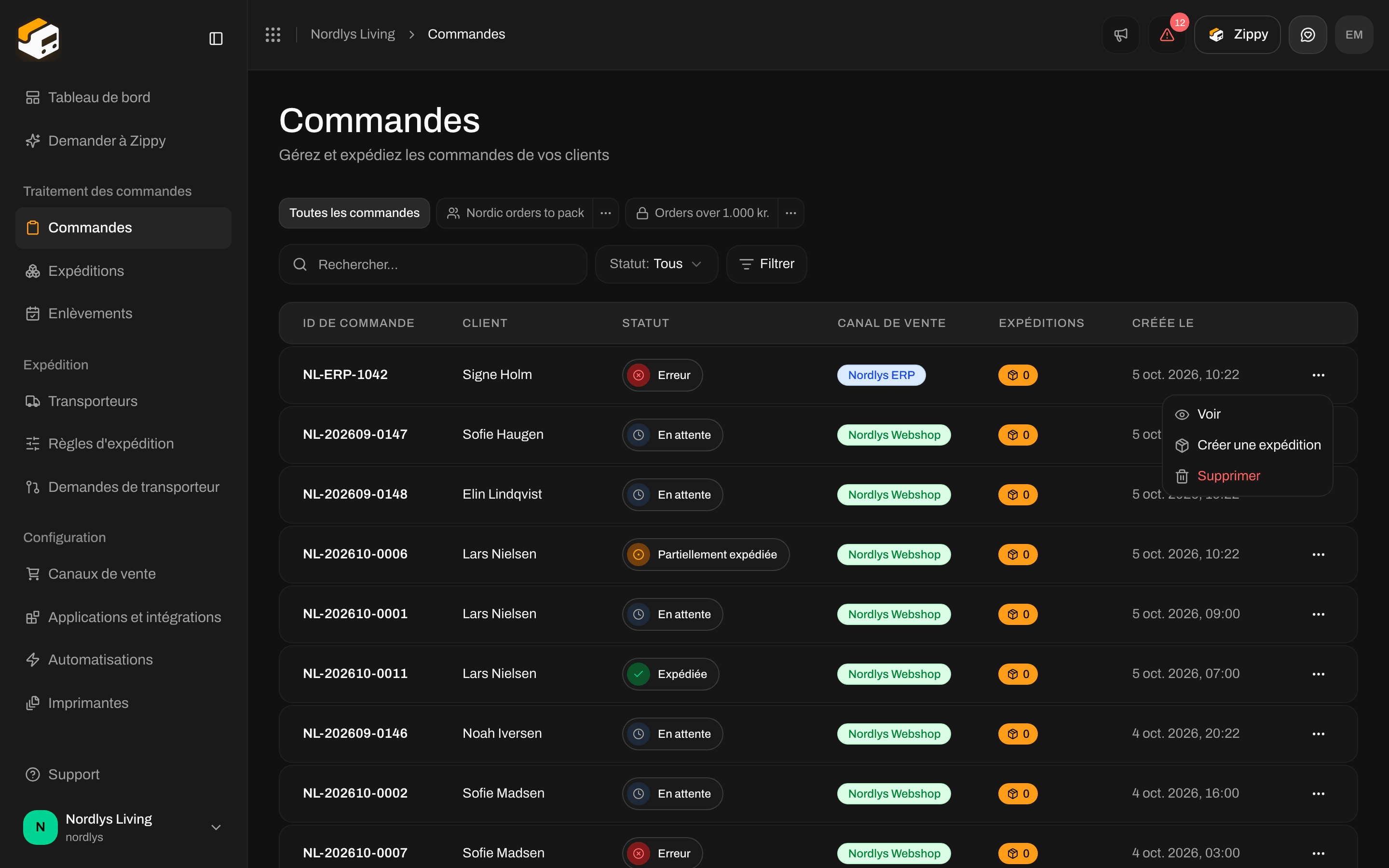
Le menu de ligne d'une commande expédiée : Voir et Supprimer, sans Créer une expédition
La page de la commande
Cliquez sur une ligne, ou sur Voir. Le titre de la page est Commande / {numéro de commande}, avec Créée le et la date de la commande en dessous. Tout se trouve sur une seule page :- Articles et Expéditions à gauche
- Règle d’expédition, Informations sur la commande, Informations client et Adresse de livraison à droite
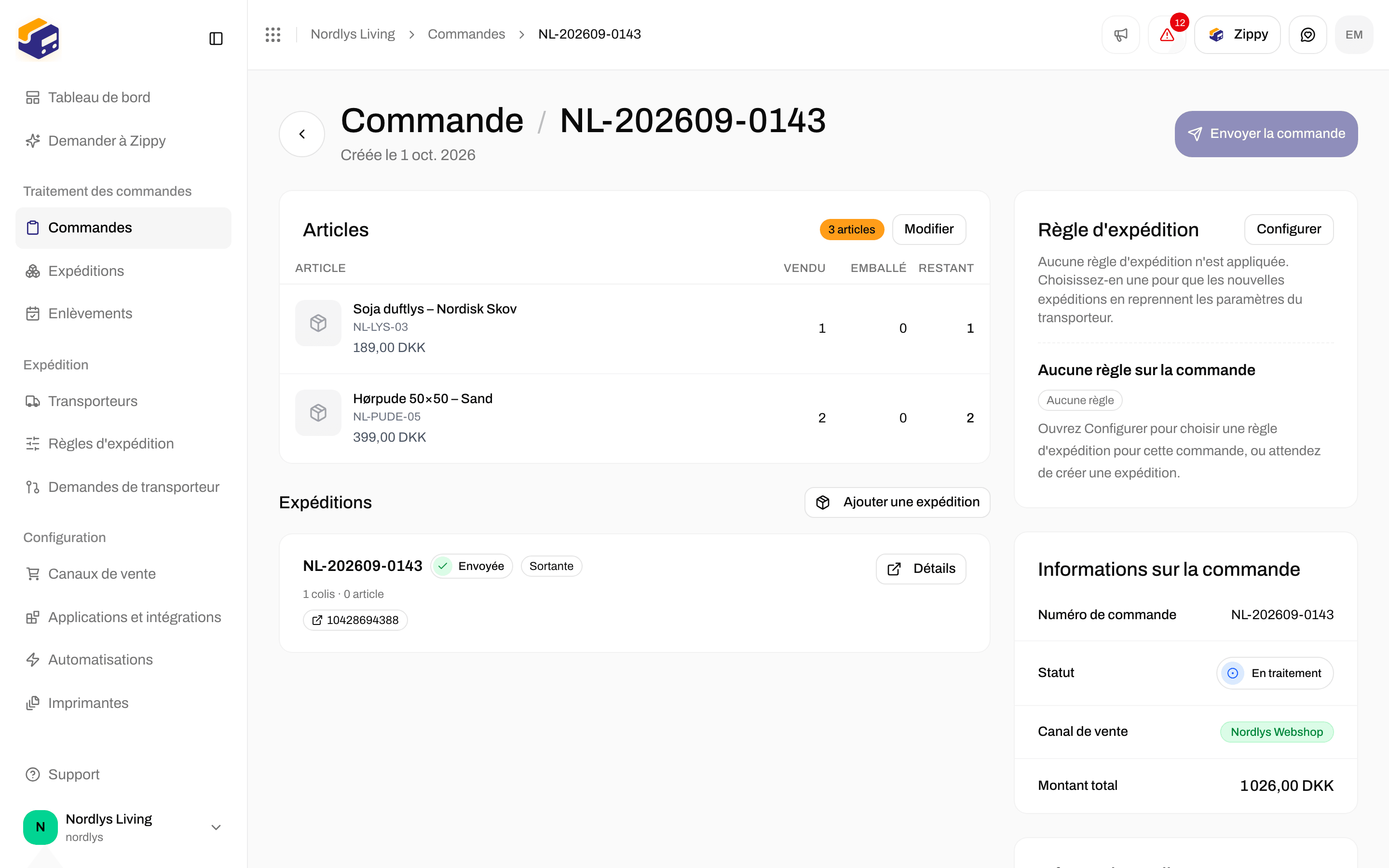

Une commande avec ses articles, son expédition, la règle d'expédition et les informations de la commande. Le bouton en haut est Envoyer la commande car la commande a déjà une expédition
Le bouton en haut
- La commande n’a pas encore d’expédition et n’est ni Expédiées ni Annulée : Créer une expédition.
- La commande a au moins une expédition : Envoyer la commande. Il envoie toutes les expéditions de la commande qui sont encore En attente ou Erreur. Si aucune ne peut être envoyée, le bouton est grisé et affiche Aucune expédition prête à être envoyée.
Articles
Articles liste chaque produit de la commande avec son nom, son SKU et son prix, et trois quantités : Vendu (combien le client en a acheté), Emballé (combien sont déjà dans une expédition) et Restant (combien doivent encore partir). Cliquez sur Modifier pour changer les articles, tant que la commande n’est ni Expédiées ni Annulée. L’enregistrement remplace toute la liste, et la commande doit avoir au moins un article. Champ par champ : Modifier les lignes de commande.Règle d’expédition
La carte Règle d’expédition affiche la règle de la commande. Une règle renseigne le transporteur, l’offre transporteur, les services additionnels et l’adresse de l’expéditeur pour les nouvelles expéditions. Cliquez sur Configurer pour choisir une règle, ou choisissez Aucune règle d’expédition (manuel). Si la commande n’a pas de règle, la carte indique Aucune règle sur la commande, et vous choisissez vous-même le transporteur lorsque vous créez l’expédition. Lorsque la commande n’a ni règle ni expédition, un encadré Configurer les règles d’expédition peut apparaître avec un lien, Aller aux règles d’expédition. Voir Règles d’expédition et Appliquer une règle d’expédition.Informations sur la commande et sur le client
Informations sur la commande affiche :- Numéro de commande
- Statut
- Canal de vente
- ID externe (lorsque la boutique en ligne en a envoyé un)
- Montant total
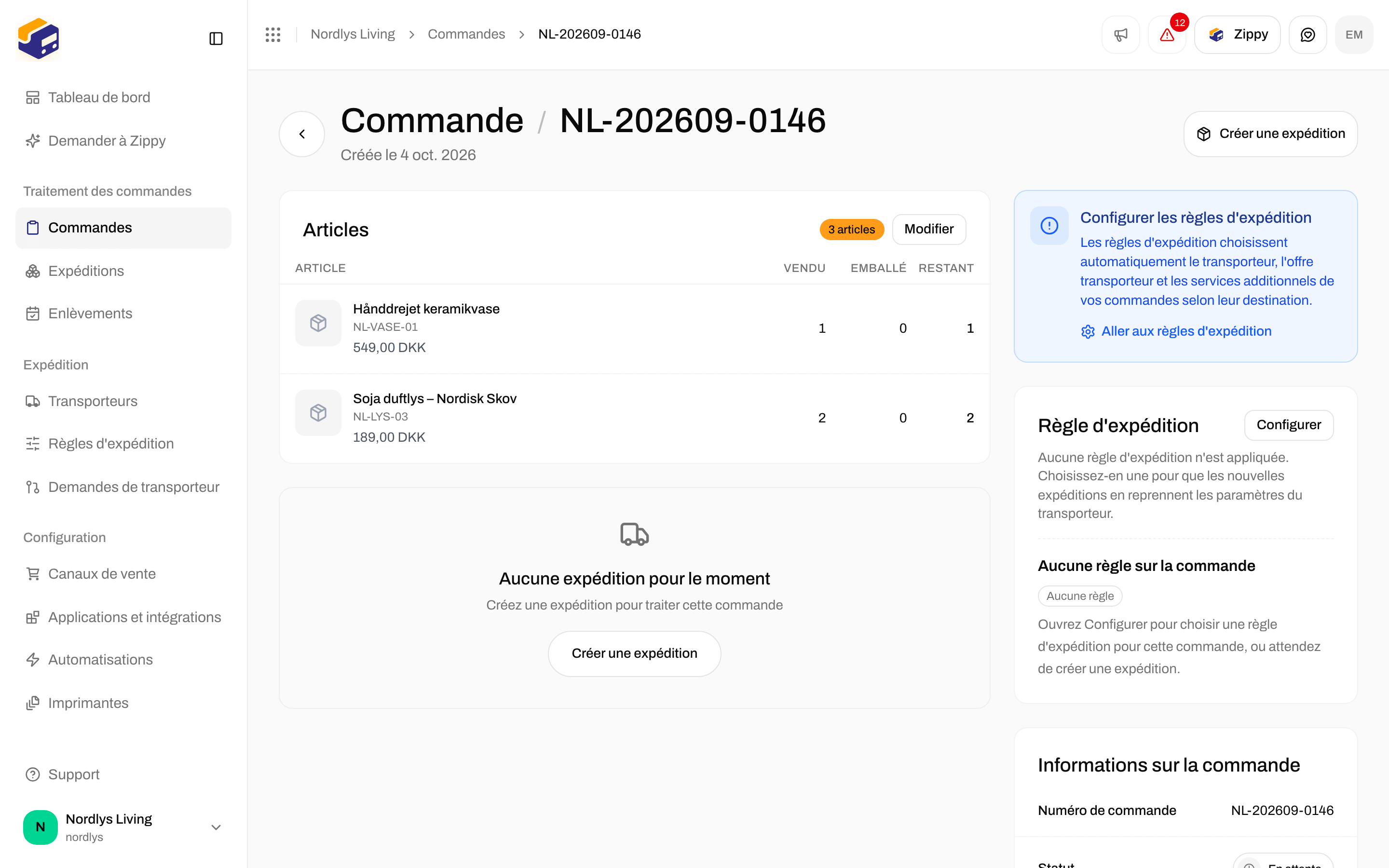
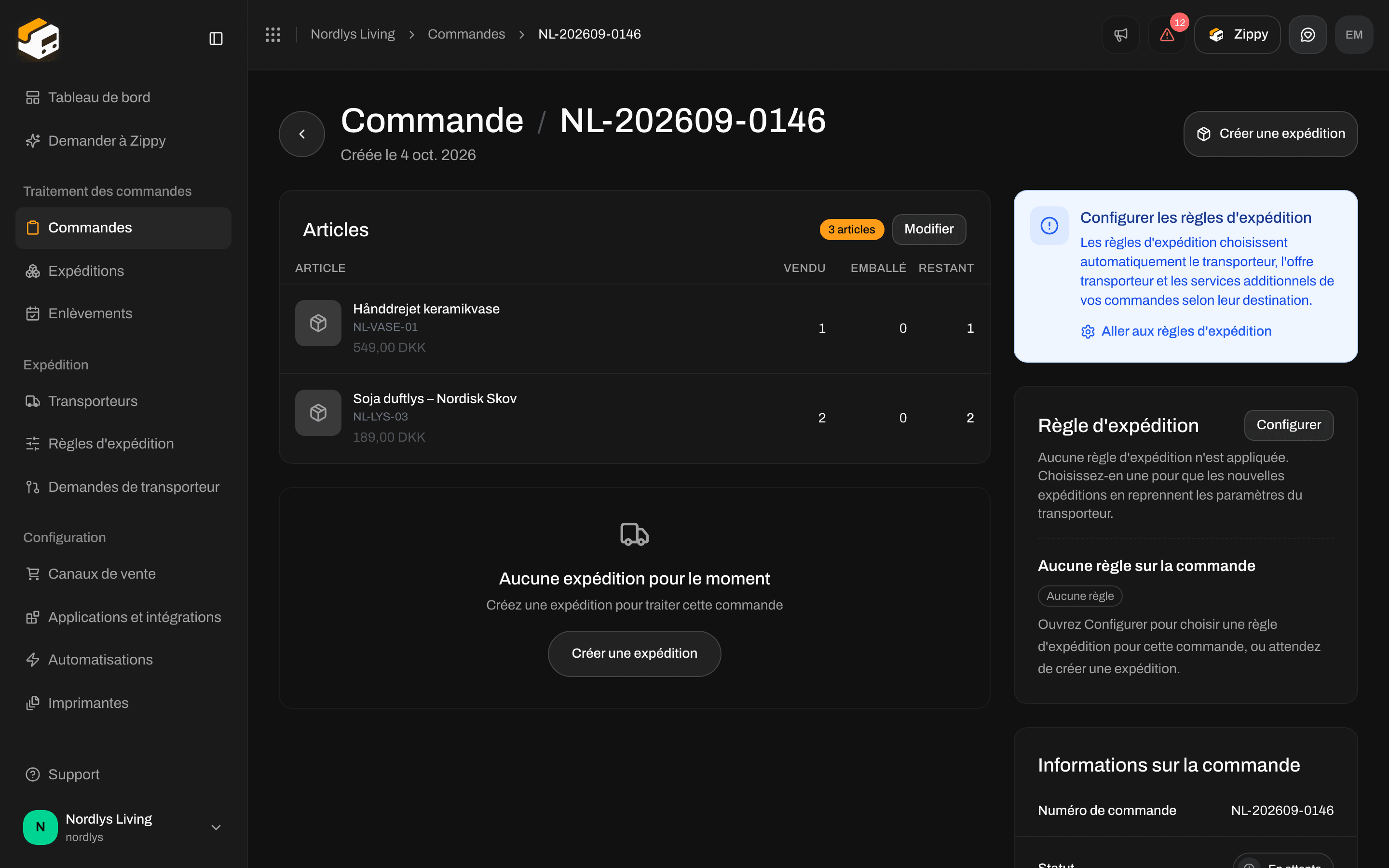
Une commande en attente sans expédition : Créer une expédition en haut et l'encadré Configurer les règles d'expédition
Commandes ouvertes et commandes expédiées


Une commande expédiée : le statut Expédiées, le client et l'adresse, et les articles sans Modifier
D’où viennent les commandes
Chaque commande appartient à un canal de vente. La colonne Canal de vente de la liste et la ligne Canal de vente de la commande affichent la même chose. Les commandes n’apparaissent qu’après la connexion d’un canal de vente. Une expédition que vous créez vous-même sous Expéditions ne crée pas de commande. Pour vérifier qu’une boutique en ligne envoie des commandes, cliquez dessus sous Commandes des canaux dans la barre latérale. Si elle manque, connectez-la sous Canaux de vente.Expéditions de la commande
La section Expéditions de la page de la commande affiche chaque expédition sous forme de carte avec :- la référence de l’expédition, son statut, et Sortante ou Entrante
- le nombre de colis et d’articles, par exemple « 1 colis · 2 articles », et leur contenu
- le numéro de suivi, une fois l’expédition envoyée
- Détails, qui ouvre l’expédition
- Envoyer, lorsque l’expédition est En attente ou Erreur
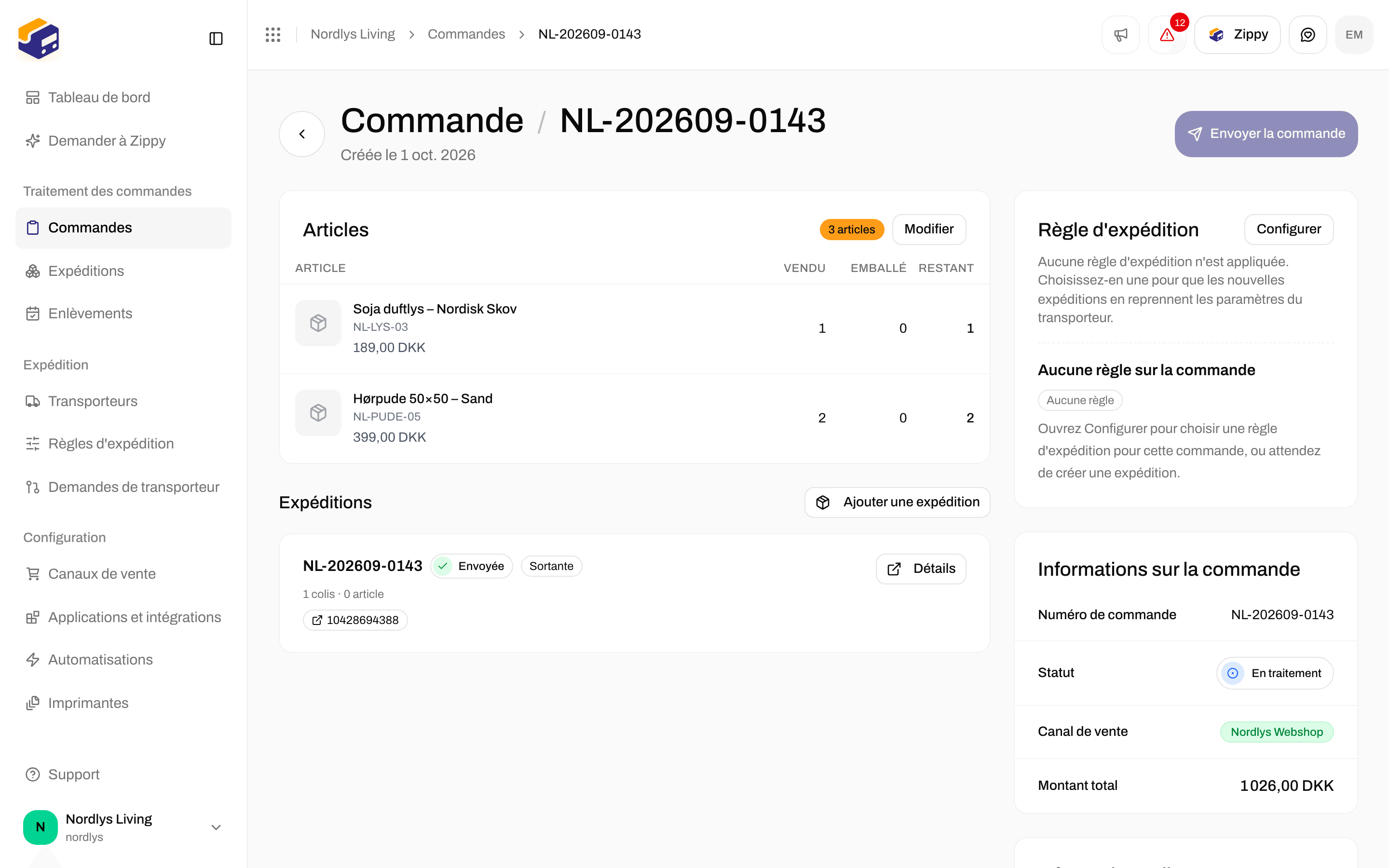
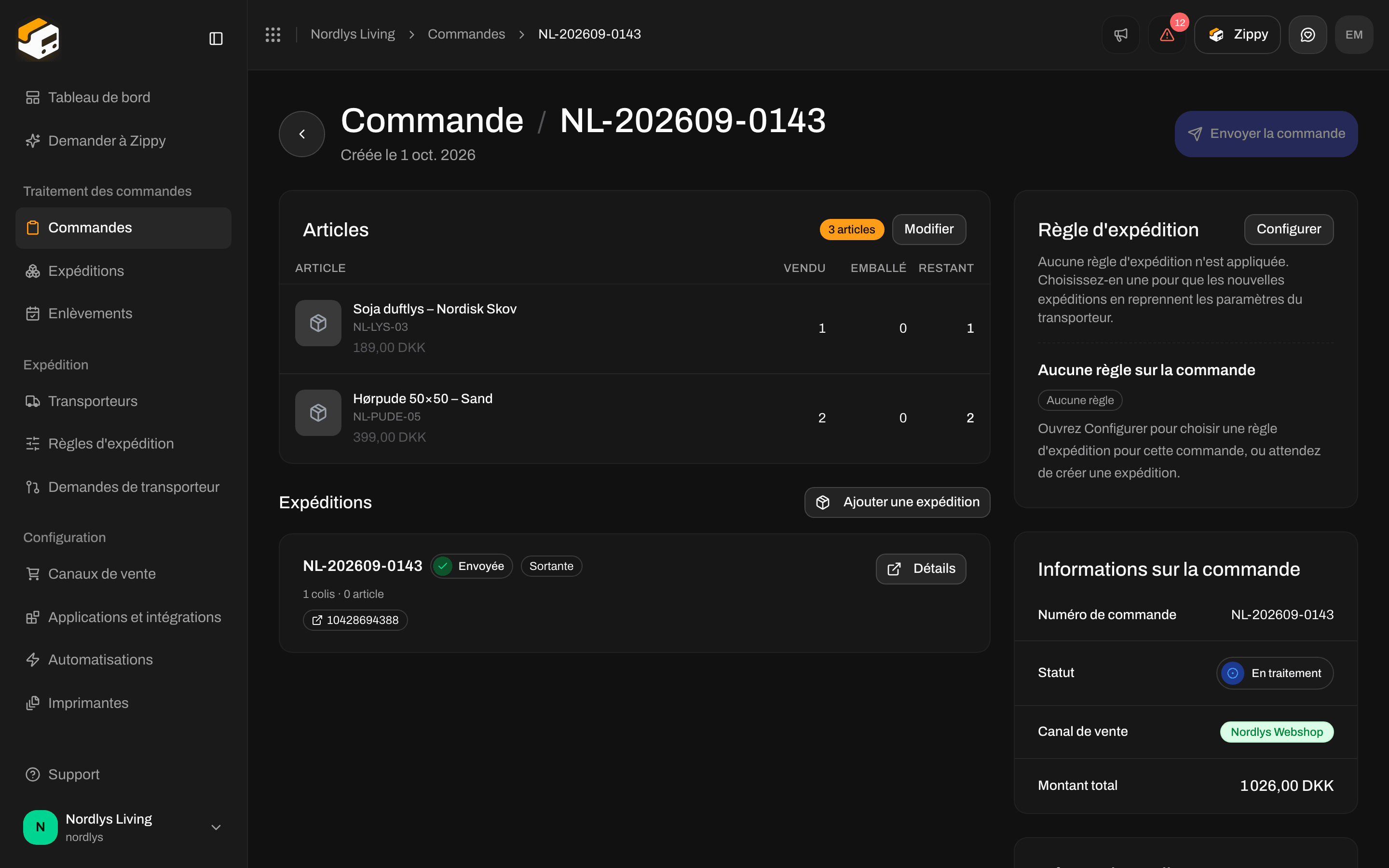
Une commande avec une expédition envoyée : Ajouter une expédition et la carte de l'expédition
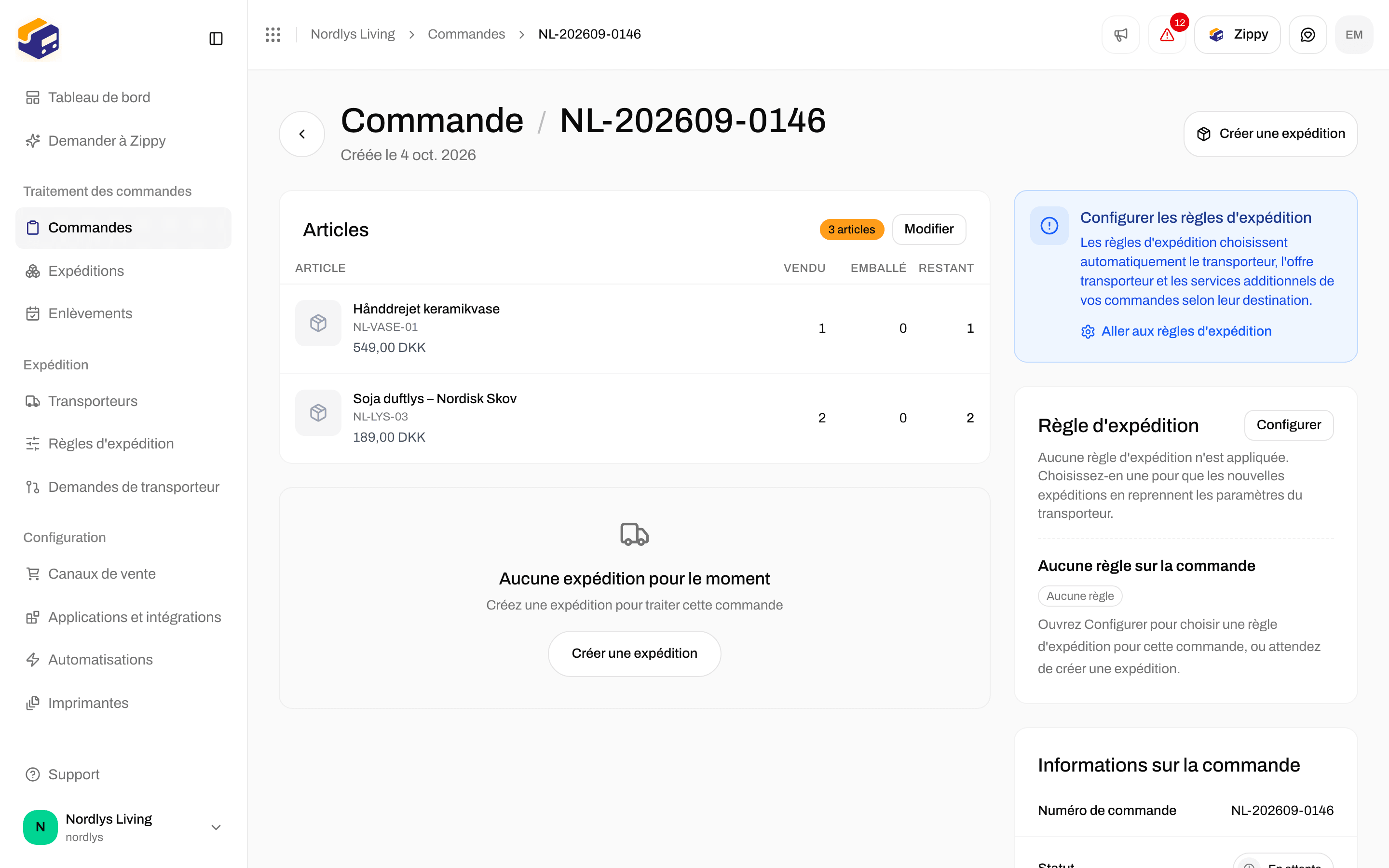

Une commande sans expédition pour le moment
Créer une expédition à partir d’une commande
Ouvrir une commande sans expédition
Vérifier le récapitulatif
Choisir comment expédier
Cliquer sur Créer une expédition
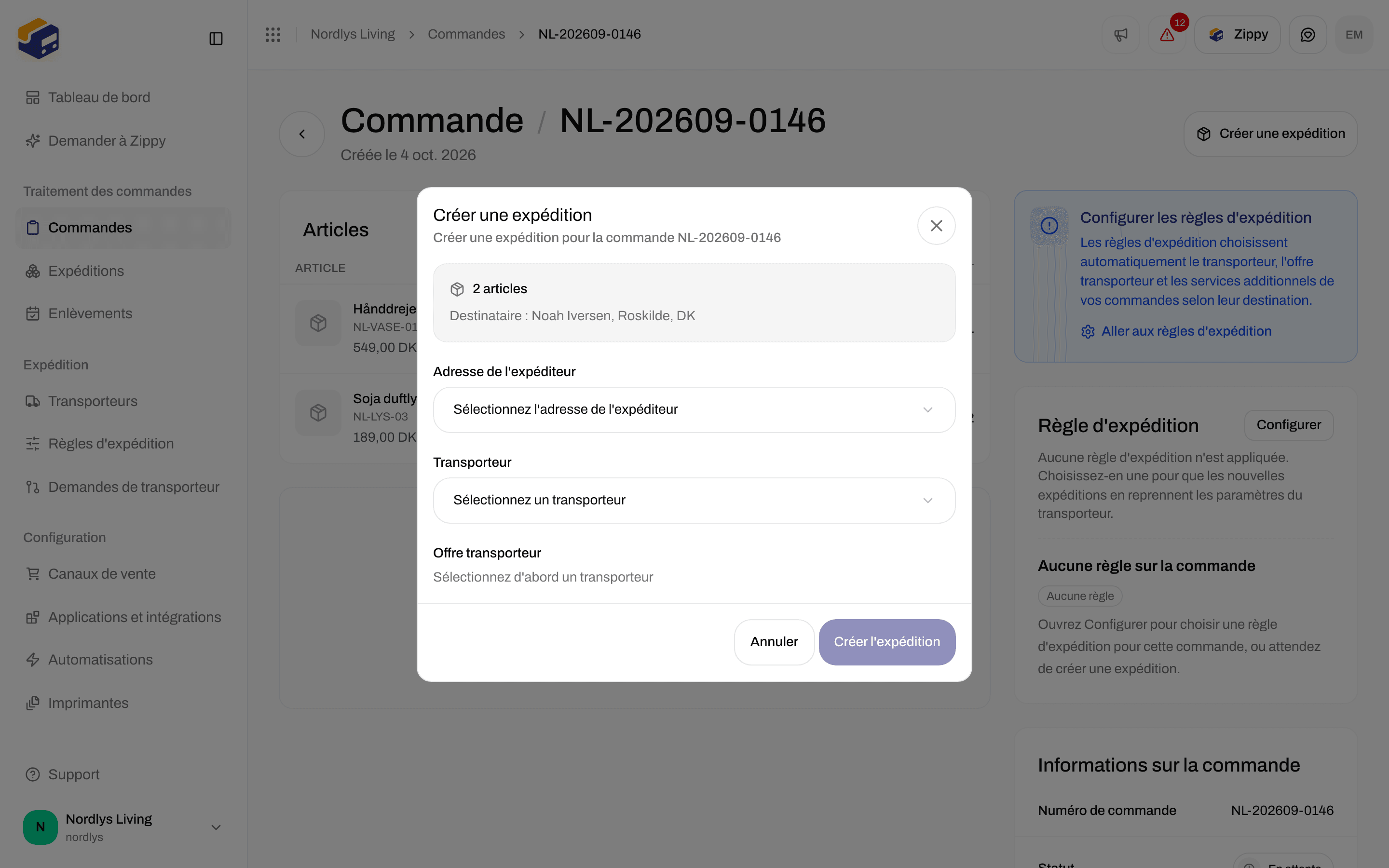

La fenêtre Créer une expédition : nombre d'articles, le destinataire, et Adresse de l'expéditeur, Transporteur et Offre transporteur
Plusieurs expéditions sur une même commande
Une commande peut avoir plusieurs expéditions.- Ajouter une expédition dans la section Expéditions (tant que la commande n’est ni Expédiées ni Annulée) rouvre la fenêtre Créer une expédition. Utilisez-le pour un deuxième carton, une livraison ultérieure ou une autre offre transporteur.
- Lorsqu’une commande a deux expéditions ou plus encore Brouillon, En attente ou Erreur, chaque colis de ces cartes reçoit un bouton Déplacer. Choisissez Déplacer vers et la référence de l’autre expédition pour y déplacer le colis.
- Pour scinder une expédition en deux, ouvrez-la avec Détails et cliquez sur Scinder l’expédition sur un colis. Cela fonctionne tant que l’expédition est Brouillon ou En attente, et uniquement sur un colis qui a plus d’une ligne d’article ou une quantité supérieure à 1.
Quand une expédition échoue
Si le transporteur n’accepte pas une expédition :- Le statut de l’expédition passe à Erreur. Envoyer reste sur la carte, vous pouvez donc réessayer après avoir corrigé l’adresse ou les paramètres du transporteur.
- Si une expédition ne peut pas être affichée, sa carte indique Impossible de charger l’expédition.
- Envoyer la commande en haut tente d’envoyer toutes les expéditions de la commande qui peuvent l’être. Un message vous indique le résultat, par exemple 2 expéditions envoyées, Envoyées : 1, en échec : 1, ou Envoyées : 1, en échec : 1, non tentées : 1. Renvoyez ces dernières.