

Modifier n’est pas affiché lorsque la commande est Expédiées ou Annulée. Ces commandes ne peuvent pas être modifiées.
Carte Articles
Cliquez sur Commandes dans la barre latérale et ouvrez une commande. La carte Articles affiche :
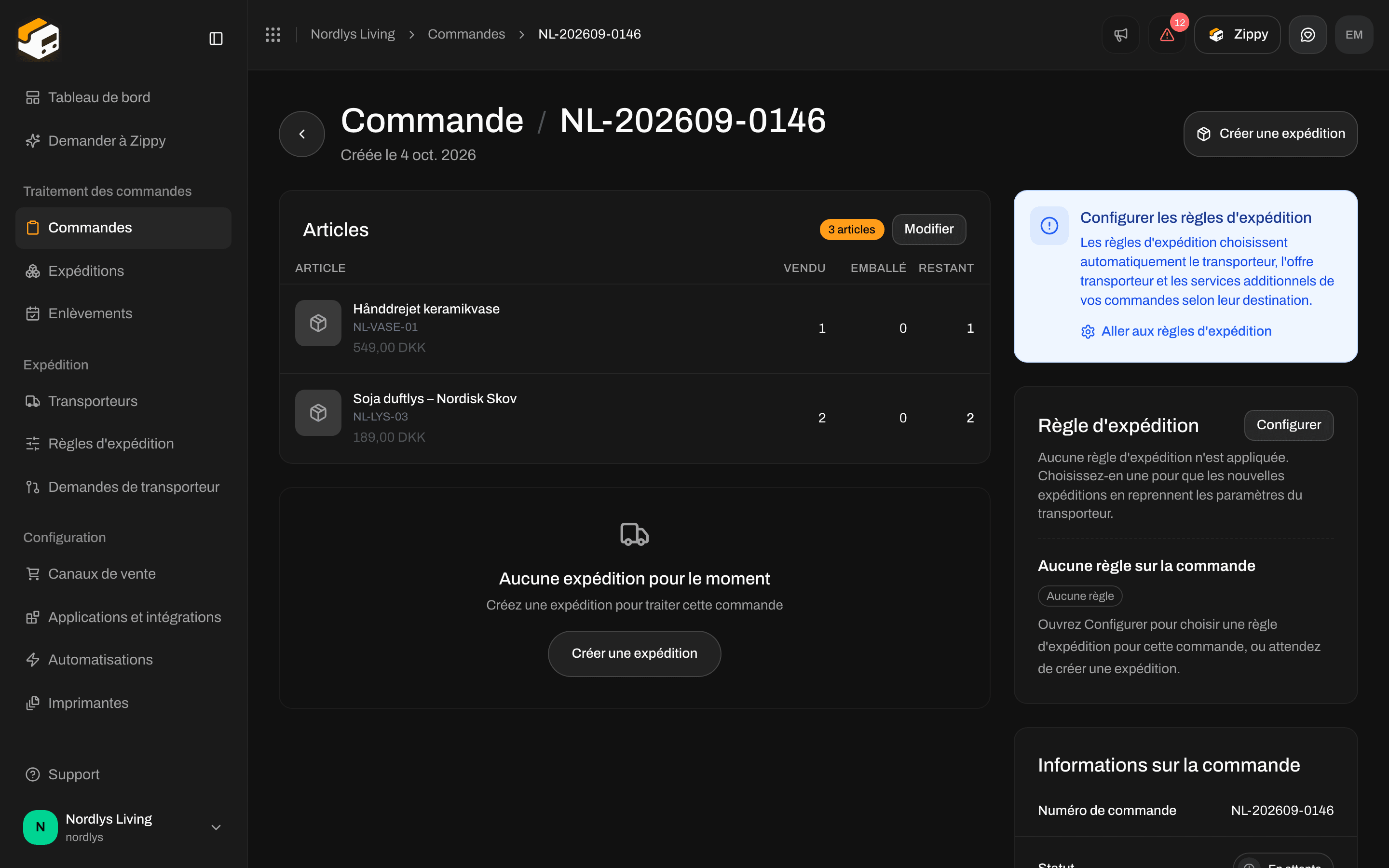
Articles : le nombre d'articles, Modifier, et chaque ligne avec les quantités vendues, emballées et restantes
Modifier les lignes
1
Ouvrir la commande
Cliquez sur Commandes dans la barre latérale, puis sur la commande.
2
Cliquer sur Modifier
Sur la carte Articles, cliquez sur Modifier. La fenêtre Modifier les lignes de commande s’ouvre : Vos modifications remplacent toutes les lignes de cette commande. Conservez au moins une ligne.
3
Modifier les lignes
Mettez à jour les champs ci-dessous. Cliquez sur Ajouter une ligne pour ajouter un produit, ou sur l’icône de corbeille pour retirer une ligne.
4
Enregistrer
Cliquez sur Enregistrer. Vous voyez Commande mise à jour. Les expéditions de la commande qui n’ont pas encore été envoyées reçoivent les mêmes modifications. Si vous voyez Impossible de mettre à jour la commande, réessayez.

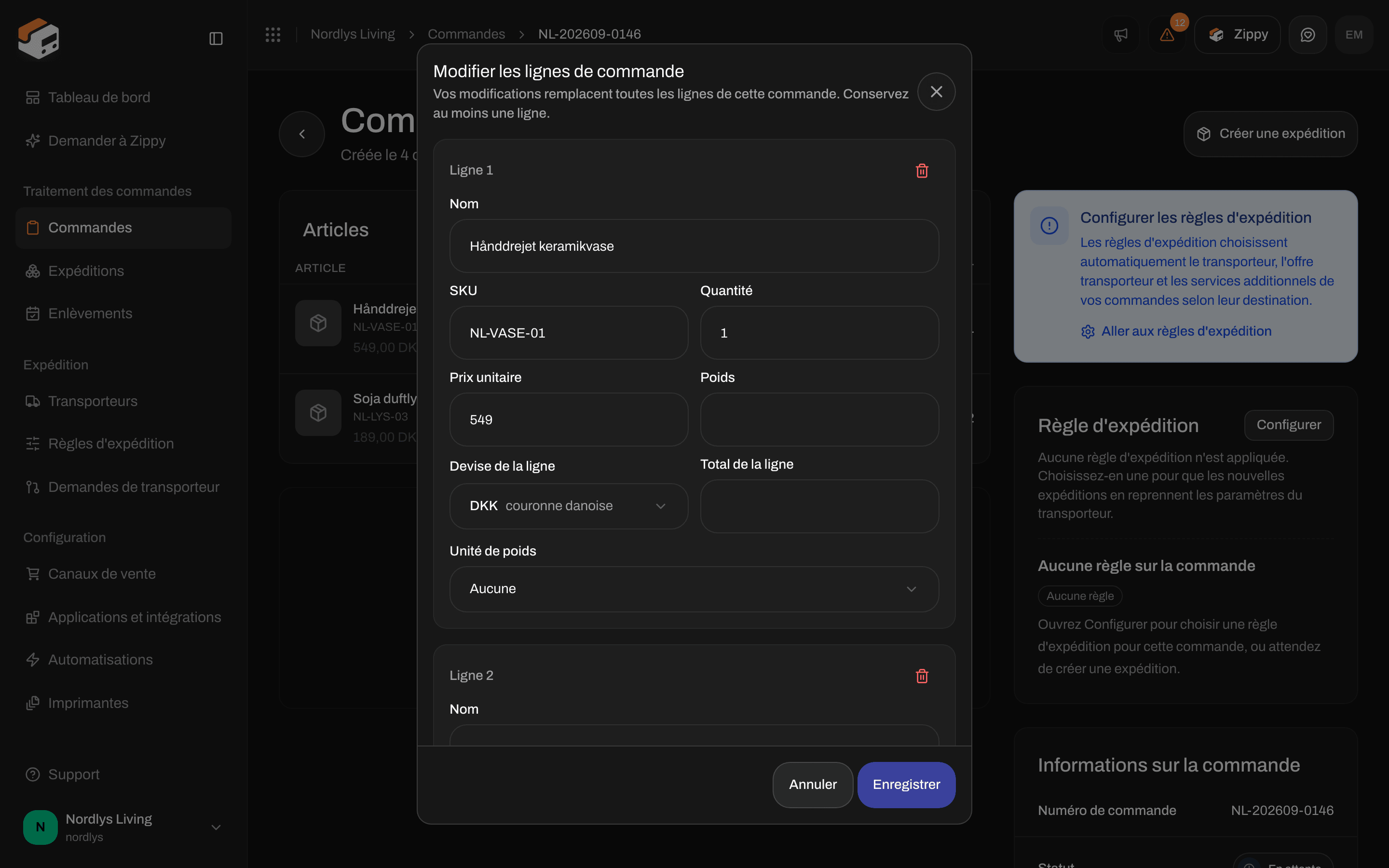
Modifier les lignes de commande : tous les champs d'une ligne, Ajouter une ligne et Enregistrer
Champs de chaque ligne
Chaque ligne a pour titre Ligne 1, Ligne 2, et ainsi de suite. L’icône de corbeille n’apparaît que lorsqu’il y a plusieurs lignes, car une commande en exige au moins une.
Ajouter une ligne ajoute une ligne appelée « Nouvelle ligne » avec Quantité 1, dans la devise de votre organisation, les autres champs étant vides. Annuler ferme la fenêtre sans enregistrer.
Si vous essayez d’enregistrer sans aucune ligne, vous voyez Au moins une ligne de commande est obligatoire.
Quand Modifier n’est pas affiché
Si une commande encore modifiable n’a aucune ligne, Modifier s’ouvre avec une « Nouvelle ligne » prête à remplir.
Certains détails de produit provenant de votre boutique en ligne, comme la variante, le code-barres, le code tarifaire, le pays d’origine, le fournisseur et l’image, ne figurent pas dans cette fenêtre. Zippendo les conserve sur les lignes que vous ne retirez pas.
Scinder et déplacer des colis modifie l’expédition sur laquelle un article est emballé. Cela ne modifie pas les lignes de la commande. Voir Scinder et déplacer des colis.
Vous avez terminé lorsque Articles affiche les nouveaux noms, SKU et quantités. Si la commande a déjà une expédition qui n’a pas été envoyée, ouvrez-la et vérifiez que Détails des colis affiche les mêmes lignes.