

Il n’existe aucun formulaire distinct pour une déclaration en douane. Une Déclaration en douane CN22 ou Déclaration en douane CN23 apparaît dans Documents lorsque le transporteur ou Zippendo en a produit une. Vous la préparez en remplissant les lignes du colis et les Conditions de livraison.
Conditions de livraison
Dans Créer une expédition, la carte Informations générales contient les Conditions de livraison. Elles sont réglées sur DAP tant que vous ne les modifiez pas. Choisissez un autre Incoterm (EXW, FCA, CPT, CIP, DPU, DDP, FAS, FOB, CFR ou CIF) si l’expédition en a besoin. Une fois l’expédition créée, vous pouvez voir les conditions sous Informations sur l’expédition sur la page de l’expédition, mais vous ne pouvez plus les modifier.Champs du colis lors de la création d’une expédition
Dans Créer une expédition, cliquez sur Ajouter un colis (ou sur un colis pour le modifier). La fenêtre s’intitule Ajouter un colis ou Modifier le colis : Définissez le poids, les dimensions et les lignes de commande du colis. Le colis
Lignes de commande : ajoutez-en au moins une avec Ajouter une ligne de commande. Tant que vous n’en ajoutez pas, la fenêtre indique Aucune ligne de commande pour le moment. Ajoutez une ligne de commande pour commencer., et la création de l’expédition échoue avec Au moins une ligne de commande est obligatoire.
Chaque ligne de commande (Ligne de commande 1, Ligne de commande 2, …) comporte :
Cliquez sur Enregistrer pour conserver le colis, ou sur Annuler.
Lorsqu’une expédition franchit une frontière douanière, les transporteurs attendent une description, une quantité et un prix unitaire supérieur à 0 sur chaque ligne. S’il en manque un au moment de l’envoi, vous voyez : La déclaration en douane est incomplète. Chaque article doit avoir une description, une quantité et une valeur déclarée supérieure à zéro. Si l’offre transporteur ne peut pas du tout porter de déclaration en douane, vous voyez : Cette offre transporteur ne permet pas de déclaration en douane. Pour les expéditions qui passent une frontière douanière, choisissez une offre transporteur compatible avec la douane. Choisissez alors une autre offre transporteur.
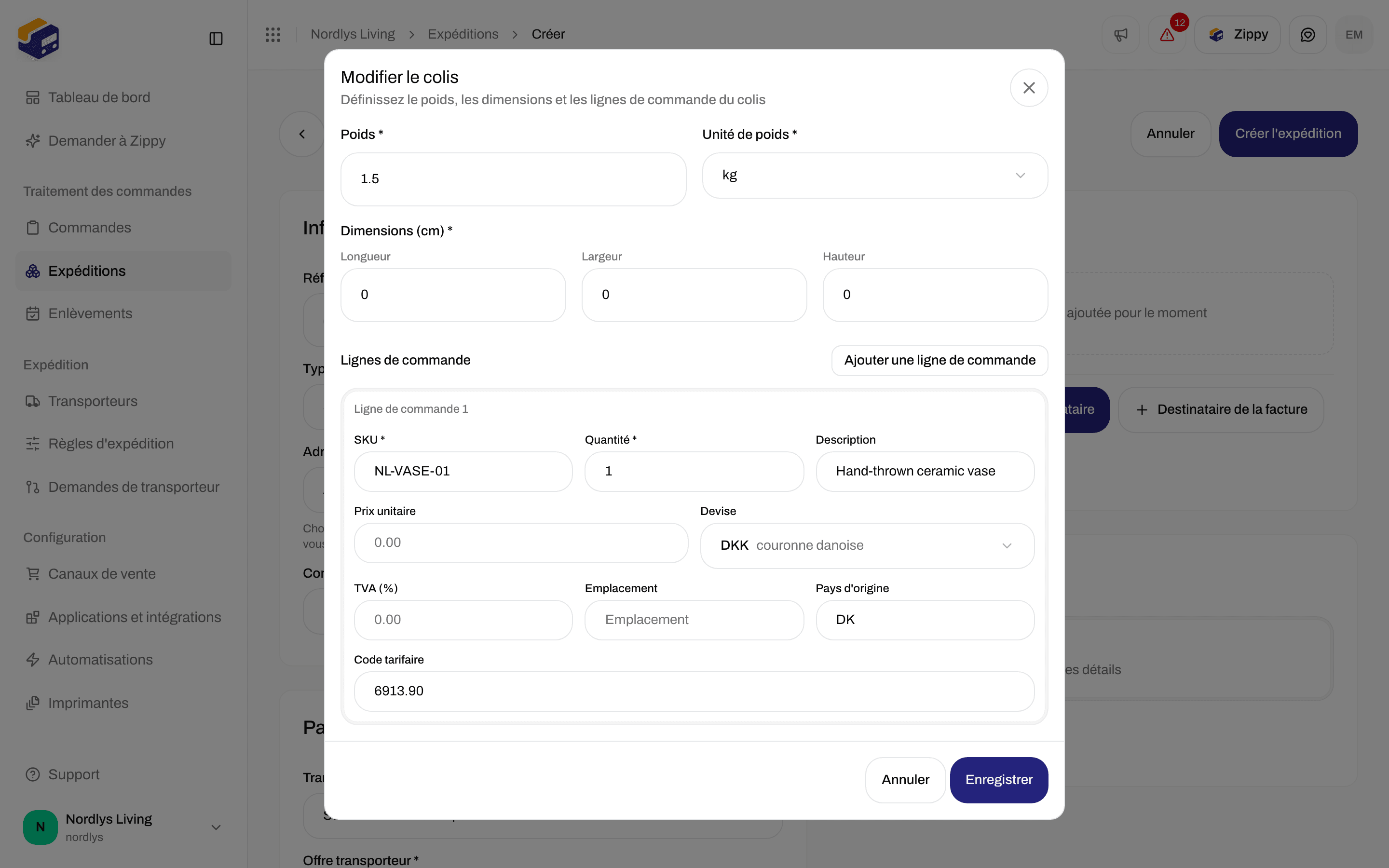

Ajouter un colis : champs du poids, des dimensions et des lignes de commande, dont Pays d'origine et Code tarifaire
Modifier un colis sur une expédition existante
Sur la carte Détails des colis de l’expédition, cliquez sur Modifier le colis (ou sur la ligne du colis). Cela fonctionne tant que l’expédition est Brouillon, En attente ou Erreur. La fenêtre indique Modifier le colis, avec le numéro du colis et une note précisant que l’enregistrement met à jour toute l’expédition. Elle comporte les mêmes champs, avec des libellés légèrement différents :
Cliquez sur Enregistrer (Enregistrement… pendant le traitement). Vous voyez Expédition mise à jour ou Impossible de mettre à jour l’expédition.


Modifier le colis sur une expédition en attente, avec les champs douaniers sur chaque ligne
La carte Documents
La page de l’expédition est une page de cartes, et la carte Documents liste les documents. Avant l’envoi, elle indique Aucun document et Les étiquettes et les documents s’affichent ici une fois l’expédition envoyée. Après l’envoi, la liste se remplit et Tout imprimer apparaît en haut de la carte.
Cliquez sur une ligne pour consulter le document. Le menu de la ligne propose :
Le Type peut être :
- Étiquette
- Facture douanière
- Facture commerciale
- Facture pro forma
- Bon de livraison
- Certificat d’origine
- Déclaration en douane CN22
- Déclaration en douane CN23
- Autres
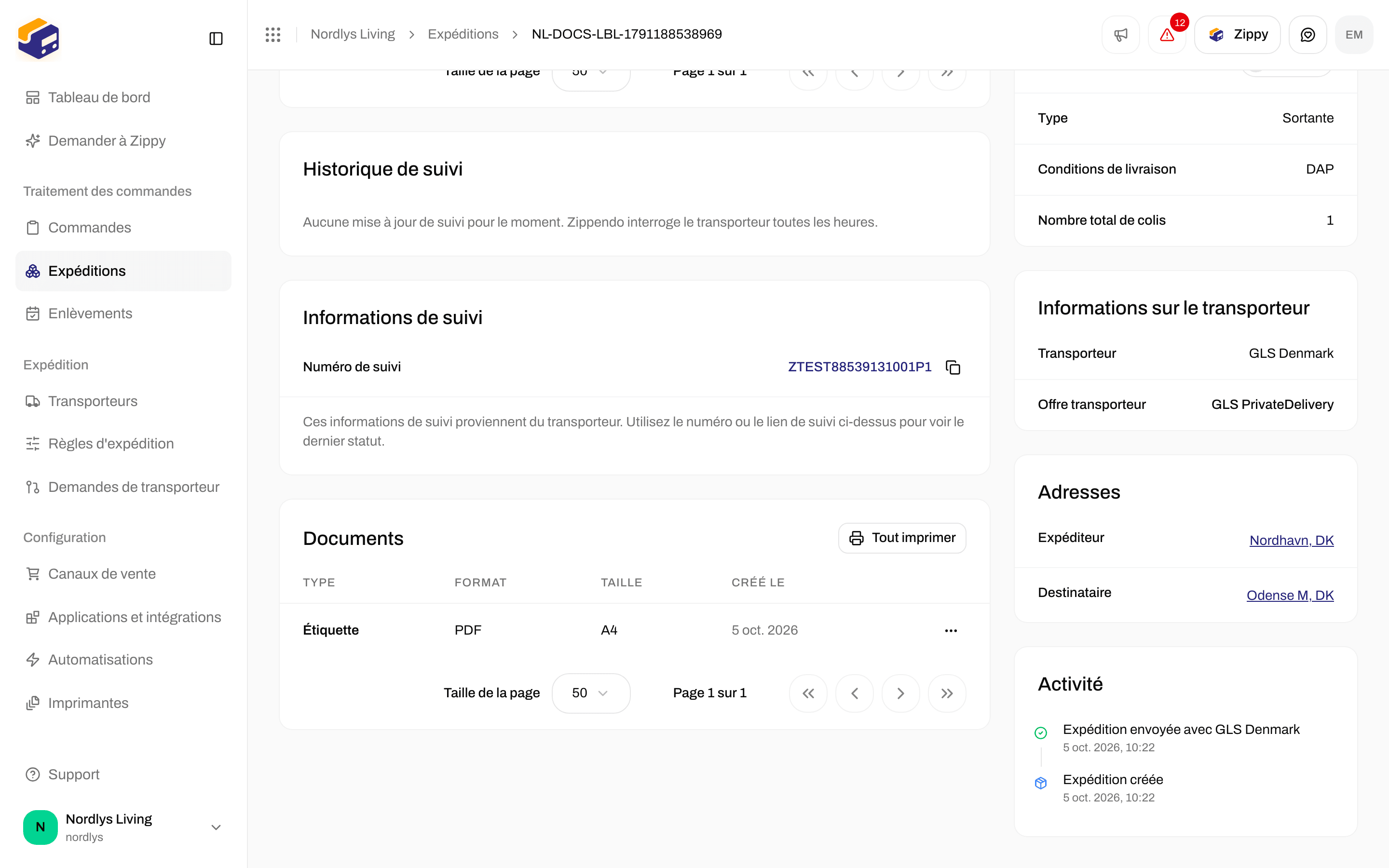
Documents après l'envoi : une ligne Étiquette avec le format, la taille, Voir, Télécharger, Impression et Tout imprimer
Consulter un document
Voir ouvre une fenêtre dont le titre est le type du document, comme Étiquette ou Déclaration en douane CN22. Sous le titre, vous voyez le format, la taille et la date, par exemple « PDF • A4 • 10 Sep 2026 ». Les PDF et les images s’affichent directement. Il n’y a pas de bouton de rotation ici. La rotation est un paramètre de l’imprimante.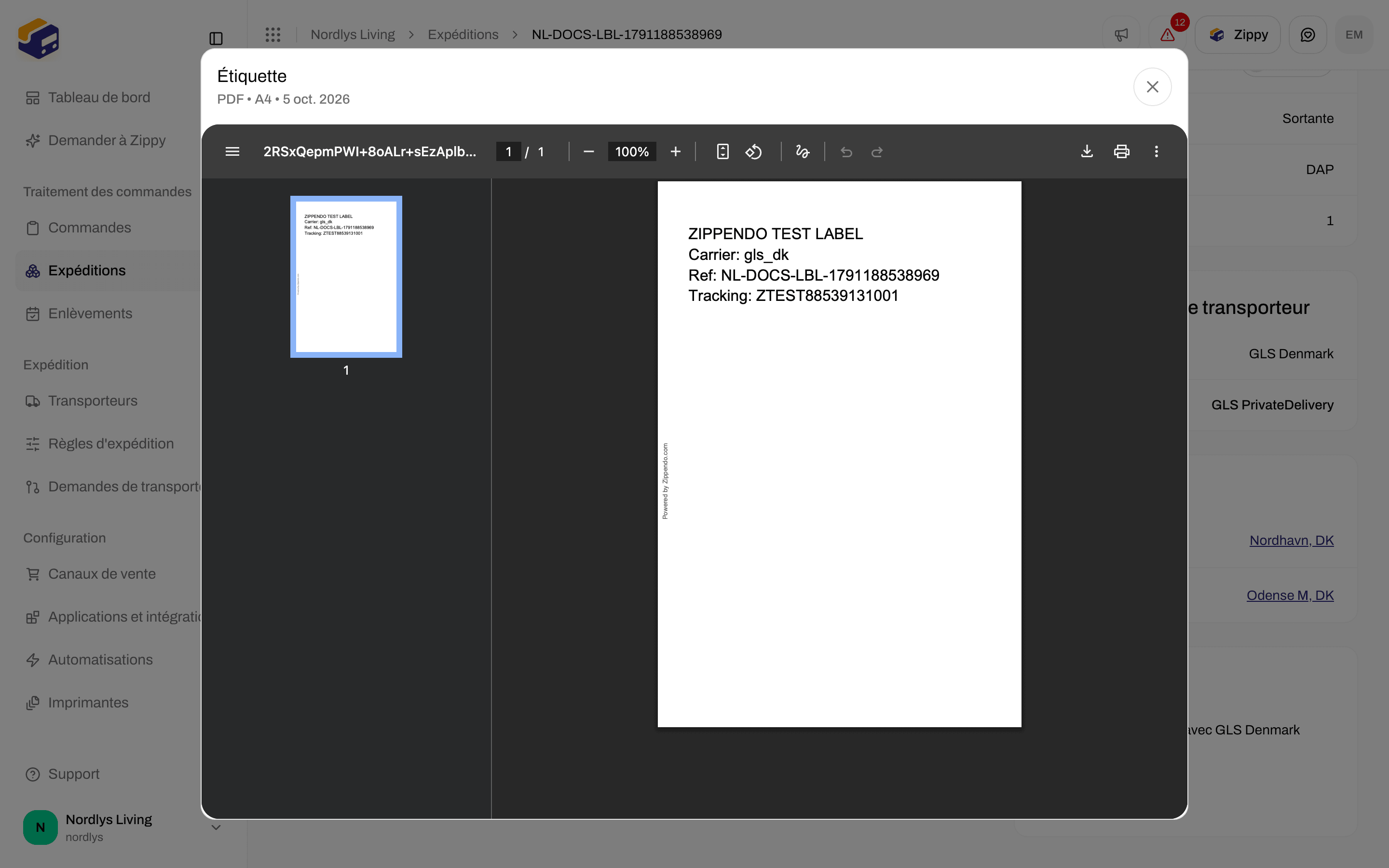
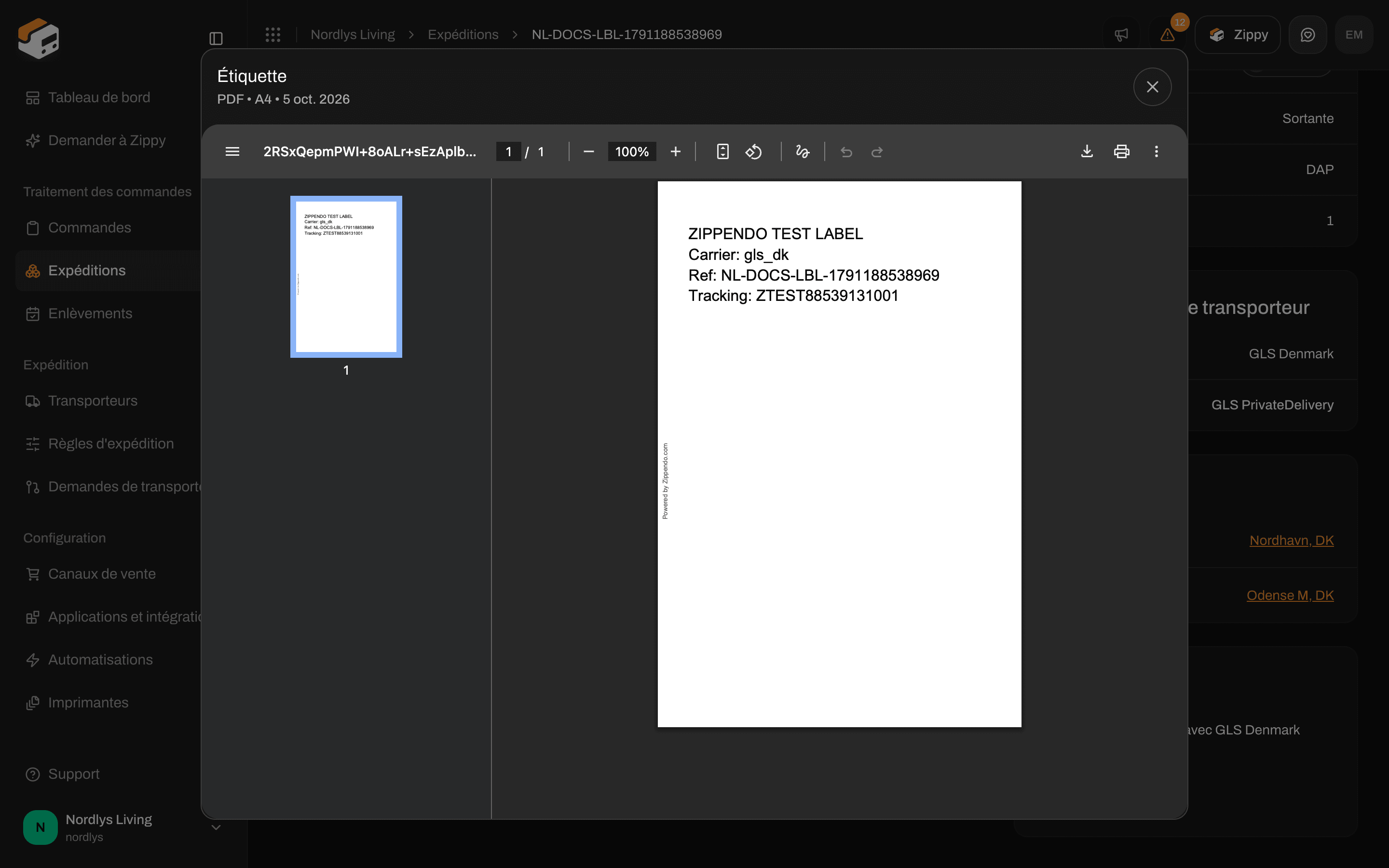
Voir ouvre l'étiquette dans un aperçu PDF
Imprimer
Impression et Tout imprimer envoient les fichiers à Zippendo Printer. Les étiquettes vont vers une imprimante d’étiquettes. Les factures, les bons de livraison et les déclarations en douane vont vers une imprimante de documents. Si aucune imprimante n’est définie pour l’expédition, une fenêtre Imprimer les documents s’ouvre d’abord :
Cliquez sur Impression. Vous voyez combien de tâches d’impression ont été créées, par exemple « 3 tâches d’impression créées », ou combien ont échoué, par exemple « 1 document n’a pas pu être imprimé ».
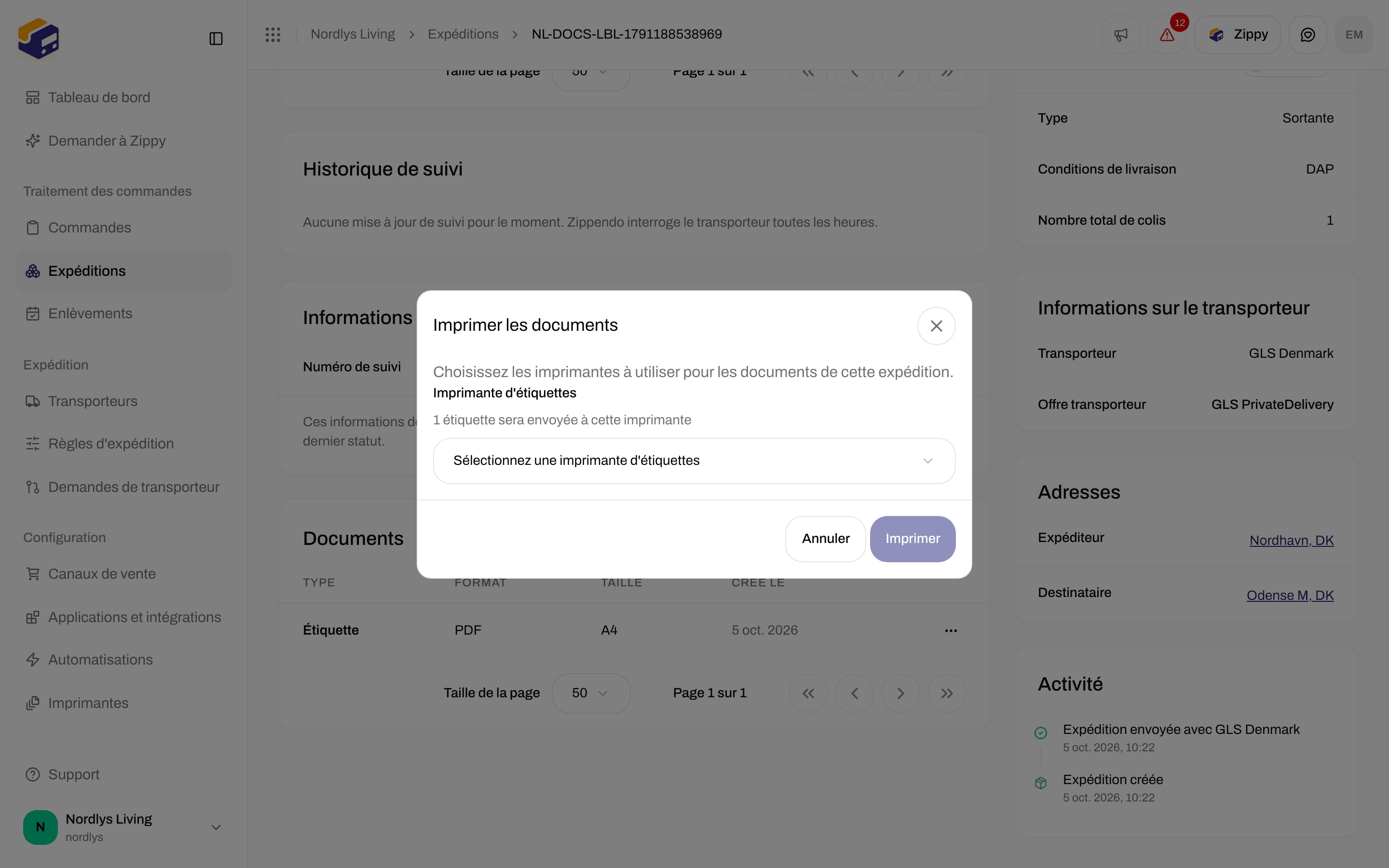
Tout imprimer ouvre Imprimer les documents lorsque aucune imprimante n'est définie pour l'expédition
Documents issus d’une règle d’expédition
Dans une règle d’expédition (Règles d’expédition → Ajouter une règle d’expédition, ou ouvrez une règle), cliquez sur Configurer sur la carte Génération de documents. La boîte de dialogue comporte trois interrupteurs :
Il n’y a aucun interrupteur pour un CN22. Bring, DHL Express, DHL Parcel Benelux, FedEx, Matkahuolto, PostNL, PostNord, Posti, Royal Mail et UPS établissent eux-mêmes les documents douaniers et les envoient avec l’étiquette. Pour ces transporteurs, les deux interrupteurs de factures sont masqués, et la règle affiche à la place une note, par exemple PostNord crée lui-même la déclaration en douane et la facture commerciale, et les envoie avec l’étiquette. Zippendo ne crée pas ses propres exemplaires pour cette règle.
DHL eCommerce Europe affiche la même note et masque les mêmes interrupteurs, mais envoie moins de documents :
- DHL Parcel International : DHL envoie la déclaration en douane CN23.
- DHL Parcel Connect Light : DHL imprime le CN22 sur l’étiquette.
- DHL Parcel Connect à destination ou en provenance du Royaume-Uni : Zippendo établit la facture commerciale, l’envoie à DHL et l’ajoute aux Documents de l’expédition.
- Les autres expéditions DHL eCommerce Europe qui nécessitent une déclaration en douane n’obtiennent aucun document.


Génération de documents sur une nouvelle règle d'expédition GLS : facture pro forma, facture commerciale et bon de livraison
Renseignez Pays d’origine, Code tarifaire, Description, Prix unitaire et Conditions de livraison avant de cliquer sur Envoyer l’expédition. Ouvrez ensuite Documents pour voir, télécharger ou imprimer l’Étiquette et les éventuels documents douaniers produits par le transporteur ou par votre règle.