

Scinder l’expédition et Répartir les colis ne fonctionnent que tant que l’expédition est Brouillon ou En attente. Déplacer fonctionne aussi sur Erreur. Une fois qu’une expédition est Envoyée, les trois disparaissent. Voir Suspendre, annuler ou supprimer une expédition.
Pas à pas associé : Créer une expédition.
Détails des colis
Ouvrez l’expédition. La carte Détails des colis liste chaque colis. S’il n’y en a aucun, elle indique Aucun colis et Cette expédition ne contient aucun colis.
Répartir les colis se trouve en haut à droite de la carte lorsqu’il est disponible.
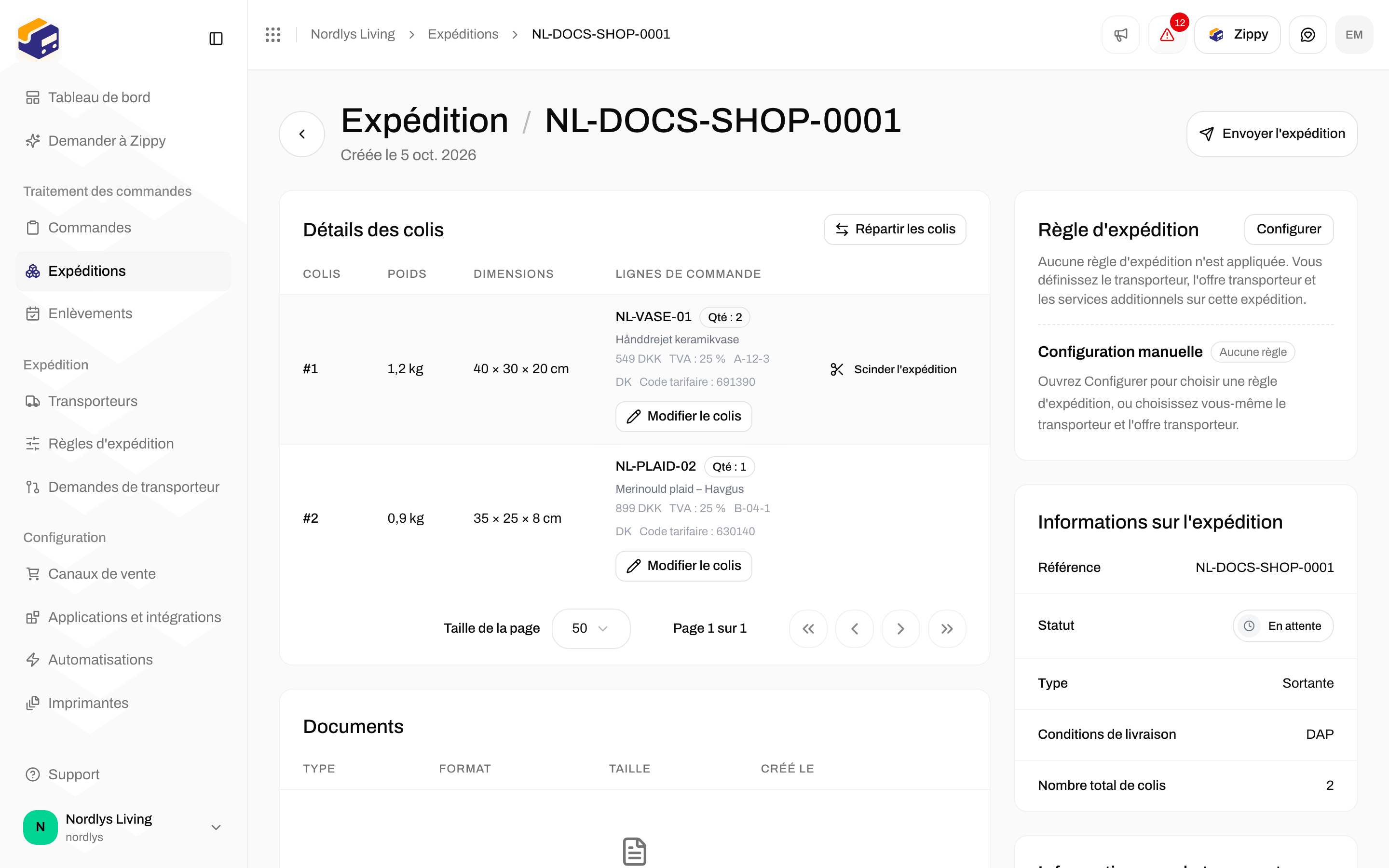
Détails des colis d'une expédition en attente avec deux colis : Répartir les colis, Scinder l'expédition et Modifier le colis
Quand les boutons s’affichent
Par exemple, une expédition en attente avec une seule ligne de quantité 1 n’a ni Scinder l’expédition ni Répartir les colis. Une expédition qui ne fait pas partie d’une commande n’affiche jamais Déplacer.
Scinder l’expédition
Cliquez sur Scinder l’expédition sur un colis. Une fenêtre intitulée Scinder l’expédition s’ouvre : Déplacez des lignes de commande entre les expéditions. L’expédition d’origine reste à gauche. Les nouvelles colonnes vides sont ignorées lors de la scission. Le Tableau des expéditions fonctionne par glisser-déposer : Faites glisser une carte pour la déplacer entièrement, ou utilisez Scinder pour ne déplacer qu’une partie de la quantité. Au-dessus, vous voyez le nombre de cartes, d’articles et de nouvelles expéditions, ainsi que le bouton Ajouter une expédition.
Une colonne vide indique Déposez les lignes ici. Le bas de chaque colonne affiche son nombre de lignes et d’articles, par exemple « 2 lignes · 3 articles ».
Cliquez sur Scinder l’expédition pour terminer (le bouton affiche Scission… pendant le traitement), ou sur Annuler. Le bouton est grisé, avec la raison, lorsque :
- Déplacez au moins une ligne vers une nouvelle expédition
- Corrigez les quantités avant de scinder
- Scission en cours
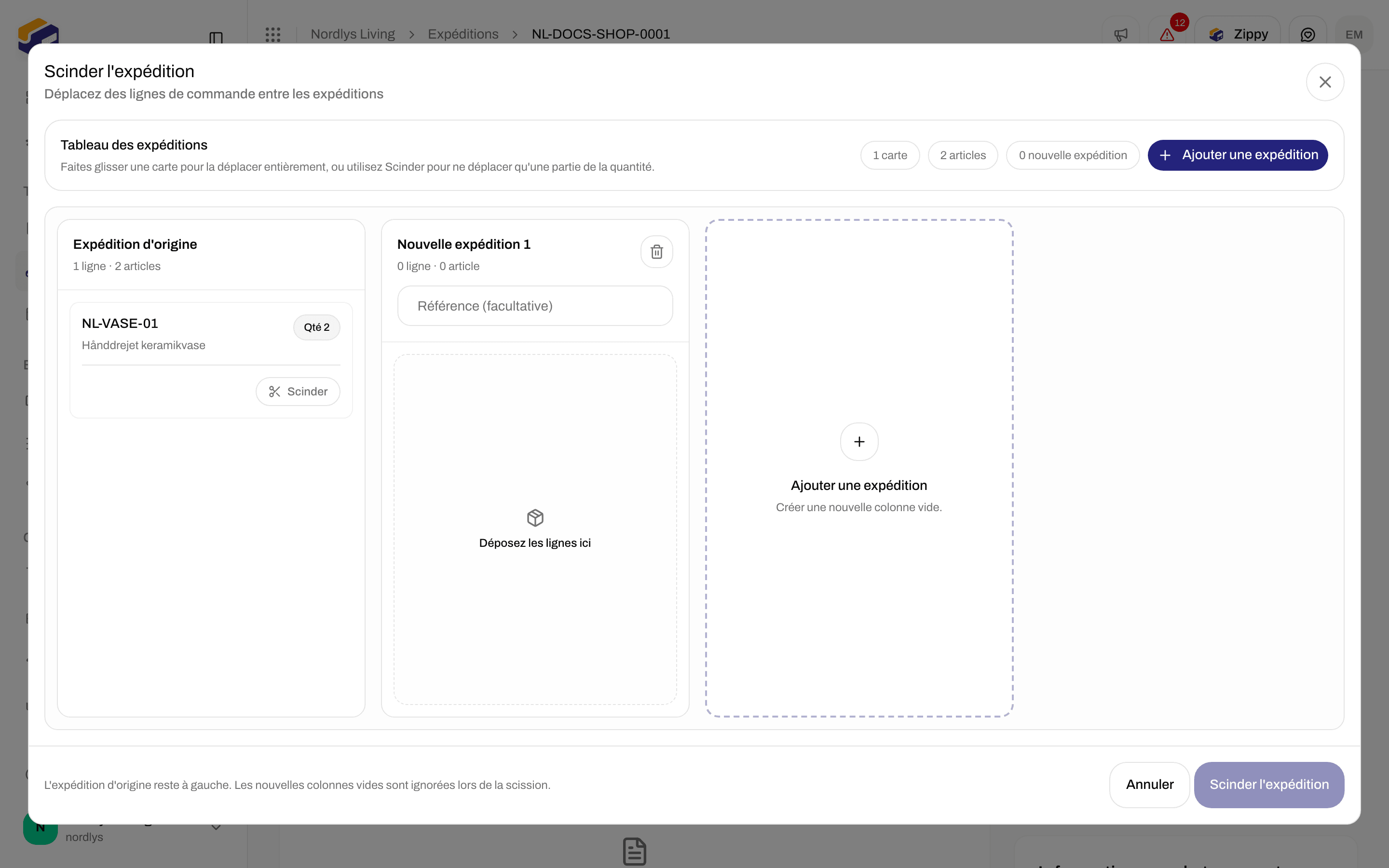
Scinder l'expédition : l'expédition d'origine à gauche, une Nouvelle expédition 1 vide, et Ajouter une expédition
Scinder une partie d’une ligne
Sur une carte dont la quantité est supérieure à 1, cliquez sur Scinder pour n’envoyer ailleurs qu’une partie des unités :
Zippendo propose la moitié (arrondie à l’inférieur). Après votre confirmation, la carte conserve le reste et une nouvelle carte apparaît avec les unités séparées. Faites glisser cette carte vers une autre colonne.

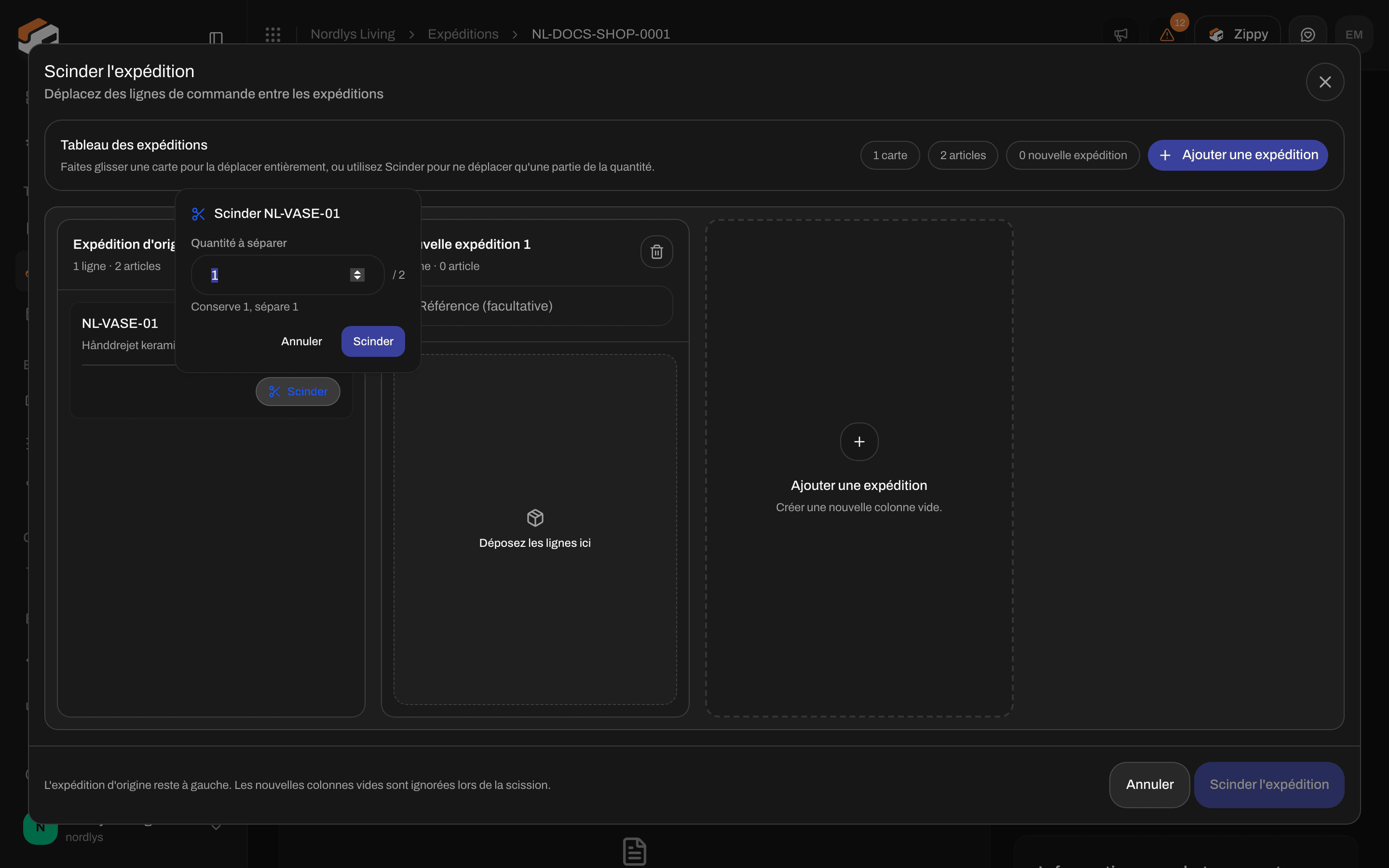
Scinder une partie d'une ligne : choisissez combien d'unités séparer
Répartir les colis
Utilisez cette option pour répartir le contenu d’une expédition dans plusieurs cartons. Elle ne crée pas de nouvelle expédition. La fenêtre s’intitule Répartir les colis : Déplacez des lignes de commande entre les colis de cette expédition. Faites glisser les lignes de commande d’un colis à l’autre. Les colis vides sont ignorés à l’enregistrement. Le Tableau des colis fonctionne comme le tableau des expéditions. Au-dessus, vous voyez le nombre de cartes, d’articles et de colis, ainsi que Ajouter un colis (Créer un nouveau colis vide.). Les colonnes sont vos colis existants (Colis 1, Colis 2, …) et les nouveaux (Nouveau colis 1, …) marqués Nouveau. Retirer le colis retire une colonne. Cliquez sur Enregistrer les colis pour terminer (Enregistrement… pendant le traitement). Le bouton est grisé, avec la raison, lorsque :- Déplacez au moins une ligne vers un autre colis
- Corrigez les quantités avant d’enregistrer
- Enregistrement en cours


Répartir les colis : le Tableau des colis avec les colis existants et Ajouter un colis
Déplacer un colis vers une autre expédition
Cette option n’existe que dans l’onglet Expéditions de la commande. Chaque carte d’expédition liste ses colis (Colis 1, Colis 2, …) avec leur contenu, ou Aucun contenu.- Cliquez sur Déplacer à côté du colis.
- Choisissez dans la liste l’expédition vers laquelle le déplacer, par exemple Déplacer vers ORDER-1002-2.
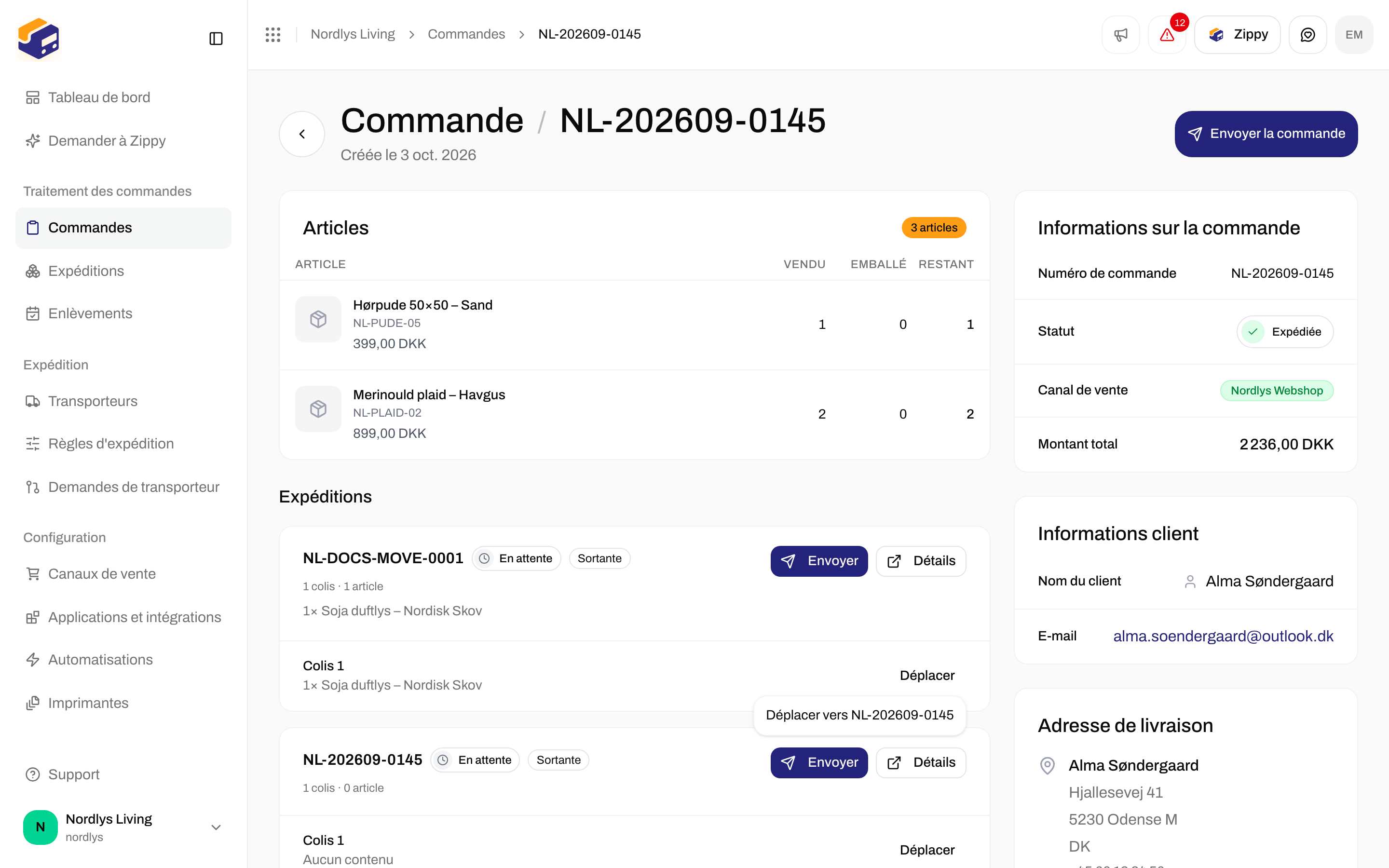

Déplacer liste l'autre expédition en attente de la même commande
Utilisez Répartir les colis lorsqu’une expédition doit partir en deux cartons. Utilisez Scinder l’expédition lorsqu’une partie doit partir comme expédition distincte avec sa propre étiquette. Utilisez Déplacer lorsqu’un carton appartient à une autre expédition de la même commande.