

La liste
La page s’appelle Règles d’expédition : Choisissez le transporteur, l’offre transporteur et les frais de livraison pour les commandes et en caisse, selon des conditions comme le poids ou la valeur de la commande. Cliquez sur Ajouter une règle d’expédition pour en créer une. Vos règles se trouvent sous Toutes les règles. Sans règle, vous voyez Aucune règle d’expédition pour le moment et Cliquez sur « Ajouter une règle d’expédition » pour créer votre première règle. Les colonnes sont Nom, Transporteur, Pays et Conditions. Cliquez sur une ligne pour modifier la règle, ou utilisez le menu de la ligne pour Modifier et Supprimer. La colonne Conditions résume chaque règle, par exemple Aucune condition, « 2 conditions de poids » ou « 1 condition de prix ». Si le transporteur de la règle n’est plus connecté, Transporteur indique Inconnu.Filtrer la liste
Cliquez sur Filtres, réglez ce que vous voulez, puis cliquez sur Ajouter des filtres. Voir Recherche et filtres.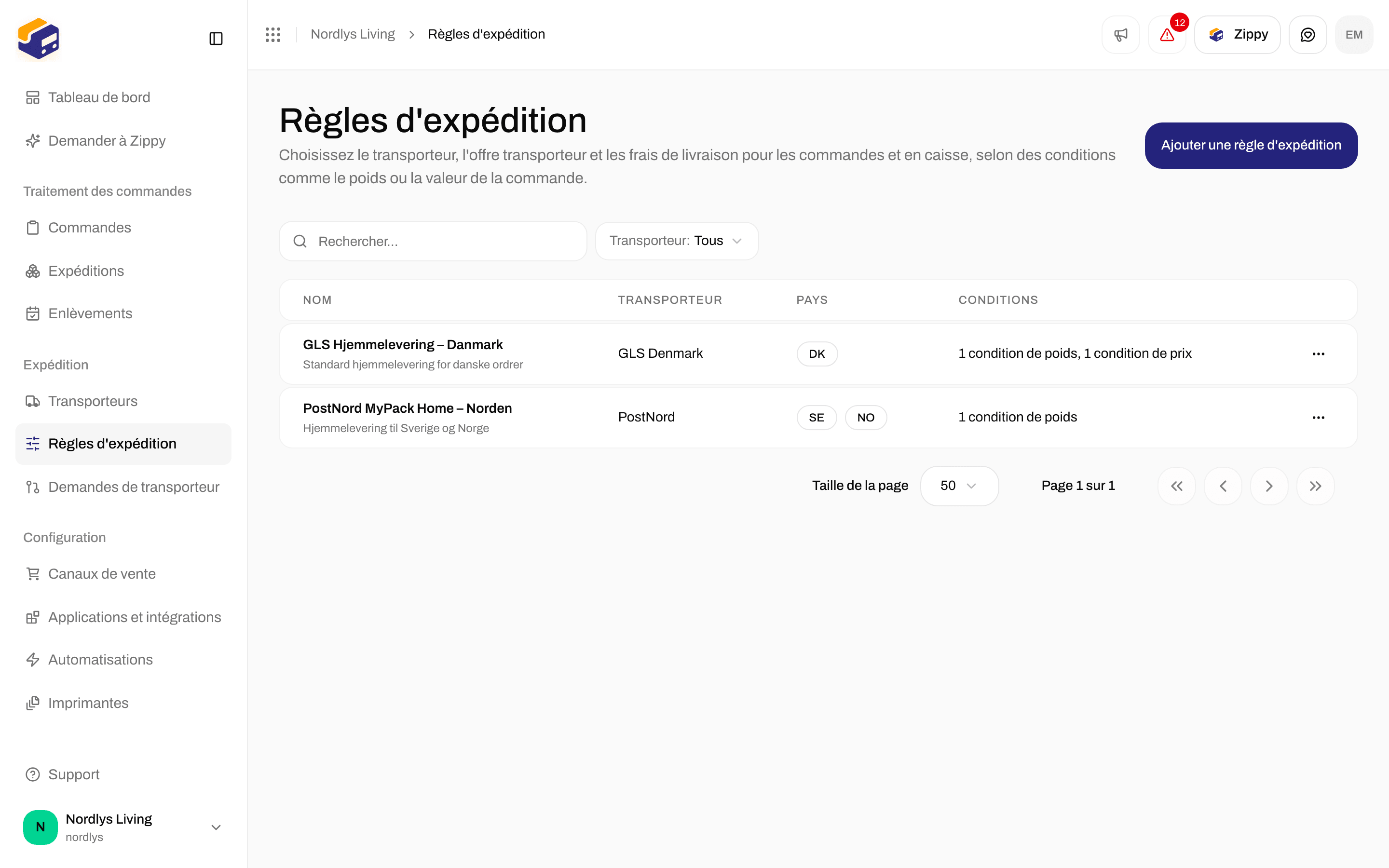

Filtres des règles d'expédition : Rechercher et Transporteur (Marque n'apparaît que si vous avez des marques)
Supprimer une règle
Choisissez Supprimer dans le menu de la ligne. La fenêtre Supprimer la règle d’expédition indique La règle d’expédition « Standard Shipping » sera définitivement supprimée. Cette action est irréversible. (avec le nom de votre règle). Saisissez le nom de la règle en majuscules pour confirmer. Vous voyez Règle d’expédition supprimée ou Impossible de supprimer la règle d’expédition. Il n’y a pas d’interrupteur d’activation pour une règle et pas d’ordre de priorité. Une règle enregistrée est utilisée.Créer ou modifier une règle
En haut, vous trouvez Annuler (retour à la liste), Tester (voir Testeur de conditions plus bas) et le bouton d’enregistrement. Si une règle ne peut pas être ouverte, vous voyez Impossible de charger la règle d’expédition. Réessayez.
Après l’enregistrement, vous revenez à la liste. Si l’enregistrement échoue, un encadré rouge indique Impossible de créer la règle d’expédition. ou Impossible de mettre à jour la règle d’expédition., avec la raison ou Vérifiez tous les champs et réessayez.
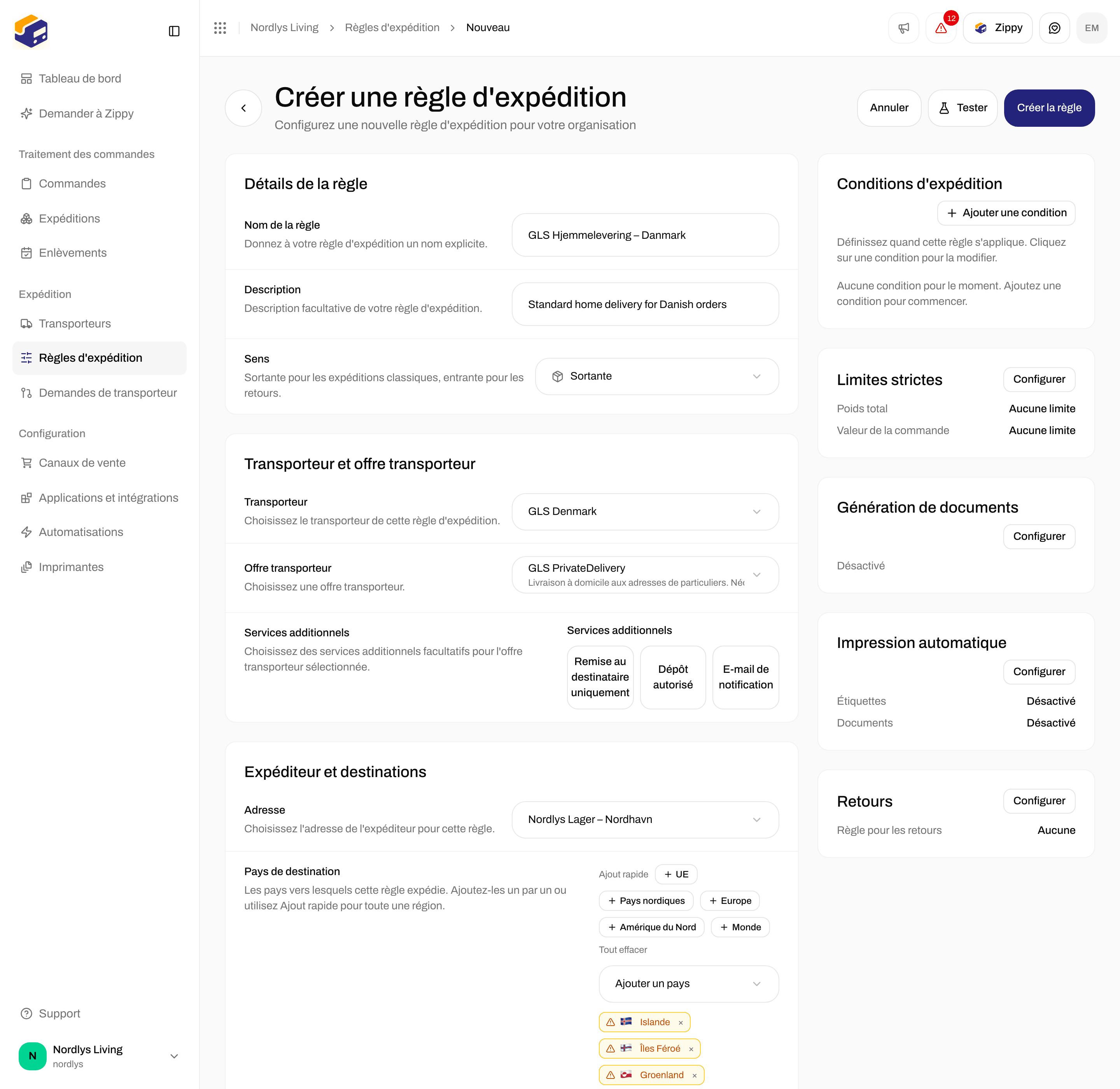
Créer une règle d'expédition : nom, description, sens, transporteur, offre transporteur et adresse
Les bases
Si l’offre n’a pas de services, le champ Services additionnels indique Aucun service additionnel disponible pour cette offre transporteur. Une recherche sans résultat indique, par exemple, Aucun service ne correspond à « sms ».
Avec Entrante (retour), Offre transporteur ne liste que les offres retour. Voir Expéditions retour. Les services des offres en détail : Offres transporteur et services.
Les notifications par e-mail et par SMS ne se configurent pas ici. Le transporteur s’en charge.
Pays de réception
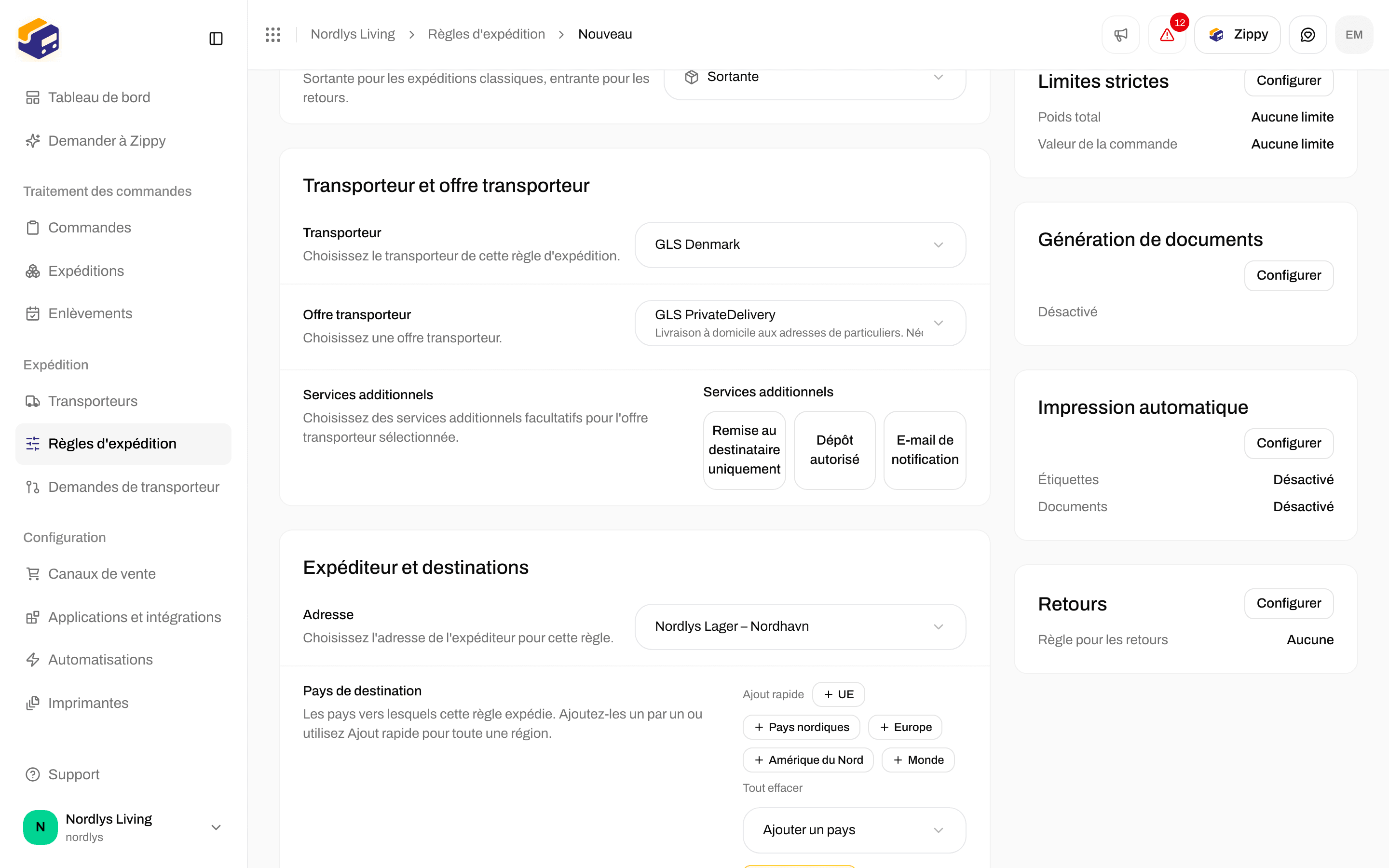
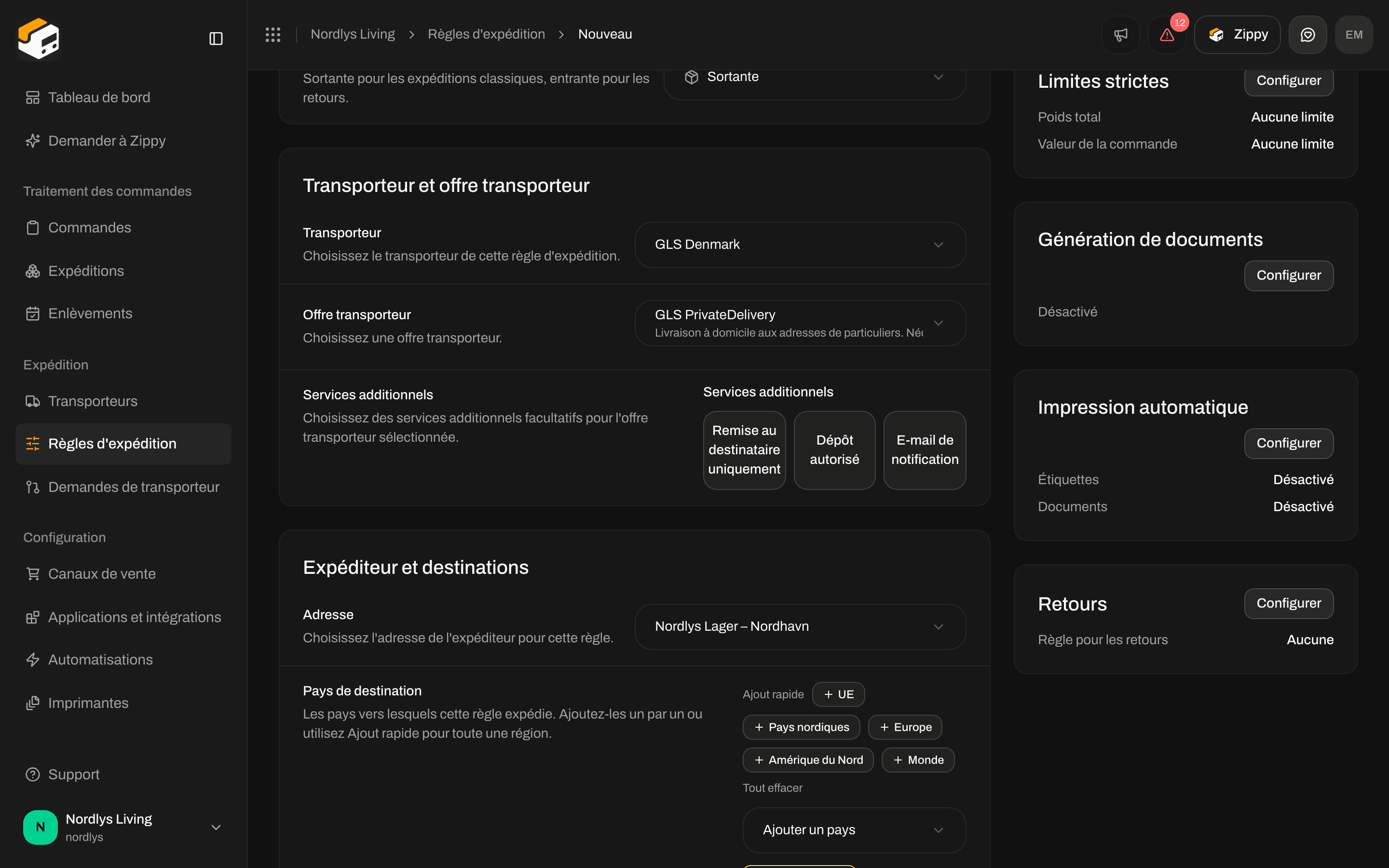
Pays de réception : les pays choisis, Ajouter un pays et les régions d'Ajout rapide
Au moins un pays est obligatoire (Au moins un pays est obligatoire).
Génération de documents
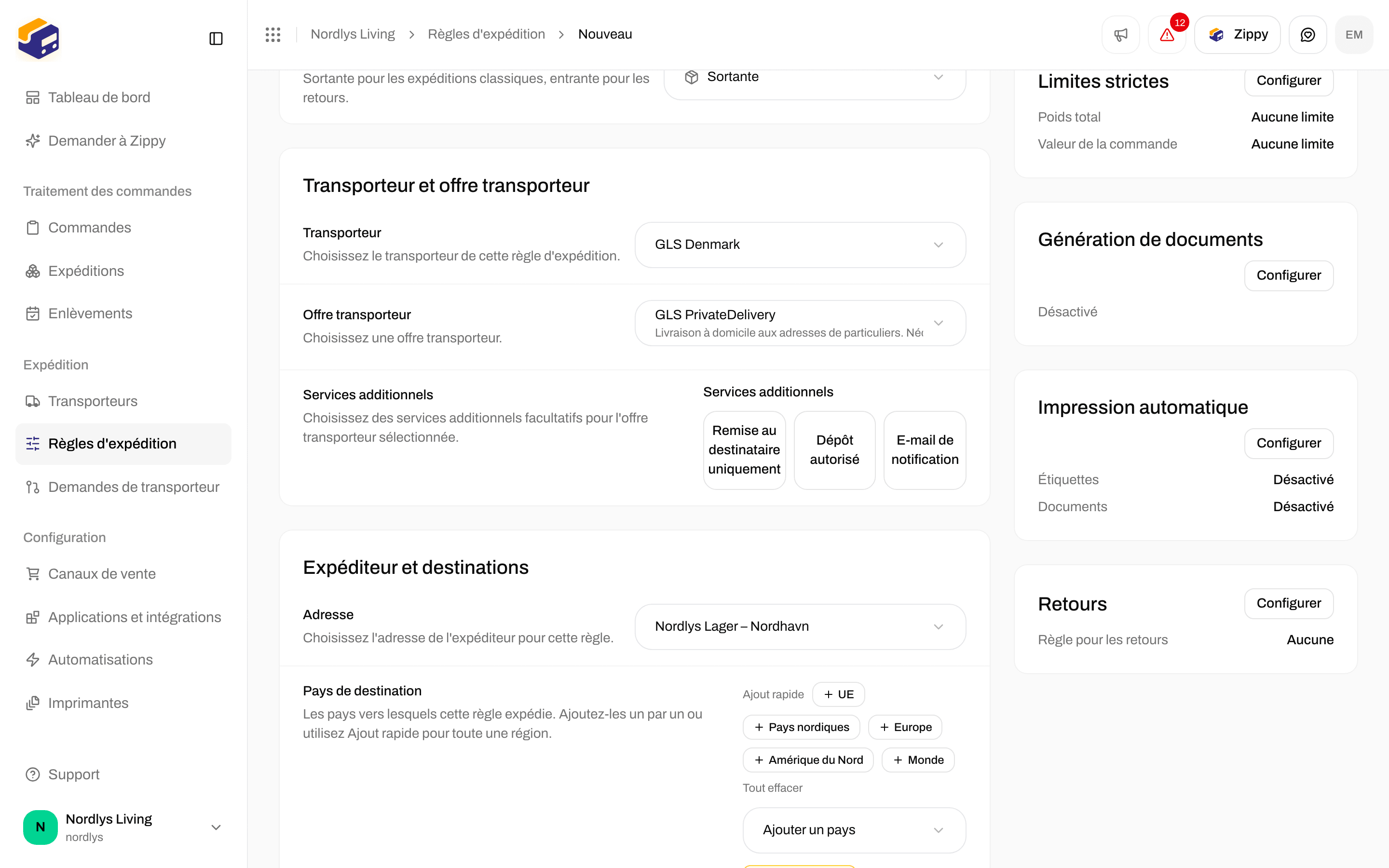
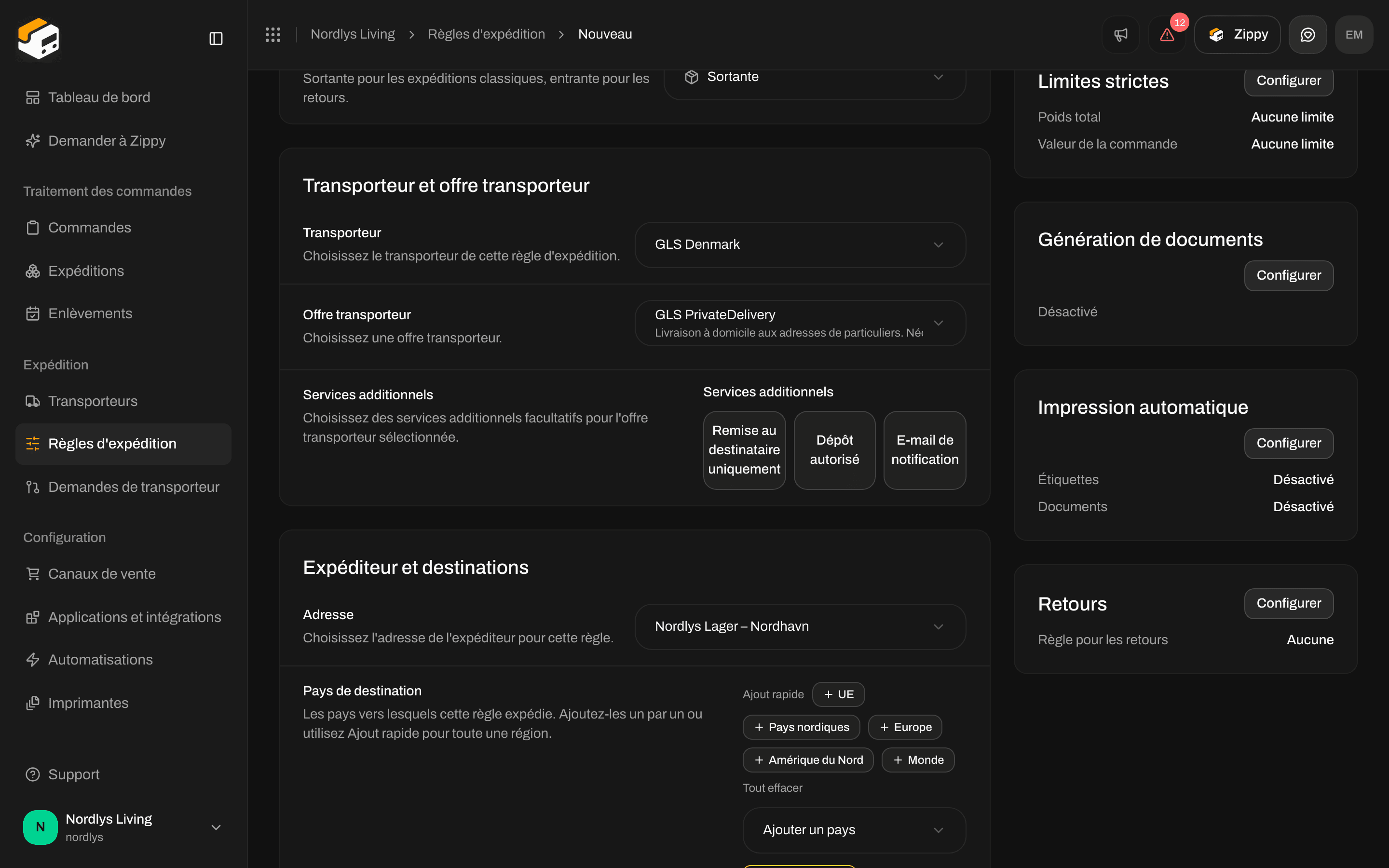
Génération de documents, Impression automatique et Expédition retour
Certains transporteurs établissent eux-mêmes la déclaration en douane et la facture commerciale. Pour ceux-là, les deux interrupteurs de facture sont masqués et la règle l’indique, par exemple PostNord crée lui-même la déclaration en douane et la facture commerciale et les envoie avec l’étiquette. Zippendo ne crée pas ses propres copies pour cette règle. Voir Douane et documents.
Impression automatique
Cliquez sur Configurer sur la carte Impression automatique pour ouvrir ces interrupteurs, puis sur Terminé pour conserver vos modifications. Imprimantes : Ajouter une imprimante, Impression automatique des étiquettes et documents.
Expédition retour
Cliquez sur Configurer sur la carte Retours pour ouvrir ces champs, puis sur Terminé pour conserver vos modifications. La configuration complète des retours : Expéditions retour.
Limites strictes
Cliquez sur Configurer sur la carte Limites strictes : Si le panier ou la commande dépasse ces limites, cette règle est ignorée et les conditions ci-dessous ne sont pas vérifiées. Cliquez sur Terminé pour conserver vos limites.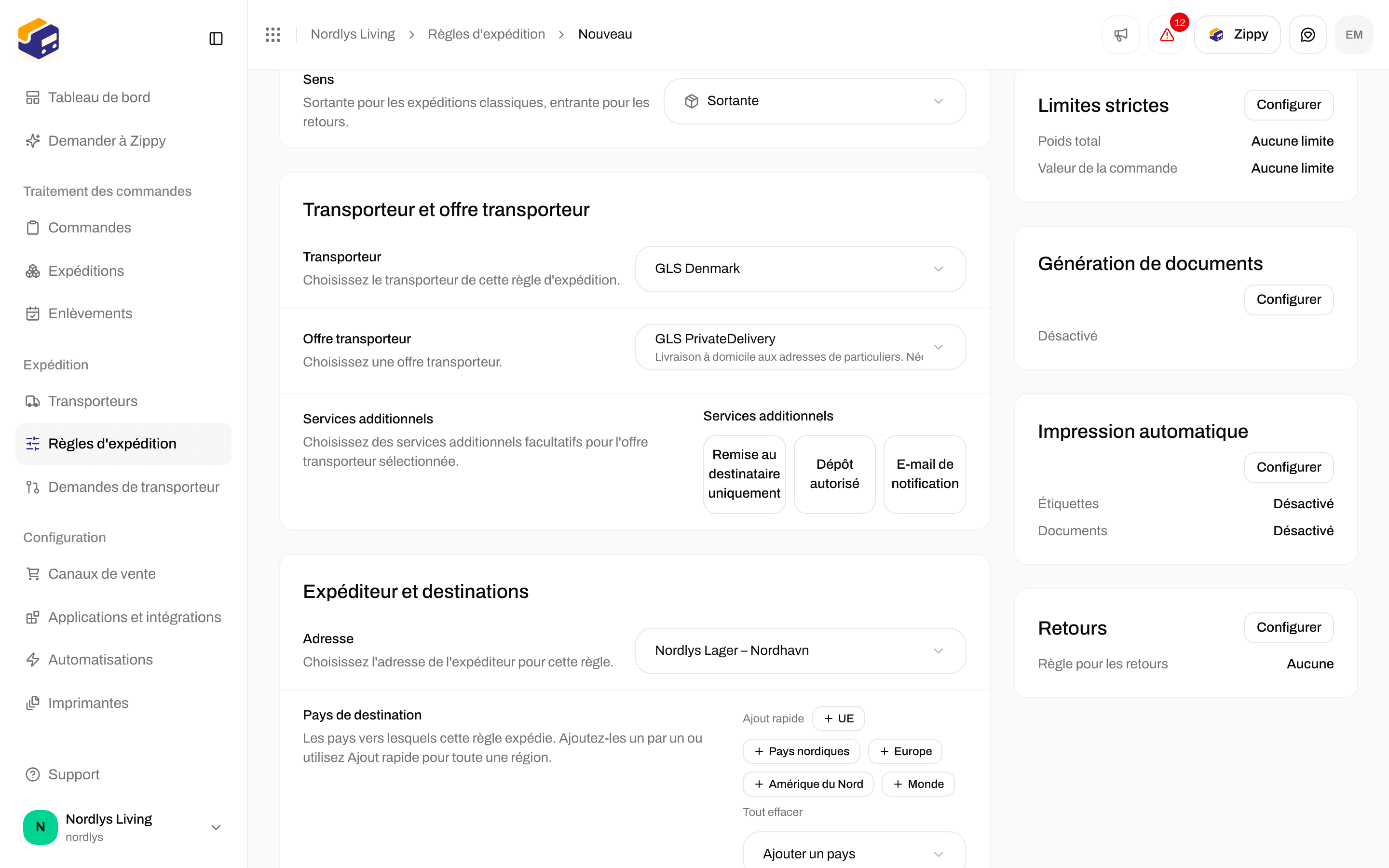
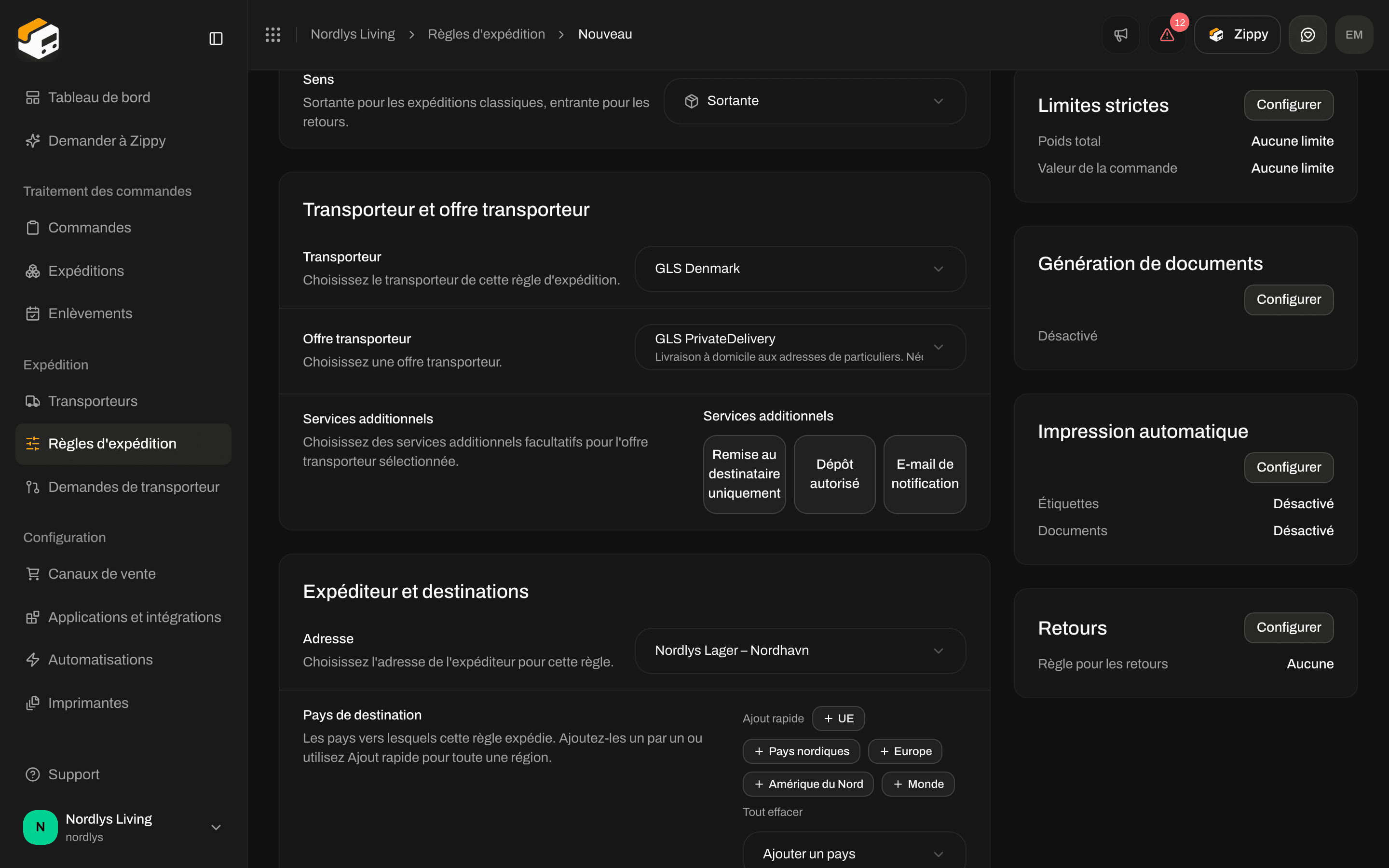
Limites strictes : minimum et maximum facultatifs pour le poids total et la valeur de la commande
Un champ vide signifie aucune limite. Vous ne pouvez pas limiter une règle par SKU ni par canal de vente.
Conditions d’expédition
Les conditions déterminent si un panier reçoit un prix de cette règle, et lequel. Définissez quand cette règle s’applique. Cliquez sur une condition pour la modifier. Sans condition : Aucune condition pour le moment. Ajoutez une condition pour commencer. Une règle en a besoin d’au moins une (Au moins une condition est obligatoire). Cliquez sur Ajouter une condition et choisissez Poids, Valeur de la commande, Fourchette de valeur, Quantité ou Tarif fixe. Chaque condition apparaît sous forme de ligne avec son type, par exemple Fourchette de poids, ses limites et son prix. La corbeille à la fin de la ligne la supprime. Vous ne pouvez pas ajouter de condition sur le SKU ni sur le canal de vente.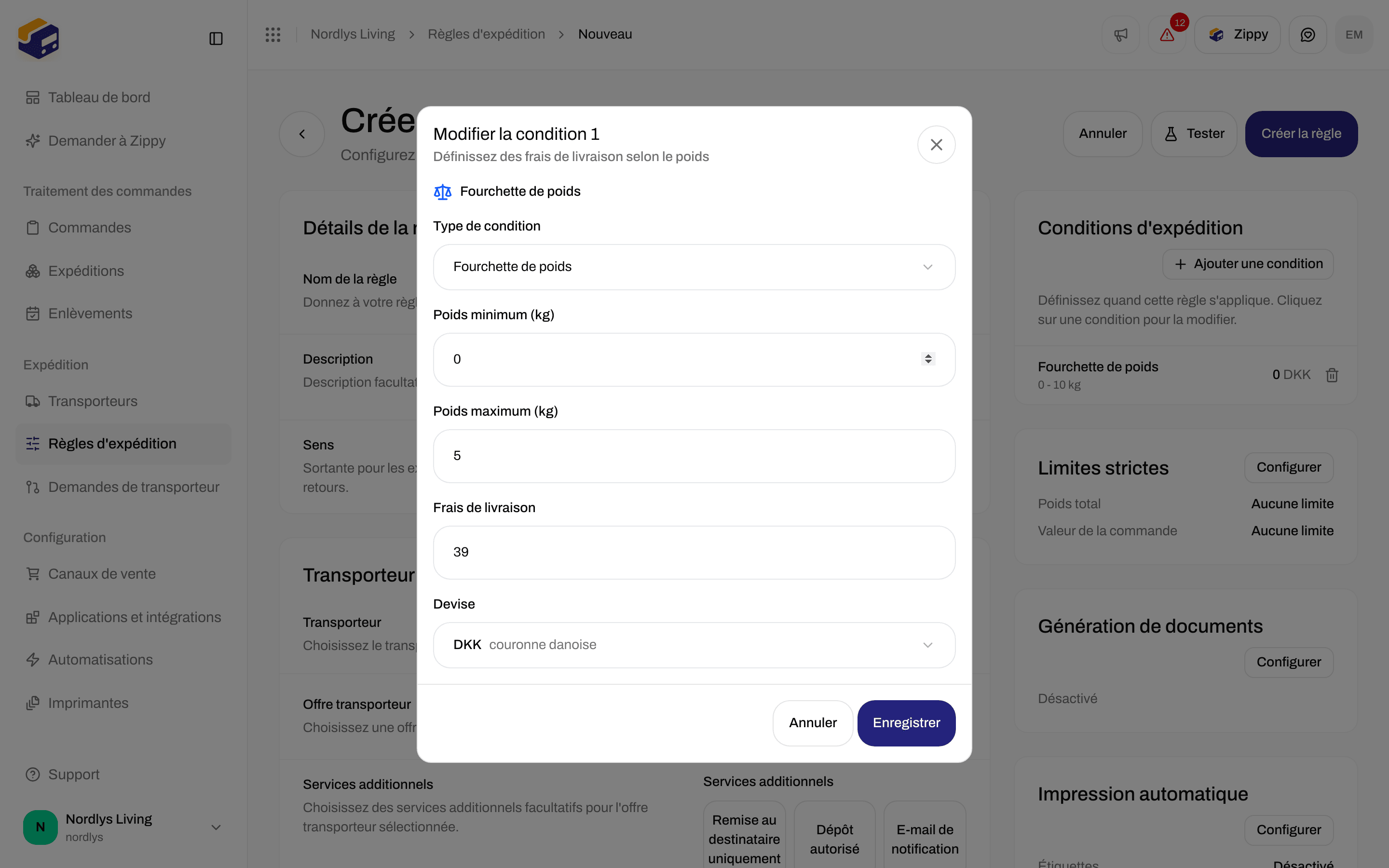
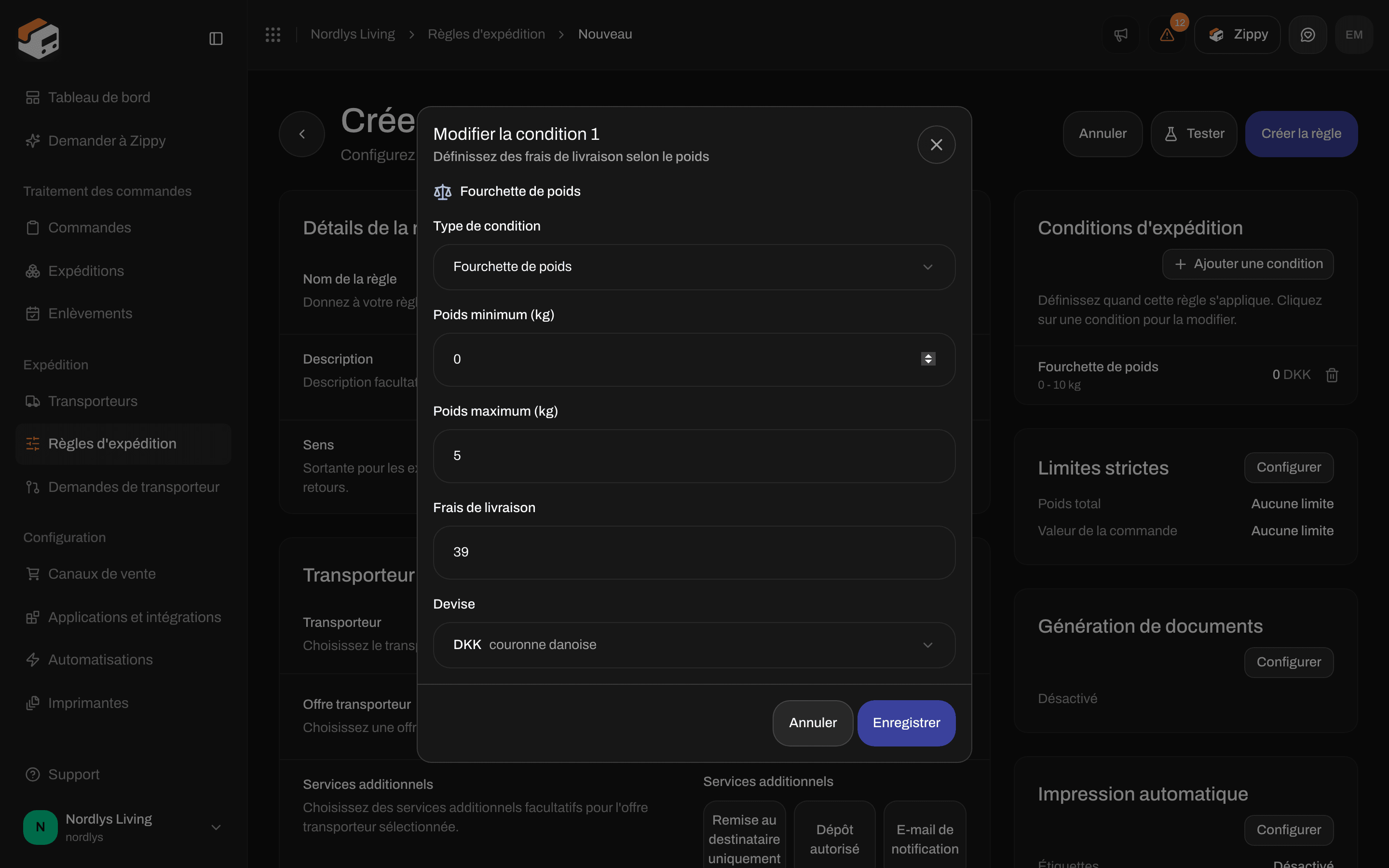
Modifier la condition : Fourchette de poids avec kg minimum et maximum, frais de livraison et devise
Type de prix (pour Valeur de la commande et Fourchette de valeur) :
Note en dessous : Les conditions sur le total ne sont vérifiées que pour les commandes importées, pas dans la caisse Shopify. Utilisez Sous-total (avant remises) pour les prix en caisse.
Comparaison pour Valeur de la commande : Au moins (≥), Supérieur à (>), Au plus (≤), Inférieur à (<) ou Égal à (=). Pour Quantité, les choix sont Au moins (≥), Plus de (>), Au plus (≤), Inférieur à (<) et Exactement (=). Une nouvelle condition démarre à Au moins (≥). Une nouvelle condition de quantité démarre à 1 article.
Paramètres supplémentaires de l’offre transporteur
Certaines offres ont besoin d’informations supplémentaires, comme un point relais ou un code exigé par le transporteur. Elles apparaissent dans la section Transporteur et offre transporteur sous Services additionnels, un champ par paramètre, avec la description du transporteur. Un champ marqué * est obligatoire. Les champs que vous voyez dépendent de l’offre et des services choisis. Une offre qui n’a besoin de rien de plus n’affiche aucun champ supplémentaire. Comment fonctionnent les points relais sur les règles : Points relais.Testeur de conditions
Cliquez sur Tester en haut du formulaire pour essayer vos prix sans enregistrer.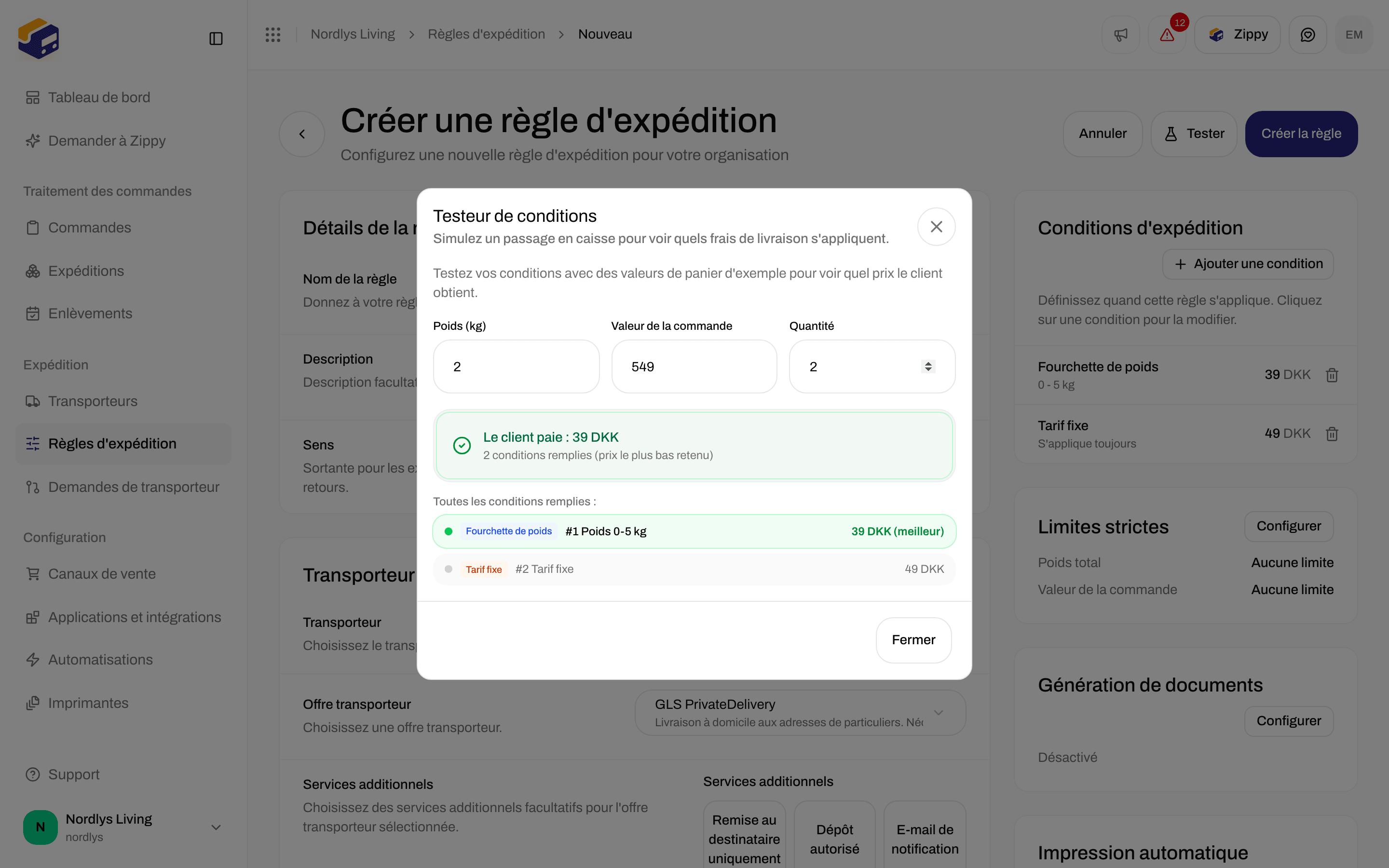

Testeur de conditions avec un poids, une valeur de commande et une quantité d'exemple
- Pas encore de conditions : Ajoutez des conditions ci-dessus pour commencer le test.
- Pas encore de valeurs : Saisissez des valeurs de panier ci-dessus pour simuler un passage en caisse.
- Hors des limites strictes : Hors des limites strictes : la règle est ignorée, avec la limite que le panier n’a pas respectée.
- Rien ne correspond : Aucune condition remplie et Cette règle n’attribuerait pas de frais de livraison à ce panier. Elle serait entièrement ignorée.
- Une correspondance : le prix, par exemple « Le client paie : 39 DKK », et 1 condition remplie ou, par exemple, « 2 conditions remplies (prix le plus bas retenu) ». (meilleur) marque la condition retenue.
- Avertissements : Les frais de livraison sont de 0 (livraison gratuite). Vérifiez que c’est voulu., et un avertissement lorsque les prix correspondants sont très éloignés (le plus bas est utilisé).