

Ce qu’il vous faut
- Une règle d’expédition pour les retours : une règle d’expédition avec Sens réglé sur Entrante (retour) et une offre transporteur de retour.
- Sur la règle normale (Sortante) avec laquelle vous expédiez, réglez Règle d’expédition pour les retours sur cette règle de retour.
Créer la règle d’expédition pour les retours
Ouvrez Règles d’expédition et cliquez sur Ajouter une règle d’expédition. Sous Sens (Sortante pour les expéditions classiques, entrante pour les retours.), choisissez Entrante (retour).
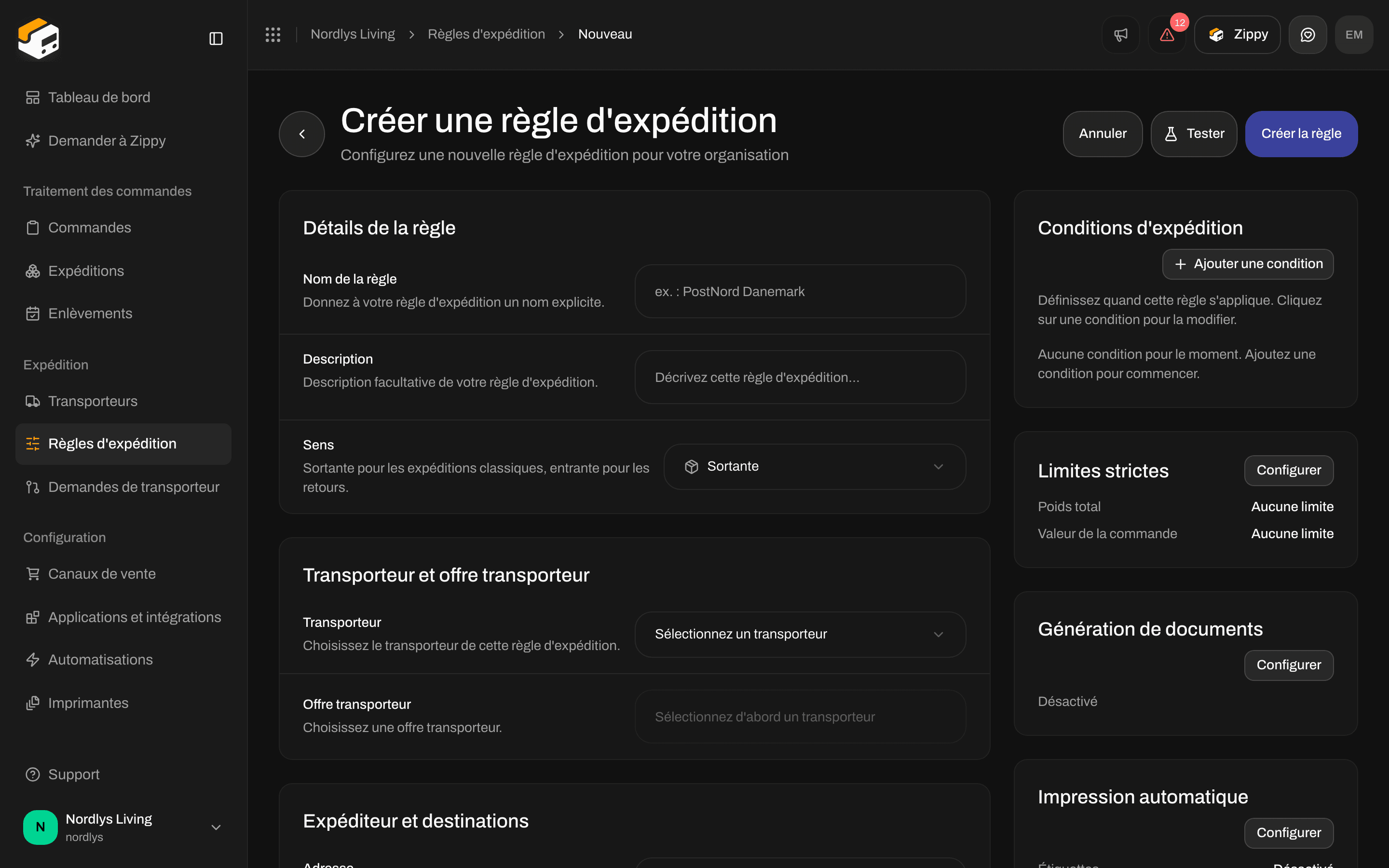
Sens : Sortante ou Entrante (retour)

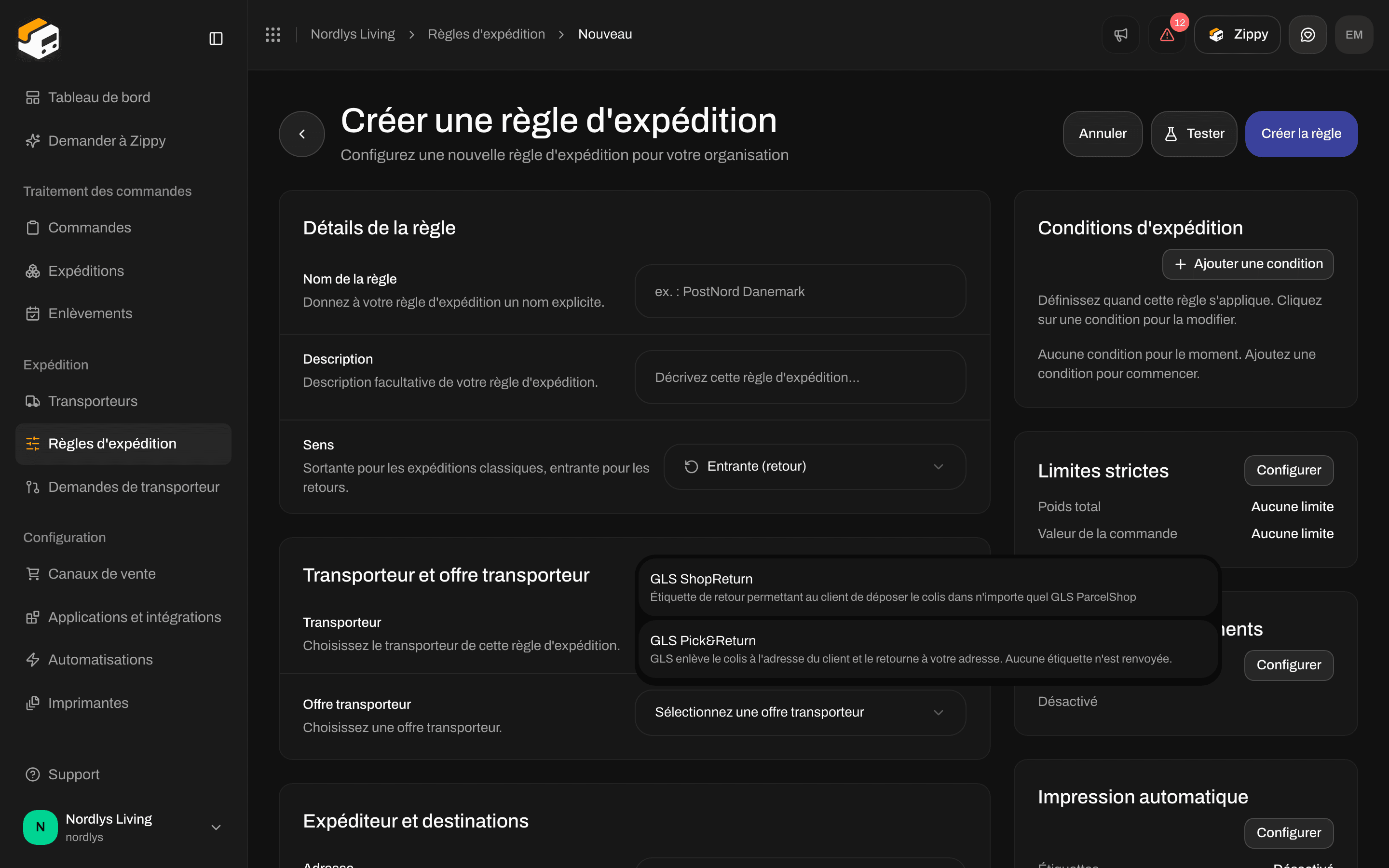
Offres transporteur de retour pour GLS Danemark : GLS ShopReturn et GLS Pick&Return
La relier à votre règle normale
Ouvrez la règle Sortante avec laquelle vous expédiez et cliquez sur Configurer sur la carte Retours.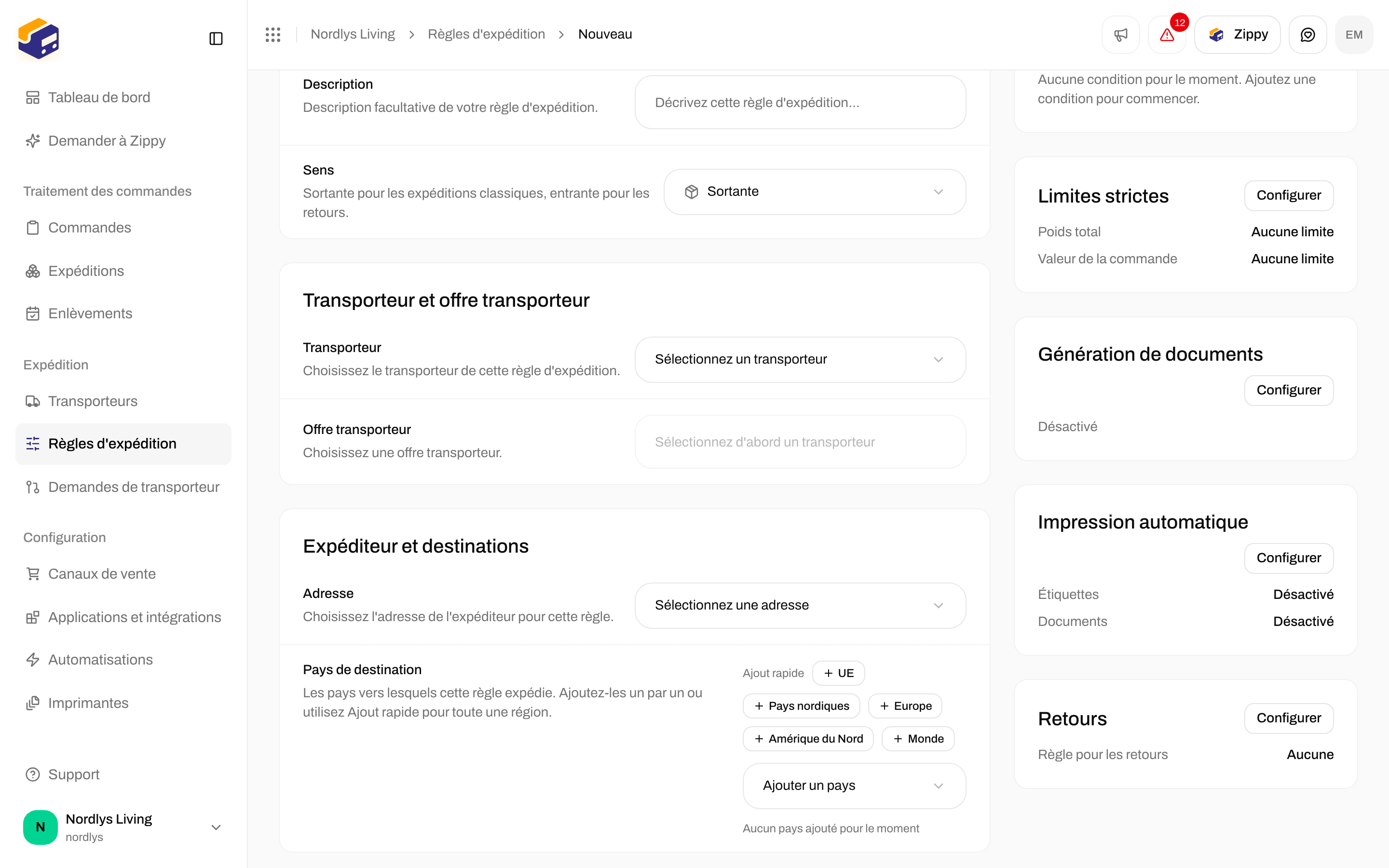

Retours : Règle d'expédition pour les retours indique Aucune tant que vous ne choisissez pas de règle de retour
Activez Créer le retour automatiquement quand l’expédition est envoyée si chaque expédition doit être accompagnée d’une étiquette de retour. Laissez-le désactivé si les retours sont l’exception, et créez-les à la main quand vous en avez besoin.
Créer une expédition retour à la main
Ouvrez Expéditions et cliquez sur Créer une expédition. Réglez Type * sur Entrante (la valeur par défaut est Sortante). Avec Entrante sélectionné, deux champs changent :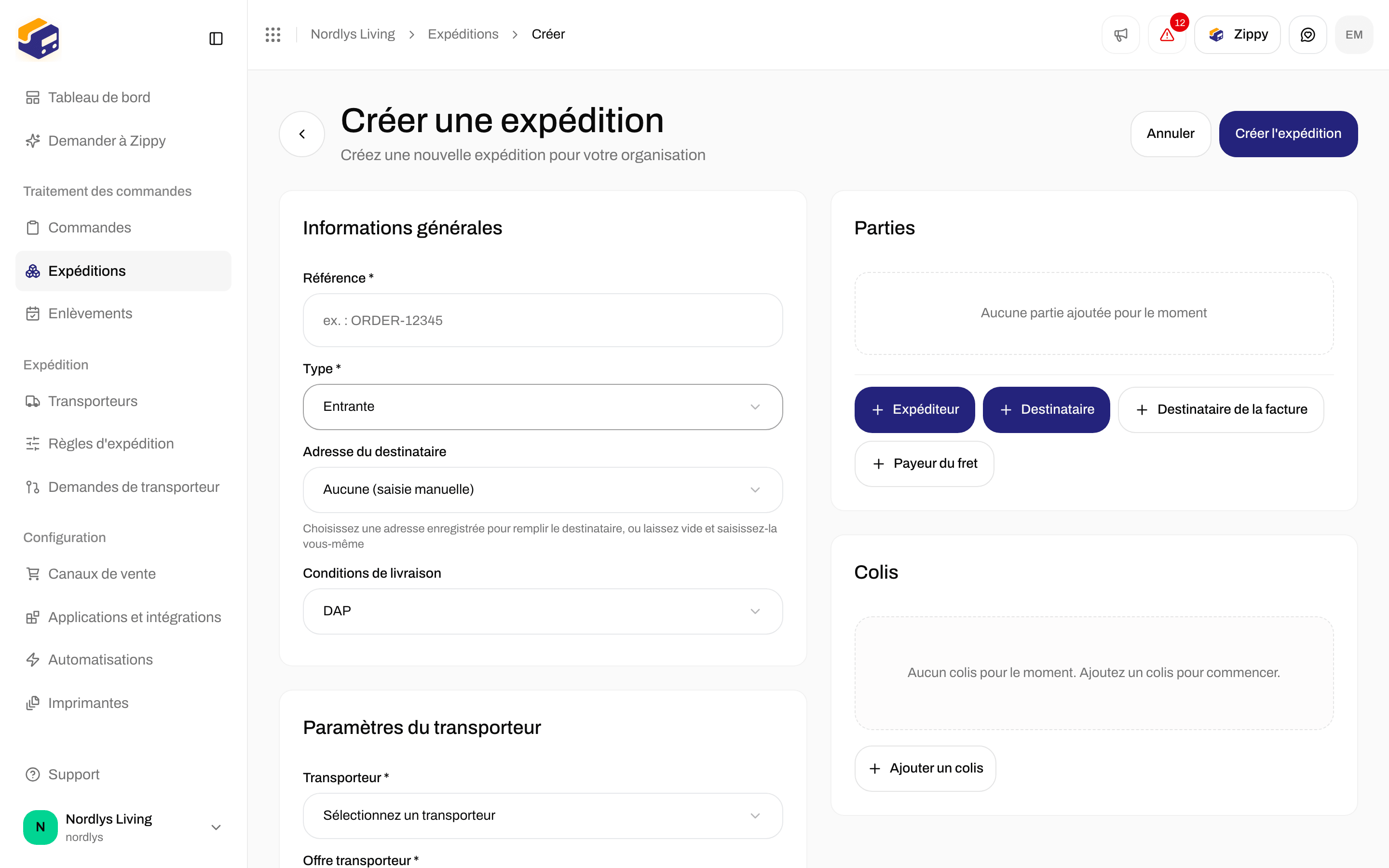

Créer une expédition avec le Type Entrante et le champ Adresse du destinataire
Créer une expédition retour à partir d’une expédition envoyée
Sur l’expédition
Sur la page de l’expédition, Créer une expédition retour (Création de l’expédition retour… pendant le traitement) n’apparaît en haut que lorsque toutes les conditions suivantes sont réunies :- Le statut est Envoyée
- Le type est Sortante
- La règle d’expédition de l’expédition a une Règle d’expédition pour les retours
- Créer le retour automatiquement quand l’expédition est envoyée est désactivé sur cette règle
Sur la commande
Dans l’onglet Expéditions de la commande, le menu ⋮ d’une carte d’expédition propose Créer une expédition retour (Création… pendant le traitement). Il s’affiche lorsque l’expédition est Envoyée et Sortante et que la règle d’expédition de la commande a une Règle d’expédition pour les retours dont la création automatique est désactivée. Pour choisir la règle de retour, Zippendo regarde d’abord la règle d’expédition de l’expédition elle-même, puis celle de la commande.Ce que vous obtenez
Vous voyez Expédition retour créée ou Impossible de créer l’expédition retour.
Automatisations
Une automatisation peut aussi créer des expéditions retour avec l’action Créer une expédition retour, avec une Règle d’expédition pour les retours facultative. Voir Créer une automatisation.Voir aussi
- Retours
- Champs des règles d’expédition
- Adresses d’expéditeur, d’enlèvement et de retour
- Envoyer une expédition
- Recherche et filtres
- Paramètres Shopify : les tarifs en caisse concernent les expéditions normales ; vous créez les retours vous-même