

Vous ne choisissez pas d’adresse d’expéditeur dans ce formulaire. Ajoutez vos adresses sous le menu de l’organisation → Gérer → Adresses. Vous choisissez l’adresse de l’expéditeur sur chaque expédition ou dans une règle d’expédition.
Avant de commencer
- Votre numéro de compte expéditeur UPS à 6 caractères. UPS facture vos expéditions sur ce compte.
- Une application sur le UPS Developer Portal avec un ID client et un Secret client. Connectez-vous au portail avec votre propre compte UPS pour créer l’application. Zippendo ne peut pas le faire pour vous.
- UPS peut devoir approuver votre application avant que vous puissiez envoyer de vraies expéditions.
Connecter UPS
1
Ouvrez Tous les transporteurs
Dans la barre latérale, cliquez sur Transporteurs, puis ouvrez l’onglet Tous les transporteurs.
2
Trouver UPS
Sur la carte UPS, cliquez sur Connecter.
3
Remplir le formulaire
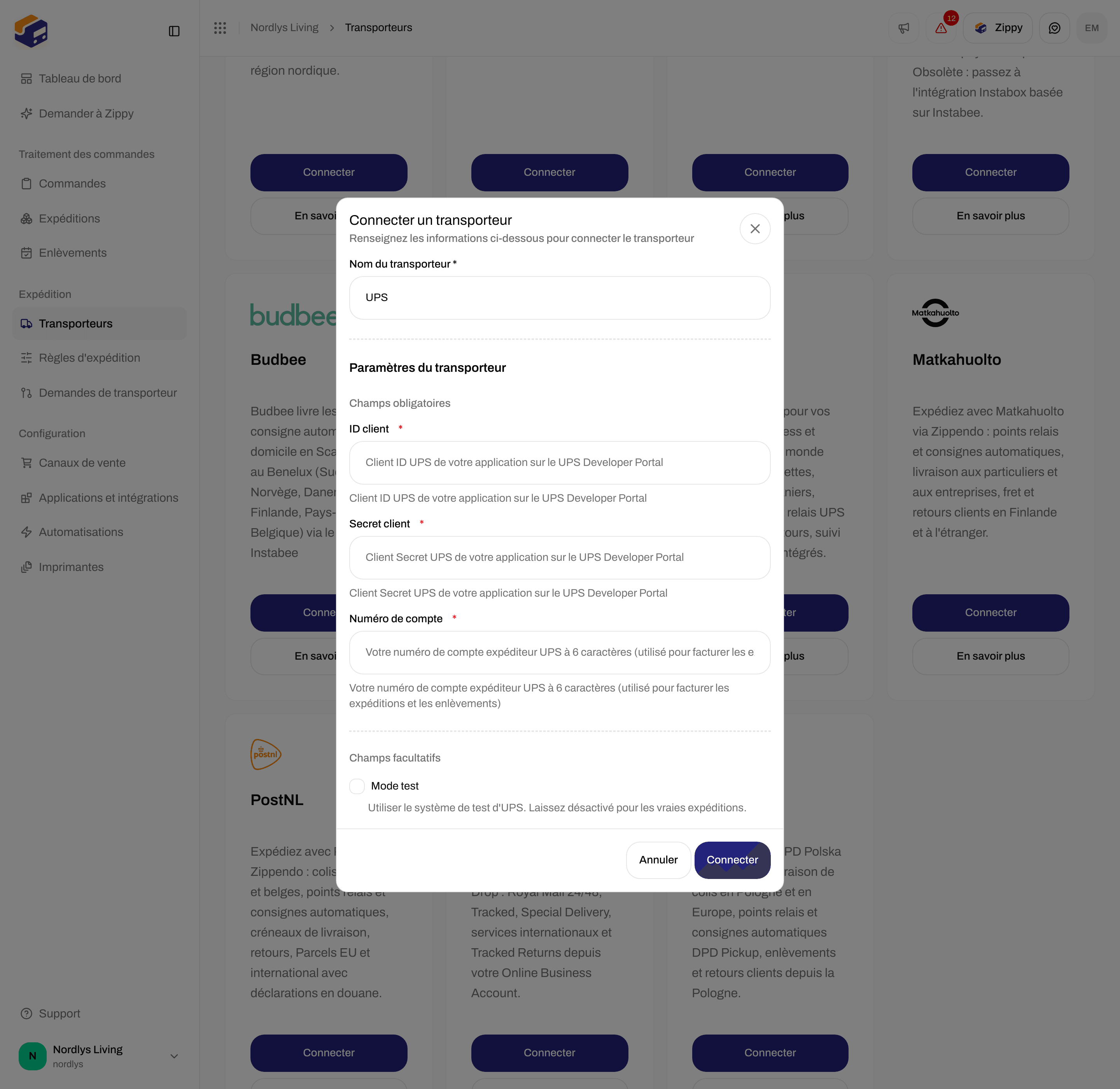
La fenêtre Connecter un transporteur s’ouvre. Saisissez un Nom du transporteur, votre ID client, votre Secret client et votre Numéro de compte. Mode test se trouve sous Champs facultatifs.
4
Connectez le transporteur
Cliquez sur Connecter. Vous voyez « Transporteur connecté », et le transporteur apparaît dans l’onglet Mes transporteurs.

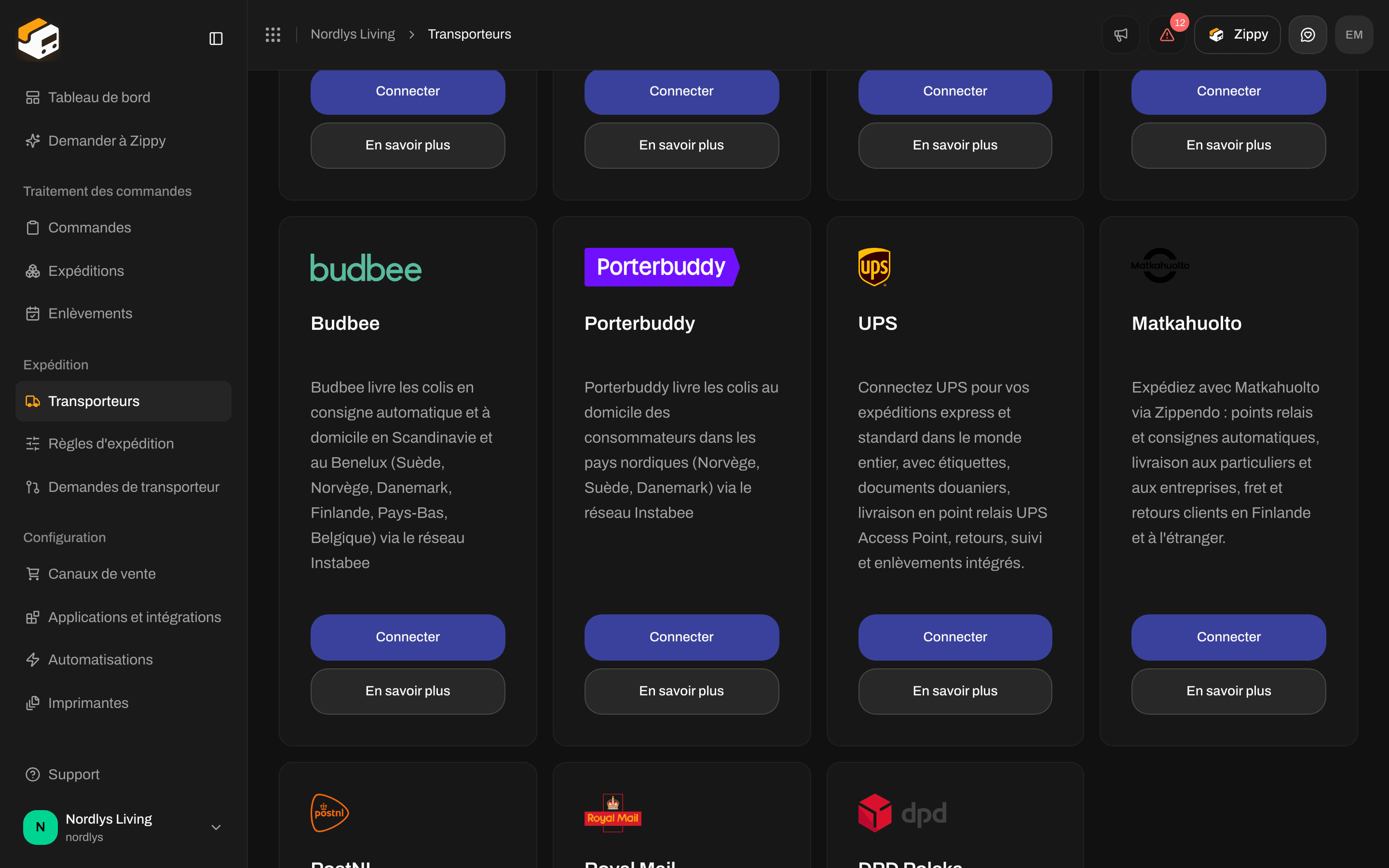
La carte UPS dans l'onglet Tous les transporteurs


Saisissez votre ID client, votre Secret client et votre Numéro de compte
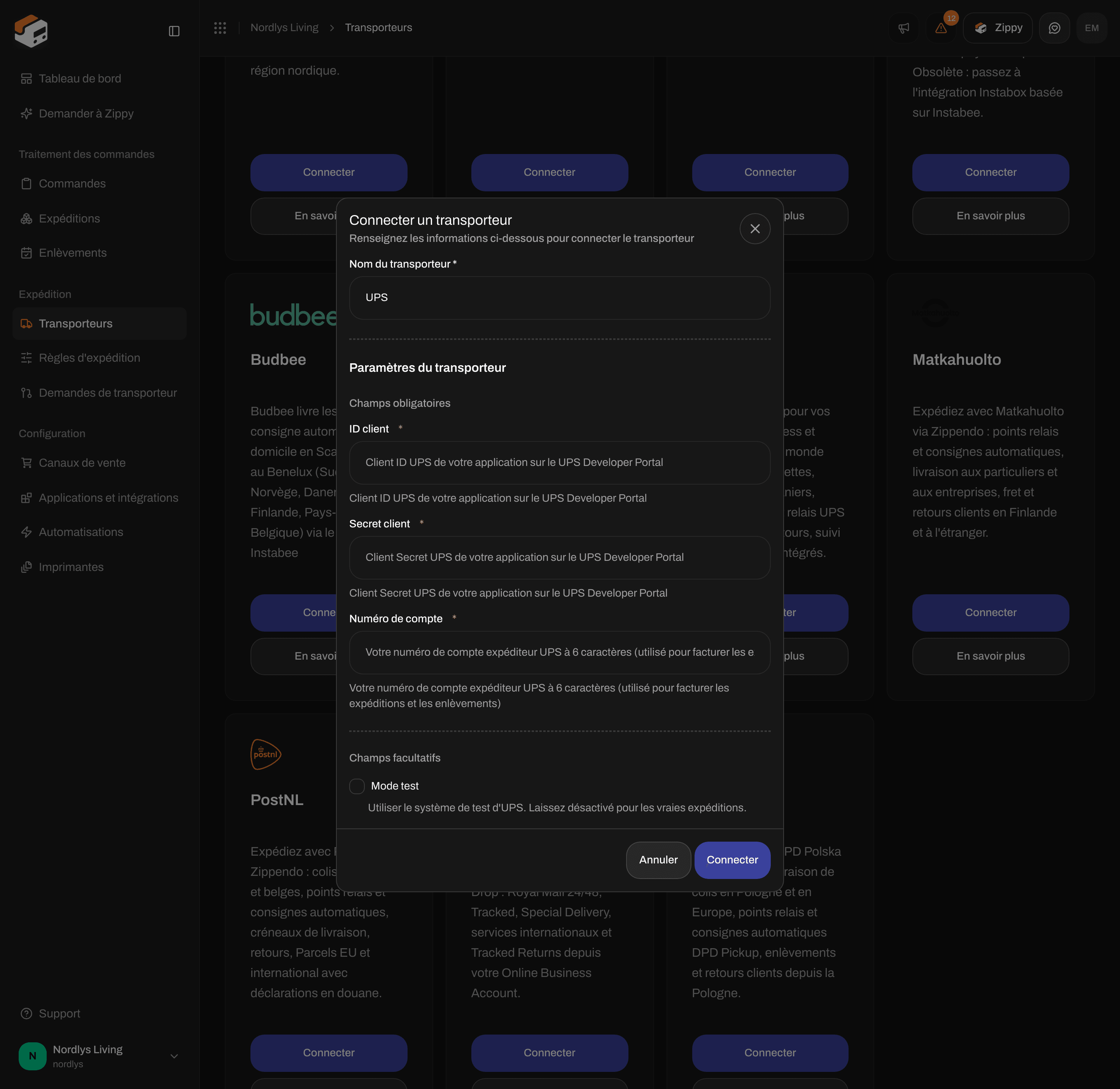
Mode test se trouve sous Champs facultatifs
Champs du formulaire
Connecter ne fait rien tant que Nom du transporteur, ID client, Secret client et Numéro de compte n’ont pas de valeur.
Mode test envoie vos expéditions au système de test d’UPS, de sorte qu’aucune vraie expédition n’est créée. Vous utilisez le même ID client et le même Secret client dans les deux cas. Laissez-le désactivé pour les vraies expéditions. Voir Mode test.
Après la connexion
Le transporteur apparaît sous Mes transporteurs avec un badge Connecté. Vous choisissez l’offre sur chaque expédition ou dans une règle d’expédition, pas dans ce formulaire. Voir Offres transporteur et services. Les offres avec lesquelles vous expédiez comprennent UPS Standard, UPS Express 12:00, UPS Worldwide Express, UPS Worldwide Express Plus, UPS Worldwide Saver, UPS Worldwide Expedited, UPS Worldwide Economy DDU, UPS Worldwide Economy DDP, UPS Worldwide Express Freight, UPS Worldwide Express Freight Midday et UPS Access Point Economy. Pour les expéditions à l’intérieur des États-Unis, il y a aussi UPS Ground, UPS 3 Day Select, UPS 2nd Day Air, UPS 2nd Day Air A.M., UPS Next Day Air, UPS Next Day Air Saver et UPS Next Day Air Early. Offres retour : la plupart des offres ont une version Retour, comme UPS Standard (retour). Les services additionnels comprennent Signature requise, Signature d’un adulte requise et, sur certaines offres, Livraison le samedi. Les offres retour proposent Envoyer l’étiquette de retour au client par e-mail (sans étiquette imprimée). Les choix supplémentaires sous Informations supplémentaires pour le transporteur comprennent :- Format d’étiquette : PNG (4x6) ou ZPL (thermique) pour une imprimante d’étiquettes Zebra.
- Facturation : Facturer l’expéditeur (mon compte), Facturer le compte UPS du destinataire ou Facturer le compte UPS d’un tiers. Lorsque quelqu’un d’autre paie, renseignez aussi son Numéro du compte de facturation et les autres champs de facturation.
Access Points (points relais)
UPS appelle ses points relais des Access Points. UPS Access Point Economy livre toujours dans l’un d’eux. Ces offres existent aussi en version (Access Point) : UPS Standard, UPS Ground, UPS 3 Day Select, UPS 2nd Day Air, UPS Next Day Air Saver, UPS Worldwide Express et UPS Worldwide Saver. Choisissez l’Access Point sur l’expédition avant d’envoyer. Voir Choisir un point relais et Points relais.Enlèvements, suivi et douane
- UPS n’est pas disponible sous Enlèvements. Voir Planifier un enlèvement pour les transporteurs qui le sont.
- Zippendo récupère les mises à jour de suivi d’UPS toutes les heures. Il n’y a rien à configurer. Voir Webhooks de suivi des transporteurs.
- Pour les expéditions internationales, UPS crée lui-même les documents douaniers et la facture commerciale et les renvoie avec l’étiquette, Zippendo n’ajoute donc pas les siens. Voir Douane et documents.
Modifier ou retirer la connexion
Pour la modifier, ouvrez Transporteurs → Mes transporteurs et cliquez sur Modifier le transporteur sur la carte. La page Modifier le transporteur comporte deux sections :- Général : Nom du transporteur, et Marque si votre organisation a des marques.
- Paramètres du transporteur : ID client, Secret client, Numéro de compte et Mode test.