Un transporteur est une société de transport avec laquelle vous expédiez des colis : GLS, PostNord, Bring et les autres. Lorsque vous en connectez un, Zippendo enregistre vos identifiants de transporteur dans votre organisation pour que vous puissiez choisir les offres de ce transporteur lorsque vous créez une expédition. Ce pas-à-pas suit la page Transporteurs de l’application Zippendo. Pour la liste complète des transporteurs et des remarques sur les identifiants, voir Transporteurs pris en charge et Ajouter et gérer des transporteurs.
Vous ne choisissez pas d’adresse de l’expéditeur lorsque vous connectez un transporteur. Vous la choisissez sur chaque expédition. Ajoutez au moins une adresse de l’expéditeur avant de créer une expédition.

Mes transporteurs

Ouvrez Transporteurs dans la barre latérale. La page comporte deux onglets :
  • Mes transporteurs : les transporteurs que vous avez déjà connectés.
  • Tous les transporteurs : tous les transporteurs que vous pouvez connecter.
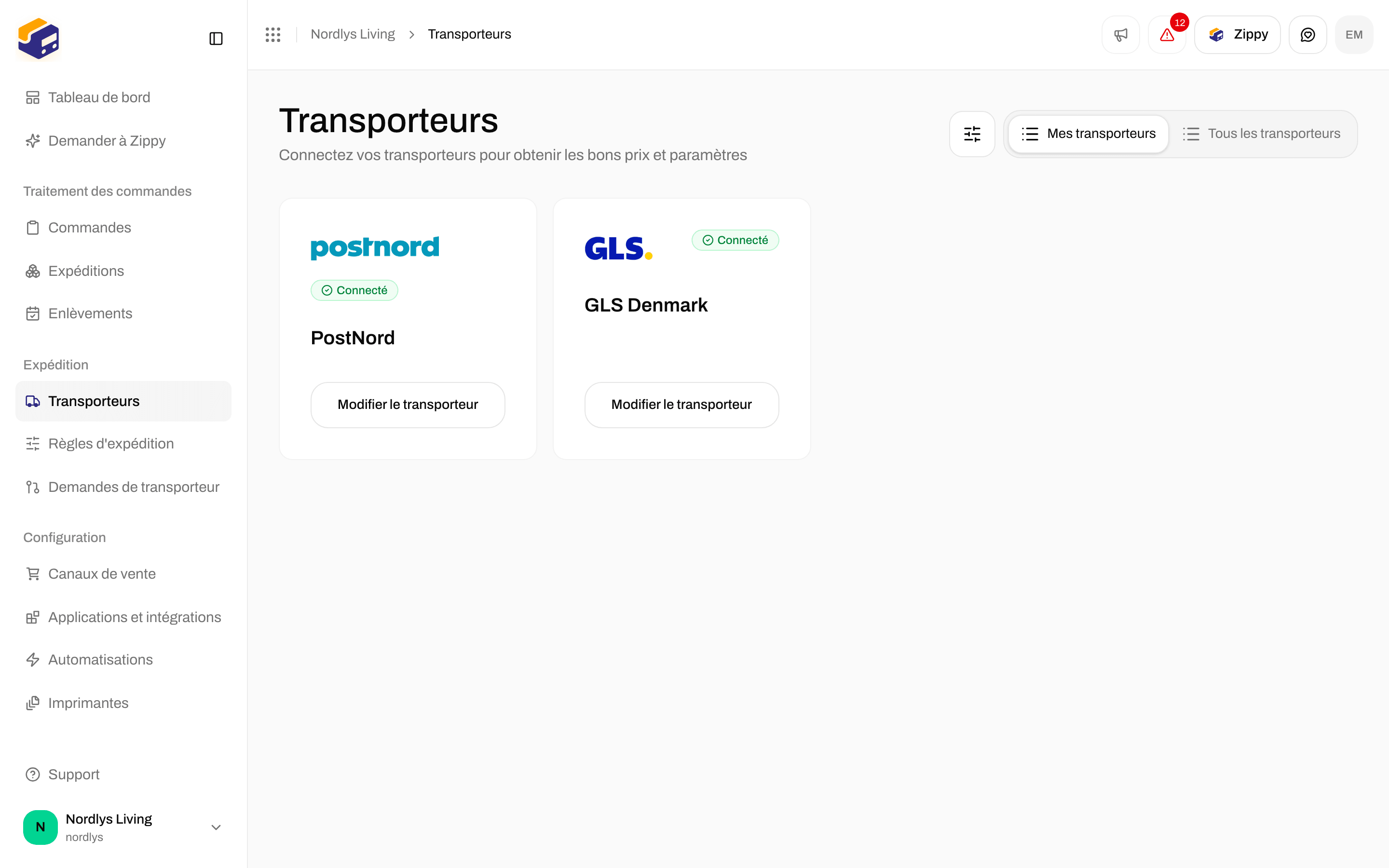
Chaque transporteur connecté affiche son logo, le nom que vous lui avez donné, un badge Connecté et un bouton Modifier le transporteur.
Onglet Mes transporteurs avec PostNord et GLS Denmark, chacun avec un badge Connecté et Modifier le transporteurOnglet Mes transporteurs avec PostNord et GLS Denmark, chacun avec un badge Connecté et Modifier le transporteur

Mes transporteurs liste chaque transporteur que vous avez connecté

Si vous n’avez pas encore connecté de transporteur, l’onglet indique Aucun transporteur pour le moment et propose un bouton Parcourir les transporteurs qui vous mène à Tous les transporteurs. Vous pouvez connecter plusieurs fois le même transporteur (par exemple deux comptes GLS), à condition que chacun ait son propre nom et ses propres identifiants.

Tous les transporteurs

Passez à Tous les transporteurs pour voir chaque transporteur que vous pouvez connecter. Le nombre affiché au-dessus de la liste correspond au nombre de transporteurs disponibles aujourd’hui.
Tous les transporteurs avec Bring, DAO Denmark, GLS Denmark, FedEx et d'autres transporteursTous les transporteurs avec Bring, DAO Denmark, GLS Denmark, FedEx et d'autres transporteurs

Tous les transporteurs : Connecter ajoute un transporteur, En savoir plus ouvre le site du transporteur

Chaque transporteur propose :
  • Une courte description de ce que vous pouvez expédier avec lui.
  • Connecter : ouvre la fenêtre Connecter un transporteur.
  • En savoir plus : ouvre le site du transporteur.
Un transporteur marqué Obsolète est une ancienne connexion en cours de remplacement (par exemple l’ancienne connexion Instabox). Utilisez la connexion actuelle, sauf si vous avez encore besoin de l’ancienne. Ce que vous voyez sous Tous les transporteurs est ce que vous pouvez connecter. Transporteurs pris en charge contient la même liste.

Connecter un transporteur

1

Ouvrir Tous les transporteurs

Allez dans Transporteurs → Tous les transporteurs.
2

Cliquer sur Connecter

Trouvez le transporteur (par exemple Bring) et cliquez sur Connecter.
3

Nommer le transporteur

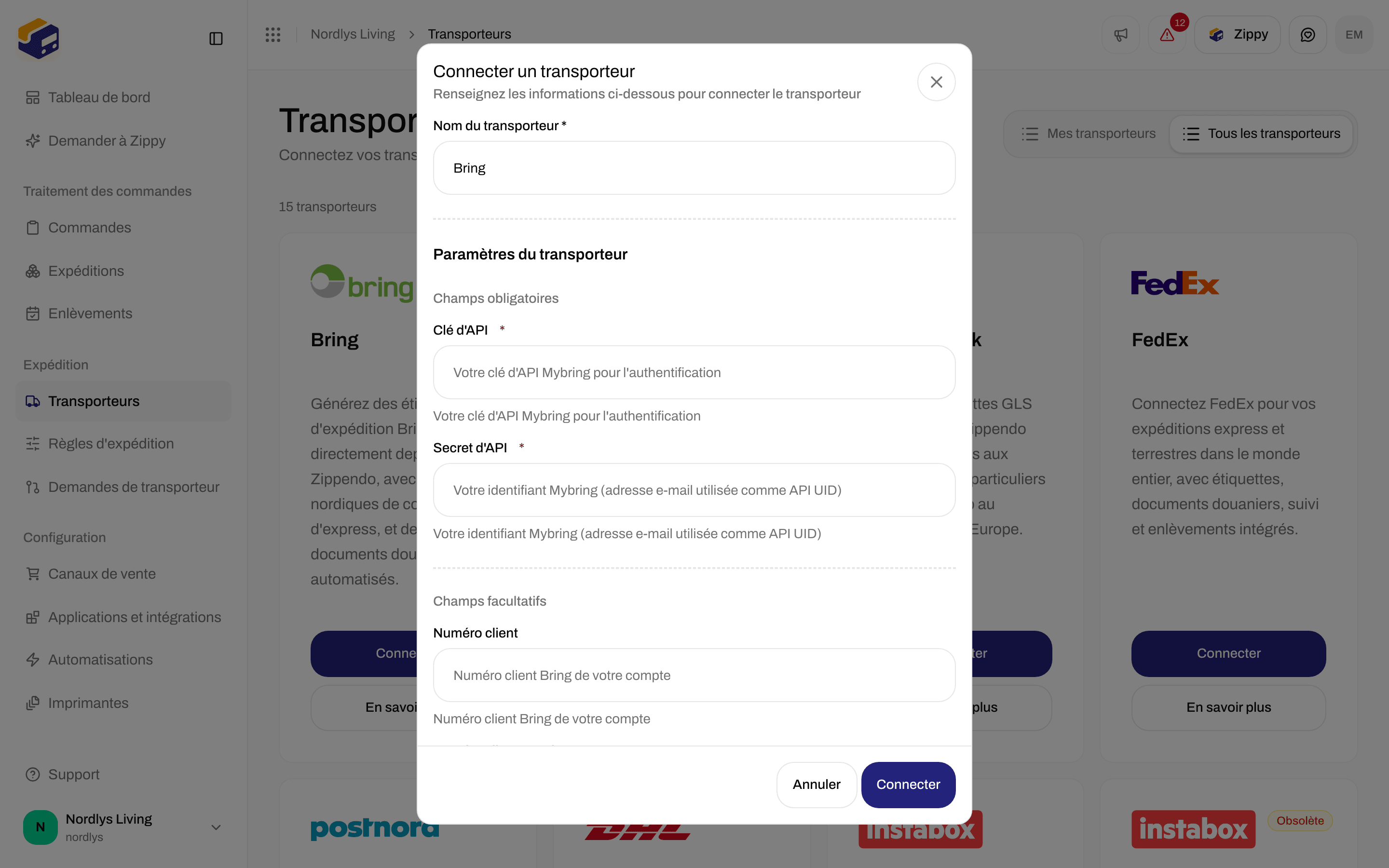
La fenêtre Connecter un transporteur s’ouvre. Nom du transporteur est obligatoire. Il correspond au départ au nom du transporteur. Modifiez-le si vous connectez deux fois le même transporteur.
4

Renseigner les informations du transporteur

Sous Paramètres du transporteur, renseignez chaque entrée de Champs obligatoires avant de pouvoir cliquer sur Connecter. Les Champs facultatifs sont des options acceptées par le transporteur, comme des numéros client, un numéro client pour les retours et Mode test.
5

Connecter

Cliquez sur Connecter. Un message confirme Transporteur connecté, et le transporteur apparaît sous Mes transporteurs.
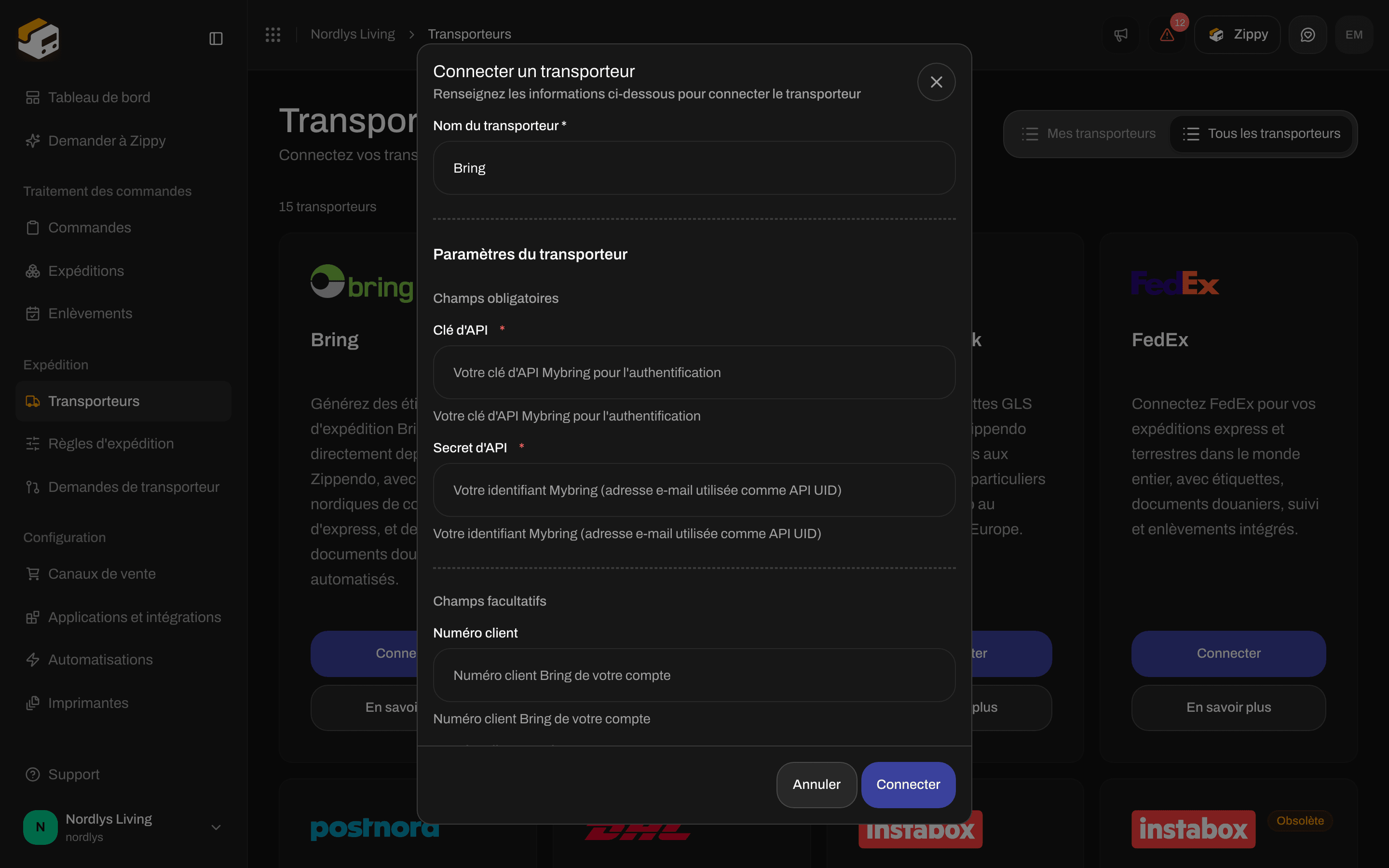
Fenêtre Connecter un transporteur avec Nom du transporteur Bring et les champs Paramètres du transporteur pour la clé d'API et le secret d'APIFenêtre Connecter un transporteur avec Nom du transporteur Bring et les champs Paramètres du transporteur pour la clé d'API et le secret d'API

Connecter un transporteur pour Bring : le nom, puis la clé d'API et le secret d'API obligatoires

Il n’y a aucune adresse de l’expéditeur dans cette fenêtre. Faites défiler jusqu’à Champs facultatifs pour voir les champs situés plus bas (pour Bring : Numéro client pour les retours et Mode test).

Ce que demande chaque transporteur

Chaque transporteur demande ses propres informations. Quelques exemples : Mode test envoie les expéditions vers le système de test du transporteur. Laissez-le désactivé pour de vraies étiquettes.
Si votre organisation a des marques, un champ Marque apparaît dans cette fenêtre et sur la page de modification. Choisissez une marque pour que seule cette marque puisse utiliser ce transporteur. Laissez vide pour partager le transporteur avec toute l’organisation. Sans marques, le champ est masqué.
Si Connecter échoue, vérifiez les champs obligatoires et assurez-vous qu’il n’y a pas d’espaces superflus dans vos identifiants. Si l’envoi d’une expédition échoue plus tard parce que le transporteur n’accepte pas votre connexion, voir Échecs d’authentification du transporteur.

Modifier un transporteur

Dans Mes transporteurs, cliquez sur Modifier le transporteur. La page s’appelle Modifier le transporteur.
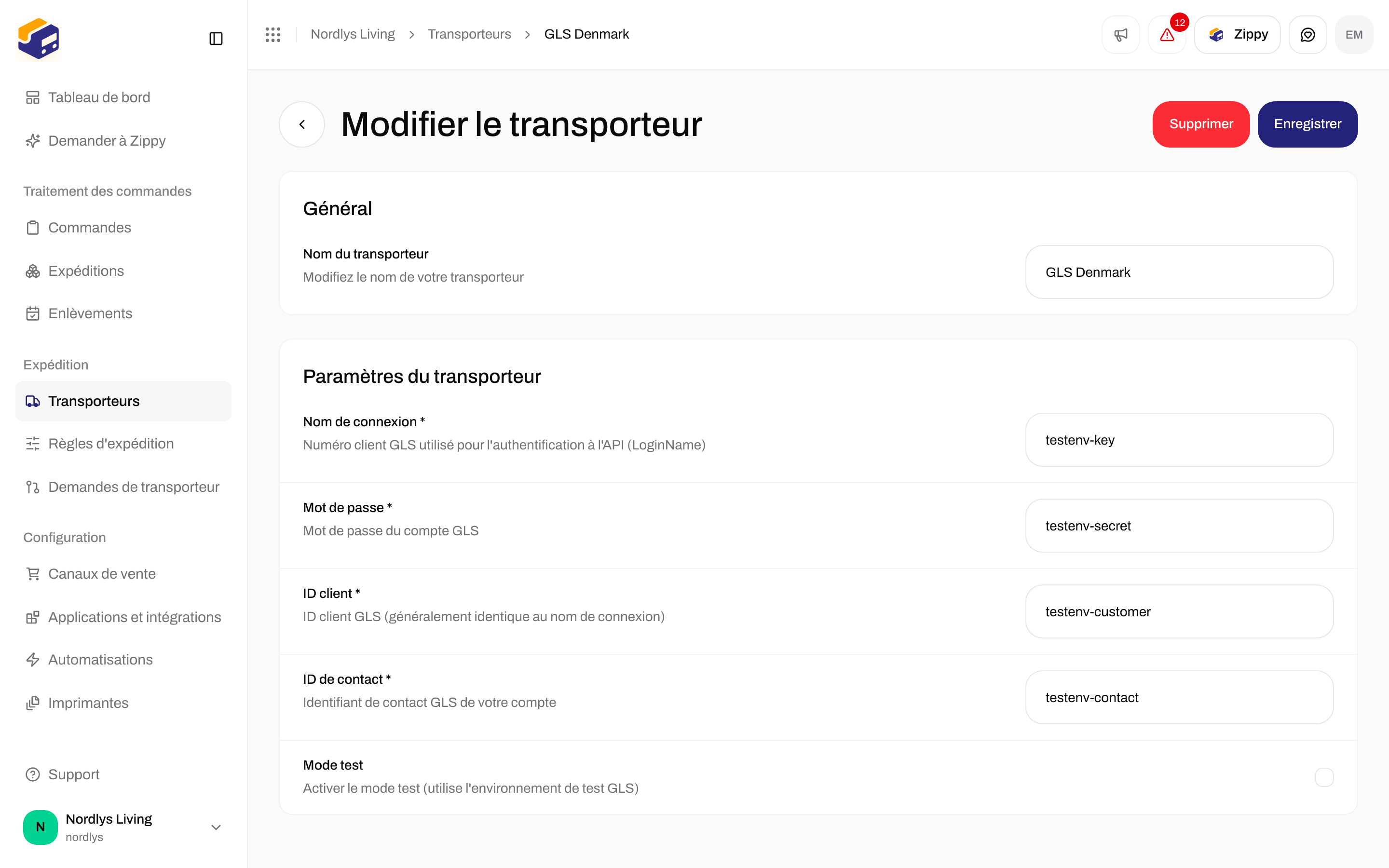
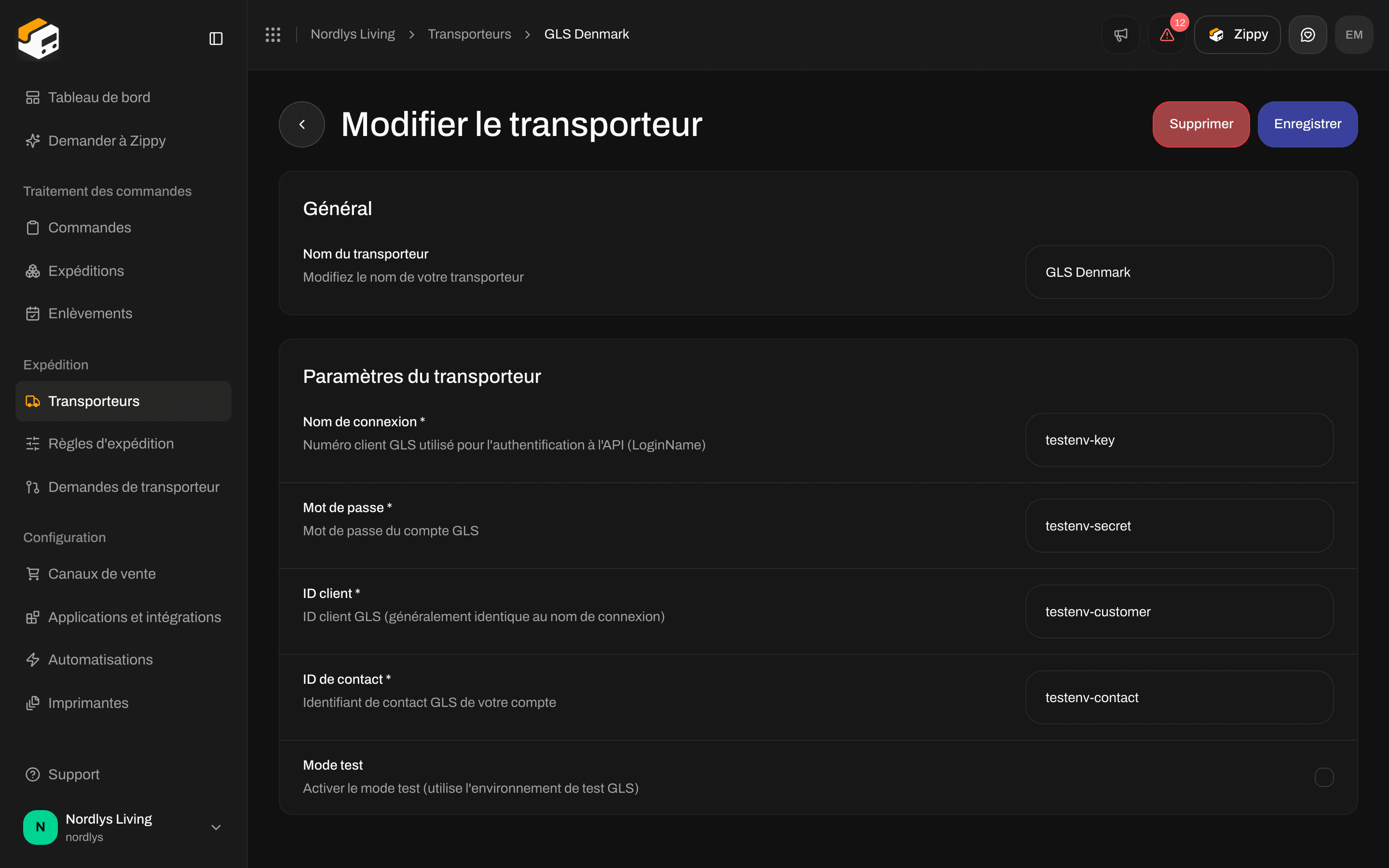
Modifier le transporteur pour GLS Denmark avec Nom de connexion, Mot de passe, ID client, ID de contact et Mode testModifier le transporteur pour GLS Denmark avec Nom de connexion, Mot de passe, ID client, ID de contact et Mode test

Modifier le transporteur : le nom sous Général, et les informations du transporteur sous Paramètres du transporteur, dont Mode test

La page comporte deux sections :
  • Général : Nom du transporteur, et Marque si votre organisation a des marques.
  • Paramètres du transporteur : les mêmes champs que lors de la connexion (vos identifiants et Mode test).
En haut se trouvent Supprimer et Enregistrer. À l’enregistrement, un message confirme Transporteur mis à jour. Le format d’étiquette et les imprimantes ne se règlent pas ici. Vous définissez les imprimantes sur l’expédition, sur une règle d’expédition et sous Imprimantes. Voir Étiquettes et impression.

Offres transporteur

Connecter un transporteur ne choisit pas d’offre. Vous choisissez l’offre lorsque vous créez une expédition, sous Paramètres du transporteur : d’abord Transporteur *, puis Offre transporteur *.
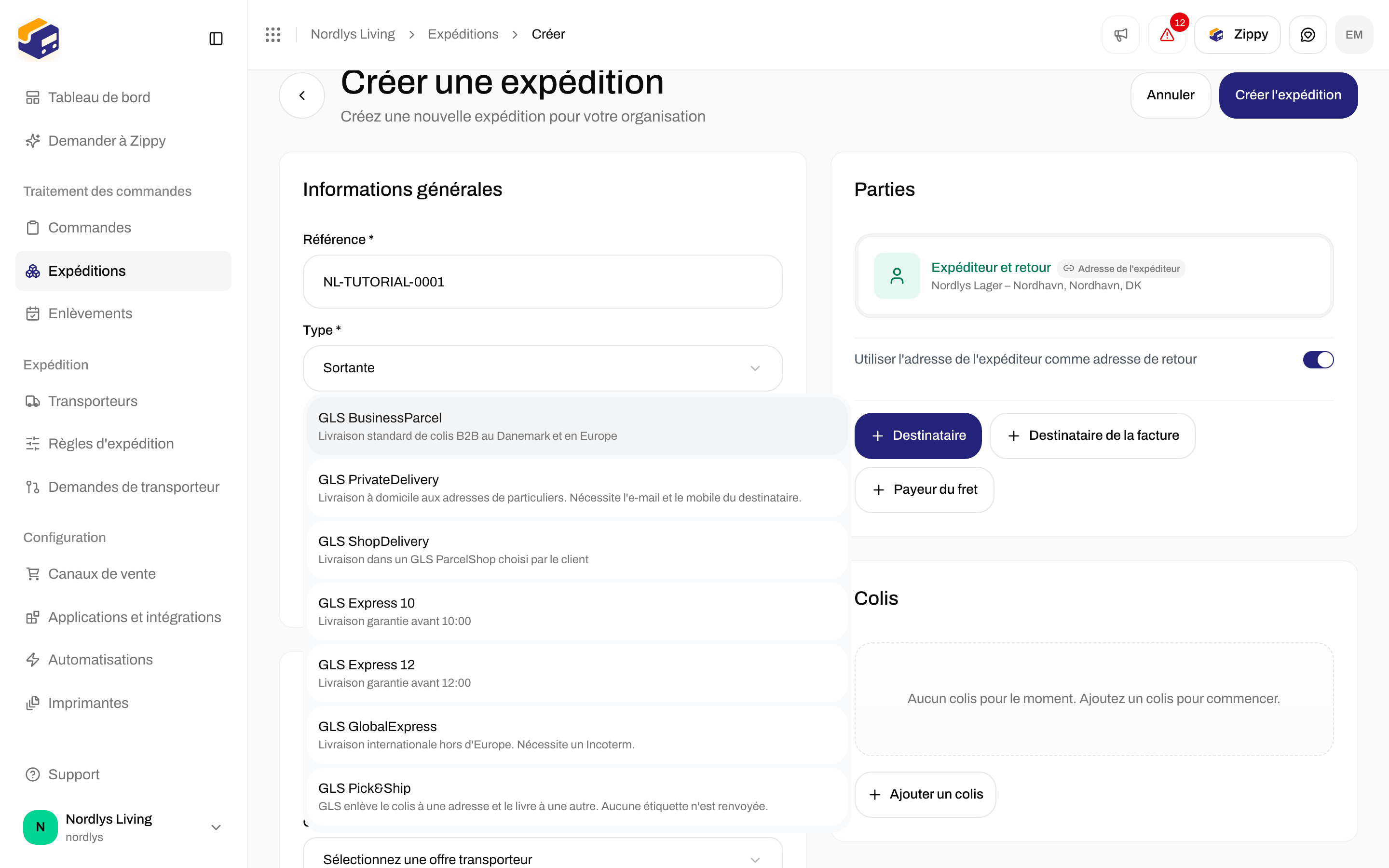
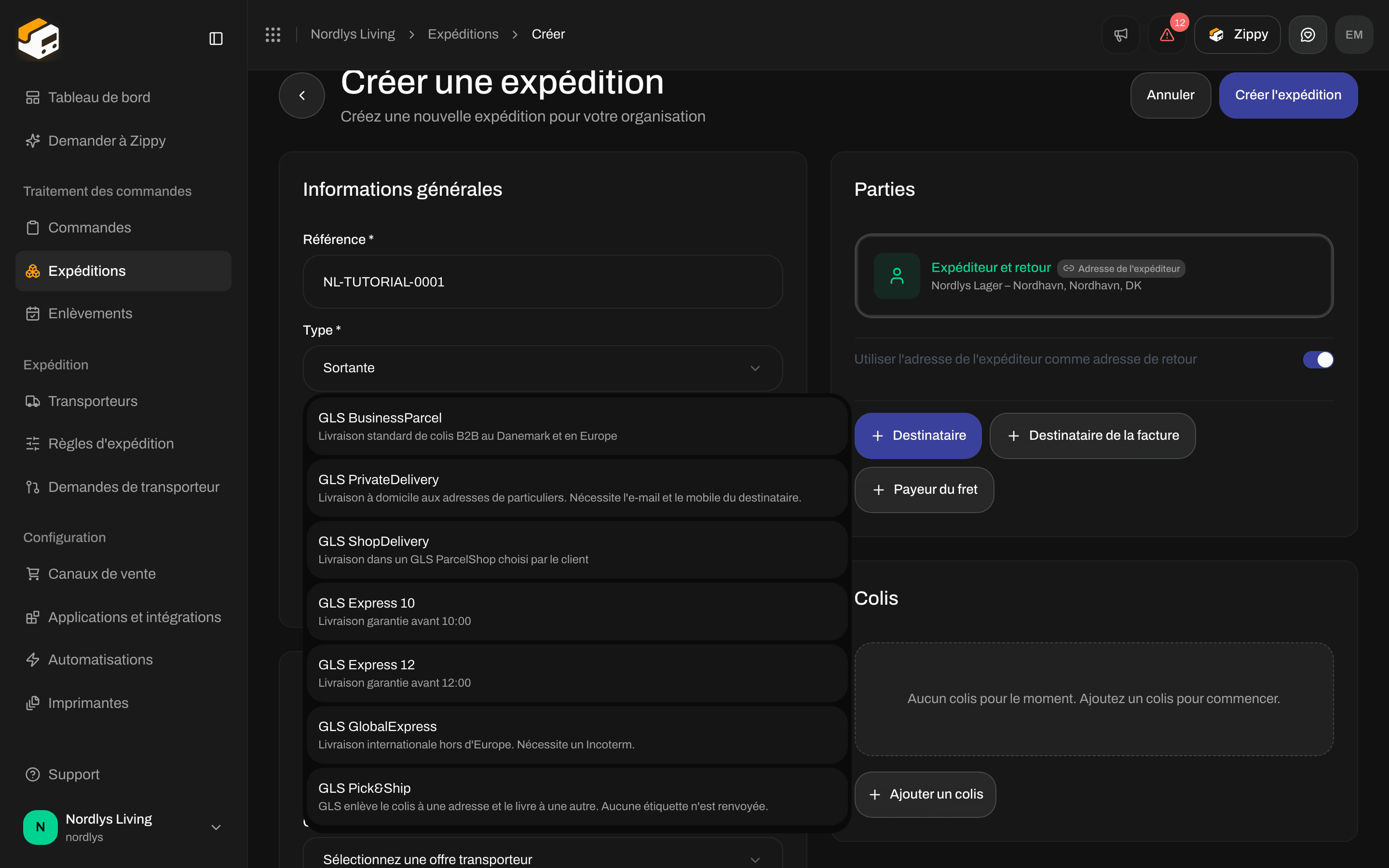
Créer une expédition avec la liste des offres GLS Denmark ouverteCréer une expédition avec la liste des offres GLS Denmark ouverte

Avec GLS Denmark sélectionné, Offre transporteur liste BusinessParcel, PrivateDelivery, ShopDelivery et les offres express

La liste n’affiche que les offres qui correspondent au Type de l’expédition : offres sortantes pour Sortante, offres de retour pour Entrante. Chaque offre a une courte description. La liste n’affiche pas les prix. Après avoir choisi une offre, Zippendo peut afficher le poids autorisé, les Services additionnels que vous pouvez ajouter (par exemple E-mail de notification) et les options supplémentaires dont l’offre a besoin. Les règles d’expédition peuvent choisir le transporteur et l’offre à votre place, pour que vous n’ayez pas à les choisir à la main à chaque fois. Toutes les étapes se trouvent dans Créer une expédition et Créer une expédition.

Points relais

Certaines offres livrent dans un point relais (un commerce ou une consigne automatique où le destinataire récupère le colis) au lieu de livrer à la porte. GLS ShopDelivery en fait partie. Choisissez une offre avec point relais. La section Point relais apparaît sous Paramètres du transporteur. Elle a d’abord besoin de l’adresse, du code postal, de la ville et du pays du destinataire. Une fois ces champs renseignés, Zippendo choisit pour vous le point relais le plus proche. Changer de point relais ouvre la liste complète avec une carte.
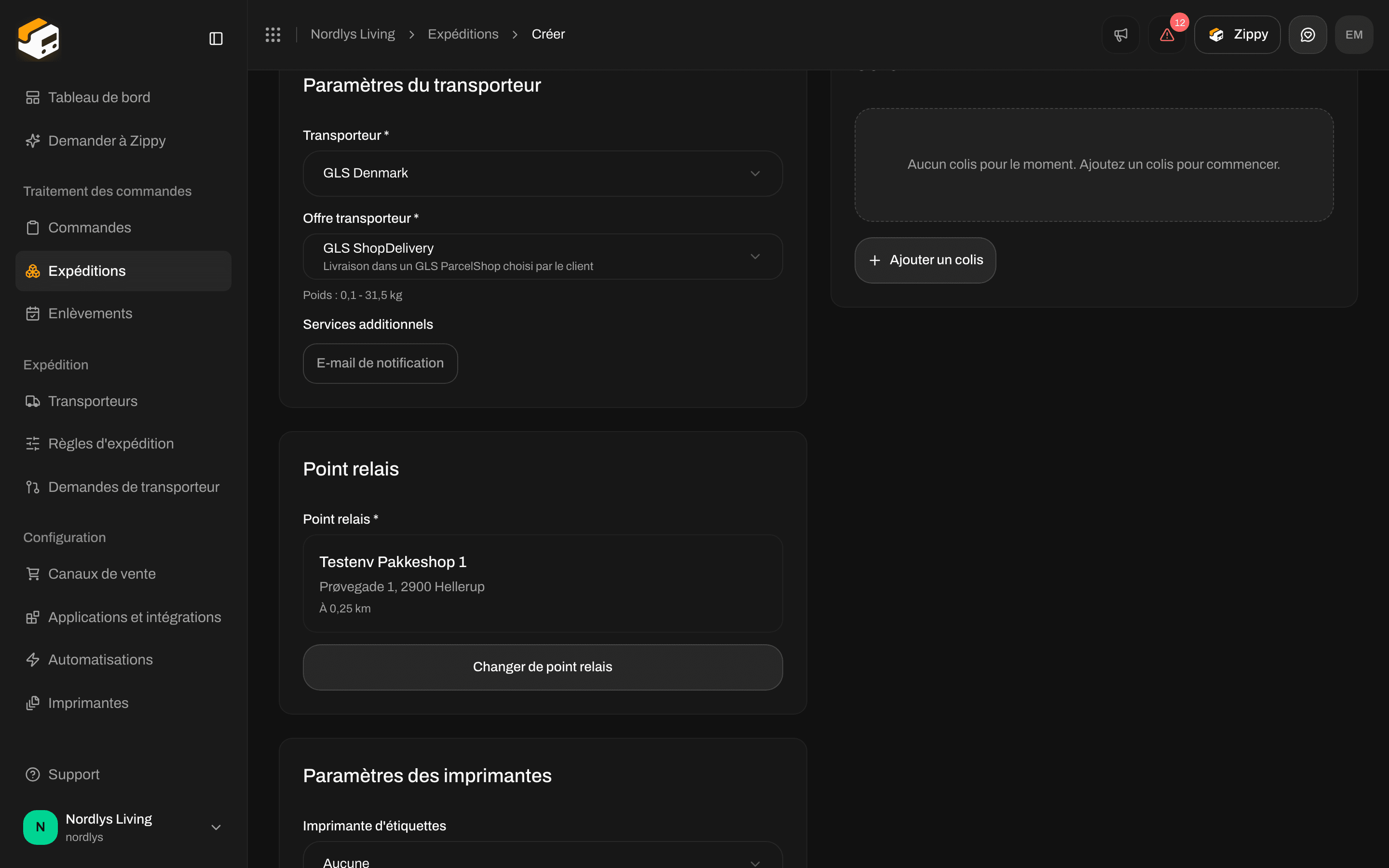
Créer une expédition avec GLS ShopDelivery et la section Point relais affichant le point relais sélectionné et un bouton Changer de point relaisCréer une expédition avec GLS ShopDelivery et la section Point relais affichant le point relais sélectionné et un bouton Changer de point relais

GLS ShopDelivery sélectionné, avec le point relais le plus proche déjà choisi

1

Ajouter le destinataire

Cliquez sur Destinataire. Renseignez le nom, la ligne d’adresse 1, le code postal, la ville et un code pays à 2 lettres, puis enregistrez.
2

Sélectionner un point relais

La section Point relais recherche des points relais près du destinataire. Cliquez sur Sélectionner un point relais, ou sur Changer de point relais si un point est déjà renseigné.
3

Confirmer la sélection

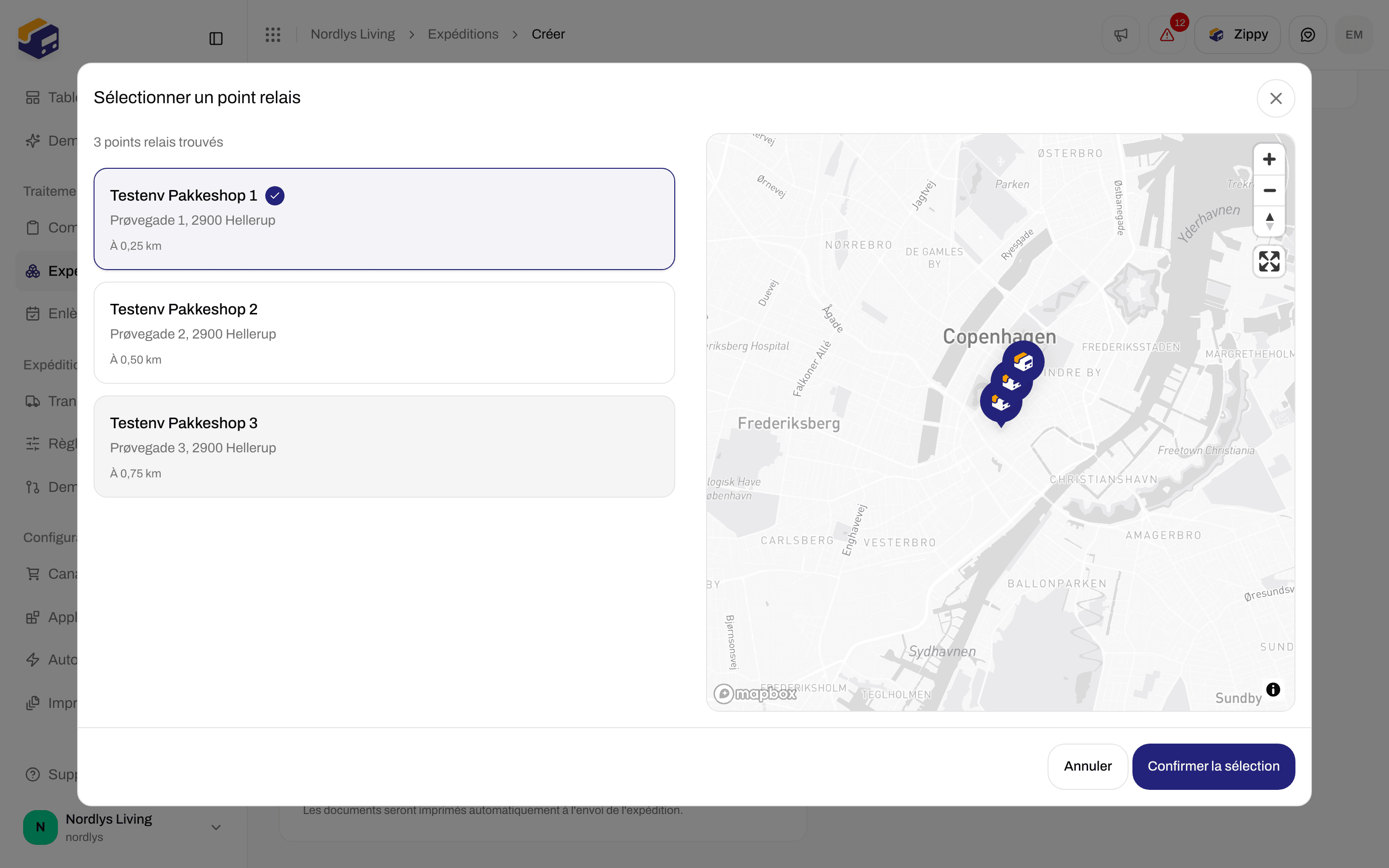
La fenêtre Sélectionner un point relais liste les points relais proches avec leur distance et une carte. Choisissez-en un et cliquez sur Confirmer la sélection.
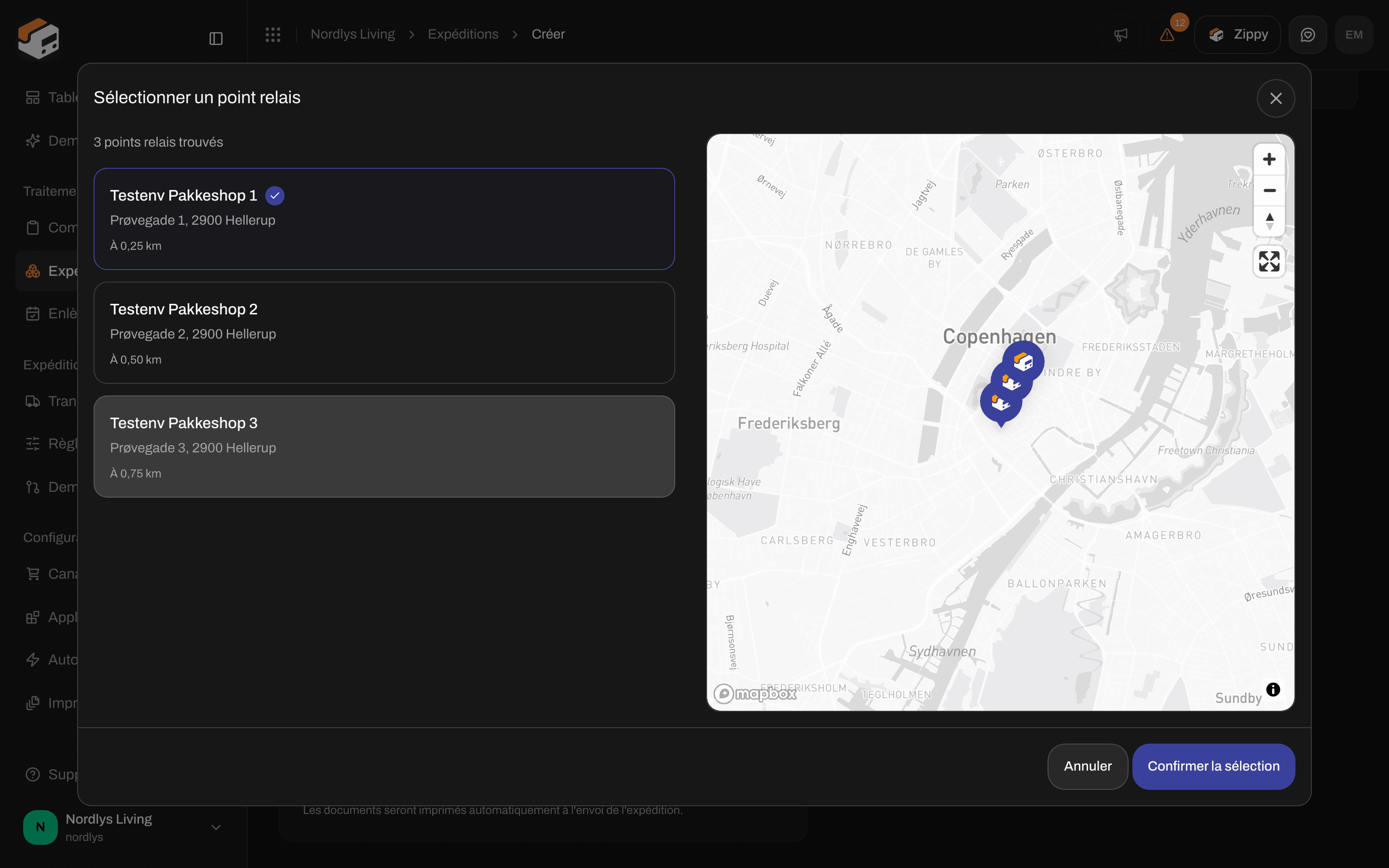
Fenêtre Sélectionner un point relais avec trois points relais et une carte de CopenhagueFenêtre Sélectionner un point relais avec trois points relais et une carte de Copenhague

Sélectionner un point relais affiche les points relais proches sur une carte. Confirmez pour en ajouter un à l'expédition

Vous ne pouvez pas créer l’expédition tant qu’un point relais n’est pas sélectionné. Si la recherche ne trouve rien, vérifiez l’adresse du destinataire et cliquez sur Réessayer. Plus de détails : Recherche de point relais. Un enlèvement (le transporteur collecte les colis chez vous) est autre chose. C’est un service additionnel sur certaines offres, ou un enlèvement que vous planifiez plus tard. Il n’a rien à voir avec la section Point relais.

Demander un transporteur manquant

Si le transporteur dont vous avez besoin ne figure pas sous Tous les transporteurs, ouvrez Demandes de transporteur dans la barre latérale. La page s’appelle Demandes de transporteur. Vous y demandez à Zippendo d’ajouter un nouveau transporteur et suivez vos demandes.
Page Demandes de transporteur sans demande pour le moment et le bouton Demander un transporteurPage Demandes de transporteur sans demande pour le moment et le bouton Demander un transporteur

Demandes de transporteur : demandez un nouveau transporteur ou suivez les demandes envoyées

1

Demander un transporteur

Cliquez sur Demander un transporteur en haut ou au milieu de la page.
2

Décrire le transporteur

La fenêtre Demander un transporteur demande le Nom du transporteur, le site web et les liens de documentation du transporteur si vous en avez, la Méthode de connexion (Clé d’API, OAuth 2.0, Nom d’utilisateur et mot de passe ou Personnalisé), des identifiants de test et des Notes.
3

Envoyer la demande

Cliquez sur Envoyer la demande. Votre demande apparaît sous Vos demandes avec son Transporteur, son Statut, sa Méthode de connexion, la date Envoyée le et la date de Dernière mise à jour.
Une demande peut être En attente, Approuvée, En cours, En attente de vérification, Terminé, Publiée, Refusée ou Échec.

Supprimer un transporteur

Sous Modifier le transporteur, cliquez sur Supprimer. La fenêtre Supprimer le transporteur vous demande de confirmer.
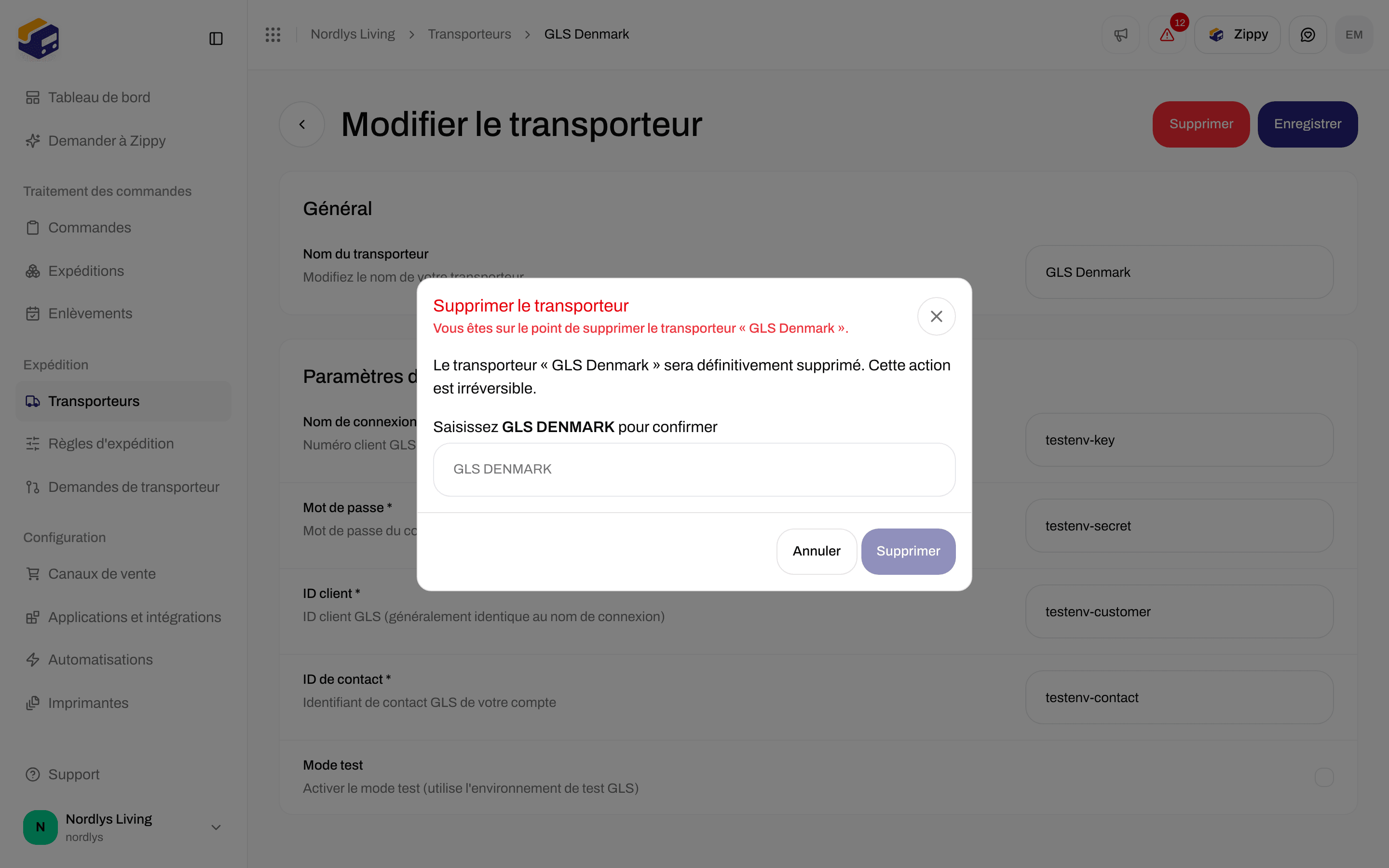
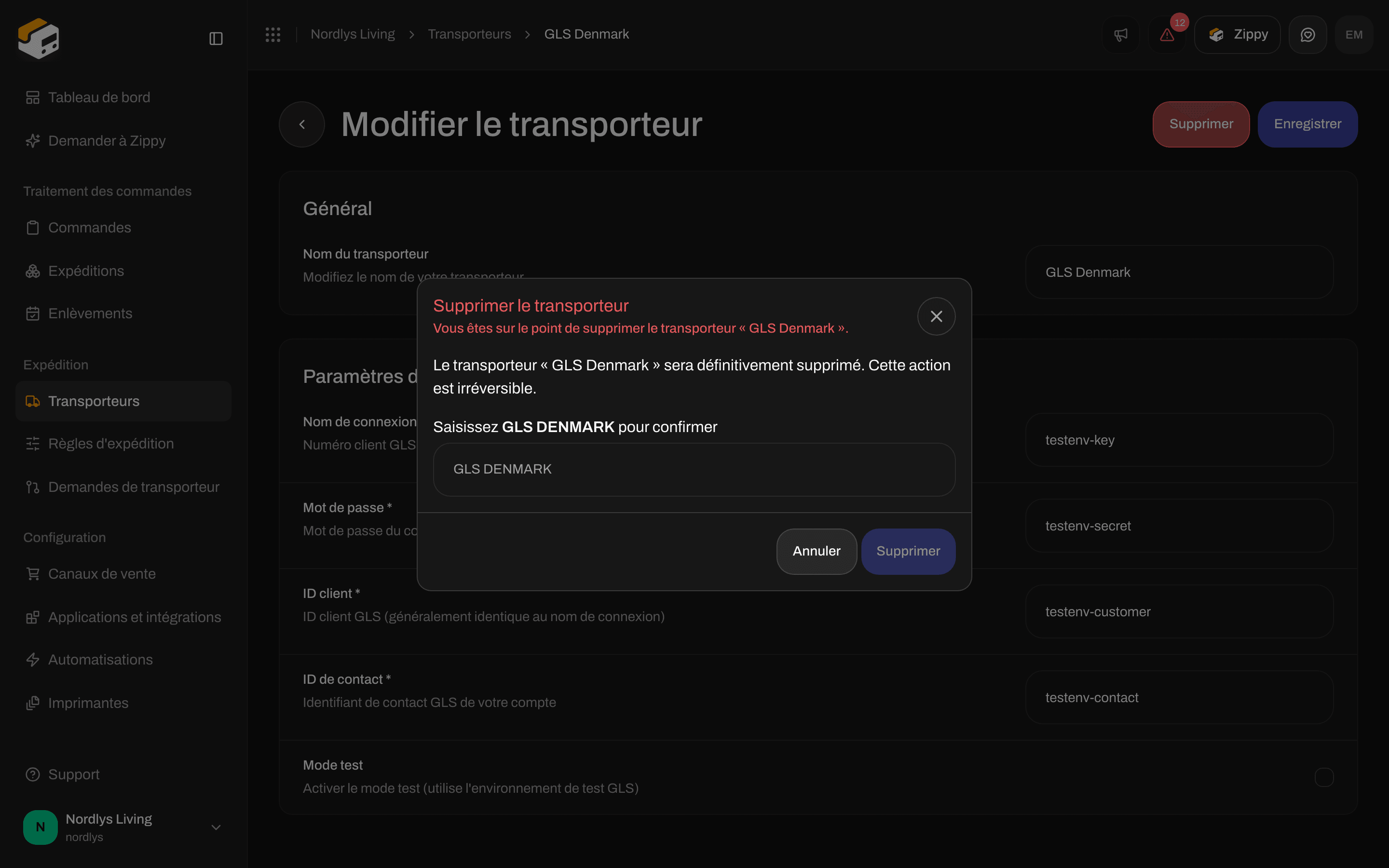
Fenêtre Supprimer le transporteur pour GLS Denmark avec le nom saisi en majusculesFenêtre Supprimer le transporteur pour GLS Denmark avec le nom saisi en majuscules

Supprimer le transporteur vous demande de saisir le nom du transporteur en majuscules avant de pouvoir confirmer

La fenêtre avertit que la suppression est définitive et irréversible. Saisissez le nom du transporteur en majuscules pour activer Supprimer. Un message confirme Transporteur supprimé. Vous pouvez supprimer un transporteur sans risque et le reconnecter avec des identifiants corrigés. Les expéditions déjà envoyées avec lui conservent leurs étiquettes et leur suivi.

Quand l’envoi échoue

Il n’existe pas de page distincte pour les problèmes de transporteur. Si Envoyer l’expédition échoue :
  • L’expédition affiche un cadre Échec de l’envoi de l’expédition sur la page de l’expédition, avec le motif du transporteur et Journaux des requêtes.
  • Journaux des requêtes montre ce que le transporteur a répondu.
  • Vérifiez Modifier le transporteur. Les causes habituelles sont des identifiants incorrects, des identifiants de test utilisés avec Mode test désactivé (ou l’inverse), ou un mot de passe expiré.
Voir Échecs d’authentification du transporteur et Étiquettes non générées.

Étapes suivantes

Créer une expédition

Choisissez le transporteur et l’offre, puis envoyez.

Étiquettes et impression

Récupérez l’étiquette et imprimez-la.

Règles d'expédition

Laissez Zippendo choisir le transporteur et l’offre à partir de la commande.

Paramètres, équipe et marques

Attribuez un transporteur à une marque.
Champ par champ : Identifiants du transporteur · Mode test · Offres transporteur et services additionnels · Demander un transporteur