

Avant de commencer
- Vous pouvez modifier les paramètres de PeakWMS et vous savez où se trouvent ses forwarders. Un forwarder est le nom que PeakWMS donne à la configuration d’une société de transport.
- Votre boutique en ligne est connectée à Zippendo, et la caisse affiche déjà les modes de livraison de Zippendo. Voir Connecter des canaux de vente.
- Au moins une règle d’expédition existe dans Zippendo.
1. Trouver PeakWMS dans Zippendo
Dans la barre latérale, cliquez sur Applications et intégrations, puis sur l’onglet Catalogue. Sous Intégrations, vous trouvez les systèmes qui se connectent à Zippendo et lui demandent de faire quelque chose. PeakWMS en fait partie, avec un bouton Connecter. En savoir plus sur la carte ouvre les pages d’aide de PeakWMS.2. Créer la connexion
Cliquer sur Connecter sur PeakWMS
Nommer la connexion d'après l'entrepôt
ID de compte (facultatif)
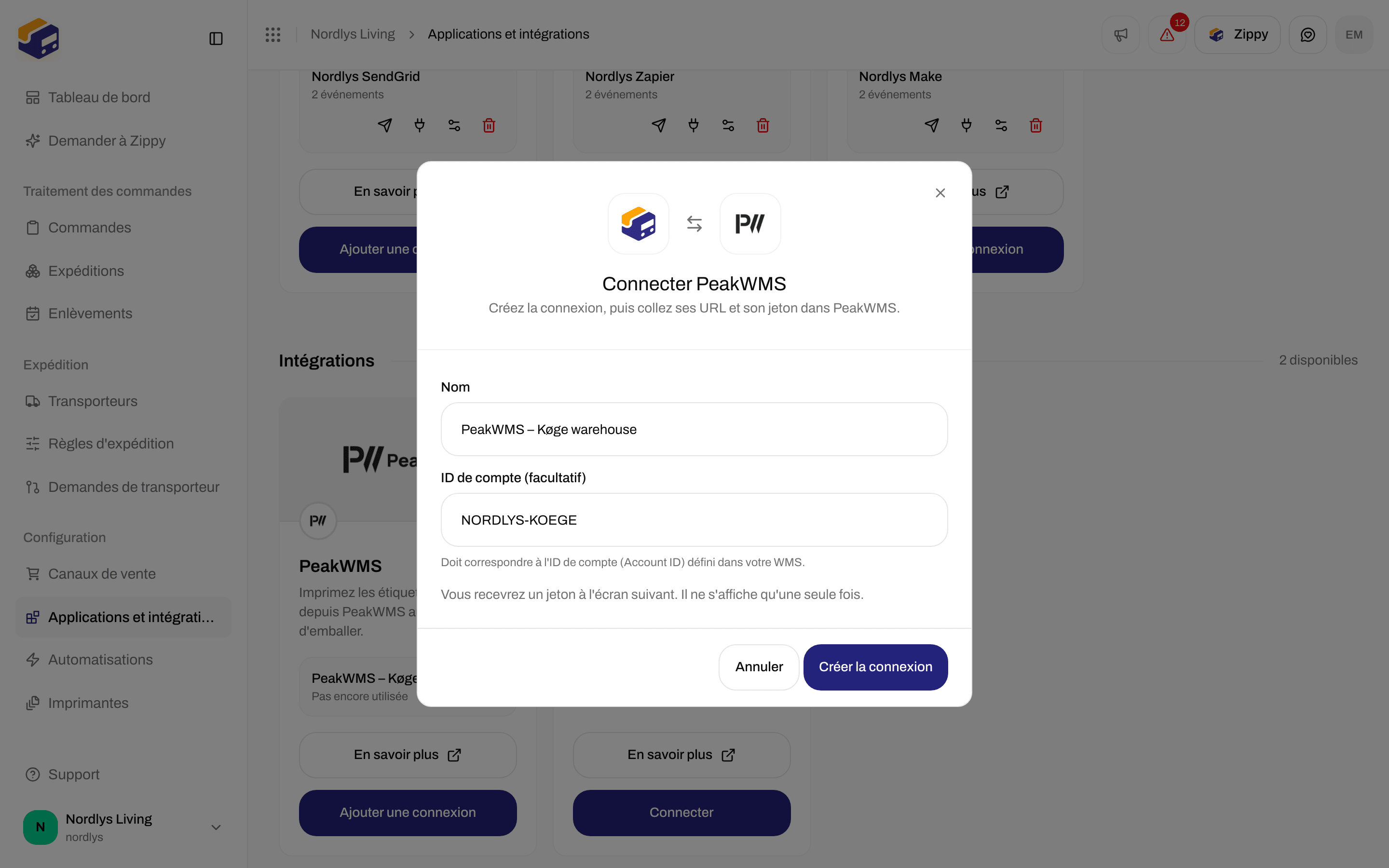
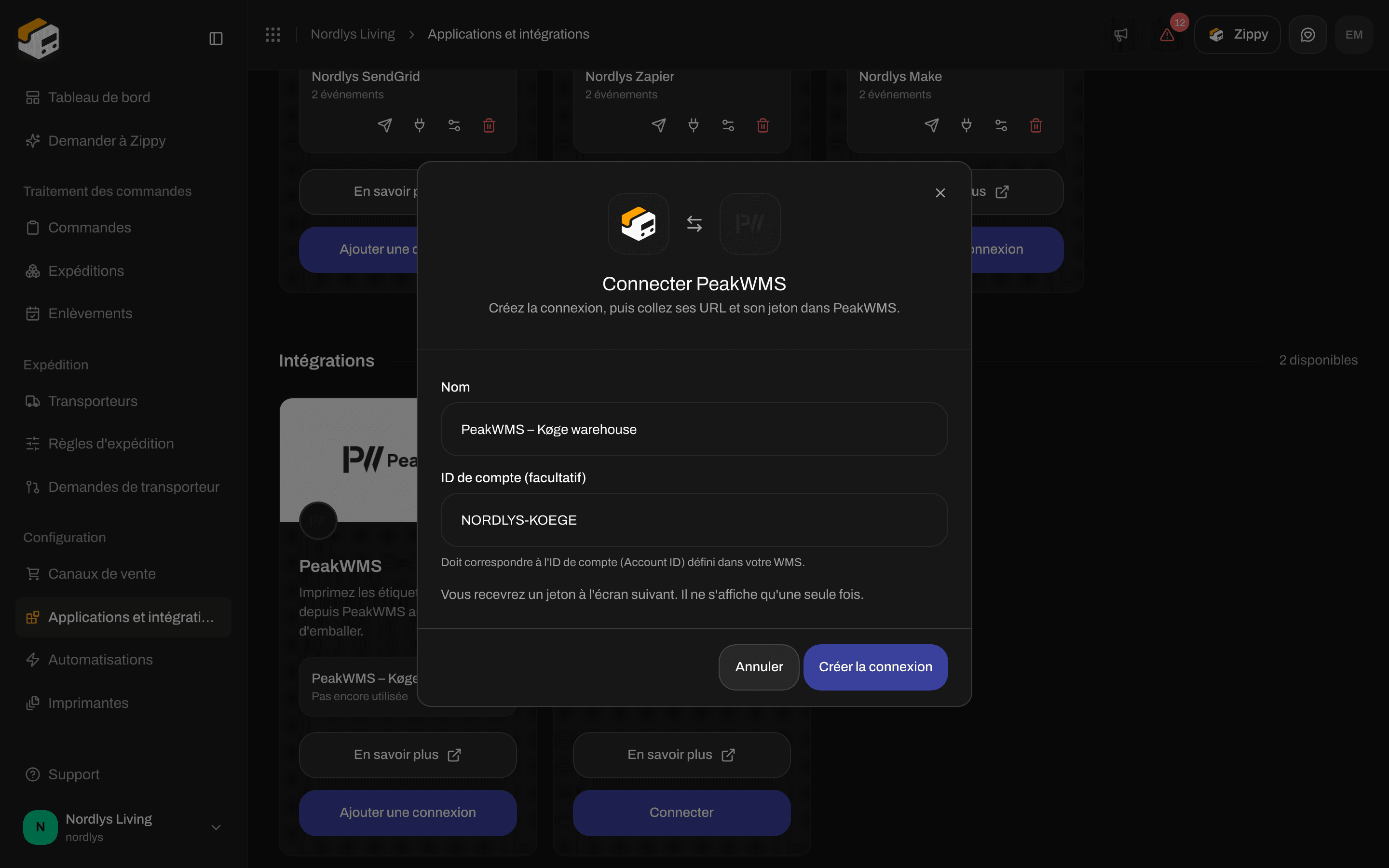
La fenêtre Connecter PeakWMS
Choisir une marque (uniquement avec des marques)
Cliquer sur Créer la connexion
3. Copier le jeton d’API tant qu’il est à l’écran
La page de la connexion affiche le Jeton d’API une seule fois, juste après la création de la connexion. Cliquez dès maintenant sur le bouton de copie à côté, et gardez le jeton en lieu sûr jusqu’à ce que vous l’ayez saisi dans PeakWMS.

Le jeton d'API est affiché une seule fois, avec un bouton de copie
4. Copier les adresses web dans PeakWMS
Sous le jeton, URL pour votre WMS liste une adresse web pour chaque action que PeakWMS peut demander à Zippendo. Chacune a son propre bouton de copie.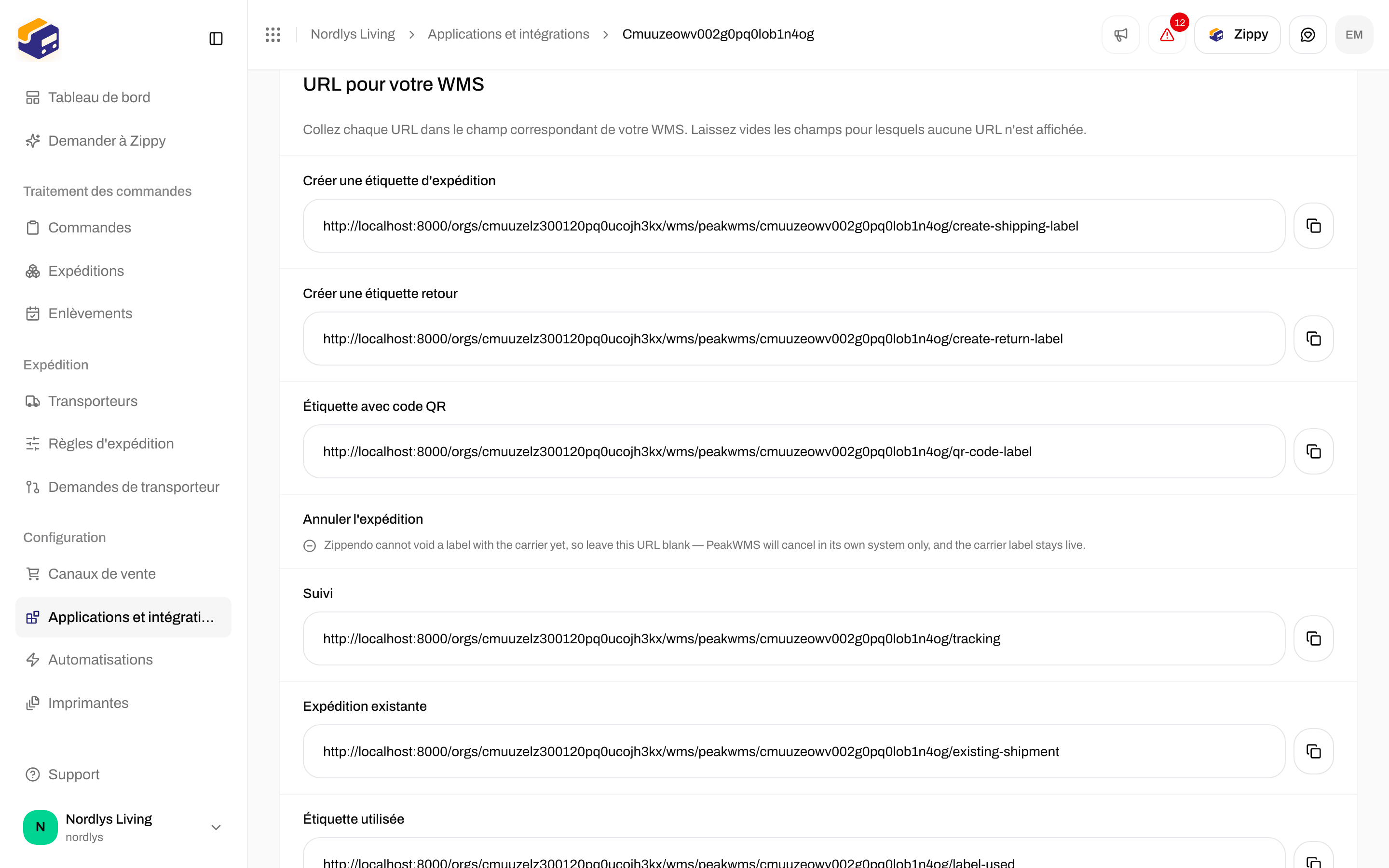
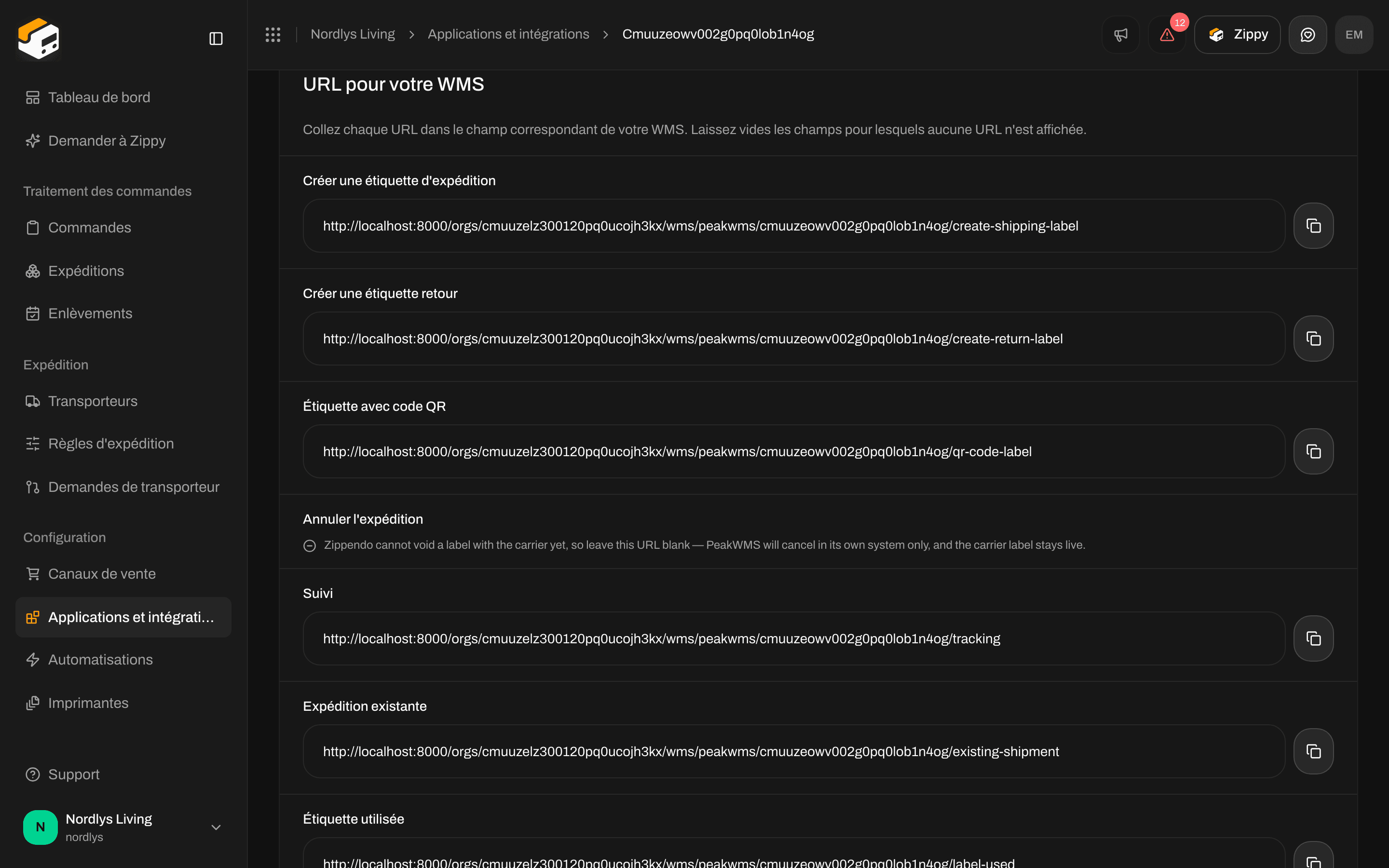
URL pour votre WMS avec un bouton de copie à côté de chaque adresse
Créer un forwarder
Coller les adresses web
Renseigner les champs de connexion
5. Définir le Host ID sur chaque mode de livraison dans PeakWMS
Dans PeakWMS, chaque mode de livraison a un Host ID. C’est ainsi que PeakWMS indique à Zippendo quel transporteur, quelle offre transporteur et quelle règle d’expédition utiliser quand un colis est emballé. Vous le définissez dans PeakWMS, sur le mode de livraison lui-même, pas dans Zippendo.Trouver le code que Zippendo place déjà sur vos commandes
postnord:PNL13:rule_01HZX9K2QF : le transporteur, l’offre transporteur et la règle d’expédition. Passez une commande de test dans votre boutique en ligne, ouvrez-la et copiez ce code depuis le mode de livraison.Le coller comme Host ID dans PeakWMS
Points relais : collez uniquement la partie avant la barre
|) et le point relais, comme postnord:PNL13:rule_01HZX9K2QF|1234567. Collez uniquement la partie avant la barre comme Host ID. PeakWMS découpe le code à cet endroit et transmet le point relais à Zippendo, un seul Host ID couvre donc tous les points relais.Utiliser plutôt vos propres Host ID
Vous n’avez quelque chose à faire dans Zippendo que si le Host ID est un code qui vous est propre plutôt que celui d’une commande de la boutique en ligne. C’est le cas quand les commandes sont saisies directement dans PeakWMS, ou quand vous préférez des codes commeGLS_BUSINESS_PARCEL.
Dans Zippendo, ouvrez la connexion et allez dans Correspondances de Host ID. Cliquez sur Ajouter une correspondance, saisissez votre code sous Host ID dans le WMS et choisissez la règle à utiliser sous Règle d’expédition Zippendo. Cliquez sur Enregistrer les correspondances quand les lignes sont complètes. Une ligne sans règle d’expédition ne peut pas être enregistrée.
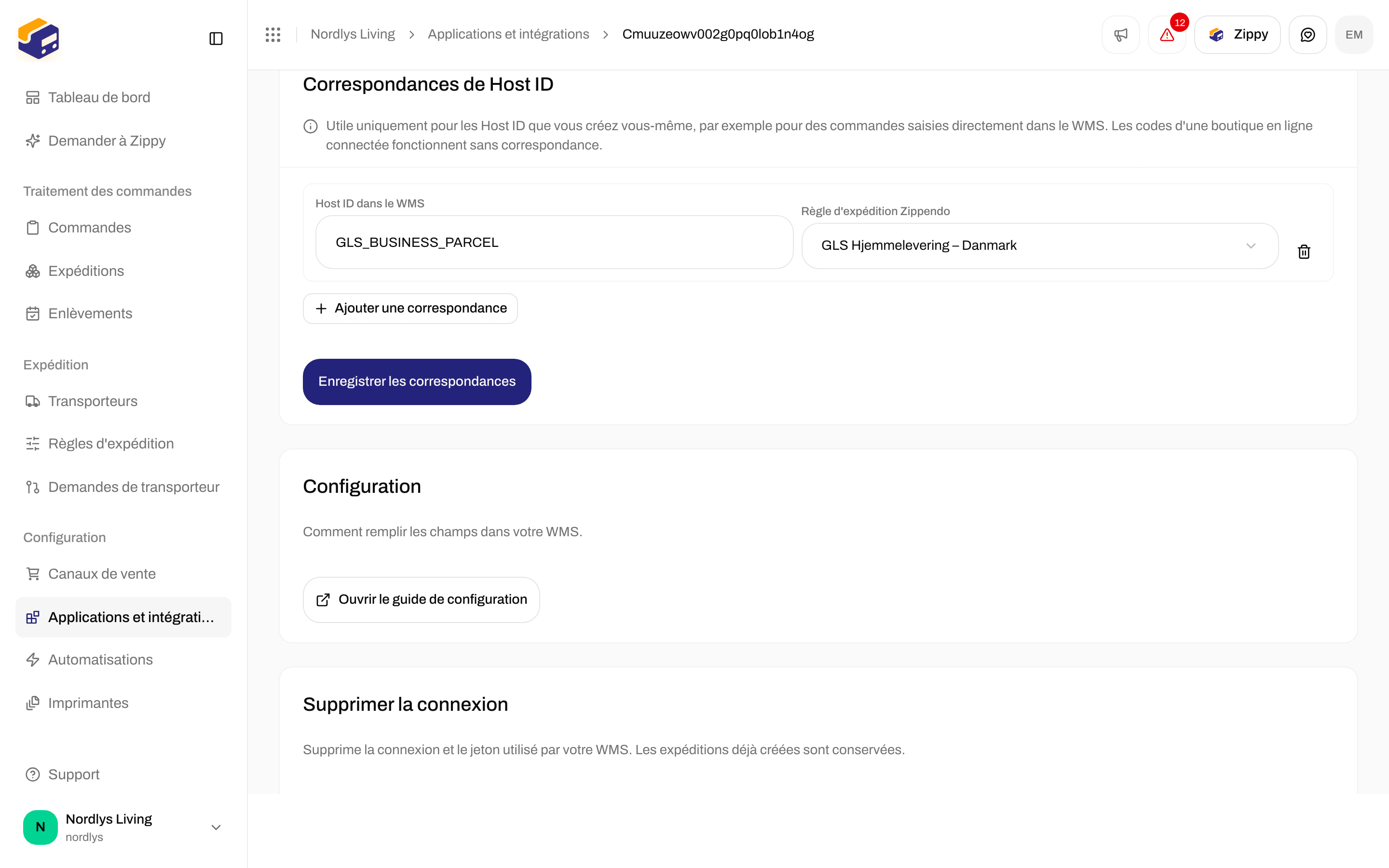

Une correspondance de Host ID : GLS_BUSINESS_PARCEL pointe vers une règle d'expédition GLS pour la livraison à domicile
6. Arrêter d’importer les commandes de cette boutique en ligne
PeakWMS détient désormais les commandes. Si Zippendo continuait de les importer aussi, les deux systèmes créeraient des expéditions pour la même commande, et vous paieriez deux étiquettes. Ouvrez Canaux de vente, ouvrez la boutique en ligne et, sous À quoi sert Zippendo, désactivez Importer les commandes de cette boutique en ligne.
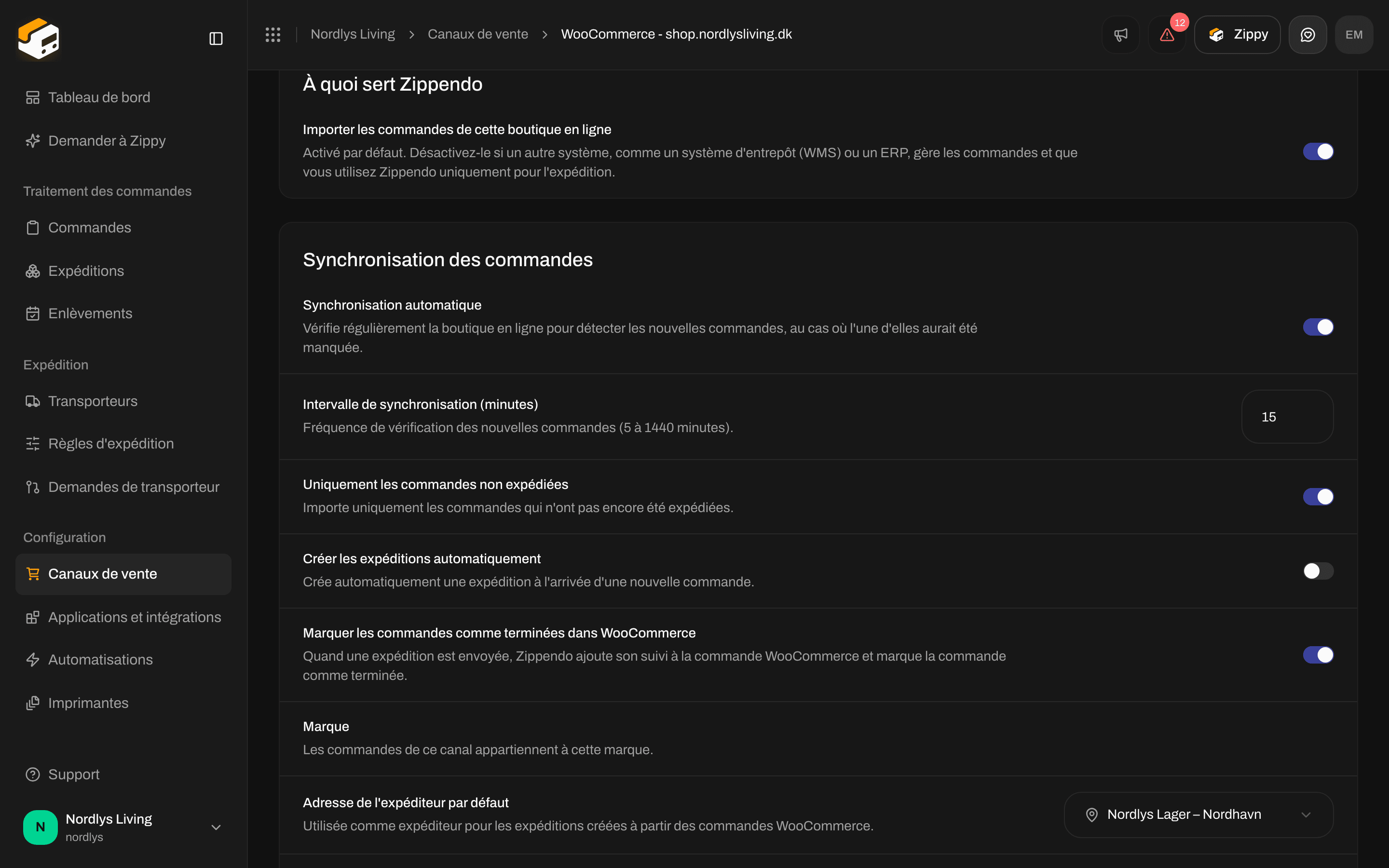
Désactivez l'import des commandes sur la boutique en ligne gérée par PeakWMS
7. Vérifier que cela fonctionne
Emballez une commande dans votre environnement de test PeakWMS et vérifiez trois choses : l’étiquette s’imprime et indique le transporteur attendu, le colis apparaît sous Expéditions dans Zippendo, et le suivi apparaît sur la commande dans PeakWMS. Basculez ensuite les adresses dans PeakWMS vers votre configuration de production. De retour dans Zippendo, l’onglet Connecté sous Applications et intégrations affiche votre connexion PeakWMS avec le moment où PeakWMS a demandé quelque chose pour la dernière fois, ou « Pas encore utilisé ». Quand une requête a échoué, il affiche le message que votre préparateur a vu.Suspendre ou supprimer la connexion
Ouvrez la connexion en cliquant sur sa ligne sur la carte PeakWMS. Désactivez Autoriser le WMS à créer des étiquettes pour empêcher PeakWMS de créer des étiquettes sans rien supprimer, et réactivez-le quand vous êtes prêt. Supprimer la connexion en bas supprime définitivement la connexion et son jeton d’API. Les expéditions déjà créées restent où elles sont.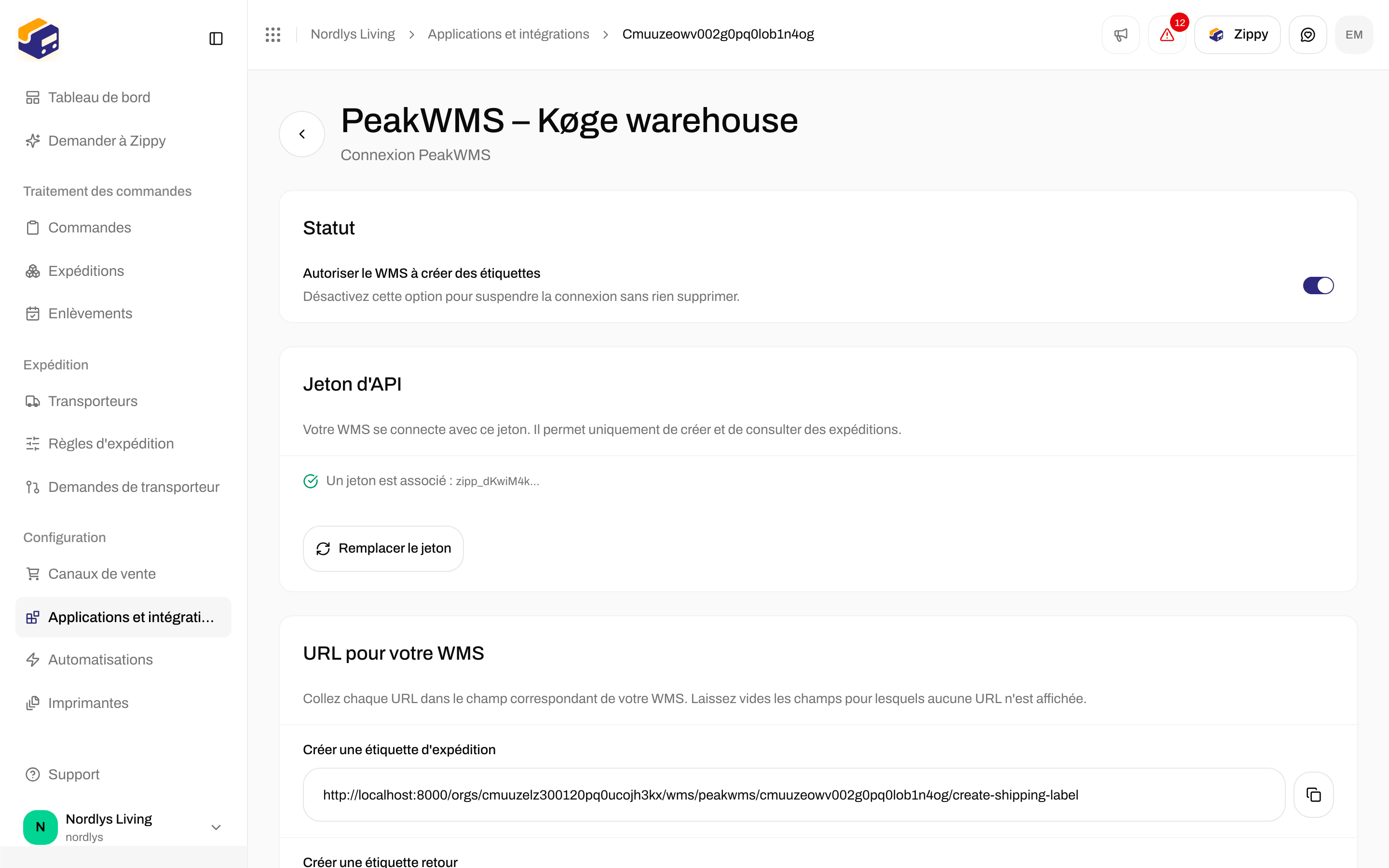
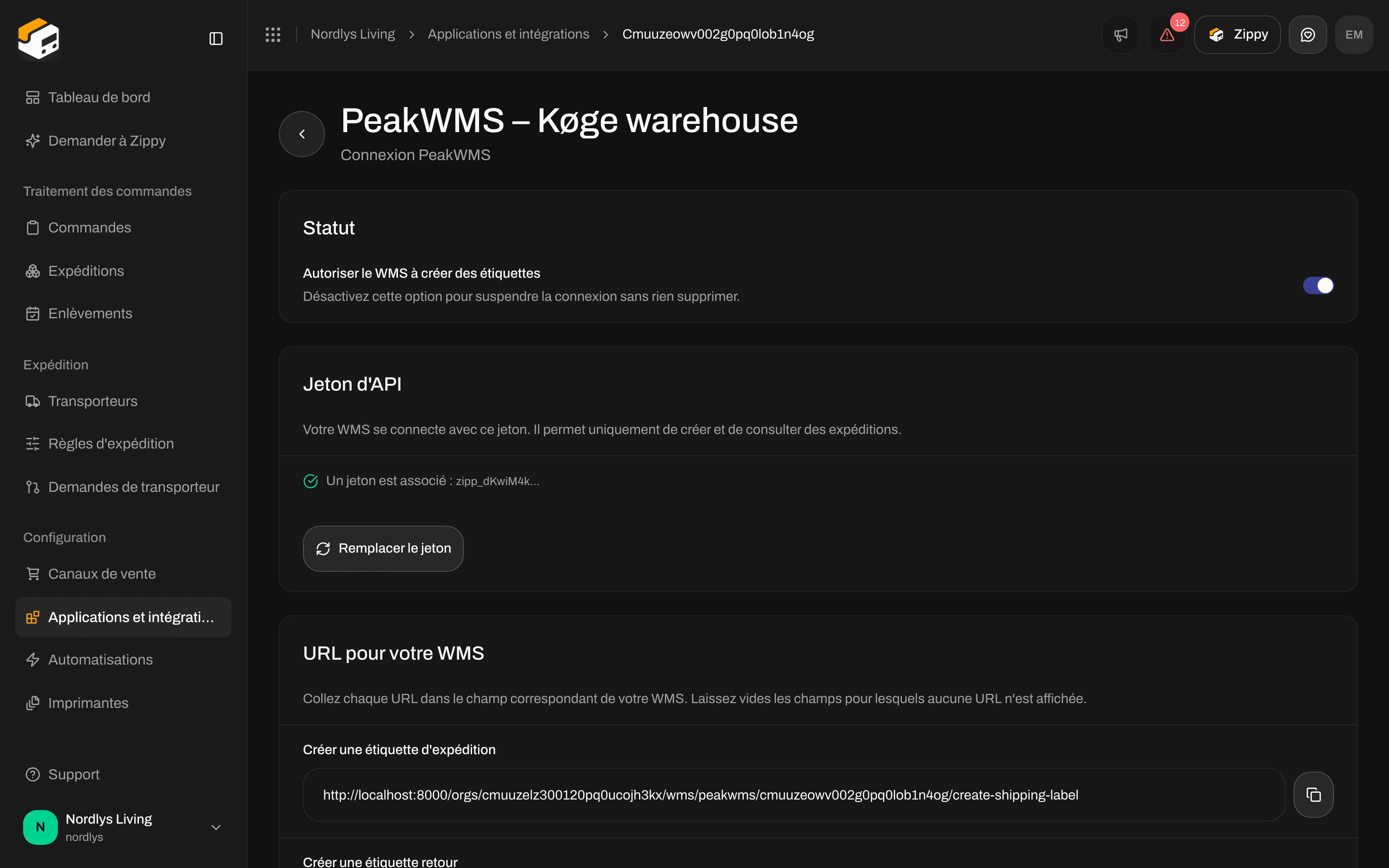
Autoriser le WMS à créer des étiquettes est l'interrupteur pour suspendre une connexion
Bon à savoir
- Un préparateur qui emballe deux fois la même commande n’obtient pas deux étiquettes. Zippendo renvoie l’étiquette déjà créée.
- Les étiquettes retour fonctionnent de la même façon. L’adresse où le colis revient est toujours l’adresse de l’expéditeur de votre règle d’expédition, l’étiquette est donc correcte même si PeakWMS a une autre adresse en mémoire.
- Les marchandises dangereuses sont refusées plutôt qu’expédiées sans les documents nécessaires. Envoyez-les via un autre forwarder dans PeakWMS.
Voir aussi
- PeakWMS pour chaque paramètre PeakWMS, les règles de Host ID et les messages que vos préparateurs peuvent voir
- Règles d’expédition pour les règles vers lesquelles pointe un Host ID
- Paramètres des canaux de vente pour les interrupteurs de la boutique en ligne