Si votre entrepôt utilise PeakWMS, vos préparateurs peuvent obtenir les étiquettes d’expédition Zippendo directement depuis PeakWMS. Ils emballent un colis, PeakWMS demande l’étiquette à Zippendo, et l’étiquette s’imprime. Rien n’est à installer. Vous copiez quelques adresses web et un jeton d’API de Zippendo vers PeakWMS, et c’est terminé.
Vous préférez suivre avec des captures d’écran ? Le tutoriel Connecter PeakWMS présente la configuration étape par étape. Cette page est la référence complète, avec tous les paramètres PeakWMS et la signification de chaque message.

Comment les éléments s’articulent

Votre boutique en ligne, PeakWMS et Zippendo ont chacun un rôle : Votre client a choisi son mode de livraison dans une liste fournie par Zippendo, Zippendo sait donc déjà quel transporteur et quelle offre transporteur la commande nécessite. C’est pourquoi il n’y a généralement rien à configurer pour cela.
Vos commandes restent dans PeakWMS. Elles ne sont pas copiées dans Zippendo. Vous le désactivez à l’étape 4.

Mots utilisés sur cette page

Avant de commencer

  • Votre entrepôt utilise PeakWMS, et vous pouvez en modifier les paramètres.
  • Votre boutique en ligne est connectée à Zippendo, de sorte que la caisse affiche déjà les modes de livraison de Zippendo.
  • Vous avez au moins une règle d’expédition dans Zippendo.

1. Créer la connexion dans Zippendo

1

Ouvrir Applications et intégrations

Dans Zippendo, cliquez sur Applications et intégrations dans la barre latérale, puis sur l’onglet Catalogue. PeakWMS se trouve sous Intégrations.
2

Cliquer sur Connecter sur PeakWMS

La fenêtre Connecter PeakWMS s’ouvre.
3

Lui donner un nom

Saisissez un Nom que vous reconnaîtrez plus tard, comme « PeakWMS entrepôt de Køge ». Si vous gérez plusieurs entrepôts, créez une connexion par entrepôt et nommez-les d’après lui.
4

Renseigner l'ID de compte (facultatif)

Si vous comptez renseigner un Account ID dans PeakWMS plus tard, saisissez la même valeur sous ID de compte (facultatif). Quand les deux ne correspondent pas, Zippendo refuse la requête, de sorte qu’un forwarder configuré avec les adresses web d’un autre entrepôt ne puisse pas imprimer d’étiquettes sur la mauvaise connexion. Vous pouvez le laisser vide.
5

Choisir une marque (uniquement avec des marques)

Si votre organisation utilise des marques, choisissez la Marque pour laquelle cet entrepôt expédie.
6

Cliquer sur Créer la connexion

Le message Connexion WMS créée s’affiche, et la page de la connexion s’ouvre avec le Jeton d’API et une liste d’adresses web. Gardez cette page ouverte : vous avez besoin des deux à l’étape suivante.
Page de la connexion affichant le jeton d'API une seule fois, avec un bouton de copiePage de la connexion affichant le jeton d'API une seule fois, avec un bouton de copie

Le jeton d'API est affiché une seule fois, juste après la création de la connexion

Le jeton d’API est affiché une seule fois. Copiez-le maintenant avec le bouton de copie à côté. Si vous le perdez, cliquez sur Remplacer le jeton sur la page de la connexion pour en obtenir un nouveau. L’ancien jeton cesse de fonctionner immédiatement, PeakWMS a donc besoin du nouveau avant que vos préparateurs puissent imprimer à nouveau.
Le jeton d’API permet uniquement à PeakWMS de créer et de lire des expéditions. Il ne peut pas voir vos comptes transporteurs, vos adresses, vos commandes ni votre facturation. Le jeton figure aussi sous Paramètres → Paramètres de l’API (ouvrez Paramètres depuis le menu de l’organisation → Gérer), nommé d’après la connexion avec « (WMS) » à la fin. Le supprimer là désactive aussi la connexion : vos préparateurs cessent d’imprimer jusqu’à ce que vous cliquiez sur Remplacer le jeton, colliez le nouveau jeton dans PeakWMS et réactiviez Autoriser le WMS à créer des étiquettes.

2. Les saisir dans PeakWMS

Dans PeakWMS, créez un nouveau Forwarder et réglez Provider sur Generic. Si vous ne trouvez pas cet écran, le centre d’aide de PeakWMS vous guide. La configuration est la même quelle que soit la société de transport. Copiez maintenant chaque adresse web de la section URL pour votre WMS dans Zippendo vers le champ PeakWMS du même nom. Chaque adresse a son propre bouton de copie.
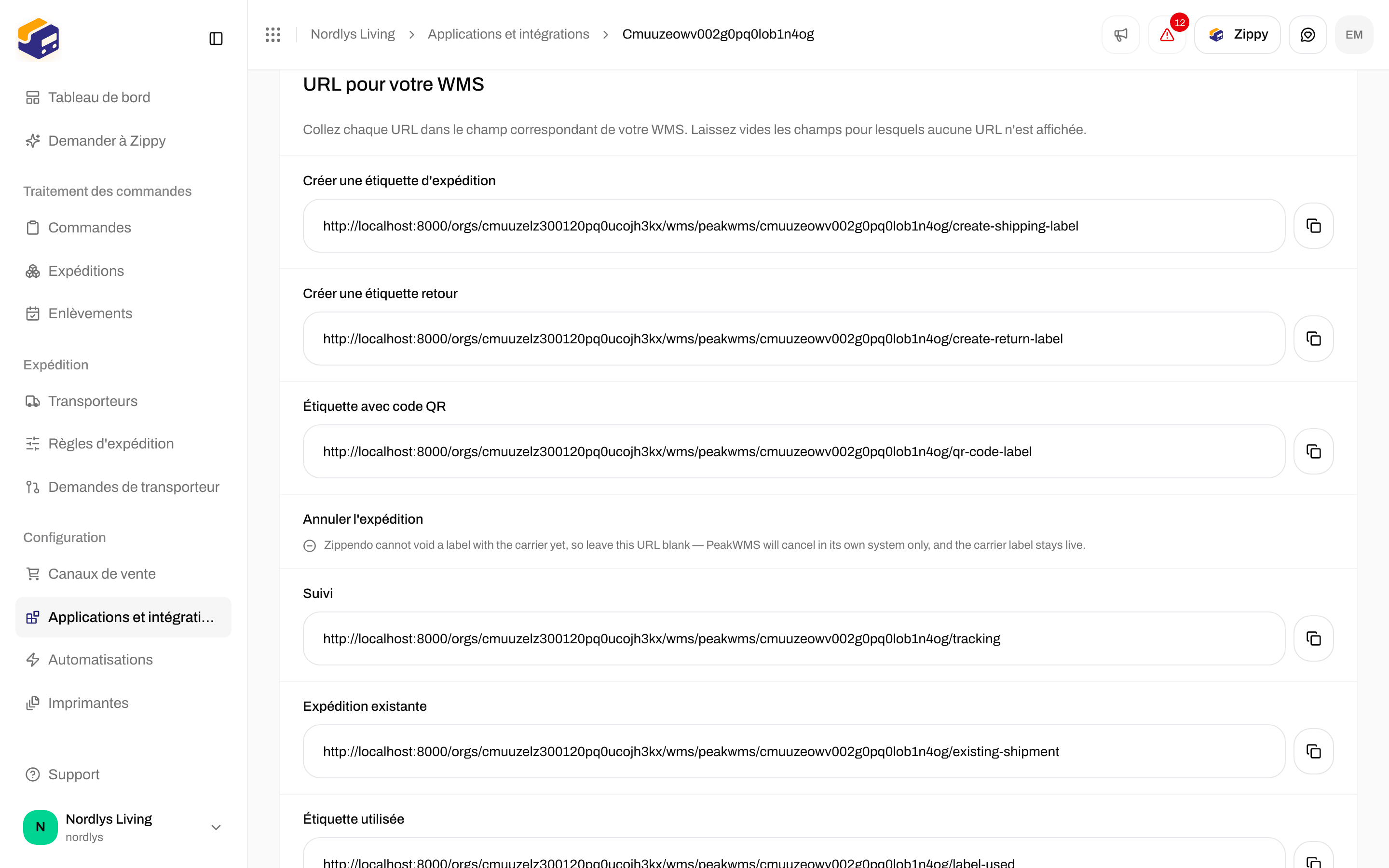
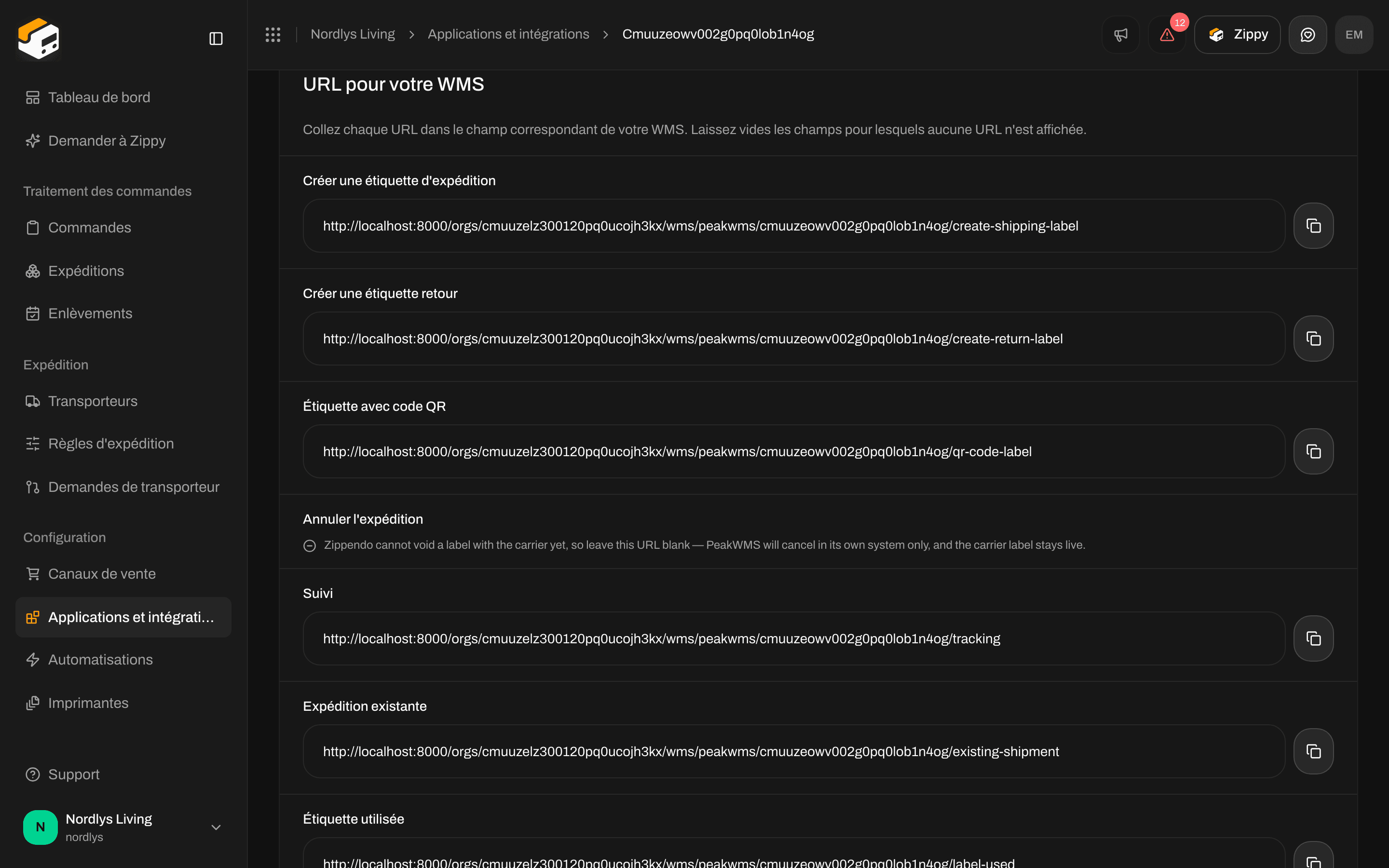
Section URL pour votre WMS listant les adresses web à coller dans PeakWMSSection URL pour votre WMS listant les adresses web à coller dans PeakWMS

URL pour votre WMS sur la page de la connexion, avec un bouton de copie pour chaque adresse

Renseignez ensuite les trois champs que PeakWMS utilise pour se connecter à Zippendo :
  • API key : le jeton d’API que Zippendo vous a montré.
  • Auth scheme : choisissez Bearer dans la liste. C’est simplement la façon dont PeakWMS transmet le jeton.
  • Account ID : la même valeur que celle saisie dans Zippendo, si vous en avez utilisé une.
Laissez « Annuler l’expédition » vide. Zippendo ne peut pas encore annuler une étiquette auprès du transporteur. Si vous le renseigniez, PeakWMS indiquerait à vos préparateurs qu’une étiquette est annulée alors qu’elle est toujours active chez le transporteur. Avec le champ vide, PeakWMS ne l’annule que dans son propre système. Si vous avez besoin que l’étiquette soit annulée auprès du transporteur, contactez le transporteur.

3. Indiquer à PeakWMS quelle offre transporteur utiliser

Dans PeakWMS, chaque mode de livraison a un Host ID. C’est ainsi que PeakWMS indique à Zippendo quel transporteur, quelle offre transporteur et quelle règle d’expédition utiliser. Vous le définissez dans PeakWMS, sur le mode de livraison lui-même. La façon la plus simple de le renseigner :
1

Passer une commande de test dans votre boutique en ligne

Choisissez n’importe quel mode de livraison en caisse.
2

Ouvrir la commande et trouver le code du mode de livraison

Il ressemble à postnord:PNL13:rule_01HZX9K2QF : le transporteur, l’offre transporteur et la règle d’expédition Zippendo.
3

Coller ce code dans le champ Host ID de PeakWMS

C’est tout. Zippendo reconnaît le code et sait exactement quel transporteur et quelle règle d’expédition vous voulez dire, sans rien à configurer dans Zippendo.
Si le client a choisi un point relais, le code sur la commande comporte le point relais ajouté à la fin, après une barre (le caractère |). Il ressemble à postnord:PNL13:rule_01HZX9K2QF|1234567.Collez uniquement la partie avant la barre comme Host ID. PeakWMS découpe le code à cet endroit : il associe la première partie à votre mode de livraison et transmet le point relais à Zippendo. Un seul Host ID couvre donc tous les points relais.
Une chose peut gêner. Certaines boutiques en ligne ajoutent à la commande un champ supplémentaire appelé peak_shipping_code, généralement laissé par une application d’expédition que vous utilisiez auparavant. S’il est présent, PeakWMS lit celui-ci au lieu du code que Zippendo place sur la commande.Si le Host ID ne correspond jamais, ou si le mauvais transporteur est toujours utilisé, vérifiez donc cela en premier. La personne qui s’occupe de votre boutique en ligne peut vider ce champ pour vous.
Vous préférez vos propres codes, comme GLS_BUSINESS_PARCEL ? C’est possible. Dans Zippendo, ouvrez la connexion et allez dans Correspondances de Host ID. Cliquez sur Ajouter une correspondance, saisissez votre code sous Host ID dans le WMS et choisissez la règle correspondante sous Règle d’expédition Zippendo. Faites-le pour chaque mode de livraison dans PeakWMS, puis cliquez sur Enregistrer les correspondances. Une ligne sans règle d’expédition ne peut pas être enregistrée.
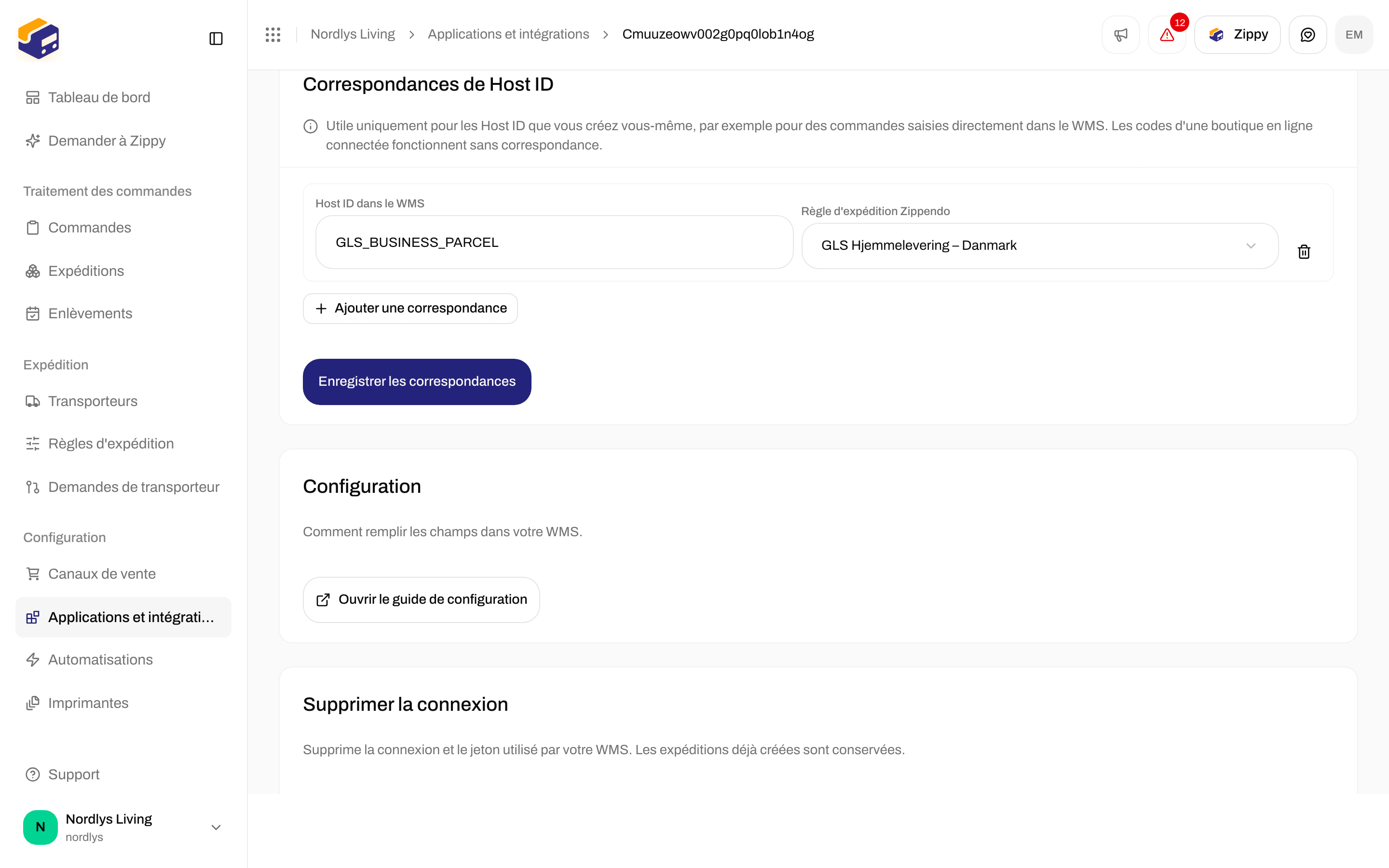
Section Correspondances de Host ID avec GLS_BUSINESS_PARCEL associé à une règle d'expédition de livraison à domicile GLSSection Correspondances de Host ID avec GLS_BUSINESS_PARCEL associé à une règle d'expédition de livraison à domicile GLS

Une correspondance de Host ID entre votre propre code et une règle d'expédition Zippendo

Vous avez besoin de vos propres codes quand certaines commandes ne proviennent pas d’une boutique en ligne connectée à Zippendo, par exemple des commandes saisies directement dans PeakWMS.

4. Empêcher Zippendo d’importer vos commandes

PeakWMS gère désormais vos commandes. Si Zippendo les importait aussi, les deux systèmes essaieraient d’expédier la même commande, et vous pourriez payer deux étiquettes pour un seul colis. Allez dans Canaux de vente, ouvrez votre boutique en ligne, et sous À quoi sert Zippendo, désactivez Importer les commandes de cette boutique en ligne.
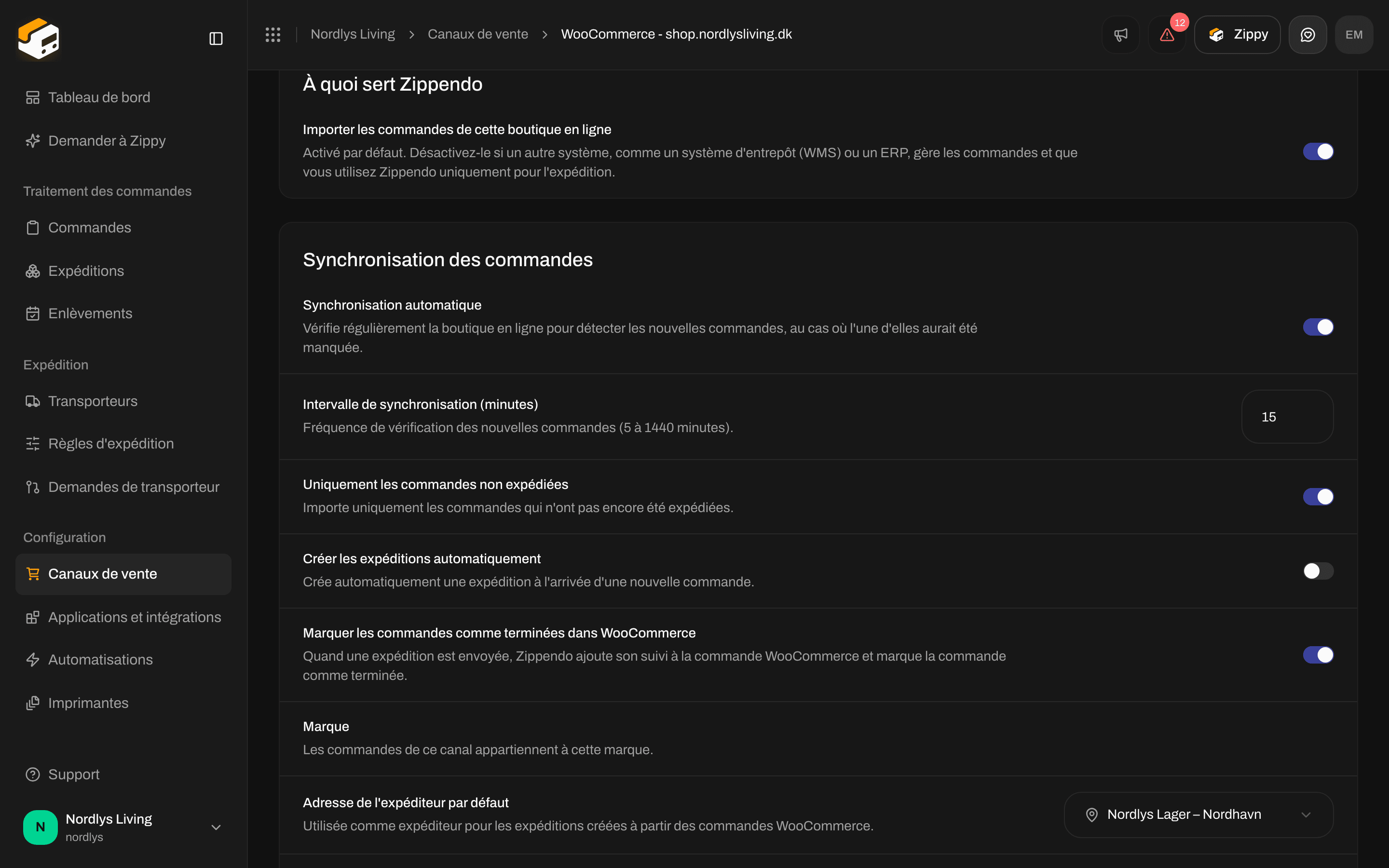
Paramètres du canal de vente avec la section À quoi sert Zippendo et son interrupteur d'importParamètres du canal de vente avec la section À quoi sert Zippendo et son interrupteur d'import

L'interrupteur qui empêche Zippendo d'importer les commandes d'une boutique en ligne

Vous trouvez cet interrupteur sur les boutiques en ligne Shopify et WooCommerce. Si votre boutique en ligne est autre chose, envoyez-nous un message et nous le désactiverons pour vous.
Ce qui continue de fonctionner : les prix de livraison et le choix du point relais en caisse, exactement comme avant. Ce qui s’arrête : les commandes ne sont plus copiées dans Zippendo, et Zippendo ne marque plus les commandes comme expédiées dans votre boutique en ligne. PeakWMS s’en charge, puisqu’il détient vos commandes.
Ne le réactivez que si vous voulez que Zippendo gère de nouveau vos commandes.

5. Essayer, puis passer en production

Faites d’abord un essai dans votre environnement de test PeakWMS. Emballez une commande et vérifiez trois choses :
  • l’étiquette s’imprime, et c’est bien le transporteur attendu
  • le colis apparaît sous Expéditions dans Zippendo
  • le suivi apparaît sur la commande dans PeakWMS
Quand les trois sont corrects, basculez les adresses web dans PeakWMS vers votre configuration de production et vous êtes opérationnel.

Suspendre ou supprimer la connexion

Ouvrez la connexion : sur l’onglet Connecté sous Applications et intégrations, cliquez sur sa ligne sur la carte PeakWMS.
  • Désactivez Autoriser le WMS à créer des étiquettes pour empêcher PeakWMS de créer des étiquettes sans rien supprimer. Réactivez-le quand vous êtes prêt.
  • Cliquez sur Supprimer la connexion en bas pour supprimer définitivement la connexion et son jeton d’API. Les expéditions déjà créées restent dans Zippendo.

Bon à savoir

Rien de grave. Si PeakWMS demande deux fois la même étiquette, par exemple parce que la connexion a expiré et qu’il a réessayé, Zippendo renvoie l’étiquette déjà créée au lieu d’en acheter une seconde. Vous n’êtes jamais facturé deux fois pour le même colis.Très rarement, le transporteur crée l’étiquette mais elle n’arrive pas jusqu’à PeakWMS. Dans ce cas, Zippendo s’arrête et le signale à votre préparateur, plutôt que d’acheter discrètement une seconde étiquette. La première vous attend sous Expéditions : imprimez-la à partir de là.
Chaque colis reçoit sa propre étiquette, et ils voyagent tous ensemble comme une seule expédition chez le transporteur. Vos préparateurs impriment une étiquette par colis.
Sur l’onglet Connecté sous Applications et intégrations, chaque connexion PeakWMS indique quand PeakWMS a contacté Zippendo pour la dernière fois, ou « Pas encore utilisé ». Quand quelque chose a mal tourné, elle affiche le message exact que votre préparateur a vu, et la page de la connexion l’affiche sous Dernière erreur. Les expéditions apparaissent sous Expéditions comme n’importe quelle autre.
PeakWMS envoie l’adresse du client comme expéditeur et votre entrepôt comme destinataire, et Zippendo obtient une étiquette retour. L’adresse où le colis revient est toujours l’adresse de l’expéditeur de votre règle d’expédition Zippendo, l’étiquette est donc correcte même si PeakWMS a une autre adresse en mémoire.
Zippendo ne peut pas produire les documents que la réglementation exige pour les marchandises dangereuses, il refuse donc ces commandes plutôt que de les expédier sans. Envoyez-les via un autre forwarder dans PeakWMS.

En cas de problème

Votre préparateur voit le message dans PeakWMS, demandez-lui donc de le lire à voix haute. Voici ce que signifie chacun : Toujours bloqué ? La page de la connexion dans Zippendo affiche l’échec le plus récent. Envoyez-nous un message avec le numéro de commande et nous regarderons.