

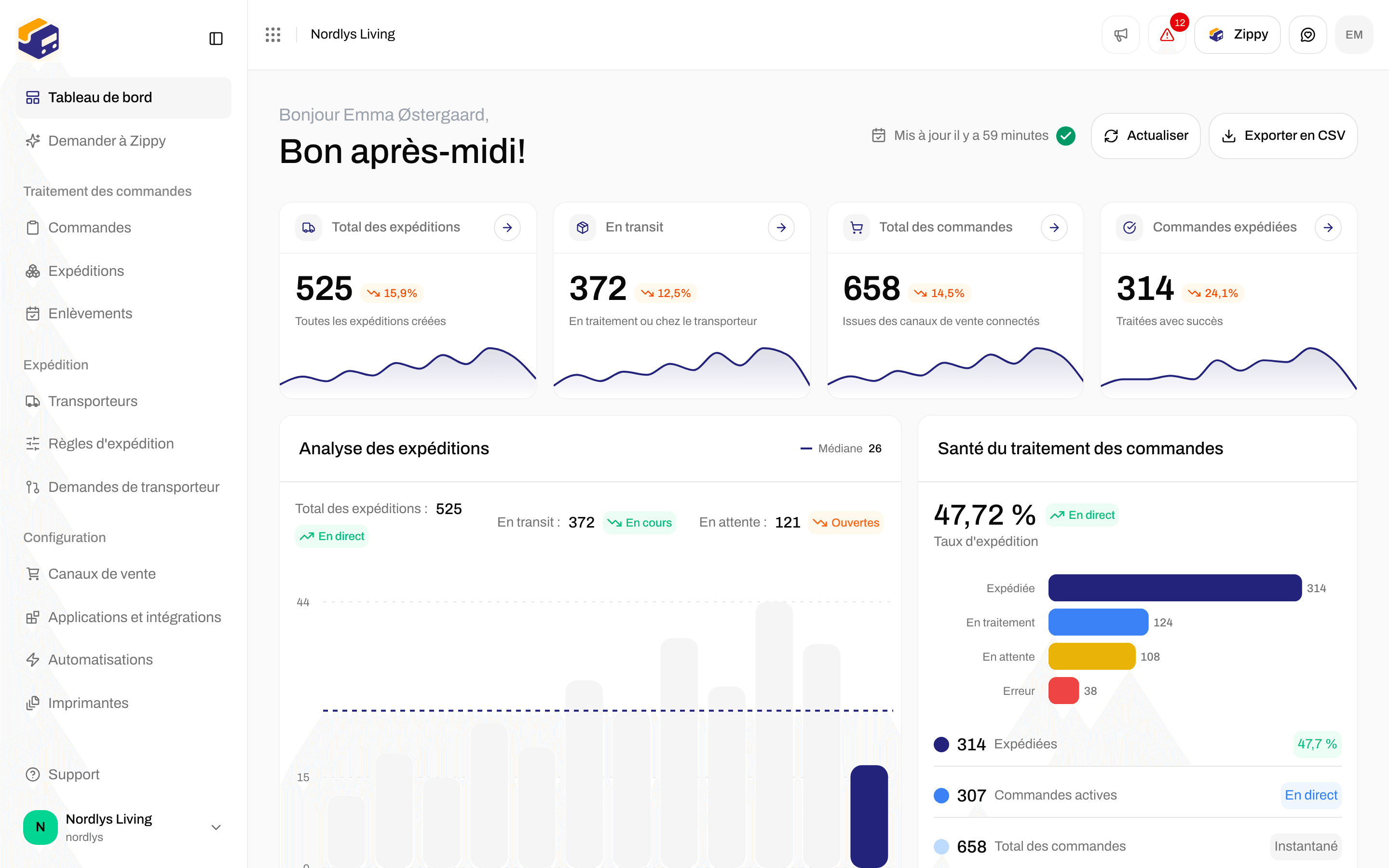
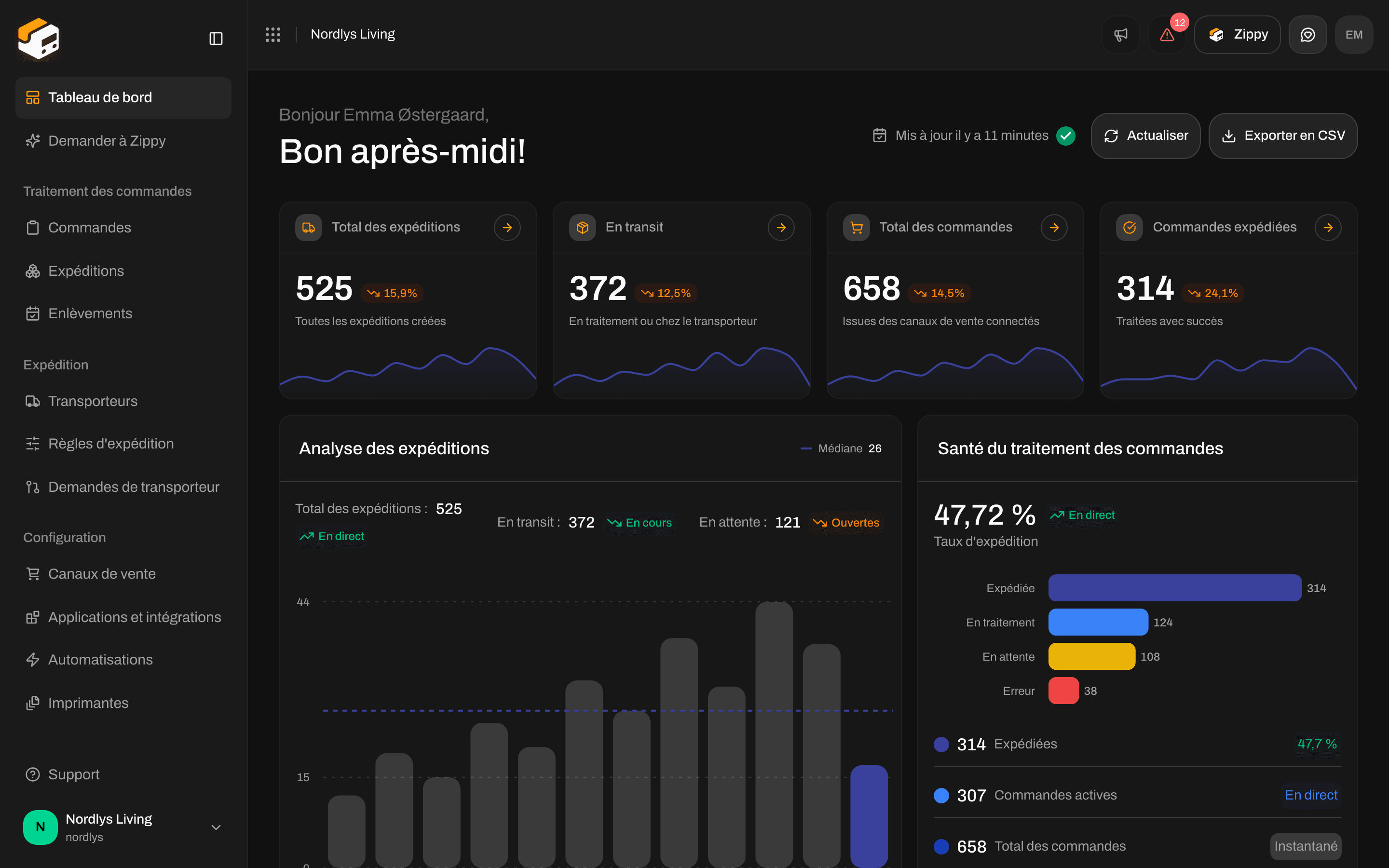
Le Dashboard une fois les transporteurs et les commandes connectés
Ce que Zippendo fait pour vous
La plupart des équipes utilisent Zippendo chaque jour ainsi :- Connecter un transporteur (PostNord, GLS, DHL, Bring et d’autres), pour que les étiquettes d’expédition et le suivi utilisent votre propre compte transporteur.
- Ajouter une adresse de l’expéditeur : l’adresse « d’origine » imprimée sur les étiquettes d’expédition.
- Créer une expédition à la main, ou à partir d’une commande arrivée de votre boutique en ligne.
- Imprimer ou télécharger l’étiquette d’expédition, remettre le colis au transporteur et suivre le suivi jusqu’à la livraison.
- Canaux de vente : Shopify, WooCommerce ou votre propre système, pour que les commandes apparaissent sous Orders sans copier-coller.
- Règles d’expédition : Zippendo choisit pour vous le transporteur et l’offre transporteur selon la destination, le poids, la valeur de la commande et le nombre d’articles.
- Tarifs au paiement : affichez vos règles d’expédition comme modes de livraison dans le paiement de votre Shopify ou WooCommerce, y compris les points relais.
- Retours : créez une expédition retour à partir d’une expédition envoyée une fois qu’une règle d’expédition de retour est configurée.
- Marques, équipe et imprimantes : séparez vos boutiques en marques, invitez des membres de l’équipe et imprimez automatiquement les étiquettes d’expédition lorsqu’une expédition est envoyée.
Comment utiliser ces tutoriels
Chaque tutoriel porte sur une tâche (connecter Shopify, imprimer une étiquette d’expédition, inviter un membre de l’équipe). Si vous débutez, lisez-les dans l’ordre. Si vous expédiez déjà, passez directement à celui qui correspond à la page où vous êtes. Ordre conseillé pour une nouvelle organisation1
Se préparer
Premiers pas couvre la connexion, l’assistant de configuration et votre première adresse de l’expéditeur. Dashboard vous fait découvrir la page d’accueil.
2
Envoyer un colis
Transporteurs → Créer une expédition → Étiquettes et impression → Suivi. C’est la routine quotidienne : connecter, envoyer, imprimer, suivre.
3
Connecter votre boutique en ligne (facultatif)
Connecter Shopify ou Connecter des canaux de vente pour que vos commandes arrivent toutes seules. Utilisez ensuite Commandes pour expédier depuis la commande au lieu de ressaisir l’adresse.
4
Laisser Zippendo choisir
Les Règles d’expédition choisissent l’offre transporteur pour vous. Caisse présente ces modes de livraison à vos clients. Retours couvre les colis qui reviennent.
5
Configurer votre société
Paramètres, équipe et marques couvre les invitations, les rôles et la gestion de plusieurs marques dans la même organisation.
Il vous faut au moins une adresse de l’expéditeur et un transporteur connecté avant de pouvoir créer une expédition. Tout le reste de ces tutoriels est facultatif tant que vous n’en avez pas besoin.
Les tutoriels renvoient vers les guides pratiques correspondants pour les champs de chaque page, et vers la documentation pour les statuts et les paramètres. Vous n’avez pas besoin de lire les deux : suivez le tutoriel, et ouvrez le guide pratique quand un champ n’est pas clair. Quelques paires : Créer une expédition et Envoyer une expédition, Étiquettes et impression et Travaux d’impression, Dashboard et Demander à Zippy.
Premiers pas
Premiers pas
Créez votre compte, parcourez l’assistant de configuration et ajoutez l’adresse de l’expéditeur dont vos étiquettes d’expédition ont besoin.
Dashboard
Chiffres clés, graphiques d’expéditions, expéditions récentes et raccourcis vers vos commandes.
Expéditions et étiquettes
Créer une expédition
Créez une expédition depuis Shipments ou depuis une commande : transporteur, offre transporteur, parties et colis.
Étiquettes et impression
Téléchargez, imprimez ou imprimez automatiquement les étiquettes d’expédition (PDF ou ZPL).
Suivi
Suivez une expédition après son envoi et découvrez ce que signifie chaque statut.
Transporteurs
Connectez PostNord, GLS, DHL et d’autres, consultez leurs offres transporteur et utilisez le mode test.
Commandes et canaux de vente
Commandes
Ouvrez les commandes de votre boutique en ligne et créez-en une expédition.
Filtres et vues enregistrées
Réduisez les commandes ou les expéditions à la préparation du jour et enregistrez-les comme vue pour votre équipe.
Connecter Shopify
Installez Zippendo sur votre boutique Shopify et vérifiez que les commandes arrivent.
Connecter des canaux de vente
WooCommerce, votre propre boutique en ligne ou système, et plusieurs boutiques en ligne.
Paiement
Affichez les tarifs des transporteurs et les points relais dans le paiement de votre Shopify ou WooCommerce.
Entrepôt
Connecter PeakWMS
Laissez PeakWMS imprimer les étiquettes d’expédition Zippendo à la table d’emballage : connexion, clé, adresses web et Host IDs.
Automatisation
Règles d'expédition
Choisissez l’offre transporteur selon la destination, le poids, la valeur de la commande et la marque.
Retours
Créez une expédition retour à partir d’une expédition aller envoyée.
Compte
Paramètres, équipe et marques
Paramètres de l’organisation, invitations et rôles, et marques distinctes sur une seule facture.
Si vous savez déjà ce qu’il vous faut
- Votre première étiquette d’expédition aujourd’hui → Premiers pas, puis Créer une expédition.
- Votre boutique Shopify est déjà en ligne → Connecter Shopify.
- Même destination, même offre transporteur, à chaque fois → Règles d’expédition.
- Les clients doivent voir de vrais tarifs d’expédition au paiement → Caisse.
- La même liste de commandes à préparer chaque matin → Filtres et vues enregistrées.
- Votre entrepôt utilise PeakWMS → Connecter PeakWMS.
- Les étiquettes d’expédition doivent s’imprimer sans clic → Étiquettes et impression et la partie sur l’impression automatique de Règles d’expédition.
Vous préférez une courte liste sans captures d’écran ? Utilisez la liste de contrôle d’intégration. Pour un résumé d’une page de Zippendo, consultez Qu’est-ce que Zippendo ?.