Vos clients peuvent choisir une option de livraison Zippendo, et un point relais, directement dans votre propre caisse. Cela fonctionne dans Shopify (via le Carrier-Calculated Shipping de Shopify), dans WooCommerce (via le plugin Zippendo for WooCommerce) et dans une caisse créée par votre développeur (via l’API Zippendo). Zippendo n’a pas de page de caisse à lui. Dans Zippendo, vous décidez parmi quelles règles d’expédition le client peut choisir, combien de points relais afficher et, pour Shopify, que Zippendo Shipping est configuré.
Connectez d’abord la boutique en ligne, voir Connecter Shopify ou Connecter des canaux de vente, et ajoutez au moins une règle d’expédition sortante. Sans règle, il n’y a rien à proposer en caisse.

Ce que voit le client

Chaque règle d’expédition qui correspond à la commande devient une option de livraison, nommée d’après le Nom de la règle. Une règle correspond quand le pays du client figure dans ses Pays de destination, que le panier respecte ses Limites strictes et que l’une des lignes sous Conditions d’expédition correspond au panier (poids, valeur de la commande ou nombre d’articles). Le client paie les Frais de livraison que vous avez définis sur cette ligne. C’est votre prix, pas un prix récupéré auprès du transporteur. Une règle dont l’offre transporteur livre en point relais affiche les points relais les plus proches de l’adresse du client, chacun comme une option distincte. Après la caisse, la commande arrive dans Commandes avec cette règle d’expédition (et le point relais choisi) déjà associés, si bien que créer l’expédition renseigne le transporteur, l’offre transporteur et l’expéditeur à partir de la règle.
Vous ne pouvez pas essayer une caisse dans Zippendo. Le bouton Tester d’une règle d’expédition vous permet de saisir des valeurs de panier d’exemple et de voir quel prix le client obtient. Il ne demande pas de prix au transporteur. Voir Règles d’expédition.

Avant de commencer

1

Connecter la boutique en ligne

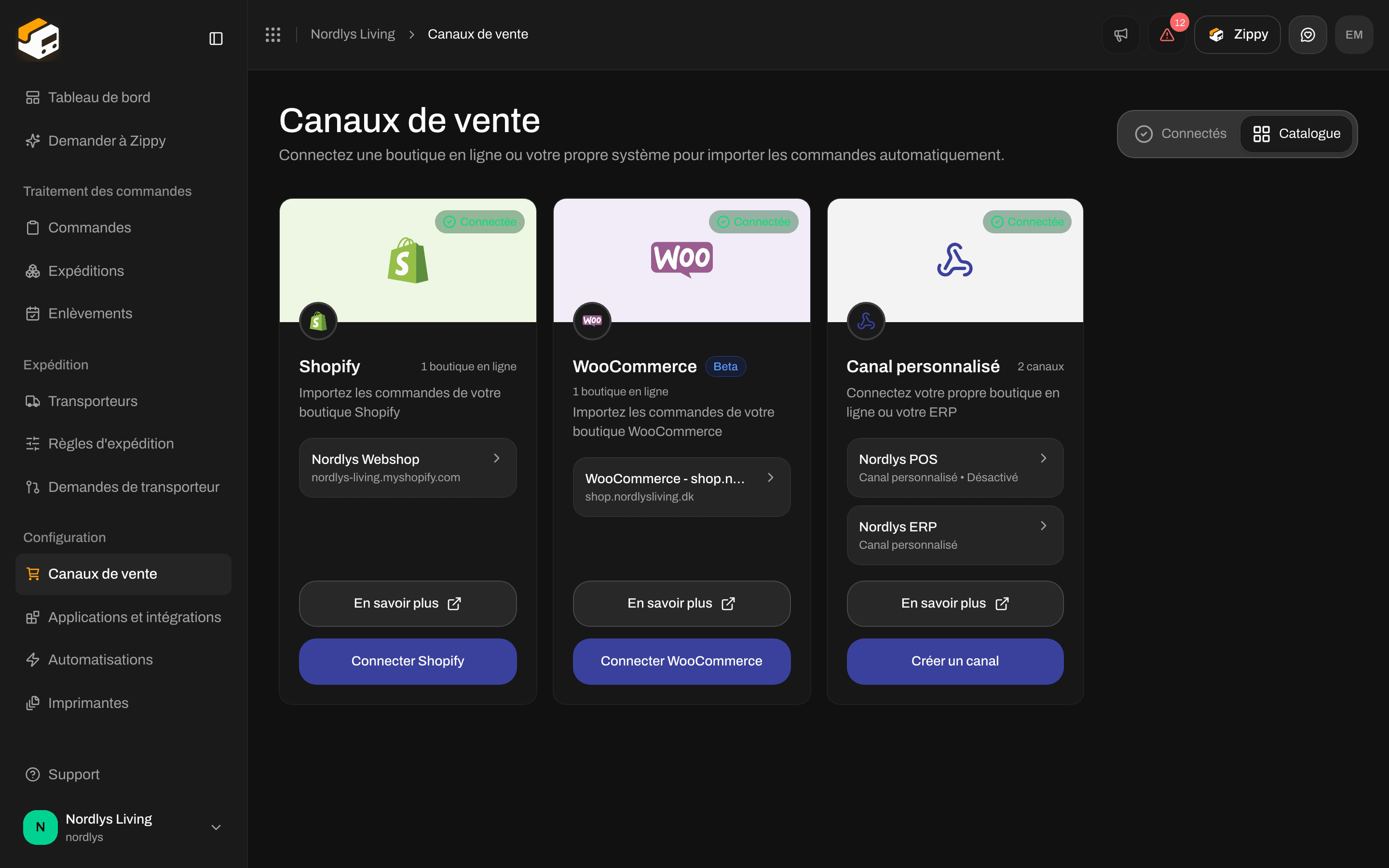
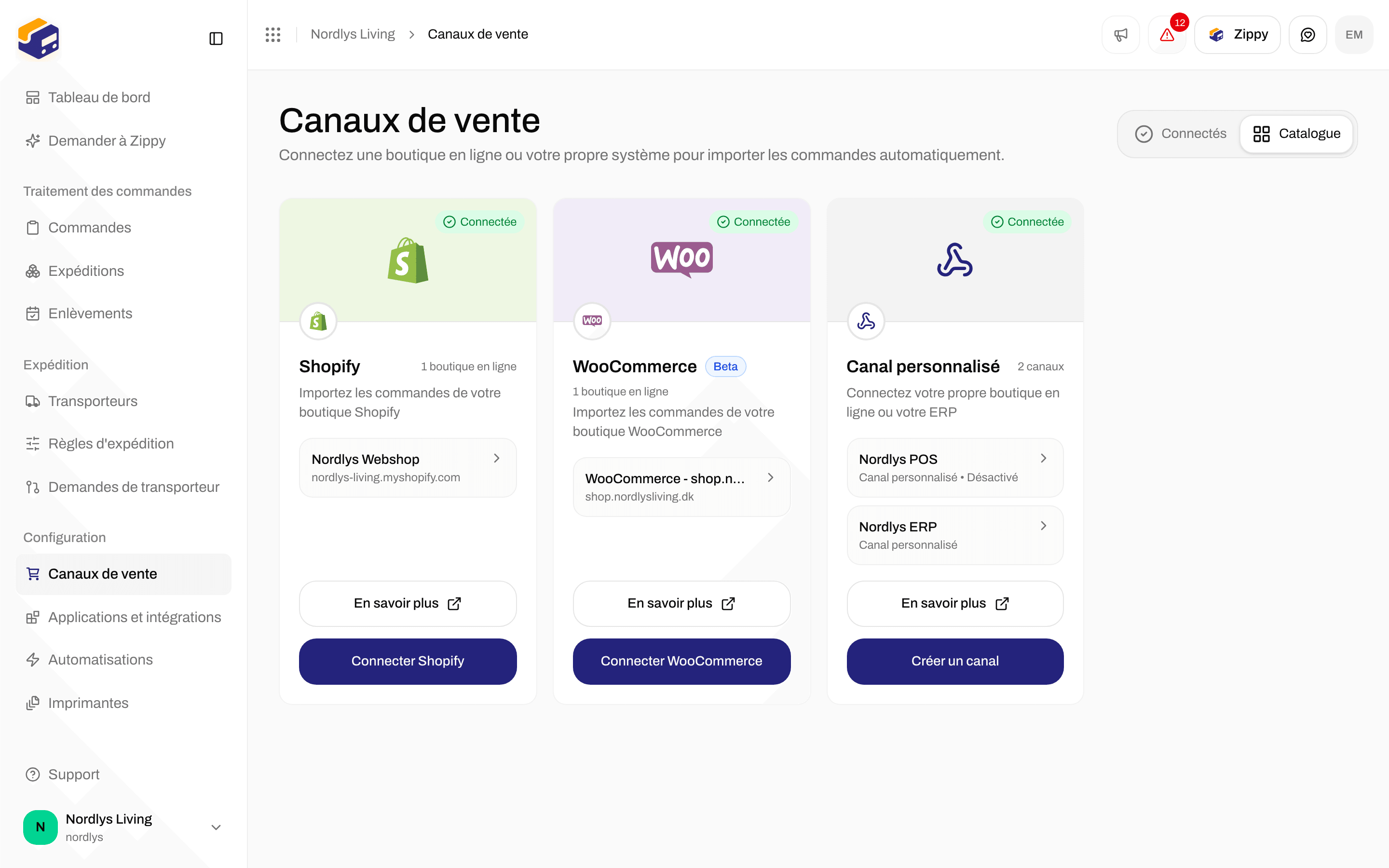
Canaux de vente → Catalogue : Shopify, WooCommerce ou un canal personnalisé.
2

Connecter vos transporteurs

Transporteurs → Tous les transporteurs. Les expéditions et les points relais proviennent de ces transporteurs. Voir Transporteurs.
3

Ajouter des règles d'expédition sortantes
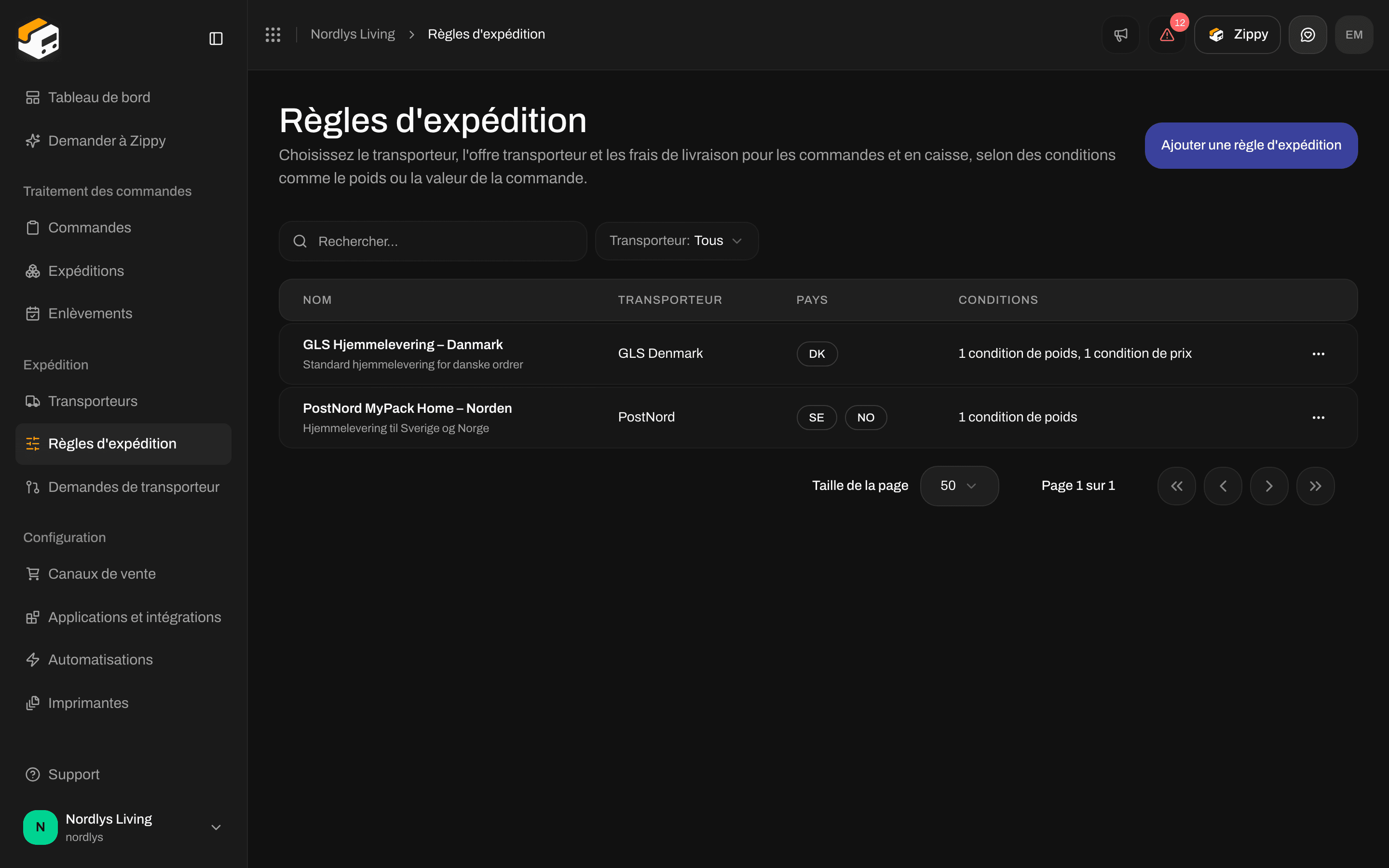
Règles d’expédition → Ajouter une règle d’expédition. Donnez à la règle le nom que vos clients doivent voir, et définissez les Pays de destination et les Conditions d’expédition avec leurs prix. Voir Règles d’expédition.
Onglet Catalogue avec les boutons Connecter Shopify, Connecter WooCommerce et Créer un canalOnglet Catalogue avec les boutons Connecter Shopify, Connecter WooCommerce et Créer un canal

L'onglet Catalogue de Canaux de vente : Shopify, WooCommerce et Canal personnalisé
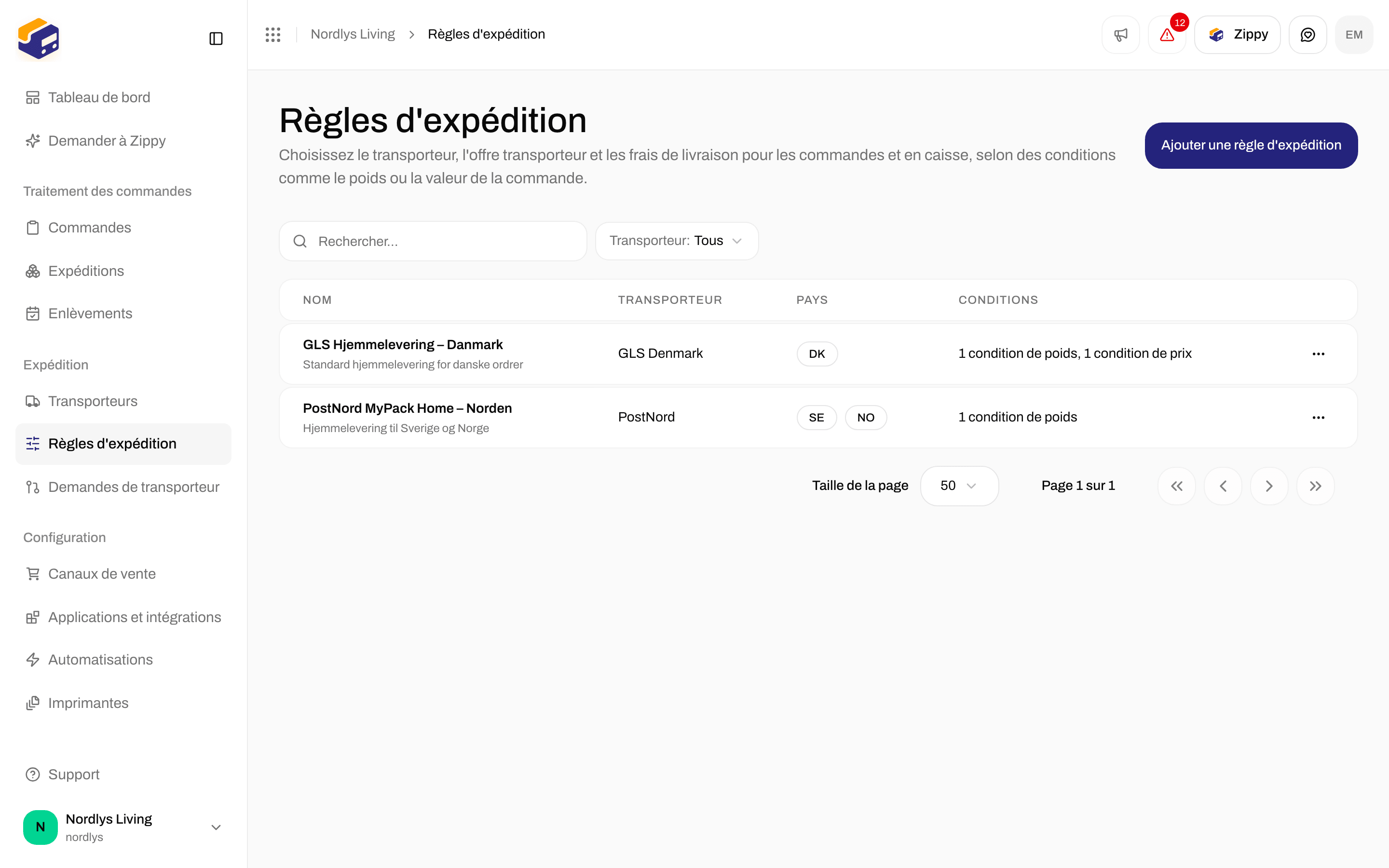
Liste des règles d'expédition avec une règle de livraison à domicile GLS pour le Danemark et une règle de livraison à domicile PostNord pour les pays nordiquesListe des règles d'expédition avec une règle de livraison à domicile GLS pour le Danemark et une règle de livraison à domicile PostNord pour les pays nordiques

Vos règles d'expédition deviennent les options que les clients voient en caisse

Shopify : Zippendo Shipping

Shopify affiche des prix de livraison externes grâce à une fonctionnalité que Shopify appelle Carrier-Calculated Shipping. Quand vous connectez Shopify, Zippendo s’y ajoute sous le nom Zippendo Shipping. Quand un client arrive à l’étape de livraison, Shopify interroge Zippendo, et Zippendo répond avec vos règles d’expédition et les points relais les plus proches.
Le Carrier-Calculated Shipping doit être disponible dans votre formule Shopify. Sinon, utilisez la correspondance des modes de livraison, décrite à la fin de cette section.

Installer l’application

Sur l’onglet Catalogue de Canaux de vente, cliquez sur Connecter Shopify. La fenêtre Connecter votre boutique Shopify s’ouvre.
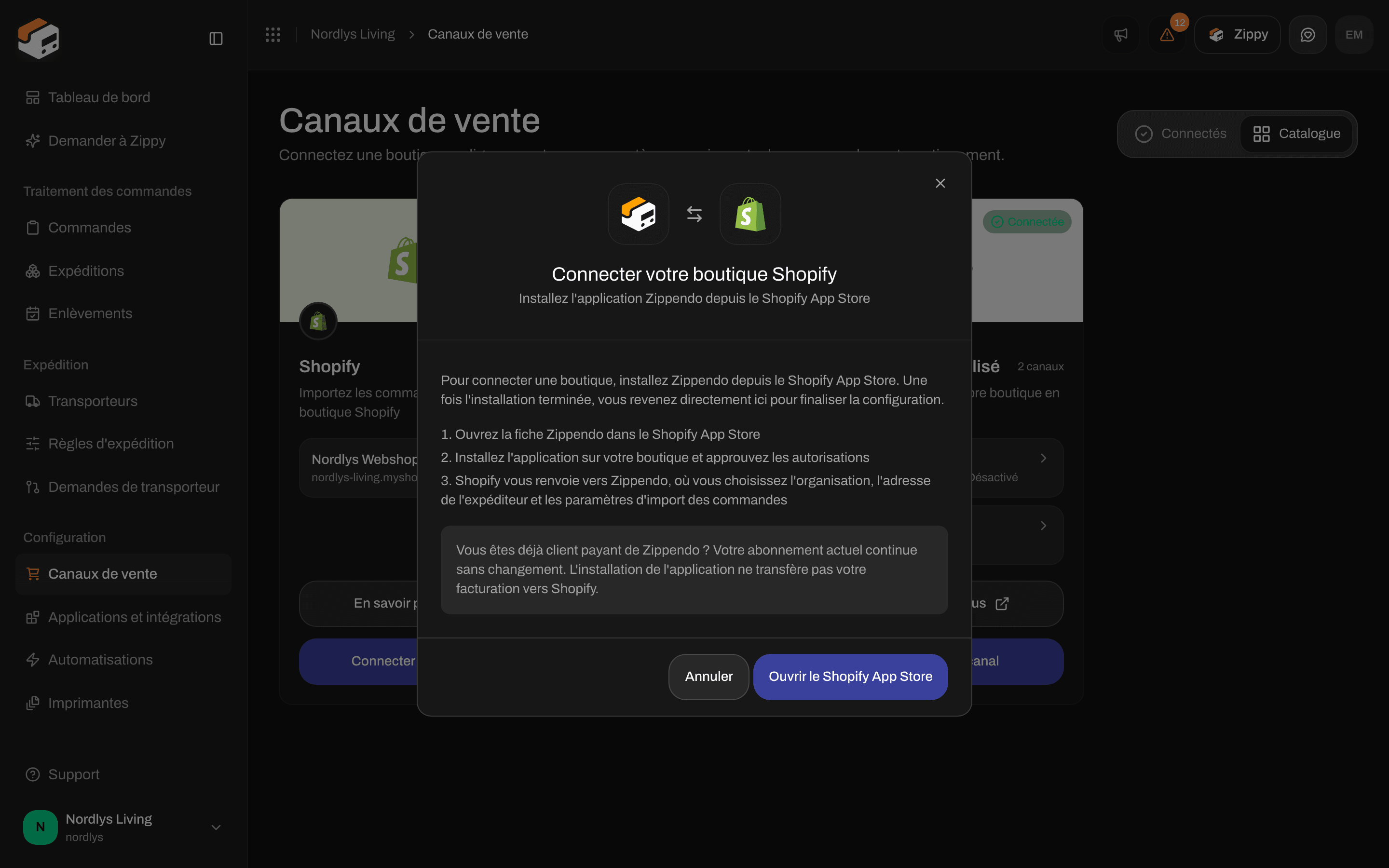
Fenêtre Connectez votre boutique Shopify avec le bouton Ouvrir le Shopify App StoreFenêtre Connectez votre boutique Shopify avec le bouton Ouvrir le Shopify App Store

Connectez votre boutique Shopify : installez Zippendo depuis le Shopify App Store

1

Ouvrir la fiche Zippendo dans le Shopify App Store

2

Installer l'application sur votre boutique et approuver les autorisations

3

Shopify vous renvoie vers Zippendo, où vous choisissez l'organisation, l'adresse de l'expéditeur et les paramètres d'import des commandes

Vous êtes déjà client payant de Zippendo ? Votre abonnement actuel continue sans changement. L’installation de l’application ne transfère pas votre facturation vers Shopify. L’installation complète : Connecter Shopify.

Choisir les règles à proposer

Ouvrez la boutique Shopify sur l’onglet Connectés de Canaux de vente. Restez sur Commandes et caisse et faites défiler jusqu’à Tarifs d’expédition en caisse.
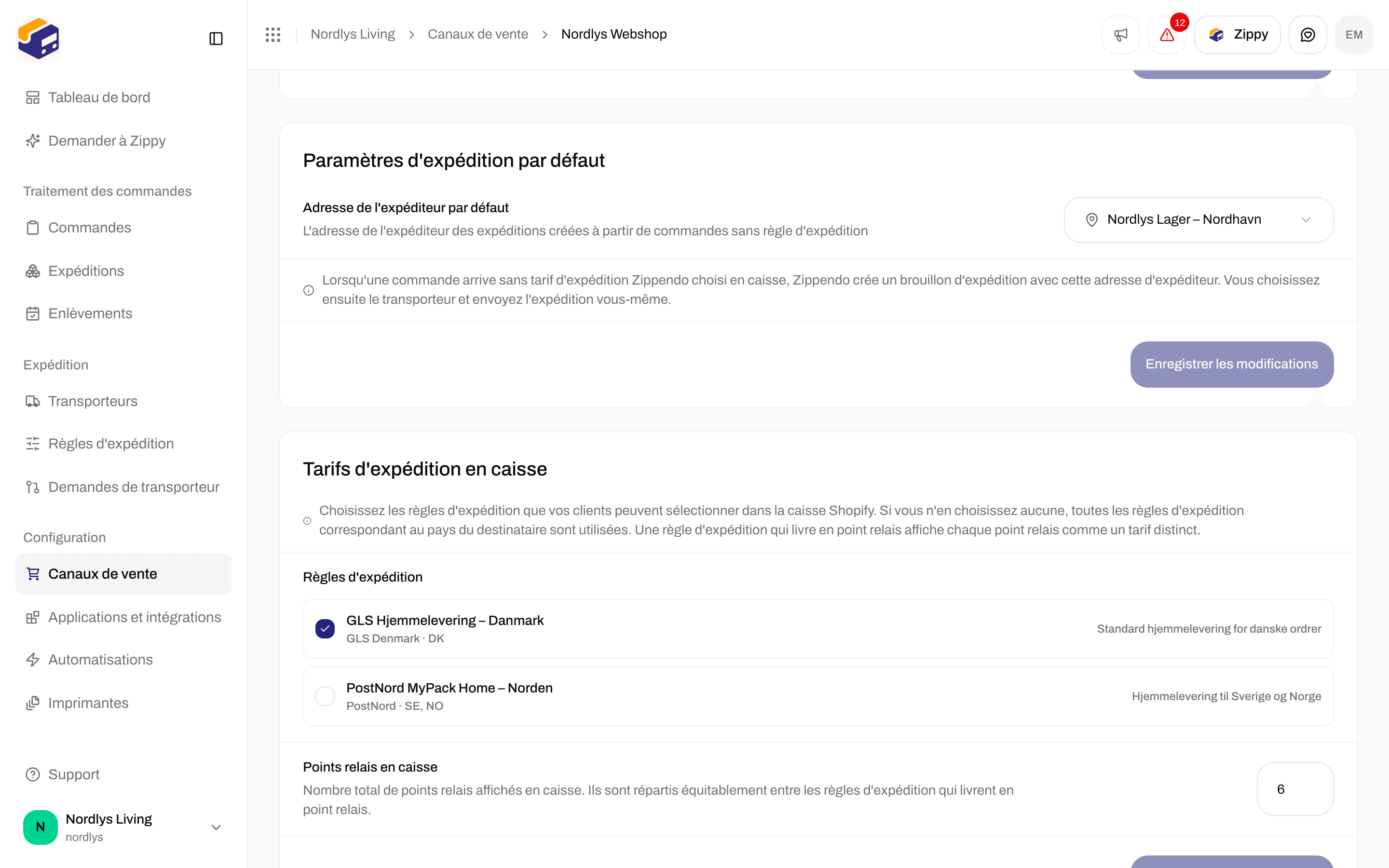
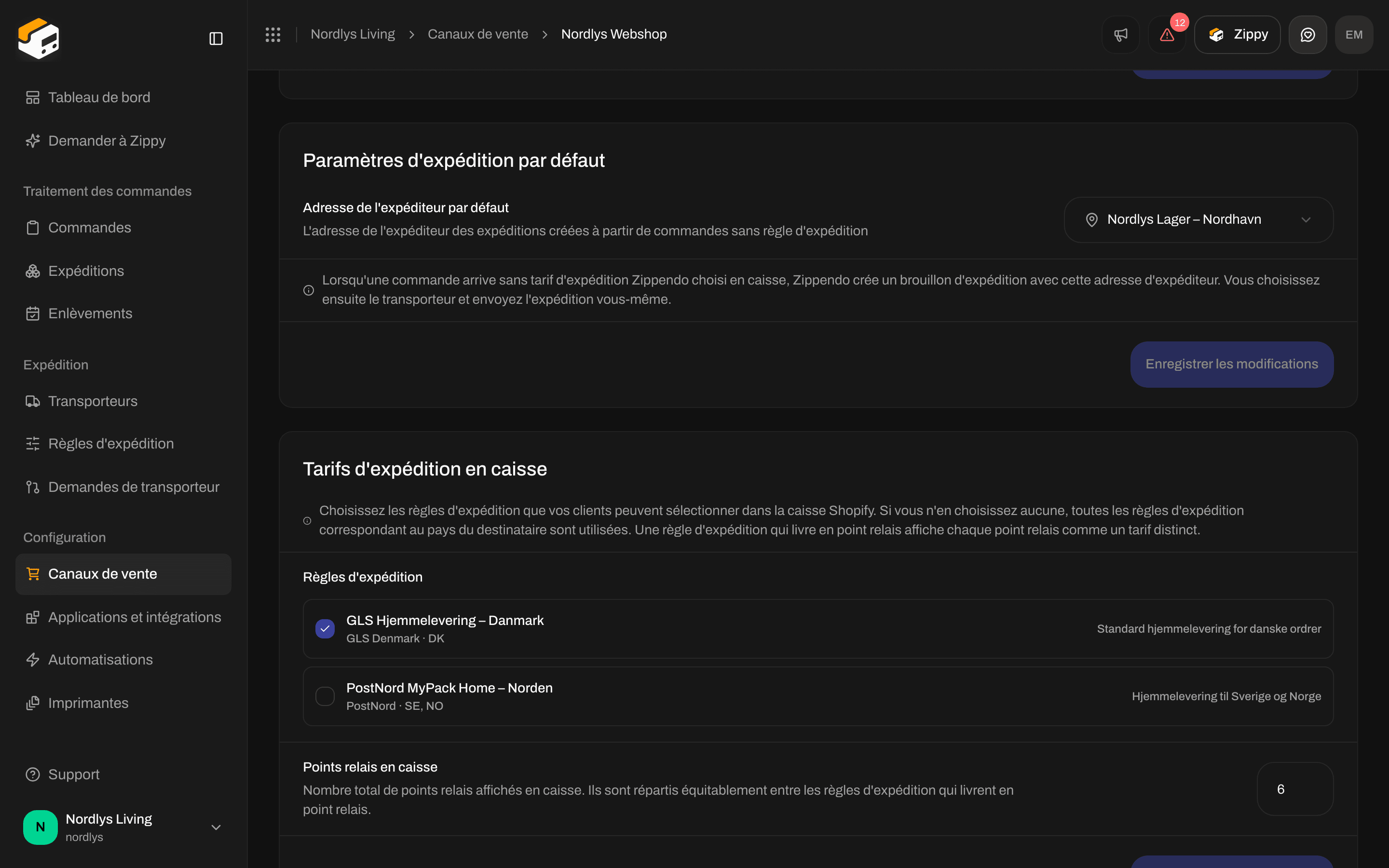
Tarifs d'expédition en caisse avec une règle d'expédition cochée et une non cochéeTarifs d'expédition en caisse avec une règle d'expédition cochée et une non cochée

Tarifs d'expédition en caisse : cochez les règles que Shopify doit proposer

La carte indique : Choisissez les règles d’expédition que vos clients peuvent sélectionner dans la caisse Shopify. Si vous n’en choisissez aucune, toutes les règles d’expédition correspondant au pays du destinataire sont utilisées. Une règle d’expédition qui livre en point relais affiche chaque point relais comme un tarif distinct. Cochez les règles que cette boutique en ligne doit proposer, puis cliquez sur Enregistrer les modifications. Au-dessus de cette carte, Paramètres d’expédition par défaut contient l’Adresse de l’expéditeur par défaut : l’expéditeur des commandes pour lesquelles le client n’a pas choisi de prix de livraison Zippendo, par exemple parce qu’il a choisi l’un de vos propres modes de livraison Shopify.
Une ligne sous Conditions d’expédition qui vérifie la Valeur de la commande avec Total (après remises) n’est pas utilisée dans la caisse Shopify, seulement pour les commandes importées. Choisissez Sous-total (avant remises) pour les prix que vous voulez afficher en caisse.

Points relais par caisse

Sur la même carte, Points relais en caisse indique : Nombre total de points relais affichés en caisse. Ils sont répartis équitablement entre les règles d’expédition qui livrent en point relais. Vous pouvez choisir de 1 à 20. La valeur par défaut est 6.
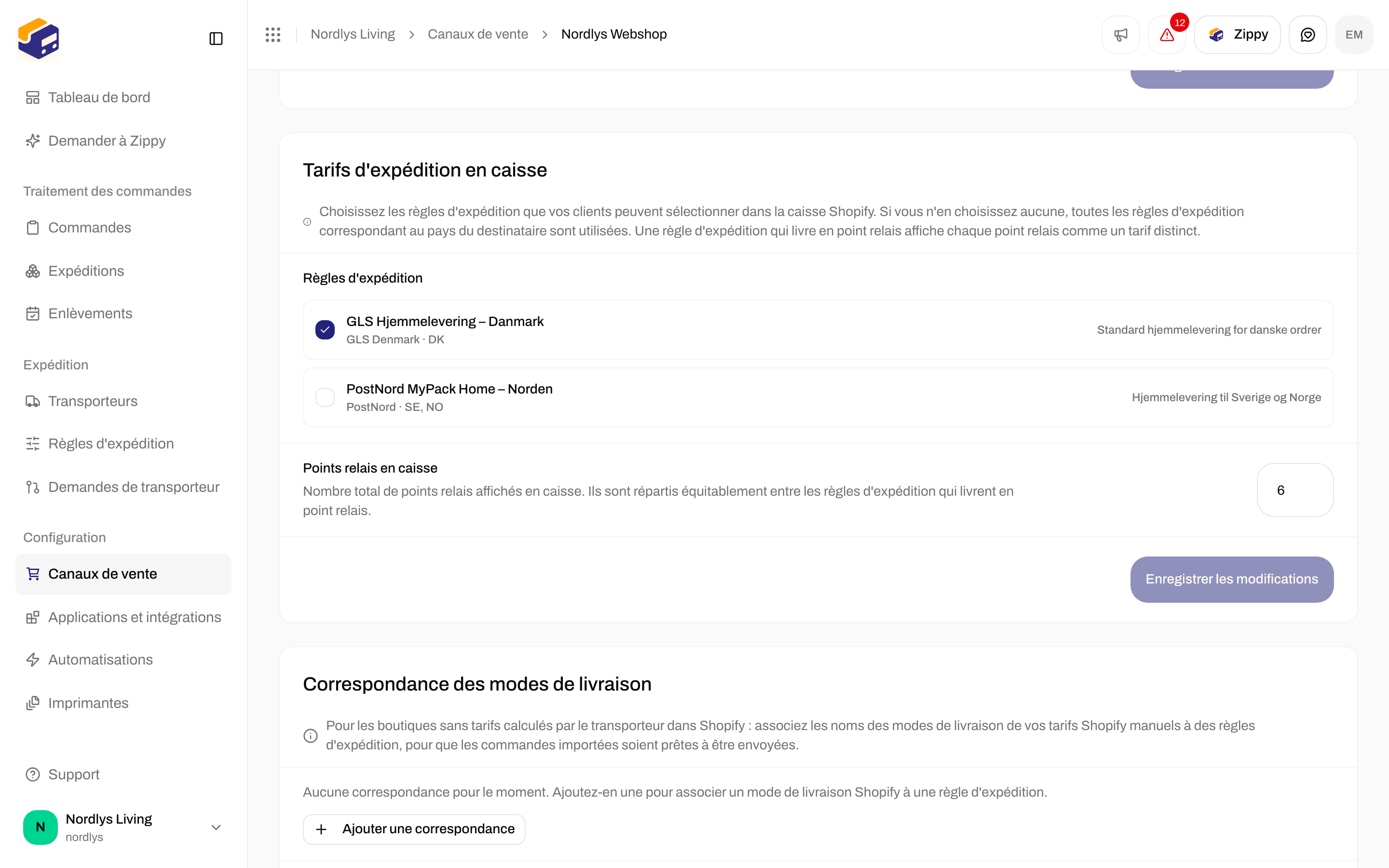
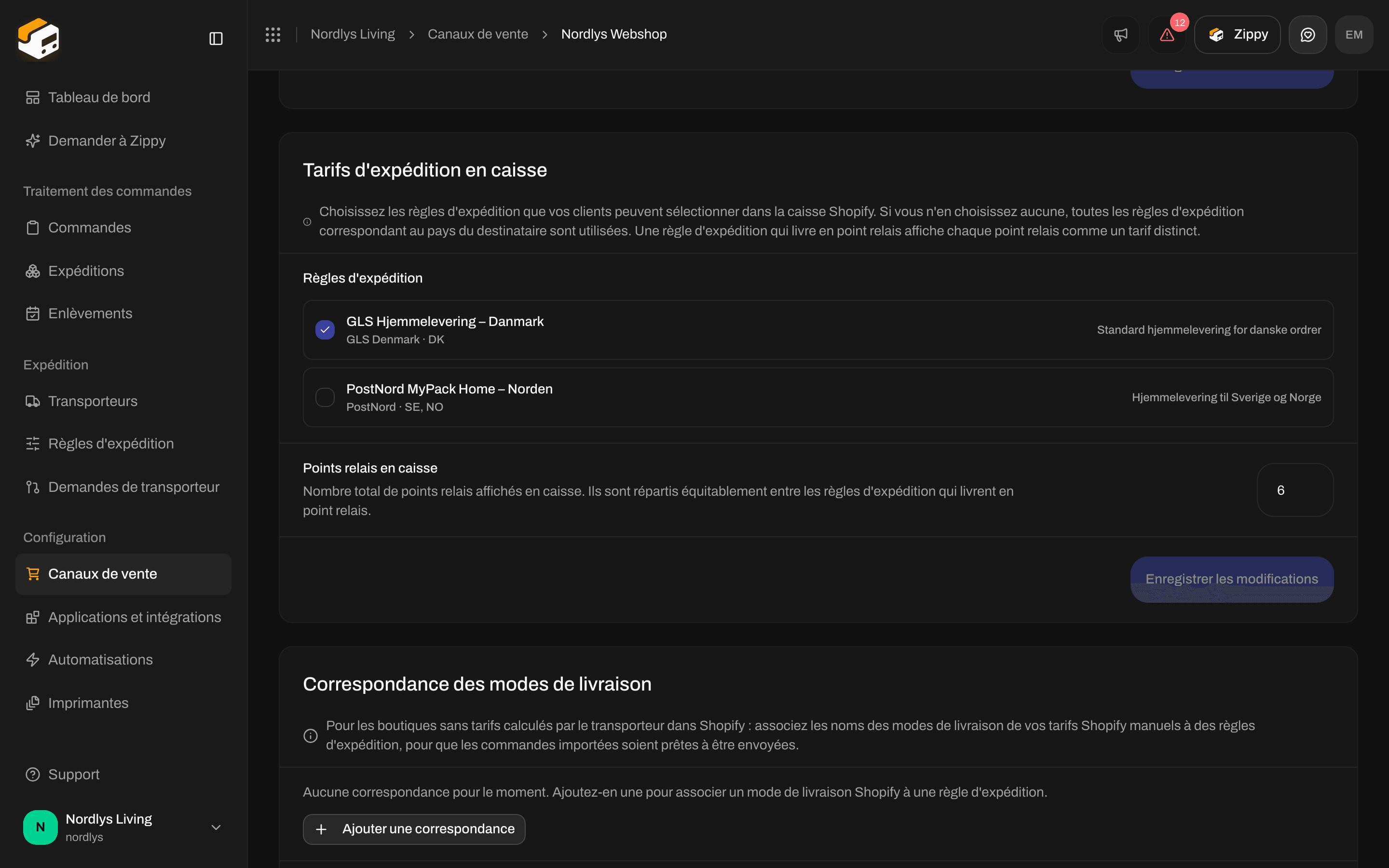
Points relais en caisse réglé sur 6, avec une section Correspondance des modes de livraison vide en dessousPoints relais en caisse réglé sur 6, avec une section Correspondance des modes de livraison vide en dessous

Points relais en caisse, avec Correspondance des modes de livraison en dessous

Vérifier Zippendo Shipping dans Shopify

Ouvrez l’onglet Connexion et intégration et faites défiler jusqu’à Service de transporteur.
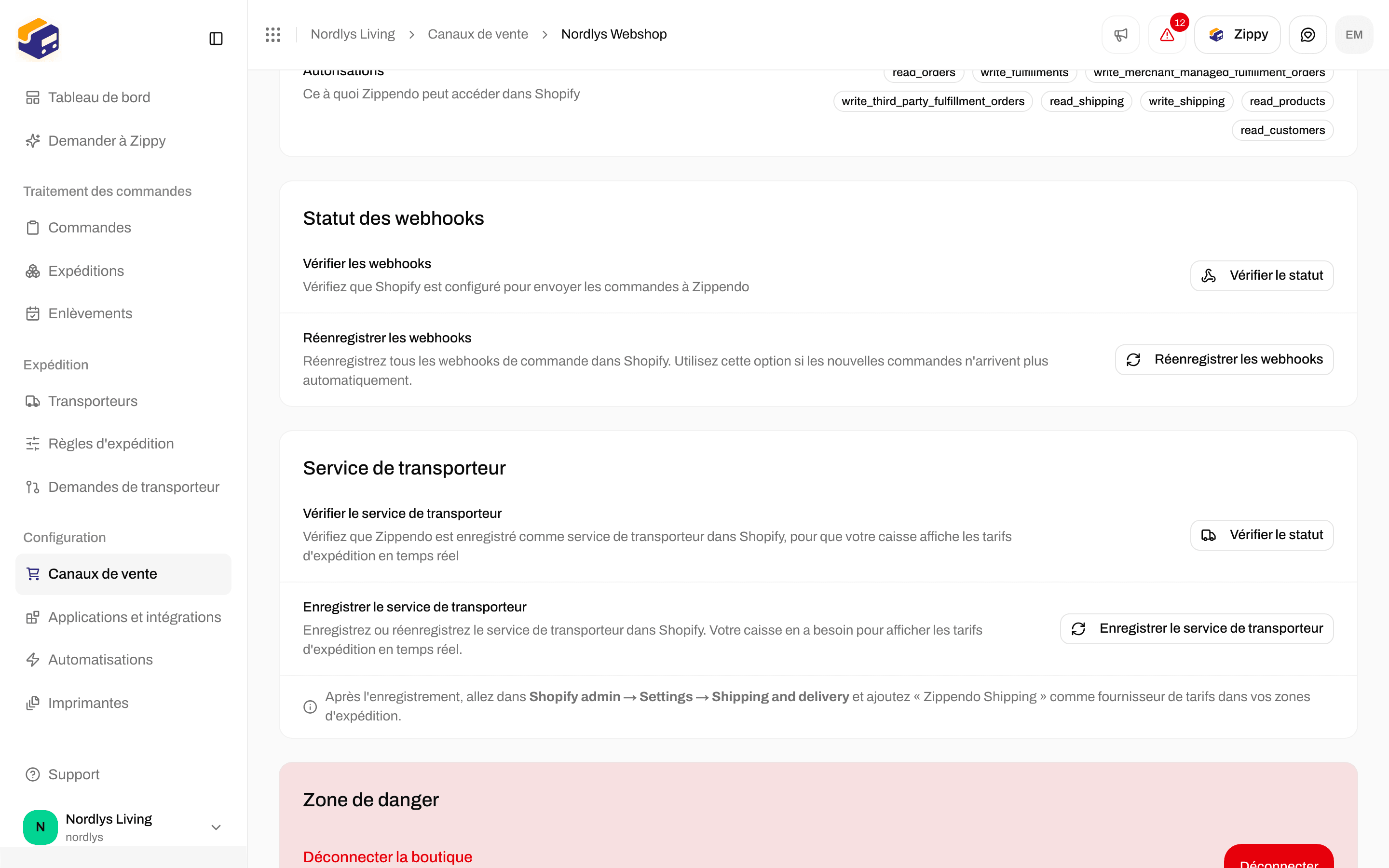
Carte Service de transporteur avec Vérifier le statut et Enregistrer le service de transporteur, et la Zone de danger en dessousCarte Service de transporteur avec Vérifier le statut et Enregistrer le service de transporteur, et la Zone de danger en dessous

Service de transporteur : vérifiez que Zippendo Shipping est configuré dans Shopify

1

Cliquer sur Vérifier le statut

Sous Vérifier le service de transporteur, cliquez sur Vérifier le statut. Si le message Aucun service de transporteur enregistré. Les tarifs d’expédition ne s’afficheront pas en caisse. s’affiche, passez à l’étape suivante.
2

Cliquer sur Enregistrer le service de transporteur

Utilisez Enregistrer le service de transporteur quand la vérification ne trouve rien, ou après avoir reconnecté la boutique Shopify.
3

Ajouter Zippendo Shipping dans Shopify

Cette étape se fait dans Shopify, pas dans Zippendo. Dans votre administration Shopify, allez dans Settings → Shipping and delivery et ajoutez Zippendo Shipping comme fournisseur de tarifs dans vos zones de livraison.
Tant que Zippendo Shipping n’est pas ajouté à vos zones de livraison dans Shopify, les clients ne voient pas vos options de livraison Zippendo, même si la vérification dans Zippendo le trouve et que vos règles sont cochées.

Sans Carrier-Calculated Shipping : correspondance des modes de livraison

La Correspondance des modes de livraison s’adresse aux boutiques Shopify sans Carrier-Calculated Shipping de Shopify. Vos clients choisissent l’un de vos propres modes de livraison Shopify, et Zippendo associe son nom à une règle d’expédition, de sorte que la commande importée est prête à être expédiée. Cliquez sur Ajouter une correspondance, saisissez le nom du mode de livraison Shopify (par exemple GLS Home Delivery) et choisissez une Règle d’expédition. Pour une règle avec point relais, choisissez sous Point relais si Zippendo sélectionne Le plus proche automatiquement ou si vous voulez Choisir manuellement. Cliquez sur Enregistrer les modifications. Si vous utilisez déjà Zippendo Shipping, vous pouvez laisser cette section vide.

WooCommerce : plugin et jeton de caisse

Pour WooCommerce, installez le plugin Zippendo for WooCommerce sur votre site WordPress et donnez-lui le Jeton de caisse du canal de vente. Le plugin affiche alors vos règles d’expédition et vos points relais dans la caisse WooCommerce.
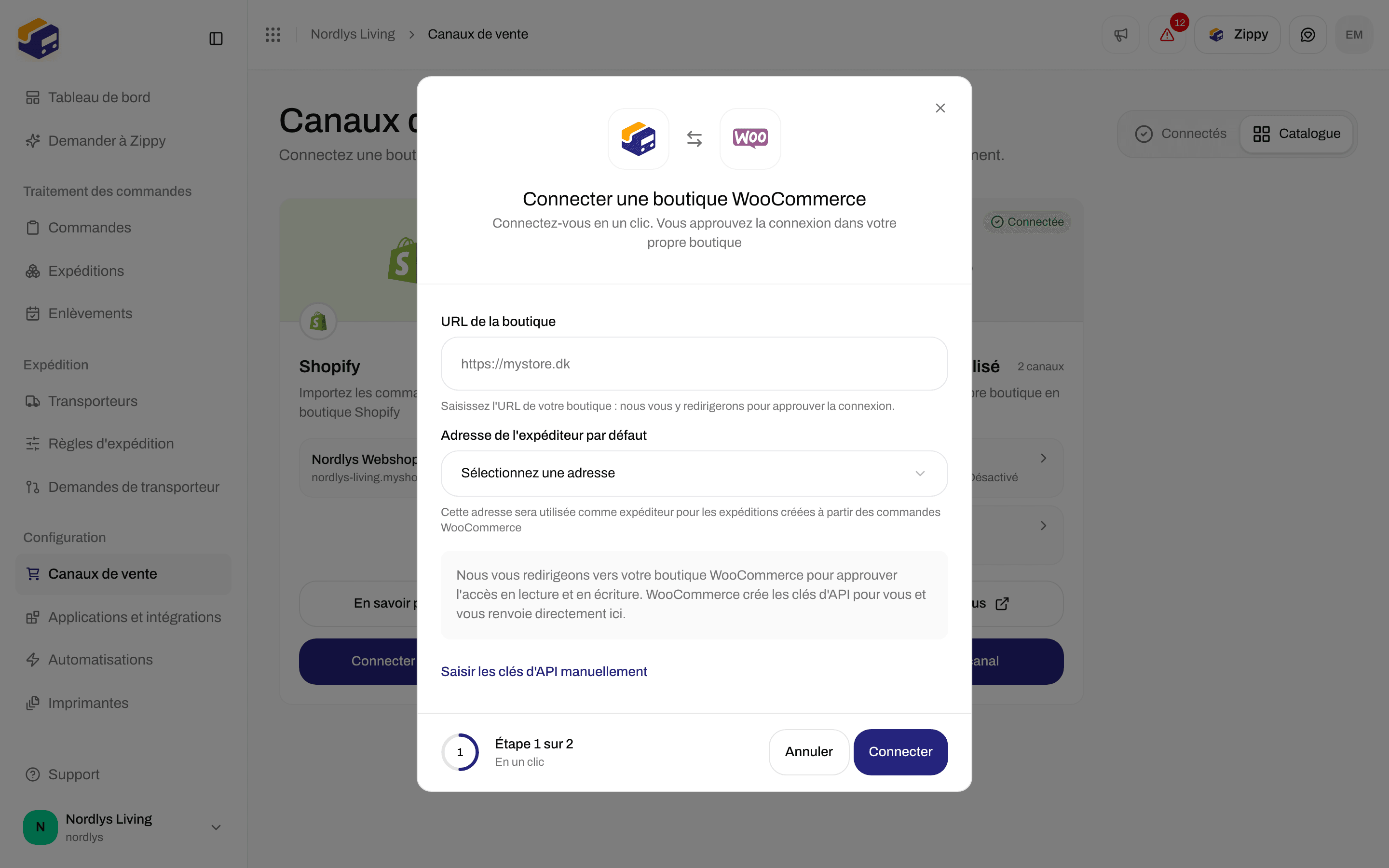
Fenêtre Connecter la boutique WooCommerce avec URL de la boutique, Adresse de l'expéditeur par défaut et ConnecterFenêtre Connecter la boutique WooCommerce avec URL de la boutique, Adresse de l'expéditeur par défaut et Connecter

Connecter la boutique WooCommerce : l'adresse de la boutique en ligne et l'expéditeur par défaut, puis approbation sur votre boutique en ligne

Connectez la boutique en ligne comme décrit dans Connecter des canaux de vente. Ouvrez ensuite le canal de vente WooCommerce et restez sur Commandes et caisse :
1

Télécharger le plugin

Sur la carte Jeton de caisse, cliquez sur Télécharger le plugin et installez Zippendo for WooCommerce sur votre site WordPress.
2

Générer un jeton de caisse

Cliquez sur Générer un jeton et copiez-le immédiatement. Copiez ce jeton maintenant. Vous ne pourrez plus le voir, car Zippendo n’en conserve aucune copie lisible.
3

Coller le jeton dans le plugin

Dans WordPress, allez dans WooCommerce → Settings → Shipping → Zippendo et collez le jeton dans Checkout API key.
Remplacer le jeton vous donne un nouveau jeton et arrête immédiatement l’ancien, collez donc le nouveau dans le plugin. Révoquer arrête le plugin jusqu’à ce que vous génériez un nouveau jeton. La caisse WooCommerce propose vos règles d’expédition qui correspondent au pays du client. Vous ne cochez pas de règles dans Zippendo pour WooCommerce. Tester la connexion sur l’onglet Connexion du canal de vente est autre chose : cela vérifie que Zippendo peut joindre votre boutique en ligne pour importer des commandes. Cela ne teste pas les prix en caisse.
Les prix dans la caisse WooCommerce proviennent de vos Règles d’expédition. Créez d’abord les règles dans Zippendo. Le plugin n’affiche que ce que ces règles donnent pour le panier.

Canaux personnalisés et votre propre caisse

Un Canal personnalisé fait entrer des commandes depuis votre propre système. Il n’ajoute rien à une caisse. Si votre développeur a créé votre caisse, il peut demander à Zippendo, via l’API, les options de livraison et les prix d’un panier. Voir le Démarrage rapide des devis d’expédition. Il a besoin d’un jeton d’API depuis Paramètres → Paramètres de l’API, voir Paramètres, équipe et marques.

Comment tester votre caisse

Zippendo n’a pas d’aperçu de la caisse. Testez là où vos clients achètent : Si une option est absente, vérifiez d’abord les Pays de destination, les Limites strictes et les Conditions d’expédition de la règle. Voir aussi Aucun tarif dans un devis d’expédition.

Après la caisse

1

Vérifier que la commande est arrivée

Dans Commandes, le canal de vente et la règle d’expédition doivent correspondre à ce que le client a choisi. Voir Commandes.
2

Créer l'expédition

Ouvrez la commande et cliquez sur Créer une expédition (ou Ajouter une expédition). La règle renseigne le transporteur et l’offre transporteur. Voir Créer une expédition.
3

Imprimer et suivre

Règles d'expédition

Construisez les options que propose votre caisse : pays, poids et prix.

Connecter Shopify

Installez l’application et terminez la configuration dans Zippendo.

Connecter des canaux de vente

WooCommerce et canaux personnalisés, y compris plusieurs boutiques en ligne.

Devis d'expédition

Pour les développeurs : les prix de livraison pour votre propre caisse.
Champ par champ : Obtenir un devis d’expédition · Paramètres Shopify · Points relais en caisse et sur les expéditions