

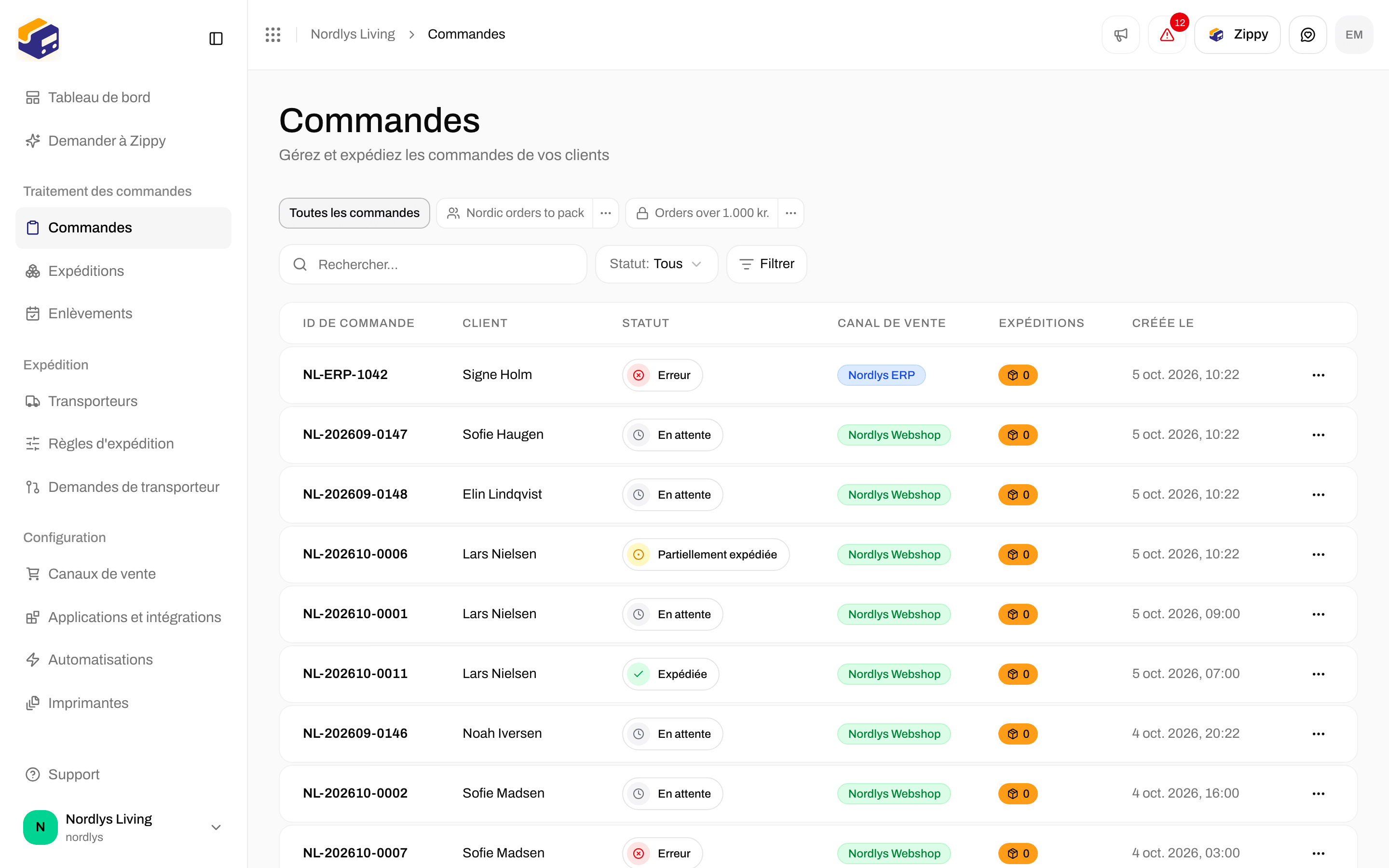
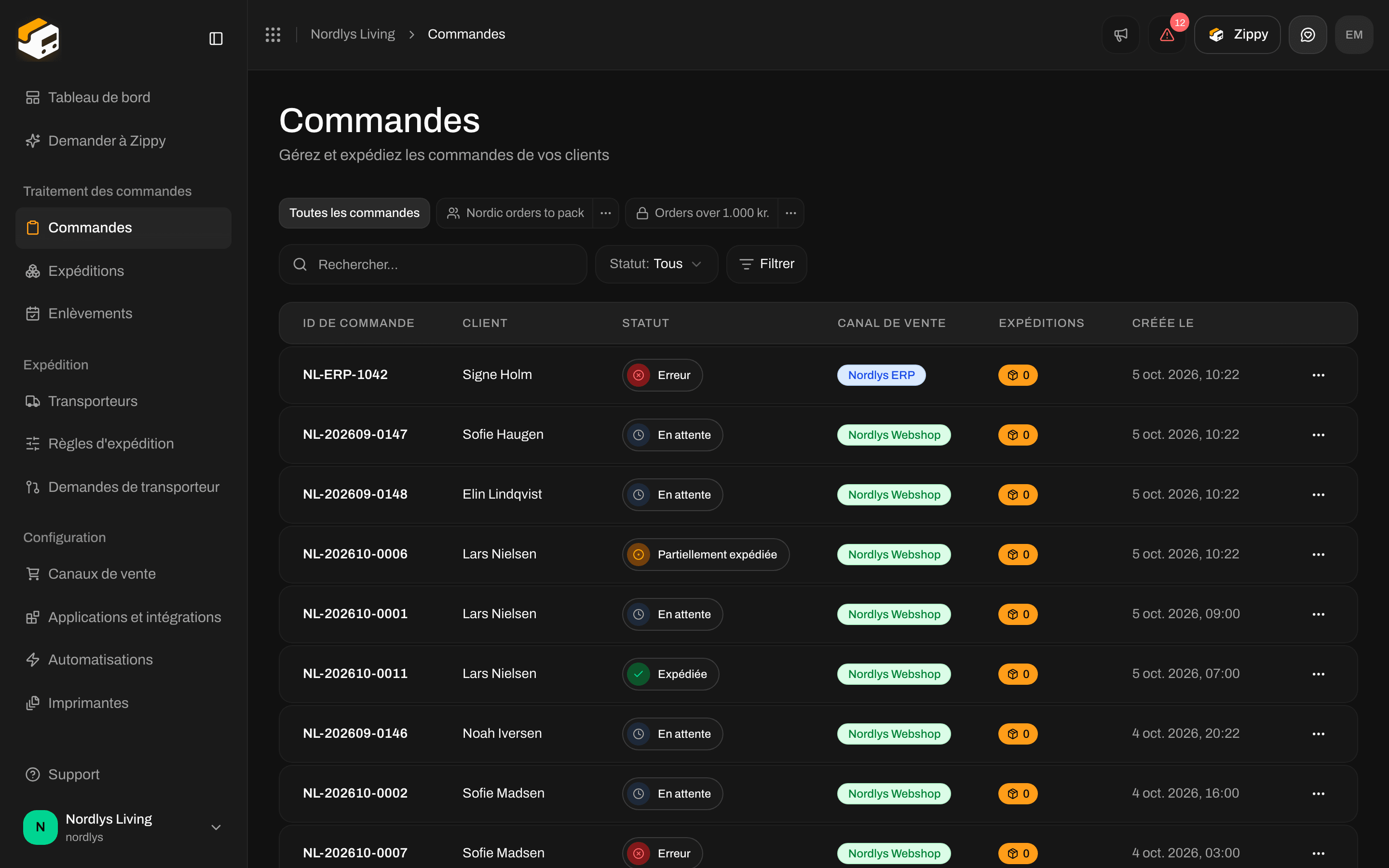
La liste Orders avec le bouton Filter à côté des filtres rapides
Avant de commencer
- Il vous faut quelques commandes dans la liste. Si vous n’en avez pas encore, connectez d’abord votre boutique en ligne : Connecter des canaux de vente.
- Tout membre de l’équipe qui peut ouvrir la liste peut la filtrer et enregistrer des vues.
1. Ajouter votre premier filtre
Cliquer sur Filter
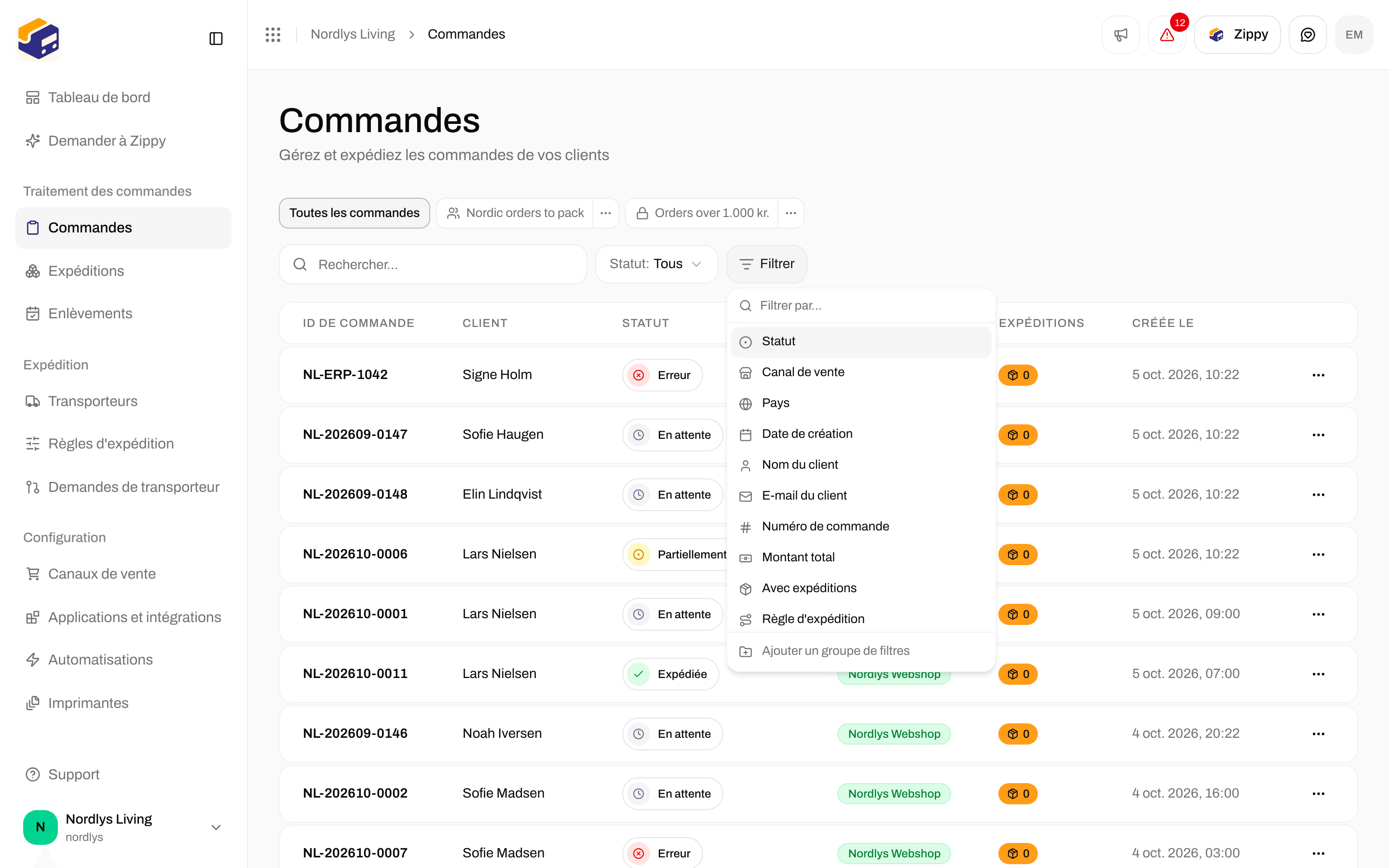
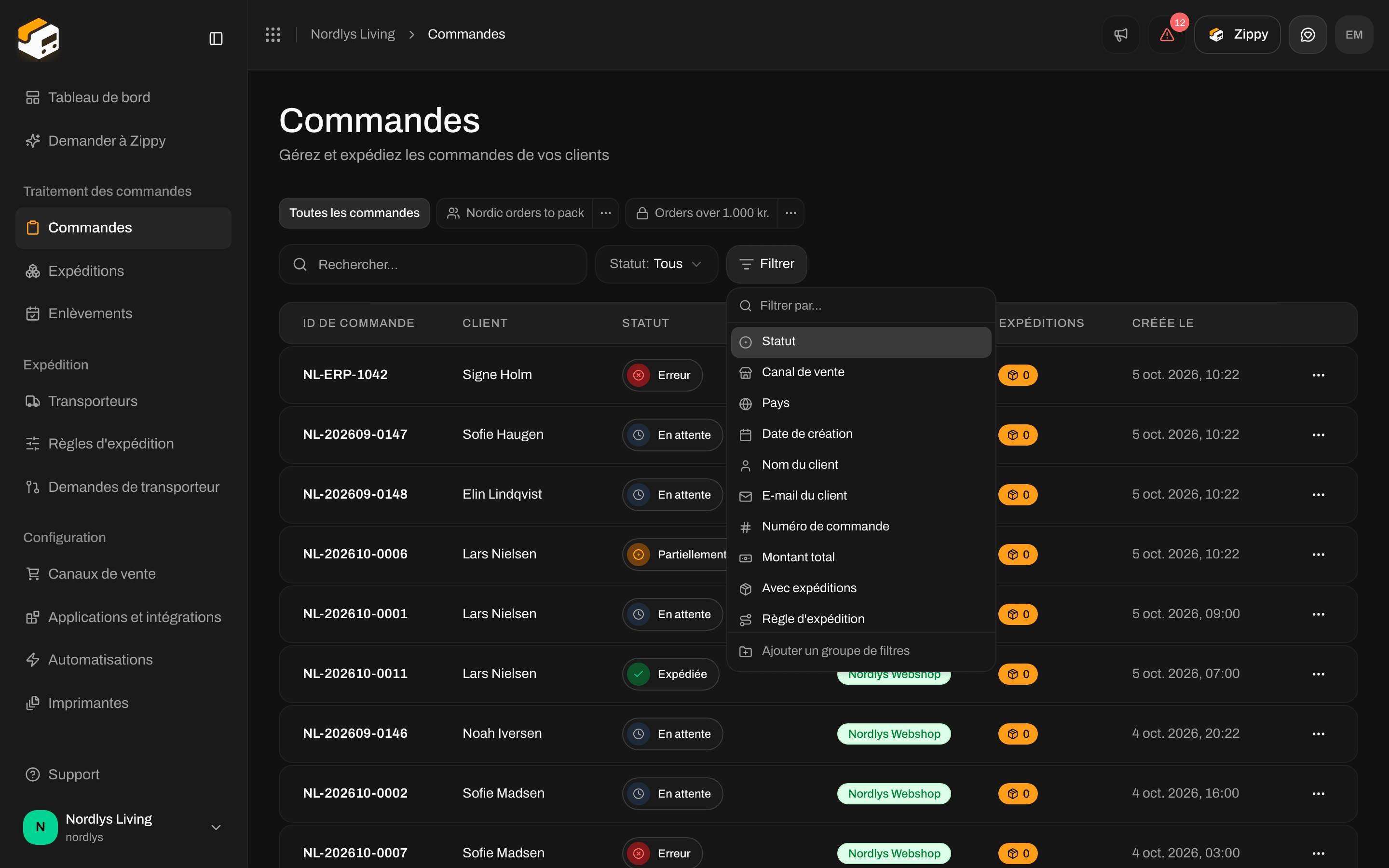
Le bouton Filter ouvre la liste des champs filtrables
Choisir le champ à filtrer, puis cocher les valeurs
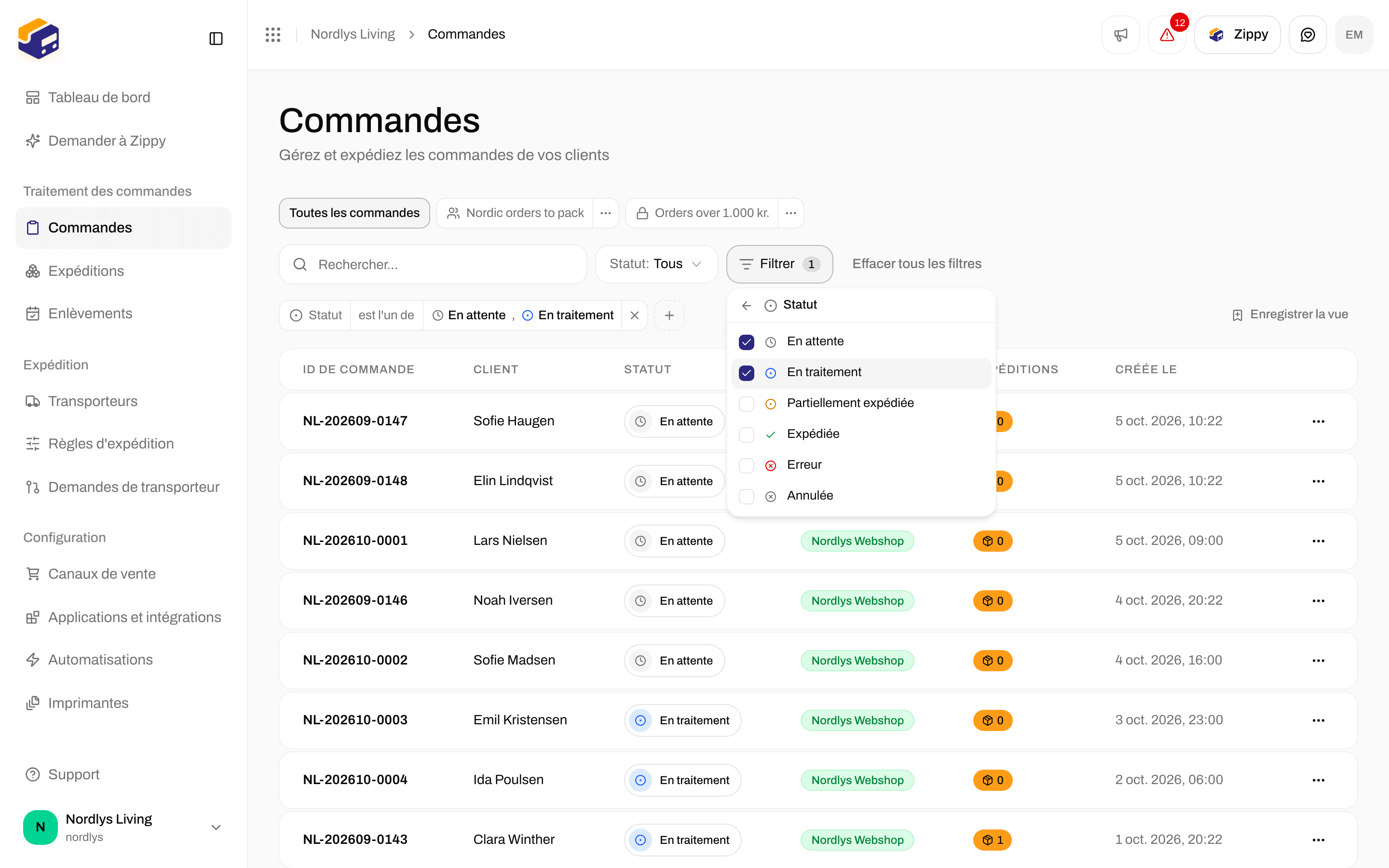
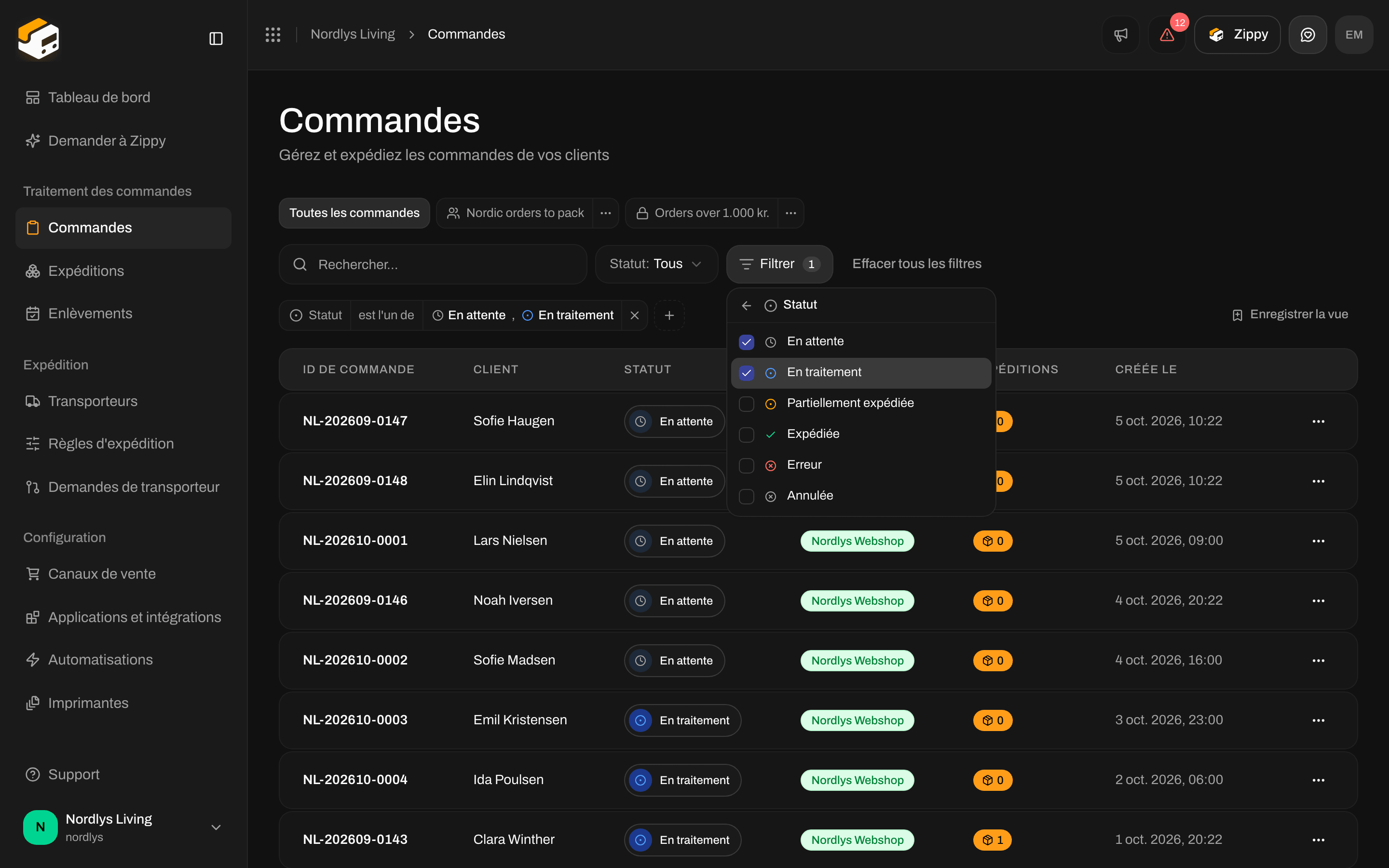
Cocher des valeurs ajoute aussitôt l'étiquette du filtre
Ajouter un deuxième filtre
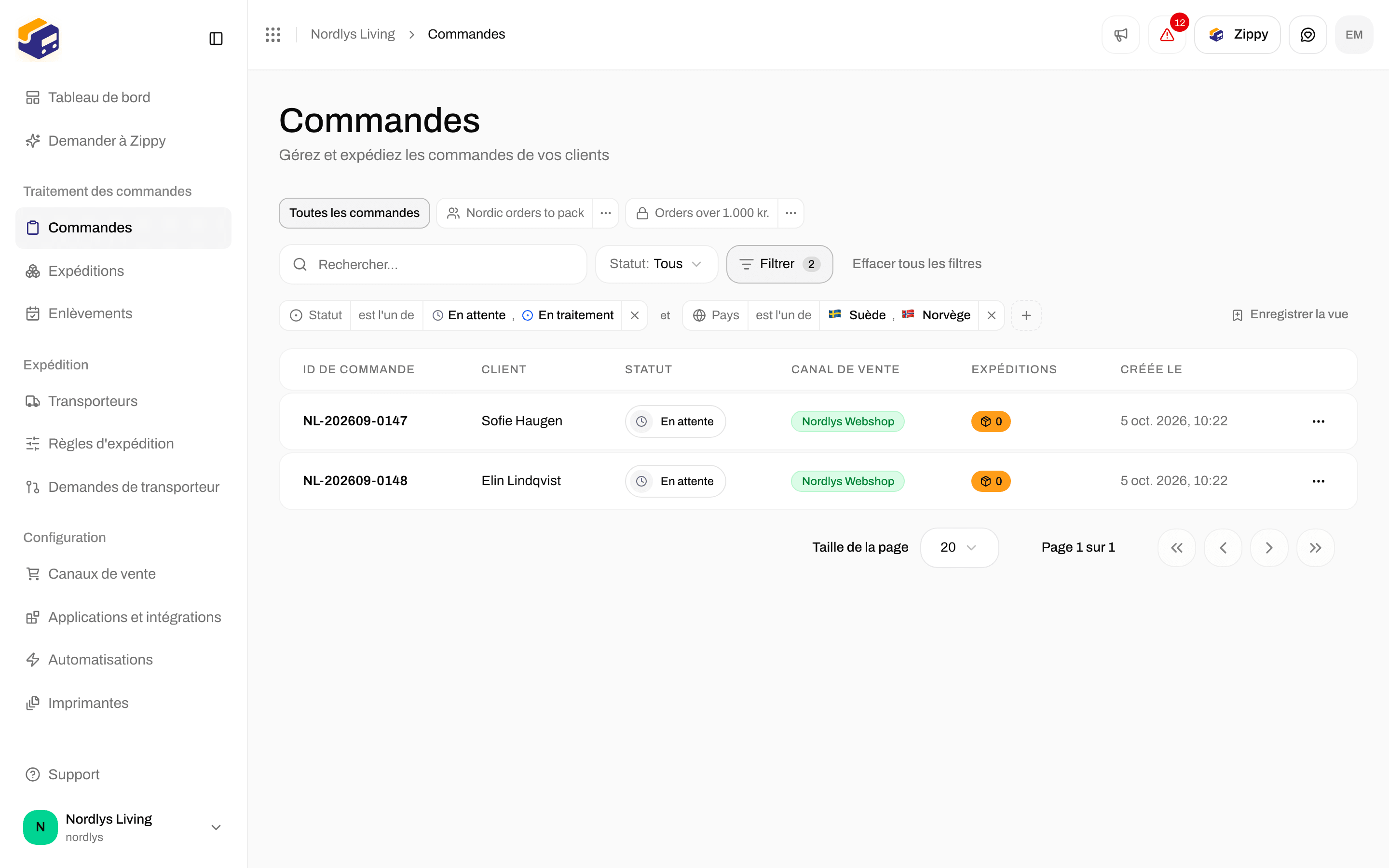

Deux étiquettes reliées par and : commandes pending ou processing à destination de la Suède ou de la Norvège
2. Changer la façon dont un filtre correspond
Chaque étiquette comporte trois parties : le champ, le mode de correspondance et la valeur. Cliquez sur la partie centrale pour changer le mode de correspondance :- Les listes comme Country : is any of ou is not any of. Avec une seule valeur choisie, elles deviennent is et is not.
- Les textes comme Customer email : contains, does not contain, is, is not, starts with ou ends with.
- Les montants comme Total amount : is, is not, is greater than, is at least, is less than ou is at most.
- Les dates comme Created : is on or after, is on or before ou is on.
- Tout champ qui peut être vide propose aussi is empty et is not empty.
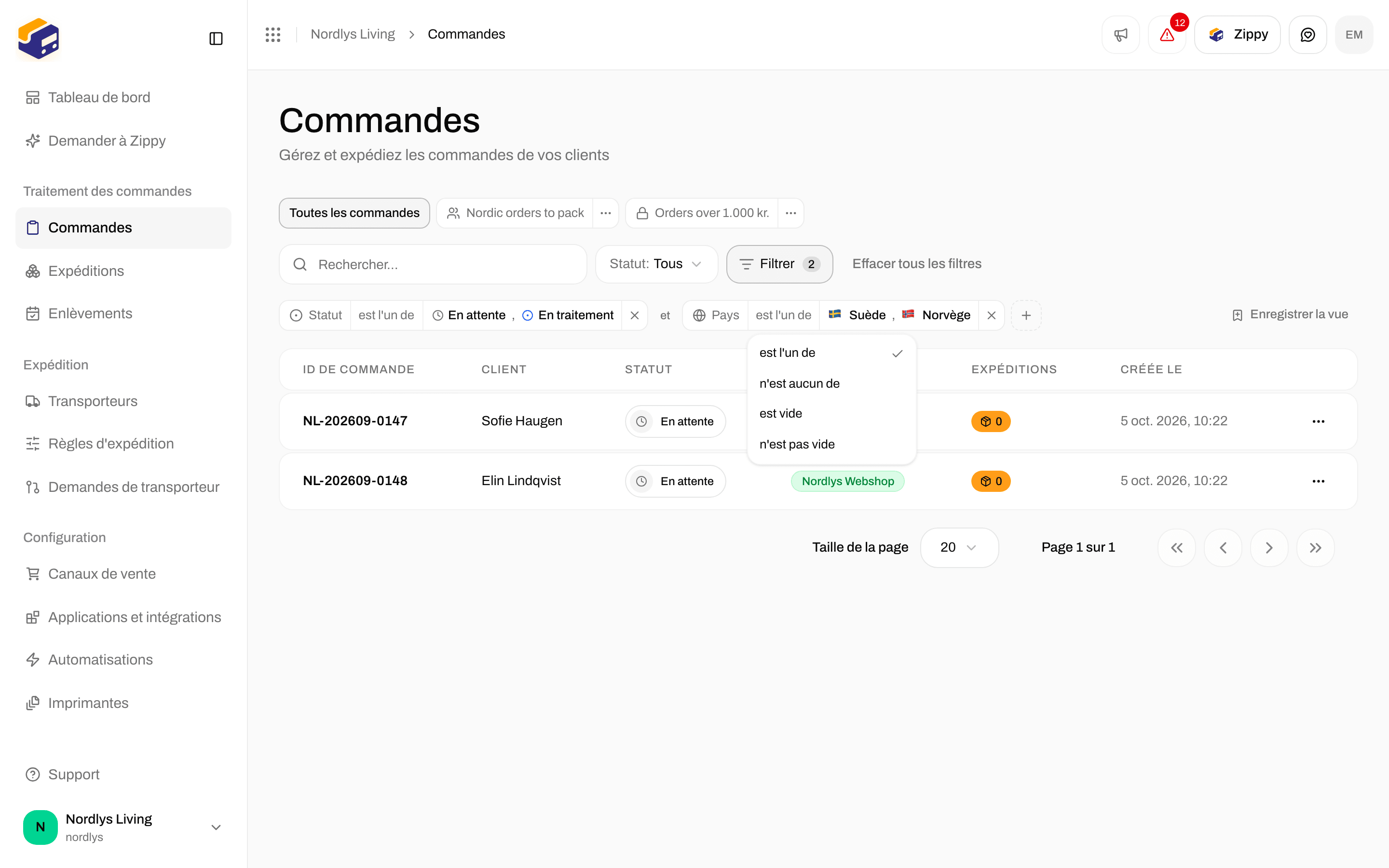

Cliquez sur le milieu d'une étiquette pour changer son mode de correspondance
3. Tout faire correspondre, ou une seule condition
Cliquez sur le mot and entre deux étiquettes : il devient or. Avec and, une commande doit correspondre à chaque étiquette. Avec or, une seule suffit. Quand vous avez besoin des deux dans le même filtre, regroupez certaines étiquettes. Cliquez sur Filter, choisissez Add filter group en bas, puis sélectionnez le premier champ du groupe. Le groupe s’affiche entre crochets avec son propre and / or. Utilisez le + à l’intérieur des crochets pour ajouter un autre filtre au groupe.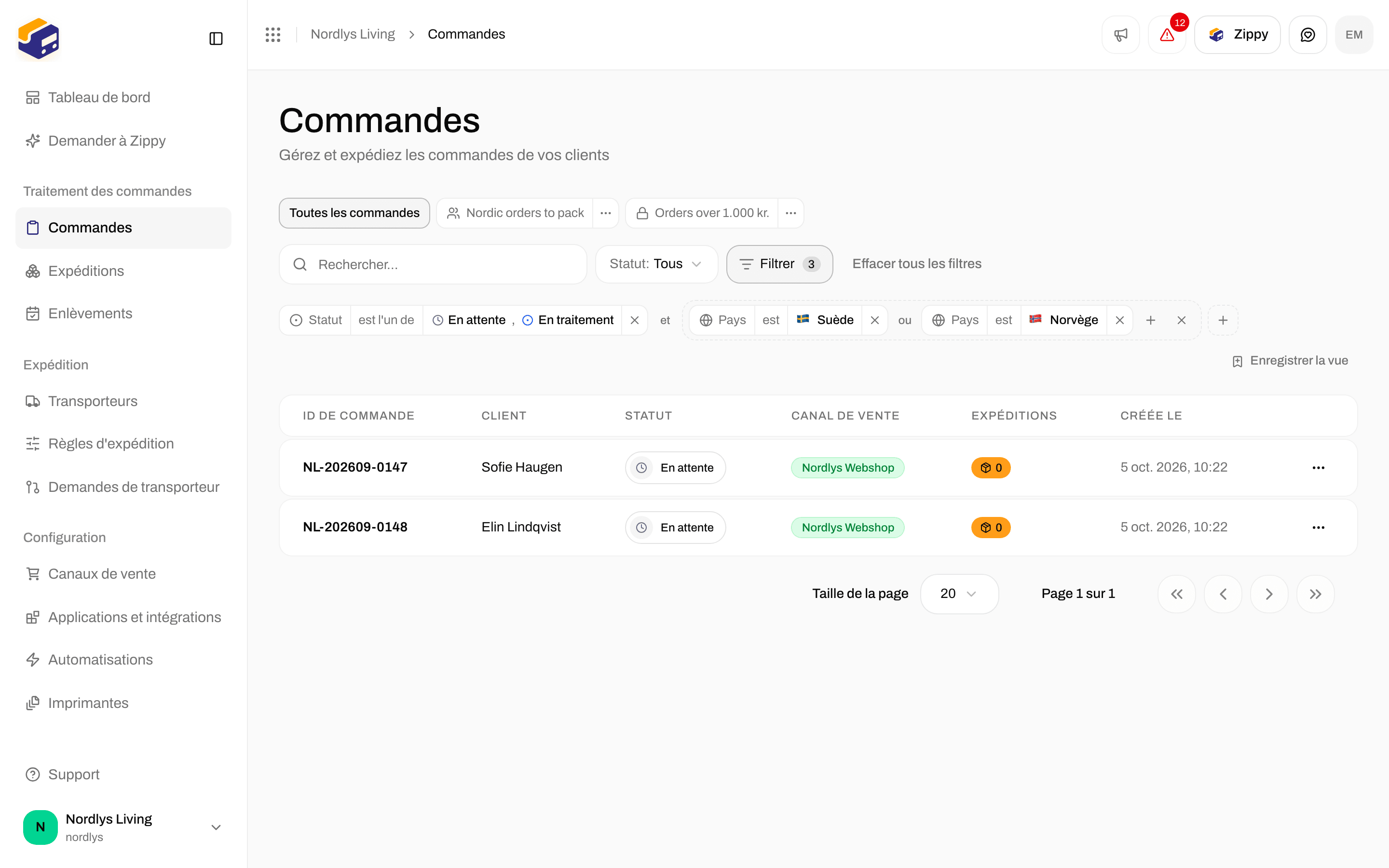
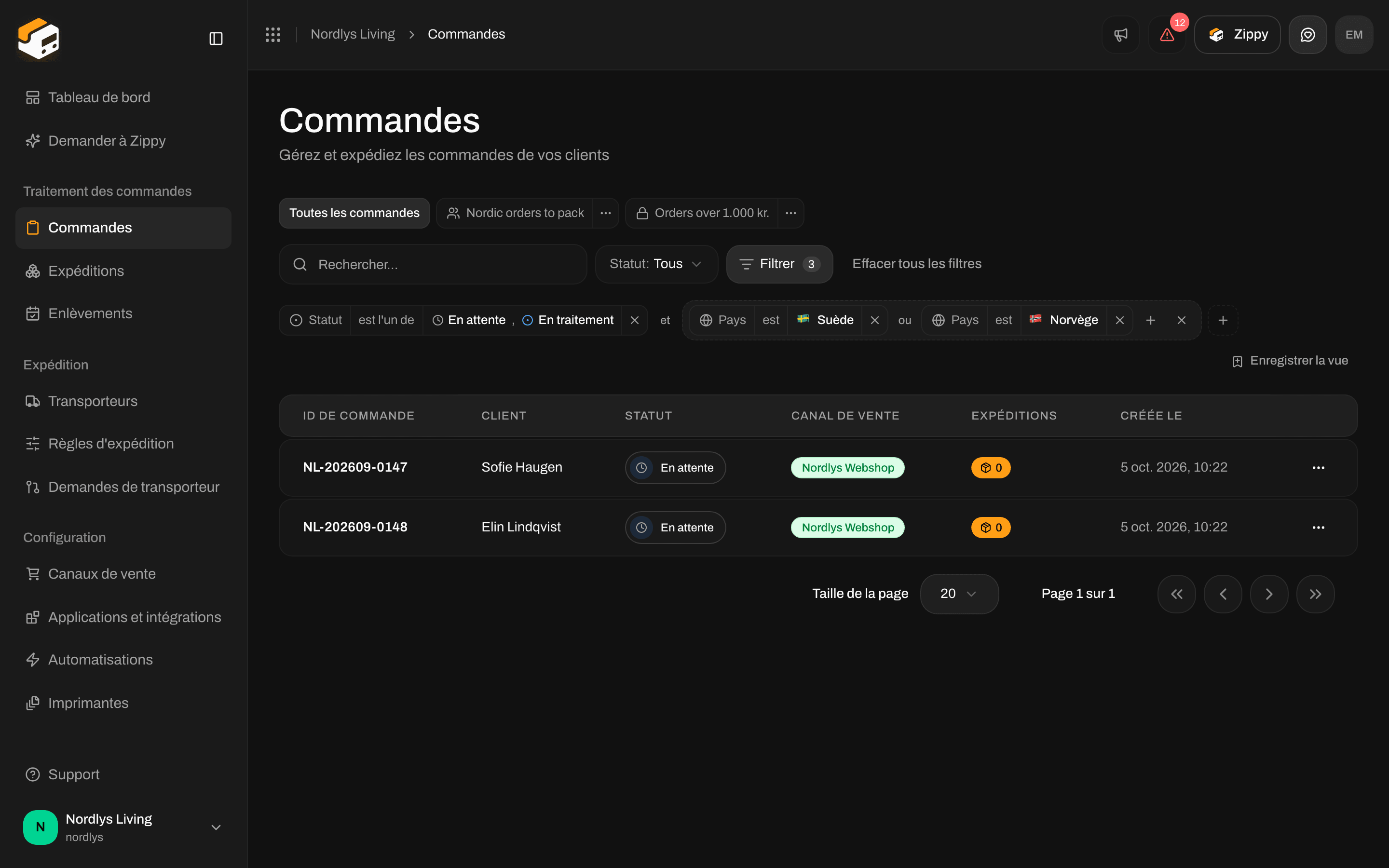
Un groupe entre crochets : pending ou processing, et à destination de la Suède ou de la Norvège
4. Filtrer par date
Les dates disposent de raccourcis : Today, Yesterday, 1 week ago, 2 weeks ago, 1 month ago et 3 months ago, ou Custom date… pour choisir un jour dans le calendrier. « Created is on or after 1 week ago » donne les sept derniers jours.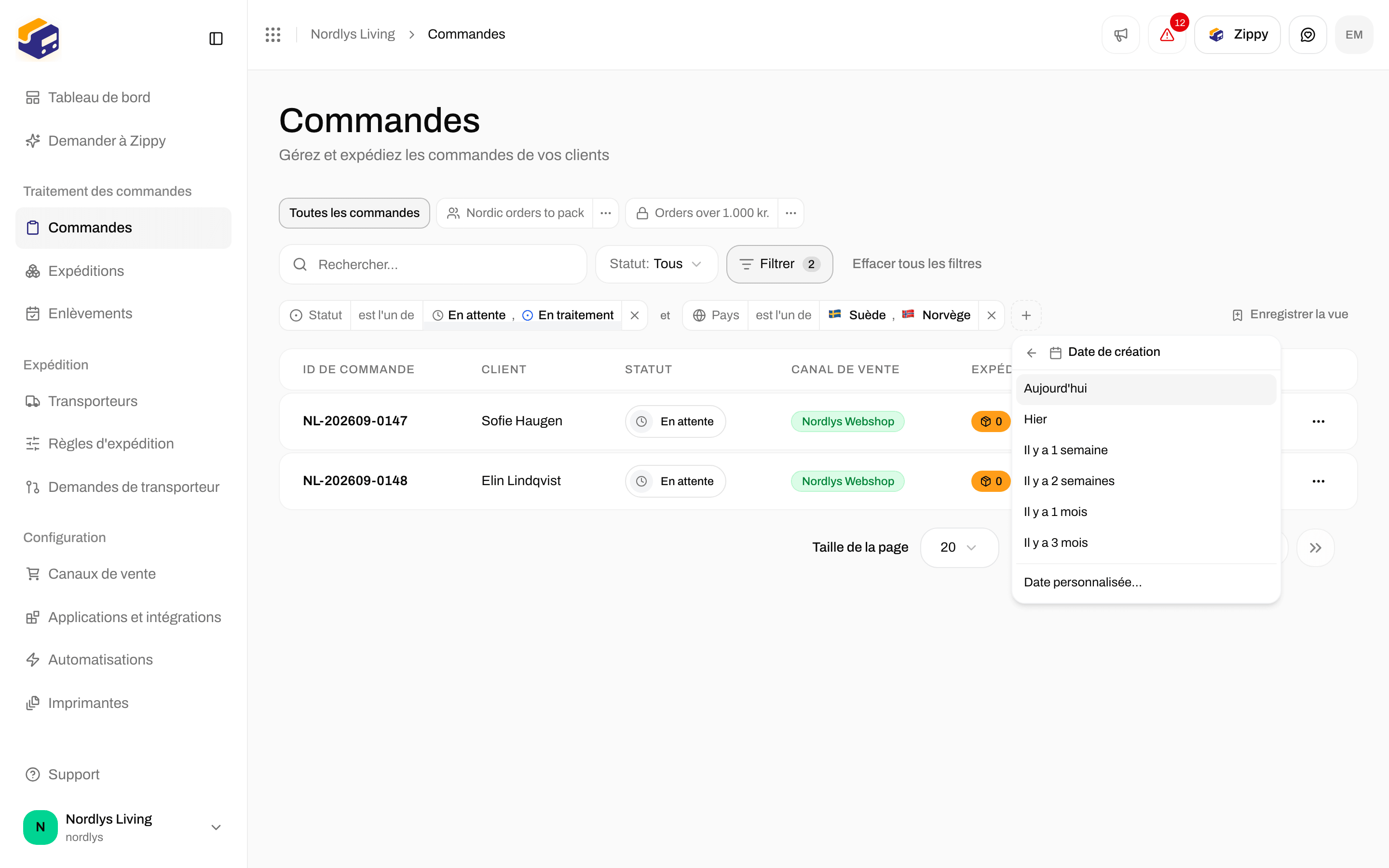
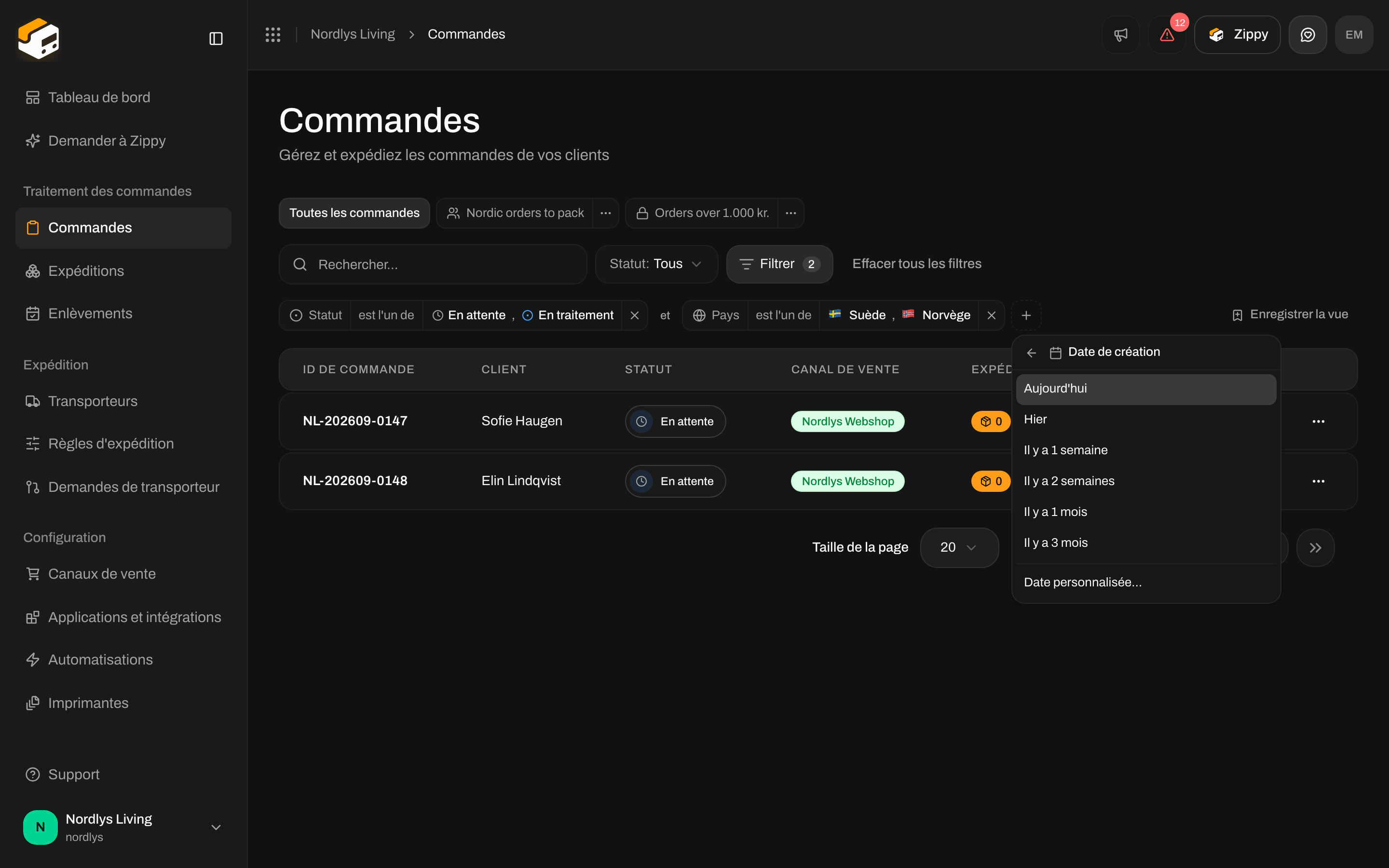
Raccourcis de date pour le champ Created
5. Enregistrer le filtre comme vue
Quand un filtre vaut la peine d’être conservé, enregistrez-le.Cliquer sur Save view
La nommer et choisir qui la voit
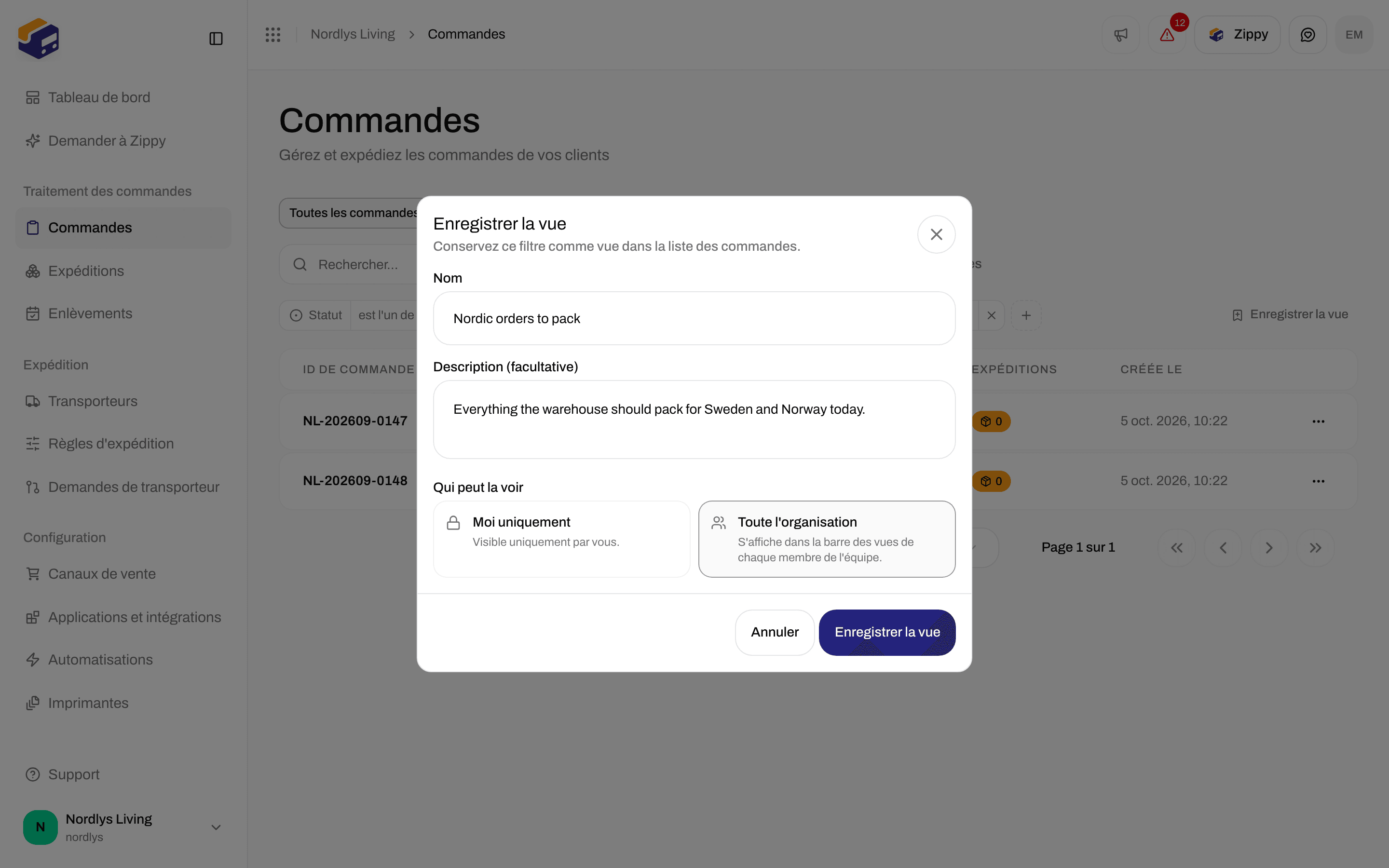
Enregistrement du filtre comme vue partagée nommée Nordic orders to pack
L'ouvrir depuis la barre
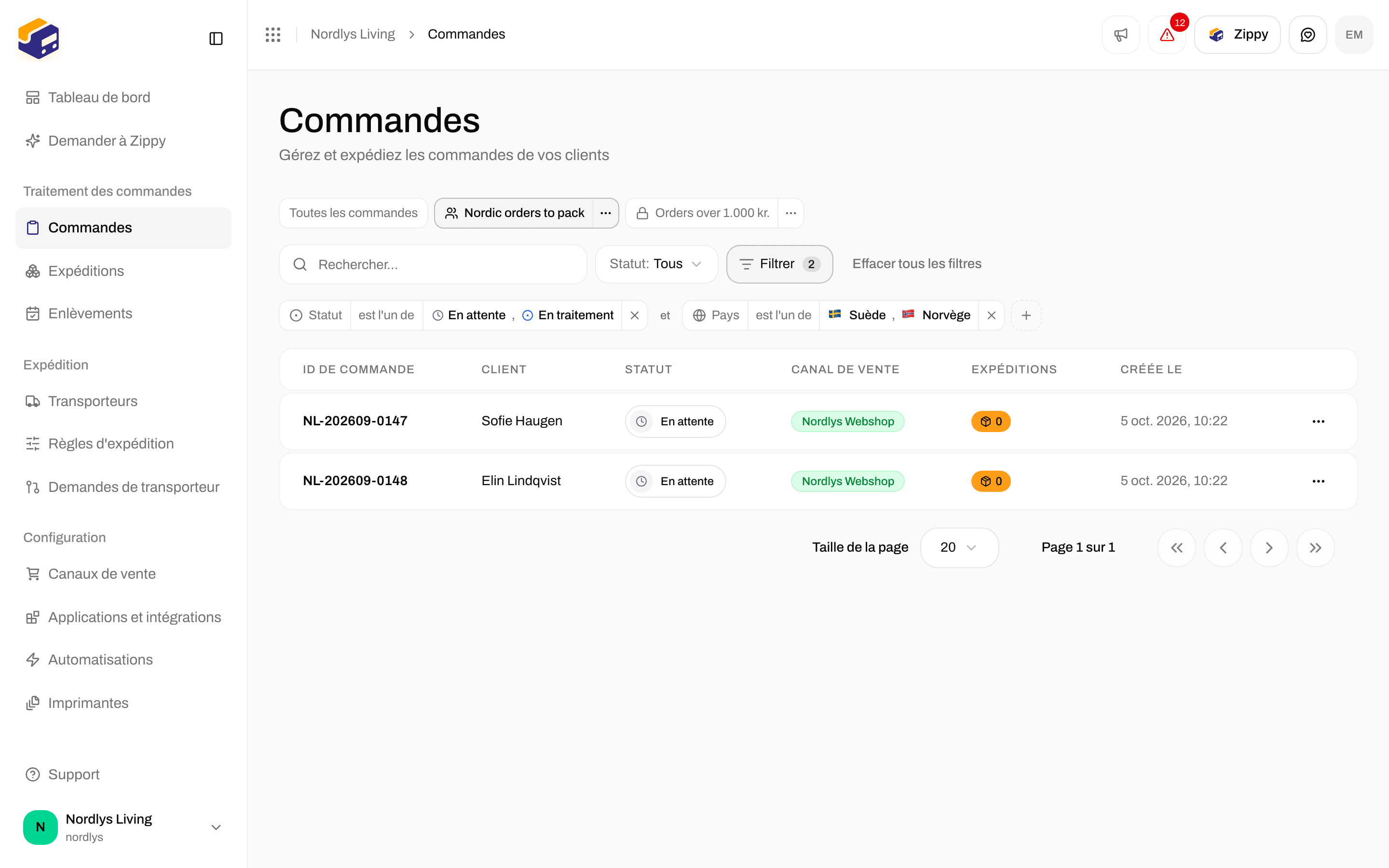

La barre des vues avec la vue partagée Nordic orders to pack ouverte
6. Modifier une vue plus tard
Ouvrez une vue et modifiez son filtre. La barre signale la vue comme Edited et propose trois choix :- Reset rétablit le filtre enregistré.
- Save changes met à jour la vue pour tous ceux qui peuvent la voir.
- Save as new view conserve l’original et enregistre vos modifications comme seconde vue.
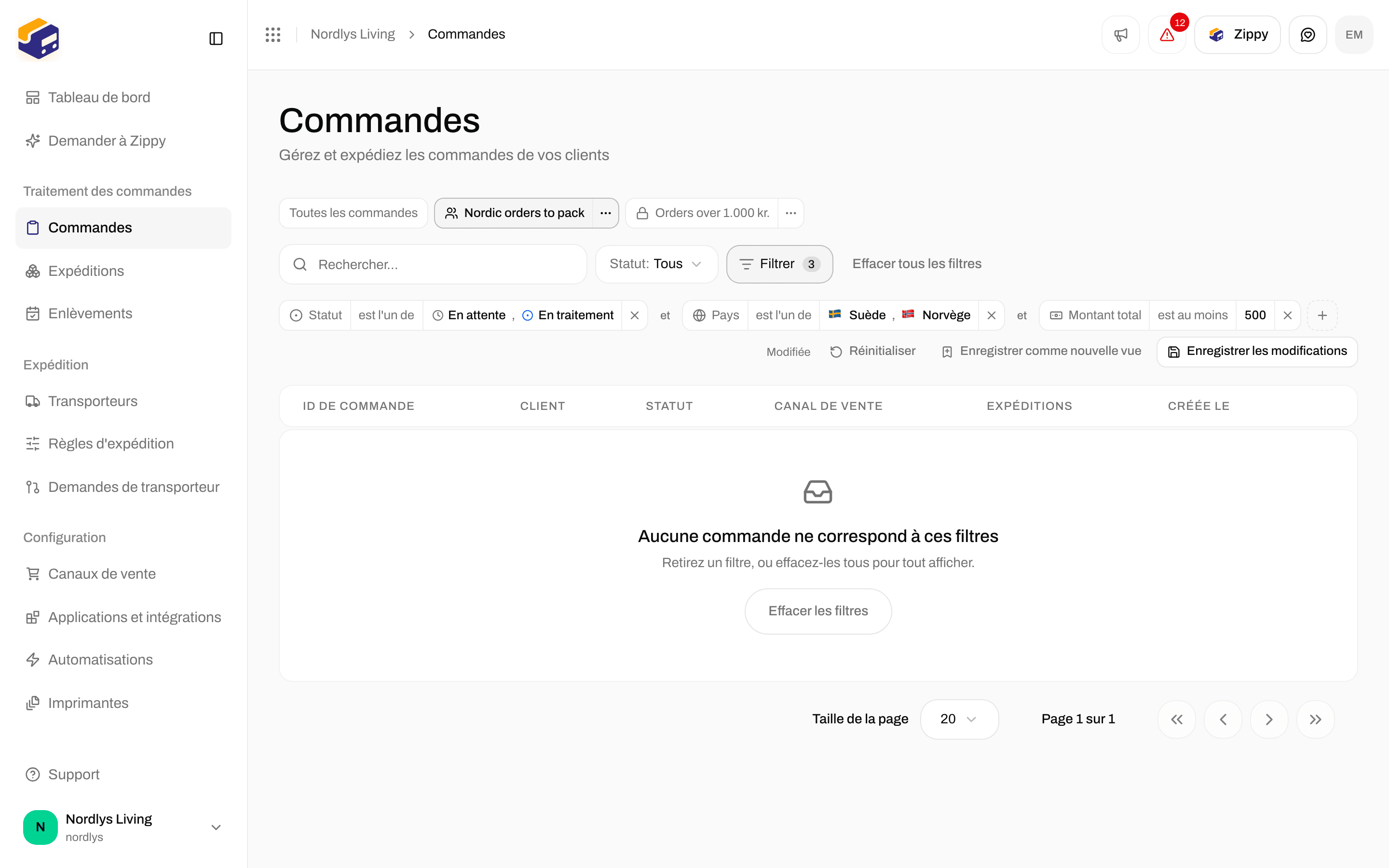
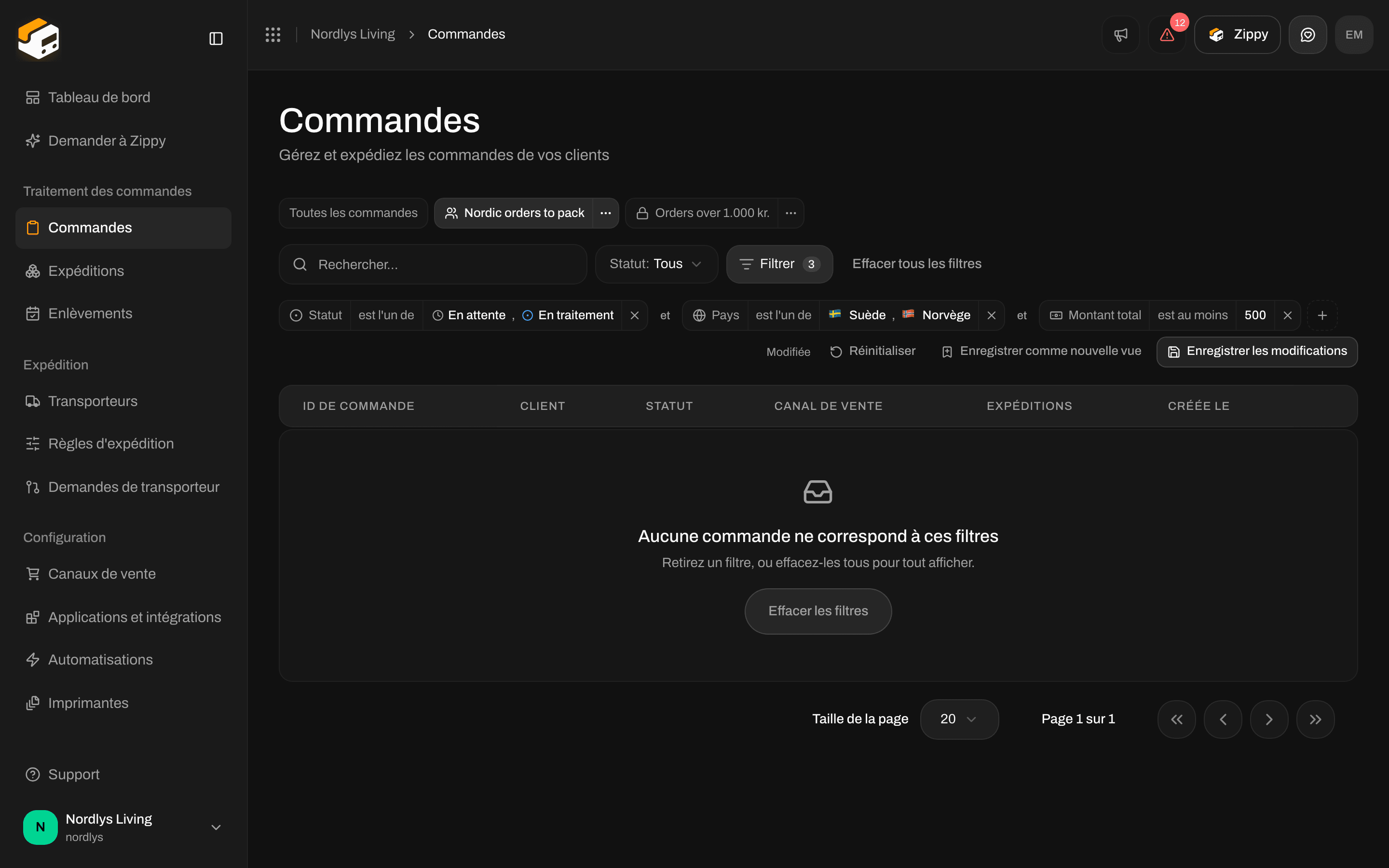
Une vue modifiée : Reset, Save as new view et Save changes


Le menu d'un onglet de vue
7. La même chose sur Shipments
La liste Shipments a son propre bouton Filter avec les champs des expéditions : Status, Tracking status, Direction, Carrier, Product, Order channel, Shipping rule, Receiver country, Reference, Tracking number, Has order, Has documents, Created et Updated. Ses vues enregistrées sont conservées séparément de celles des commandes, et le premier onglet est All shipments.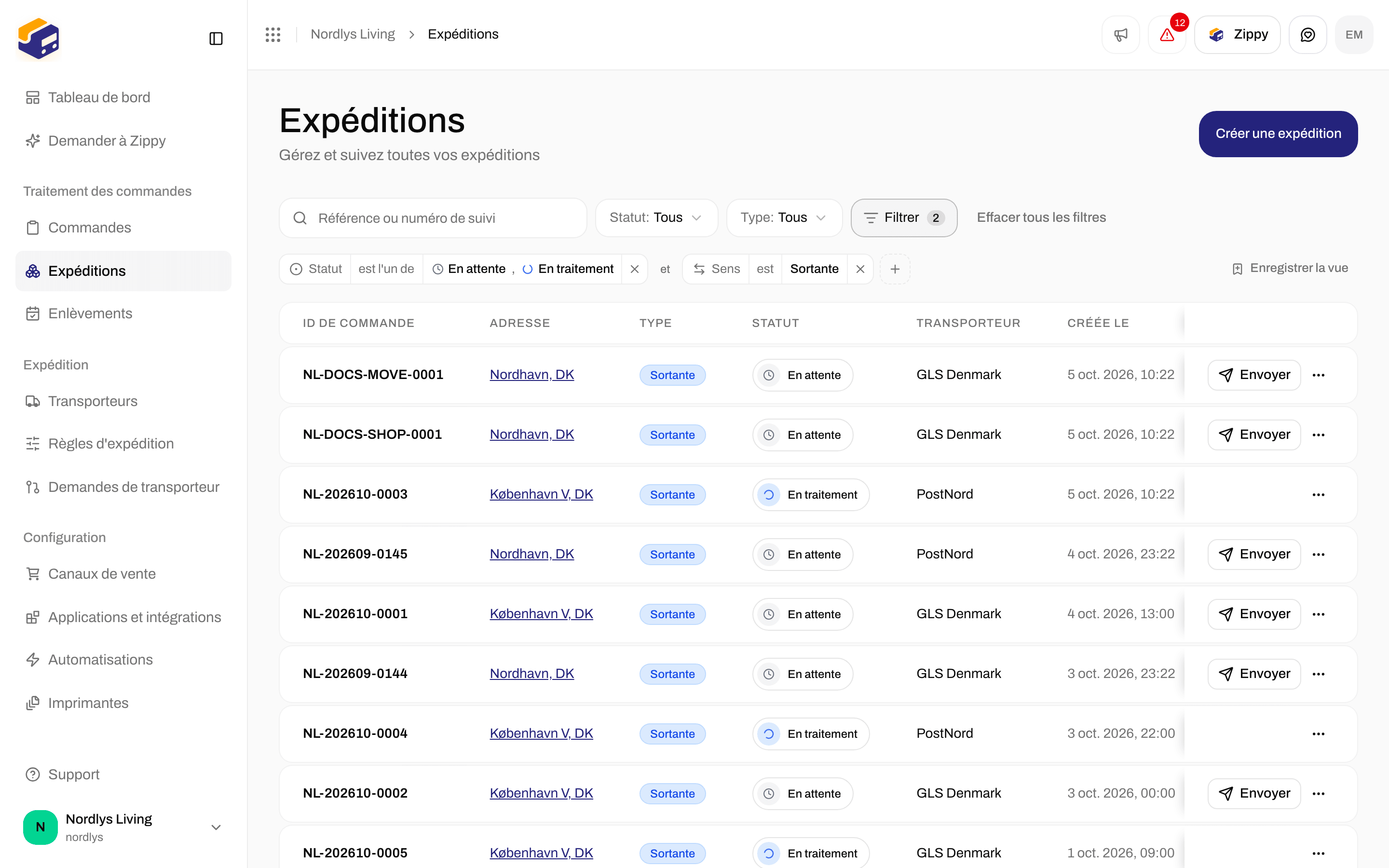
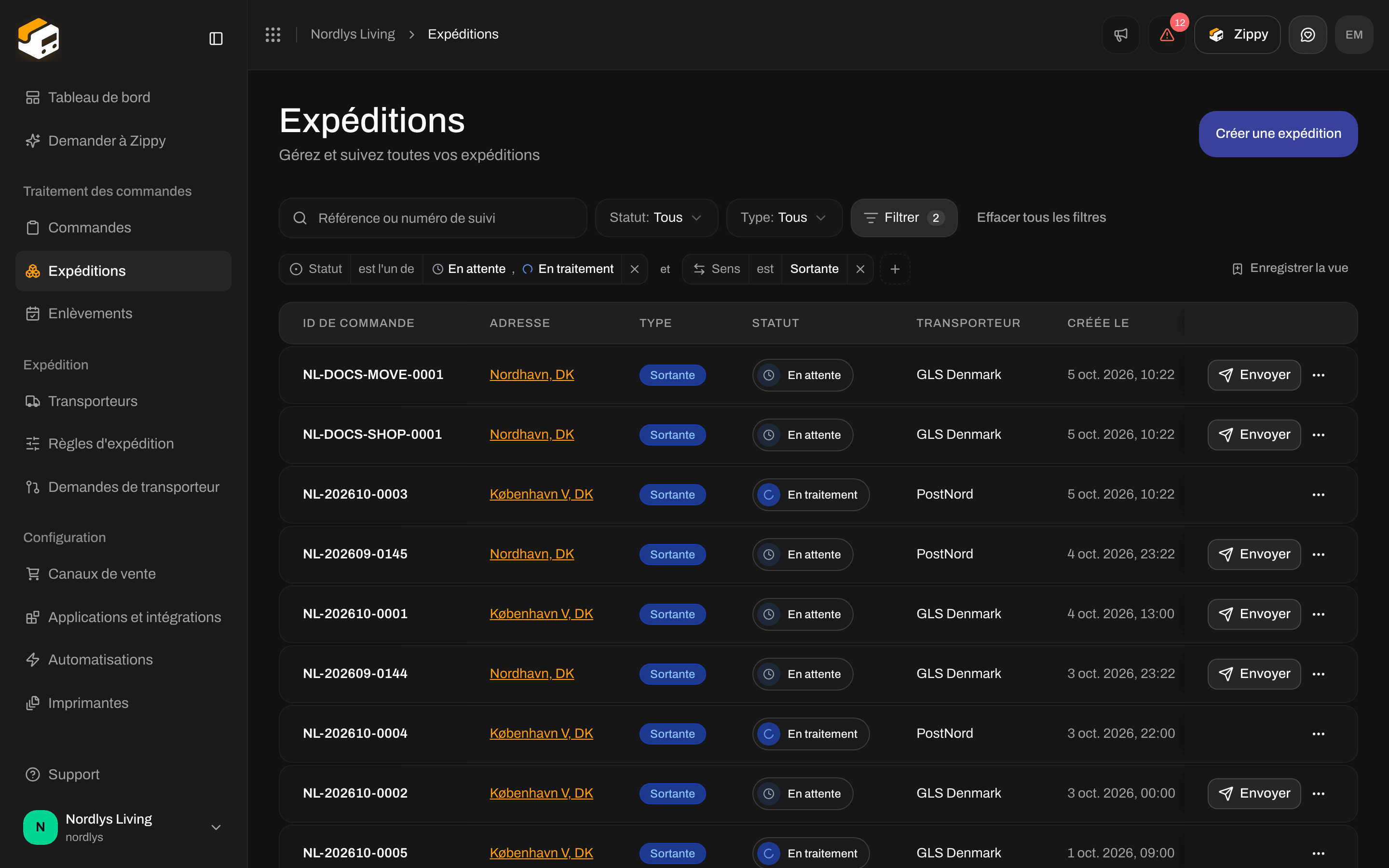
Expéditions filtrées sur les expéditions sortantes pending ou processing
Quand rien ne correspond
Si un filtre ne laisse rien, le tableau affiche No orders match these filters (aucune commande ne correspond à ces filtres) et propose Clear filters. Cela ne signifie pas que vos commandes ont disparu.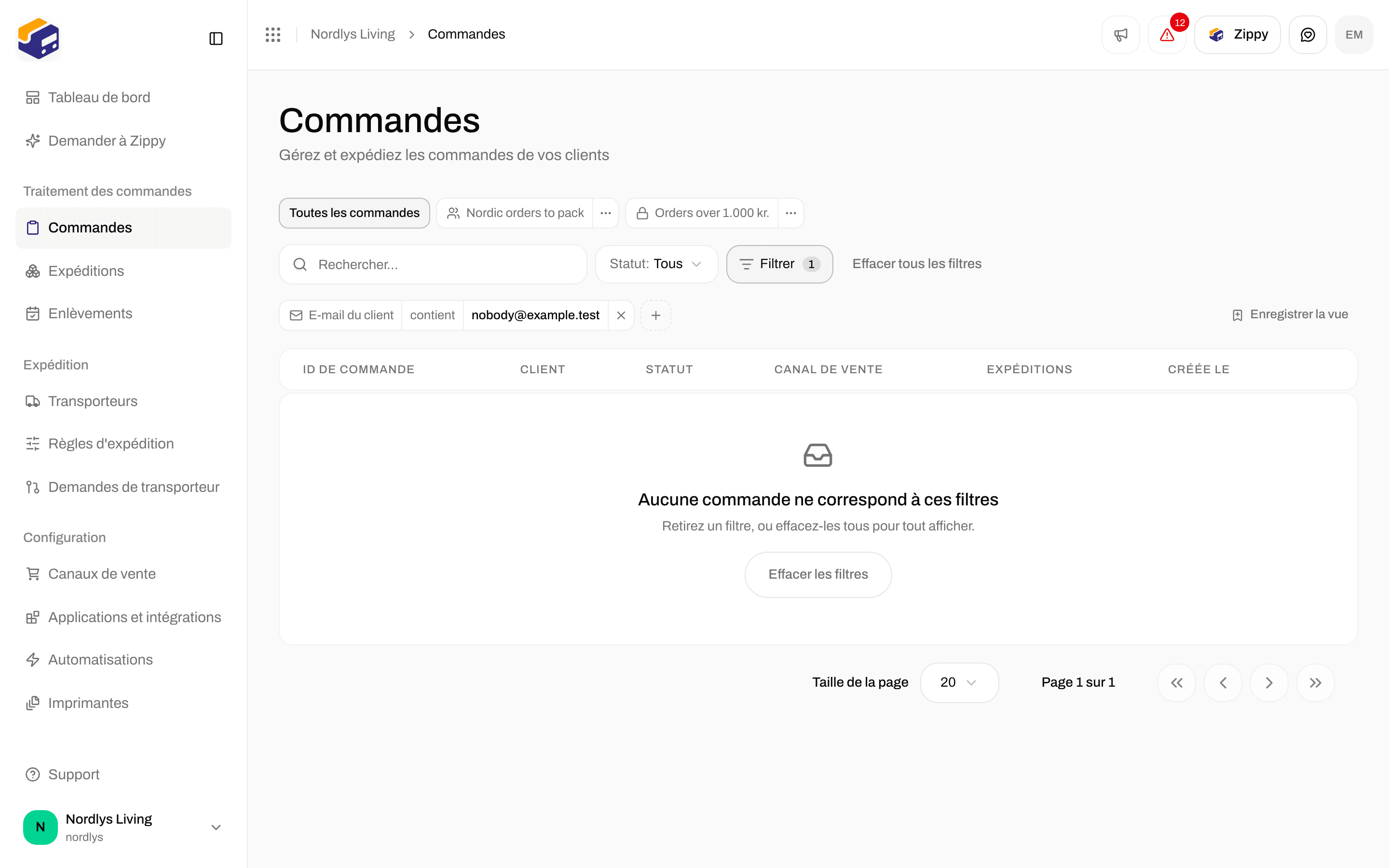
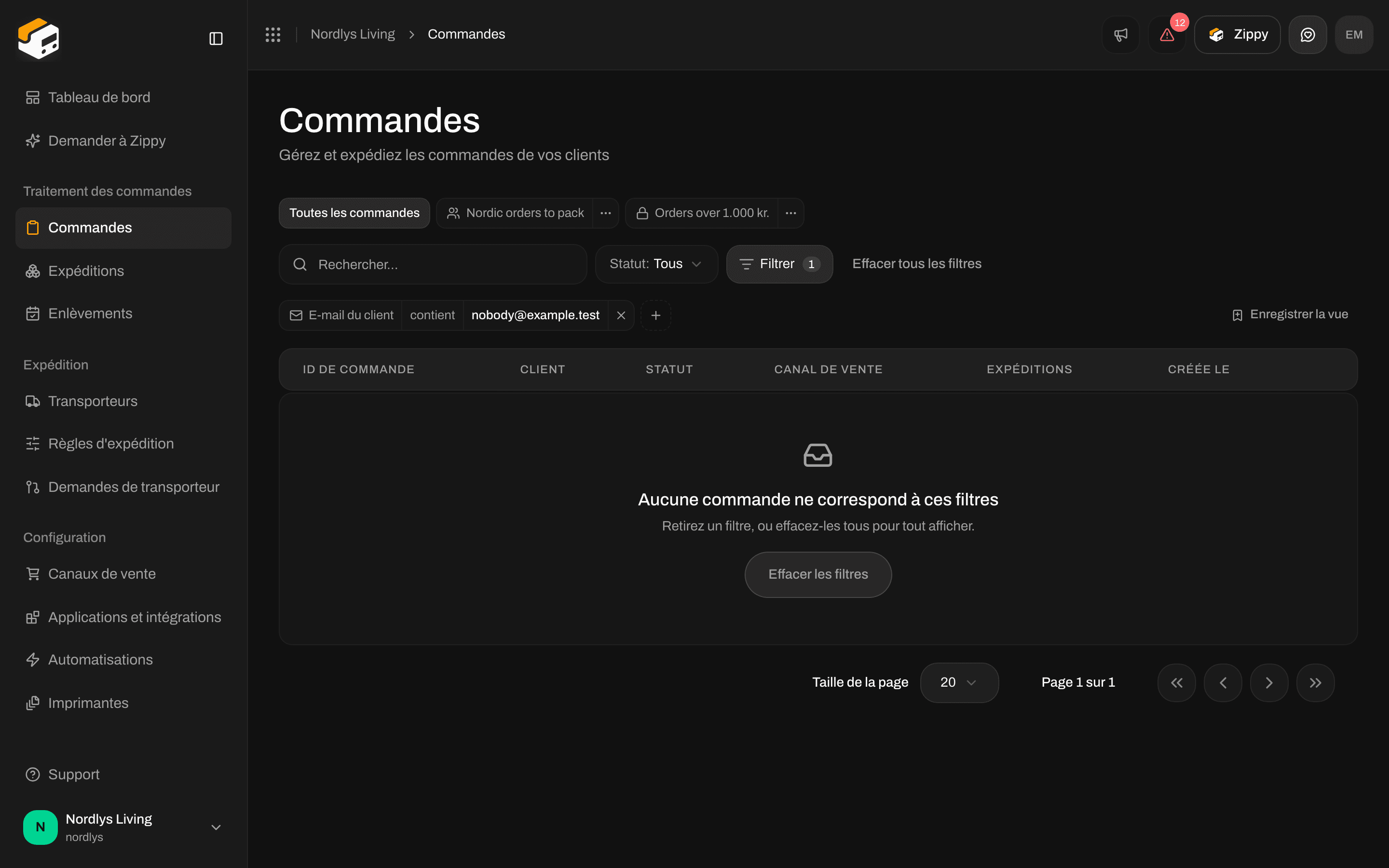
Aucune commande ne correspond à ces filtres, avec un bouton Clear filters
Idées de vues
Bon à savoir
- Votre organisation peut conserver jusqu’à 50 vues enregistrées sur chaque liste.
- Si votre organisation utilise des marques, une vue enregistrée pendant que vous consultez une marque n’apparaît que dans cette marque et dans la vue de toute l’organisation. Dans une marque, le champ Brand n’est pas proposé, puisque chaque commande y appartient déjà à cette marque.
- Les vues personnelles ne sont qu’à vous. Aucun autre membre de l’équipe ne les voit, administrateurs compris.
Voir aussi
- Commandes pour le reste de l’écran des commandes
- Recherche et filtres pour tous les contrôles de la barre de filtres
- Statuts des commandes et Statuts d’expédition pour la signification de chaque statut