

Créer votre compte
Ouvrez app.zippendo.com et créez un compte avec votre e-mail professionnel. Ouvrez ensuite l’e-mail que Zippendo vous envoie et vérifiez votre adresse. Vous devez le faire avant de pouvoir utiliser l’application. Votre organisation est créée lors de votre inscription, et vous arrivez sur Tableau de bord. Si un collègue vous a déjà invité, acceptez cette invitation au lieu de créer une seconde organisation. Voir Paramètres, équipe et marques.Votre organisation
L’organisation dans laquelle vous travaillez est affichée en bas de la barre latérale. Cliquez dessus pour ouvrir le menu de l’organisation.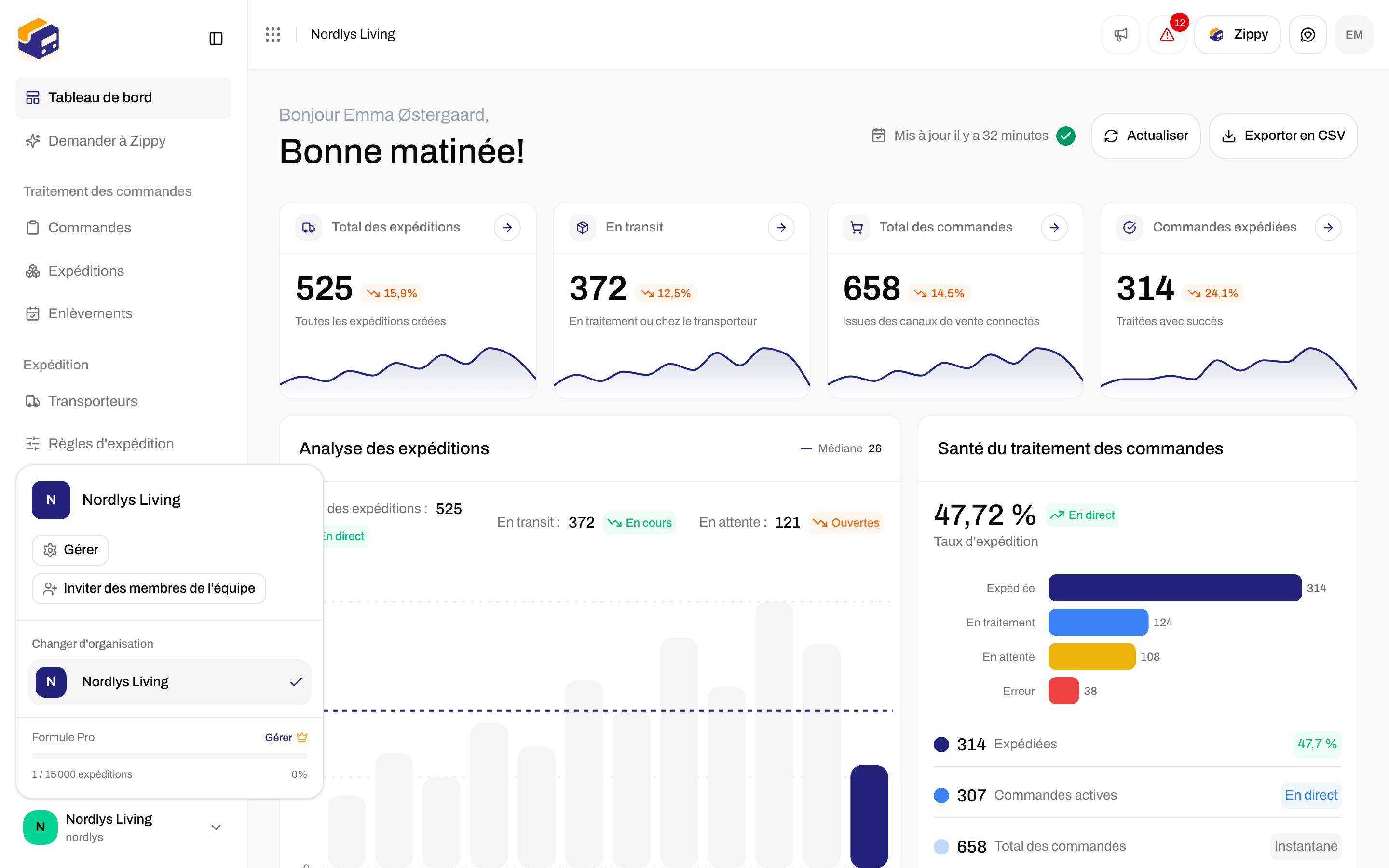
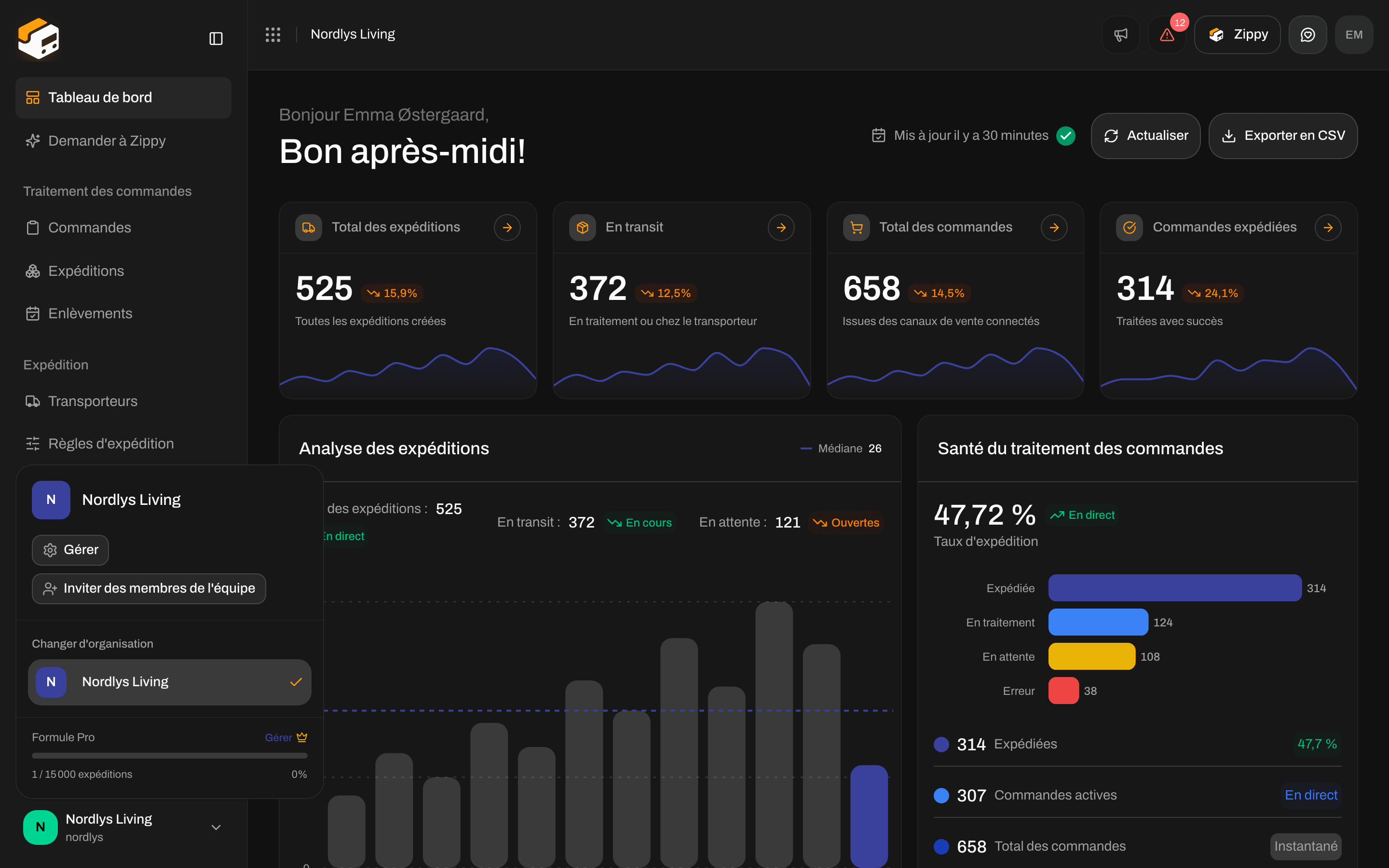
Le menu de l'organisation : Gérer, Inviter des membres de l'équipe et Changer d'organisation
- Gérer : ouvre Paramètres, avec Organisation, Équipe, Adresses, Formules, Paramètres de l’API, Webhooks, Marques et Configurations. Paramètres ne figure pas dans la barre latérale principale ; vous l’ouvrez toujours depuis ce menu.
- Inviter des membres de l’équipe : ajoutez vos collègues. Les rôles et les marques sont présentés dans Paramètres, équipe et marques.
- Changer d’organisation : passez à une autre organisation dont vous faites partie. Voir Changer d’organisation.
L’assistant de configuration
Pendant la configuration, l’Assistant de configuration s’affiche dans la barre latérale et sous forme de carte sur Tableau de bord. Il compte les étapes terminées et nomme la suivante. Cliquez sur Reprendre la configuration pour voir toutes les étapes. Chaque étape se coche d’elle-même dès que l’élément demandé existe. L’assistant disparaît dès que votre organisation a sa première expédition. Les étapes, dans l’ordre :Ajouter une adresse d’expéditeur
Ouvrez le menu de l’organisation → Gérer → Adresses. La page s’appelle Paramètres, avec des onglets pour Organisation, Équipe, Adresses et le reste de la configuration de votre compte.

Paramètres → Adresses : Ajouter une adresse, avec les types Expéditeur et Retour sur chaque ligne
Connecter un transporteur
Transporteurs dans la barre latérale comporte deux onglets. Mes transporteurs liste les transporteurs que vous avez connectés. Tous les transporteurs liste tous ceux que vous pouvez connecter.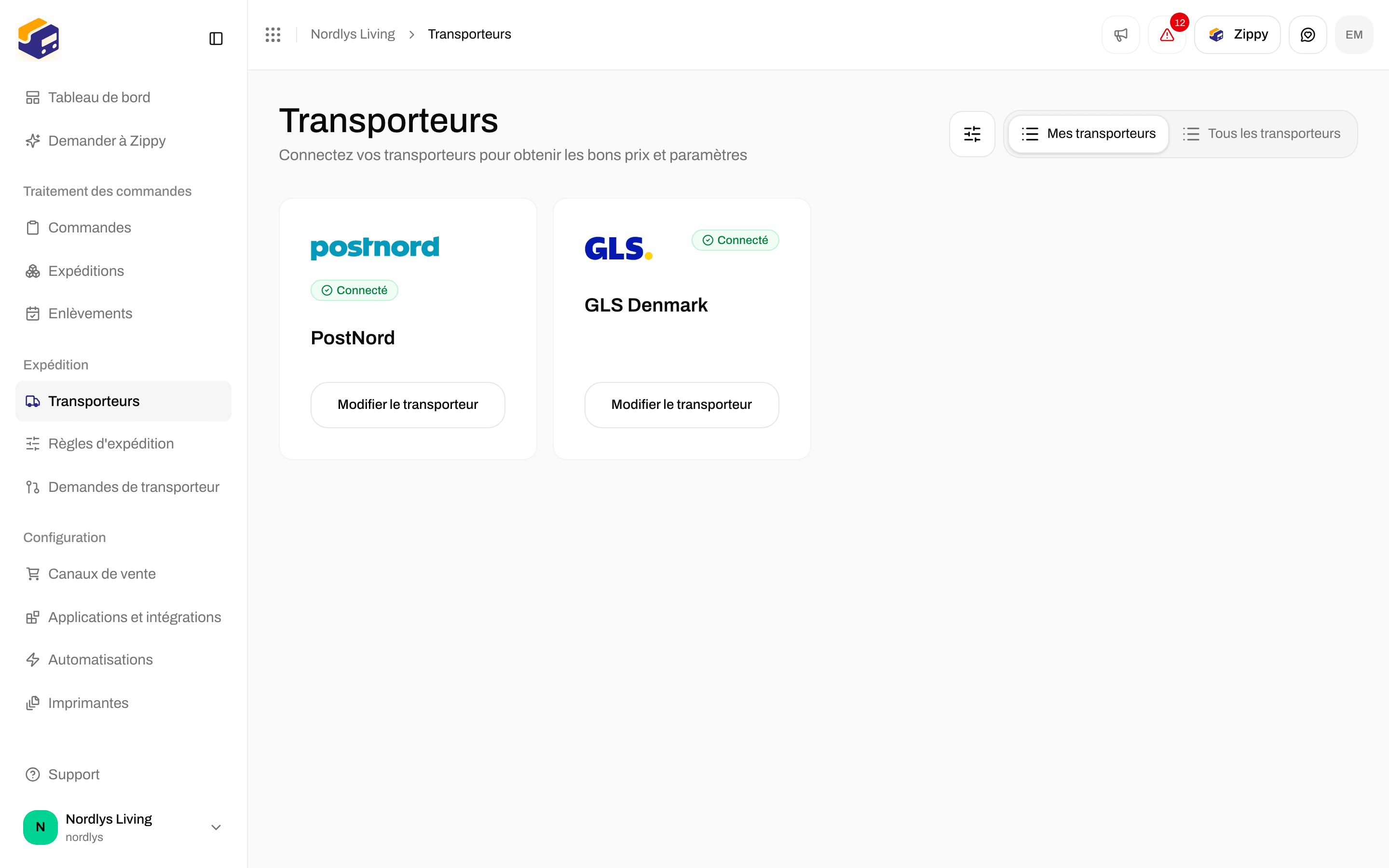

Mes transporteurs : vos transporteurs connectés, chacun avec Modifier le transporteur


Tous les transporteurs : Connecter ou En savoir plus pour chaque transporteur
Ajouter des règles d’expédition
Règles d’expédition se trouve dans la barre latérale entre Transporteurs et Demandes de transporteur. La page indique : Choisissez le transporteur, l’offre transporteur et les frais de livraison pour les commandes et en caisse, selon des conditions comme le poids ou la valeur de la commande.

Règles d'expédition : Ajouter une règle d'expédition, avec le nom, le transporteur, les pays et les conditions de chaque règle
Connecter votre boutique en ligne
Canaux de vente se trouve dans la barre latérale. Il comporte deux onglets : Connecté (les boutiques en ligne et les systèmes qui envoient des commandes dans Zippendo) et Catalogue (ceux que vous pouvez connecter).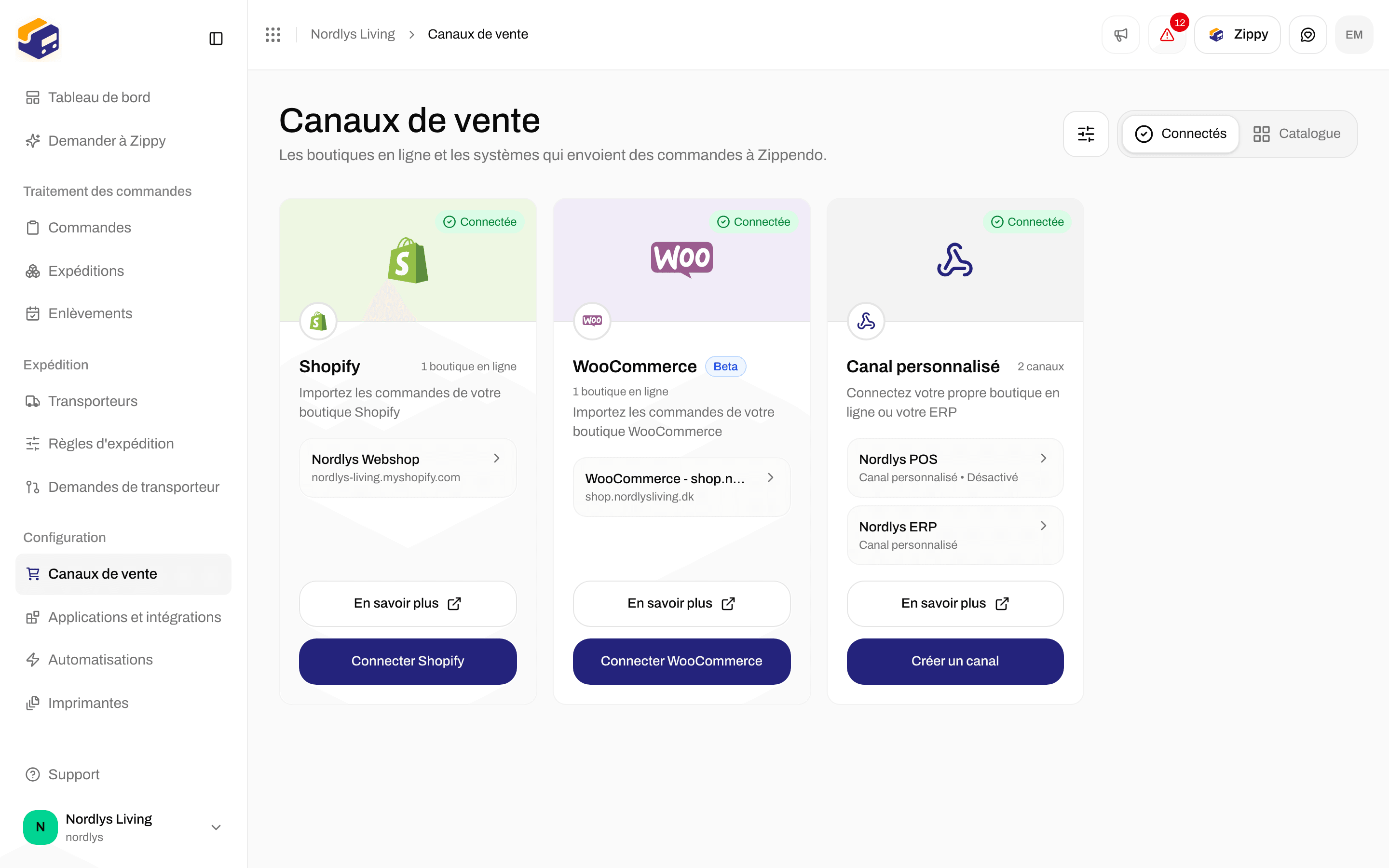

Connecté : chaque canal de vente ouvre ses propres paramètres
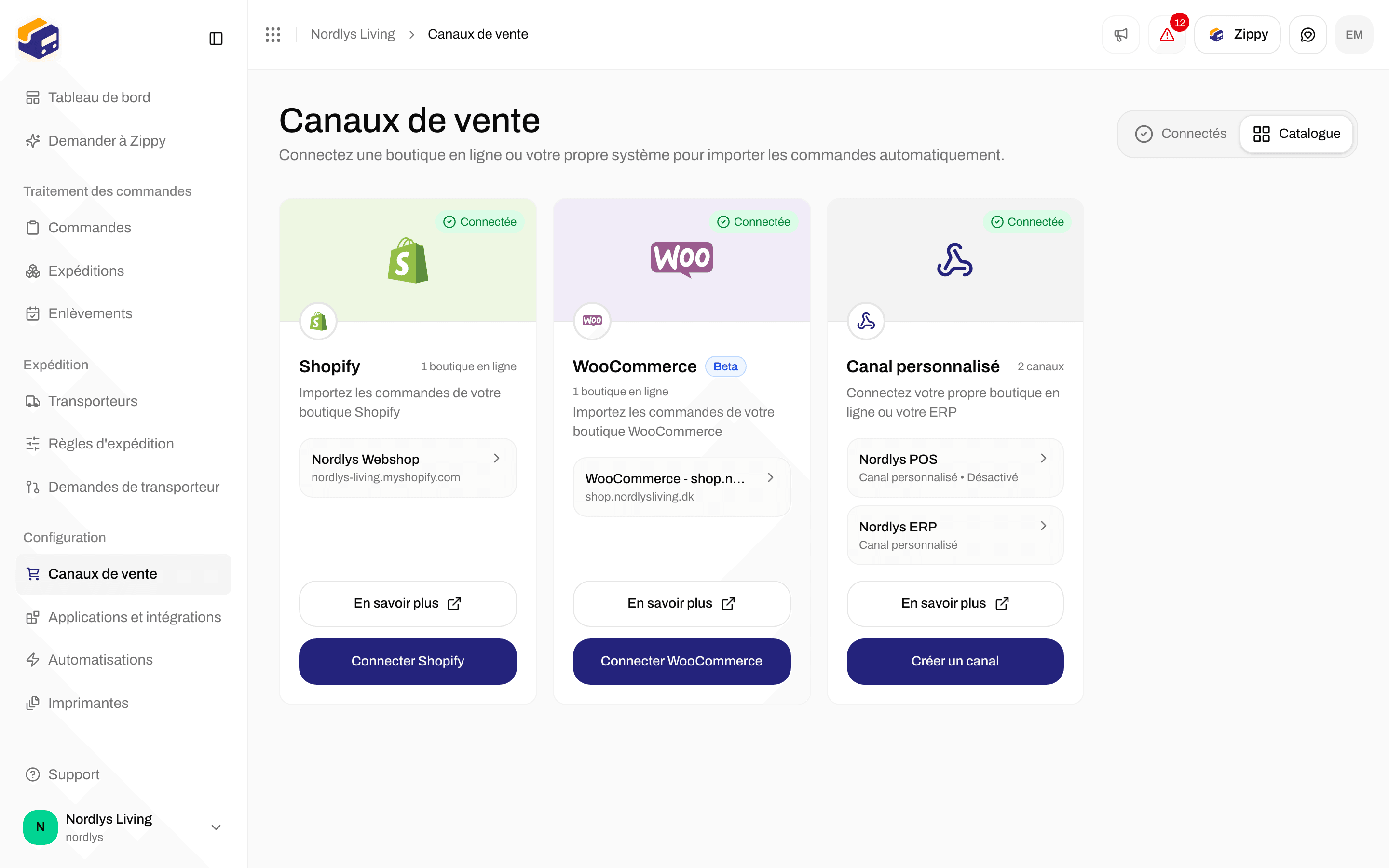

Catalogue : Connecter Shopify, Connecter WooCommerce ou Créer un canal
- Shopify : vous installez Zippendo depuis le Shopify App Store. Voir Connecter Shopify.
- WooCommerce, ou votre propre boutique en ligne ou système ERP : voir Connecter des canaux de vente.
- Tarifs d’expédition dans la caisse de votre boutique en ligne : voir Caisse (une fois que vous avez des règles d’expédition).
Votre première commande et expédition
Commandes liste les commandes arrivées de vos canaux de vente. La page indique : Gérez et expédiez les commandes de vos clients.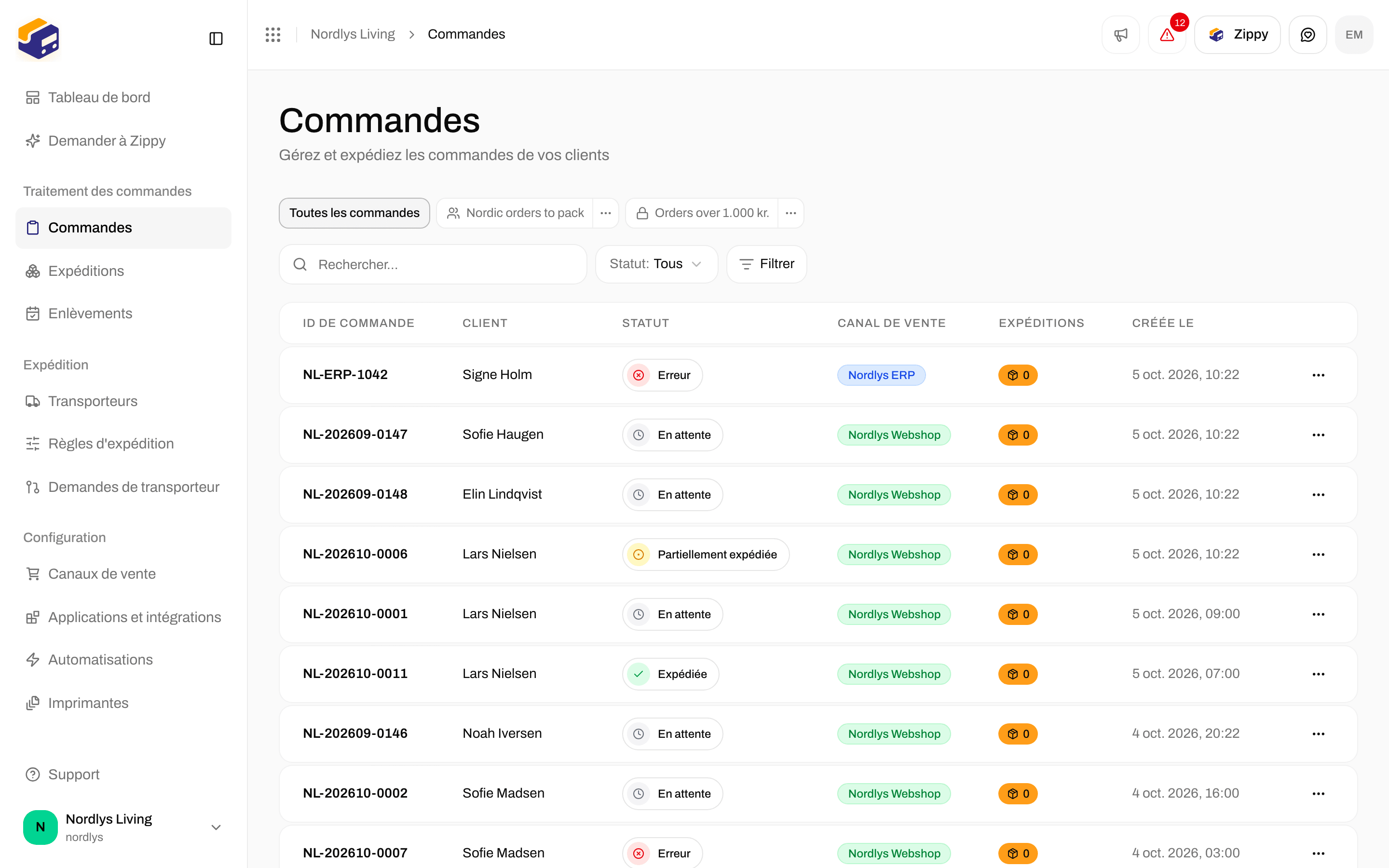
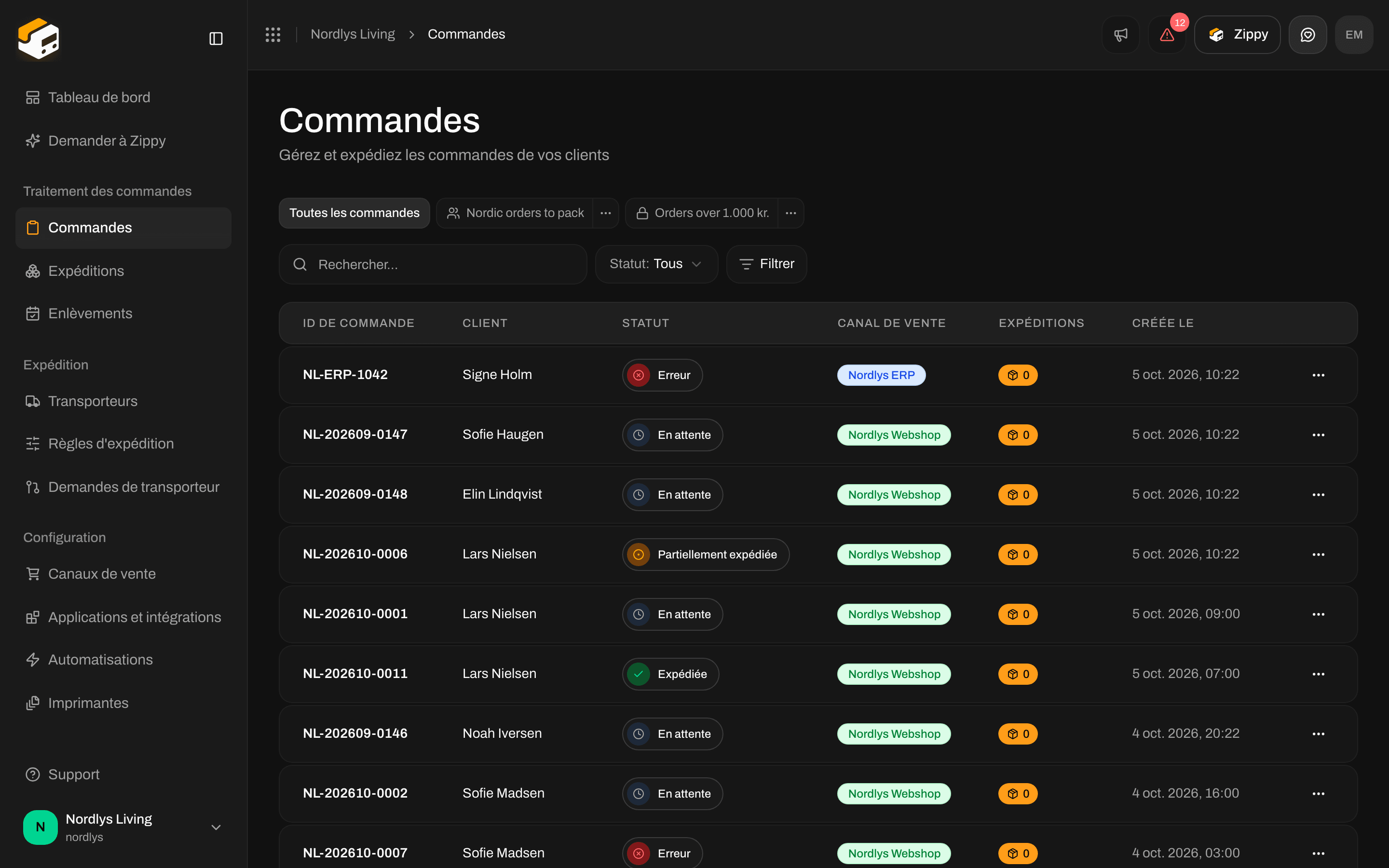
Commandes : ID de commande, client, statut, canal de vente, expéditions et date

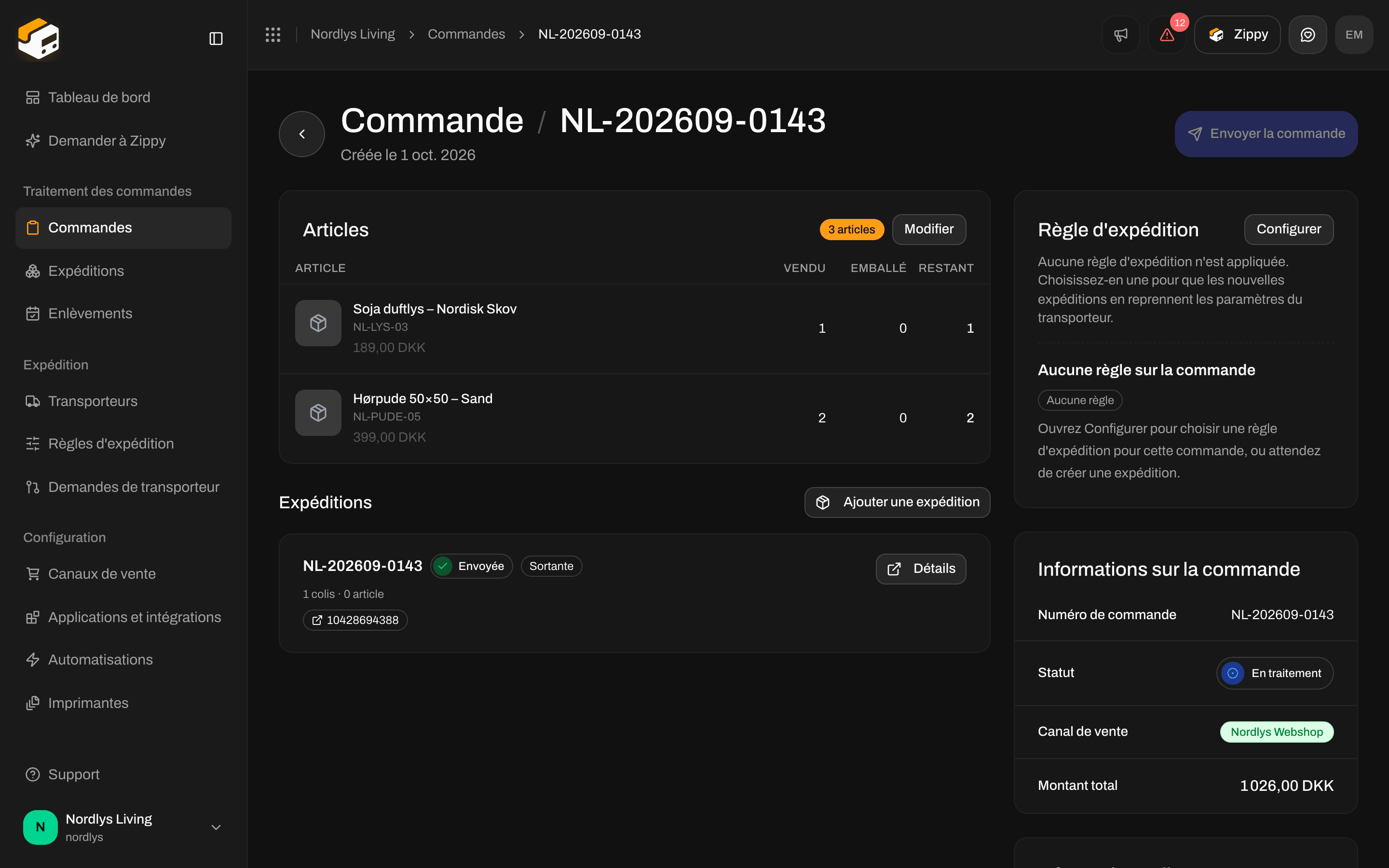
Une commande : règle d'expédition, informations de la commande et articles


Expéditions : Créer une expédition, avec le type, le statut et le transporteur
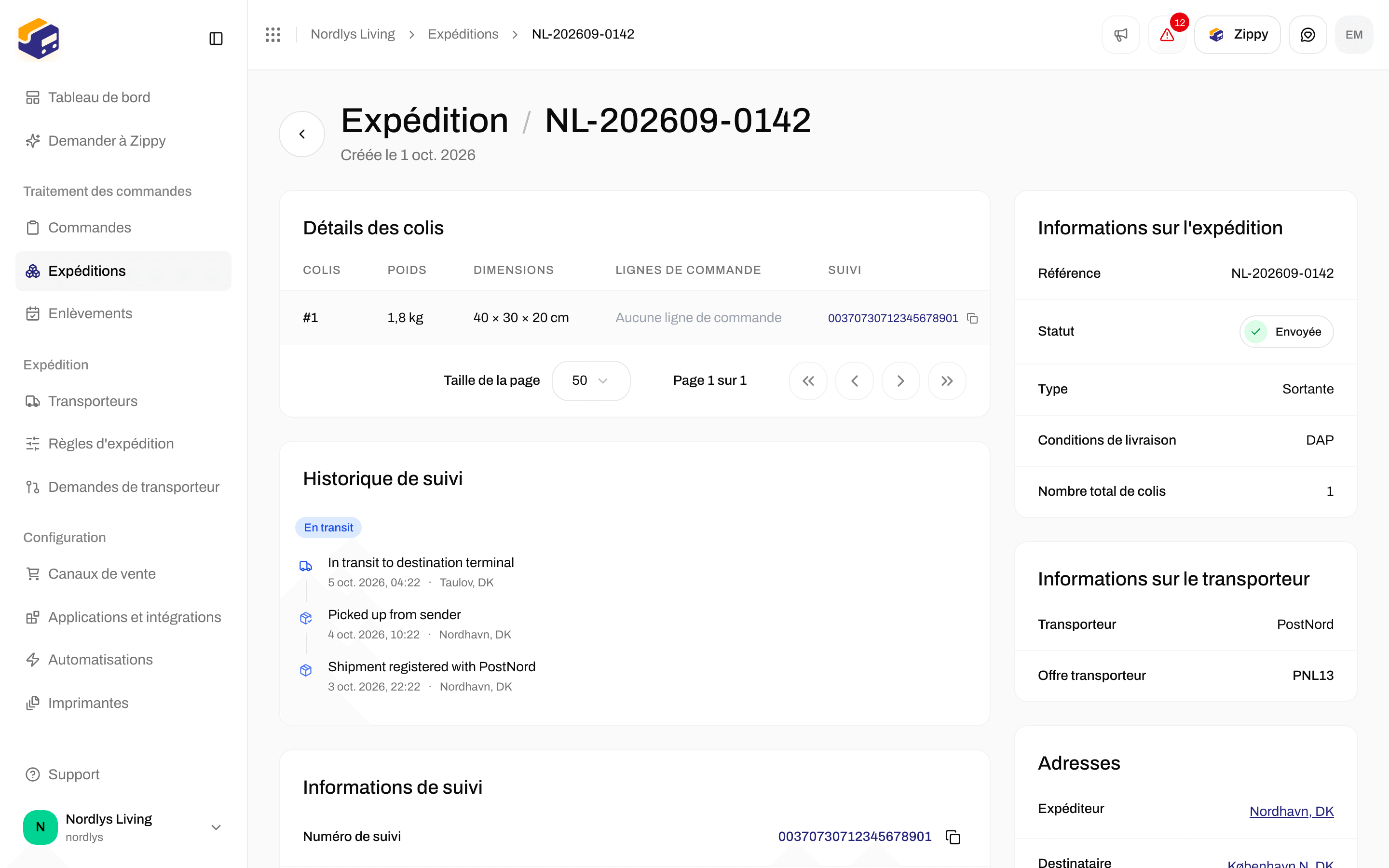

La page de l'expédition : référence, statut, transporteur et adresses
Imprimer et suivre
Imprimantes est l’endroit où vous ajoutez les imprimantes sur lesquelles Zippendo Printer imprime, pour que les étiquettes sortent de votre imprimante d’étiquettes dès que vous envoyez. La page indique Gérez les imprimantes connectées via Zippendo Printer. Cliquez sur Télécharger Zippendo Printer en haut pour installer l’application.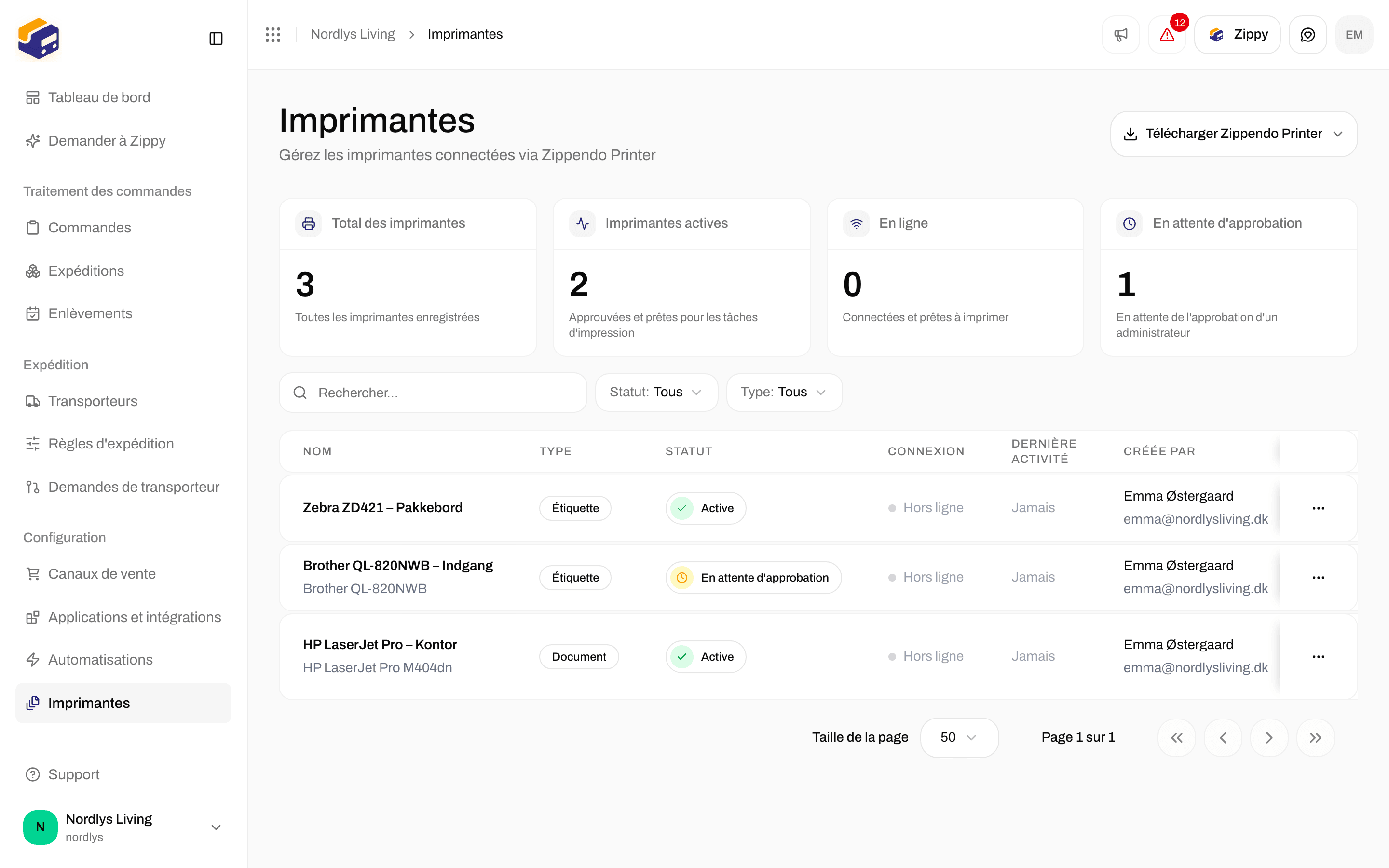

Imprimantes : Télécharger Zippendo Printer, avec le statut et la connexion de chaque imprimante
Tableau de bord
Après votre connexion, Tableau de bord est la première page : un message d’accueil, Actualiser, Exporter en CSV, quatre chiffres clés, Analyse des expéditions et Santé du traitement des commandes.

Tableau de bord : message d'accueil, quatre chiffres clés, Analyse des expéditions et Santé du traitement des commandes
Autour de la barre latérale
Les autres pages de la barre latérale :Enlèvements
Enlèvements : Planifiez un enlèvement par le transporteur pour vos expéditions envoyées. Planifier un enlèvement demande au transporteur de venir chercher des colis que vous avez déjà envoyés.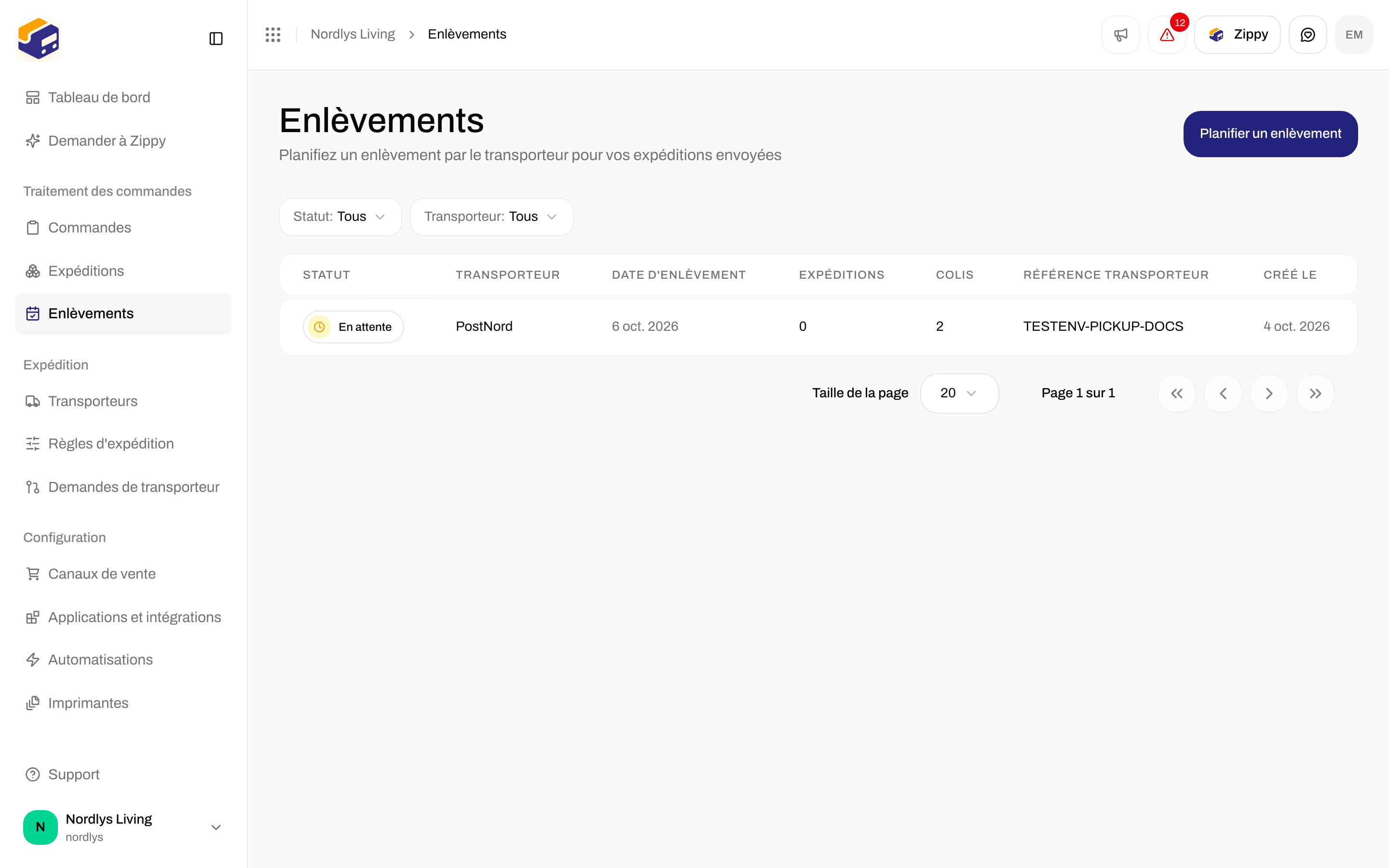

Enlèvements est vide tant que vous ne planifiez aucun enlèvement
Applications et intégrations
Applications et intégrations connecte les outils que vous utilisez déjà (Klaviyo, Slack, Customer.io et d’autres), pour que Zippendo puisse leur envoyer les événements d’expédition et de commande. Ce n’est pas ici que vous connectez votre boutique en ligne : c’est dans Canaux de vente. Ouvrez Catalogue pour connecter un outil.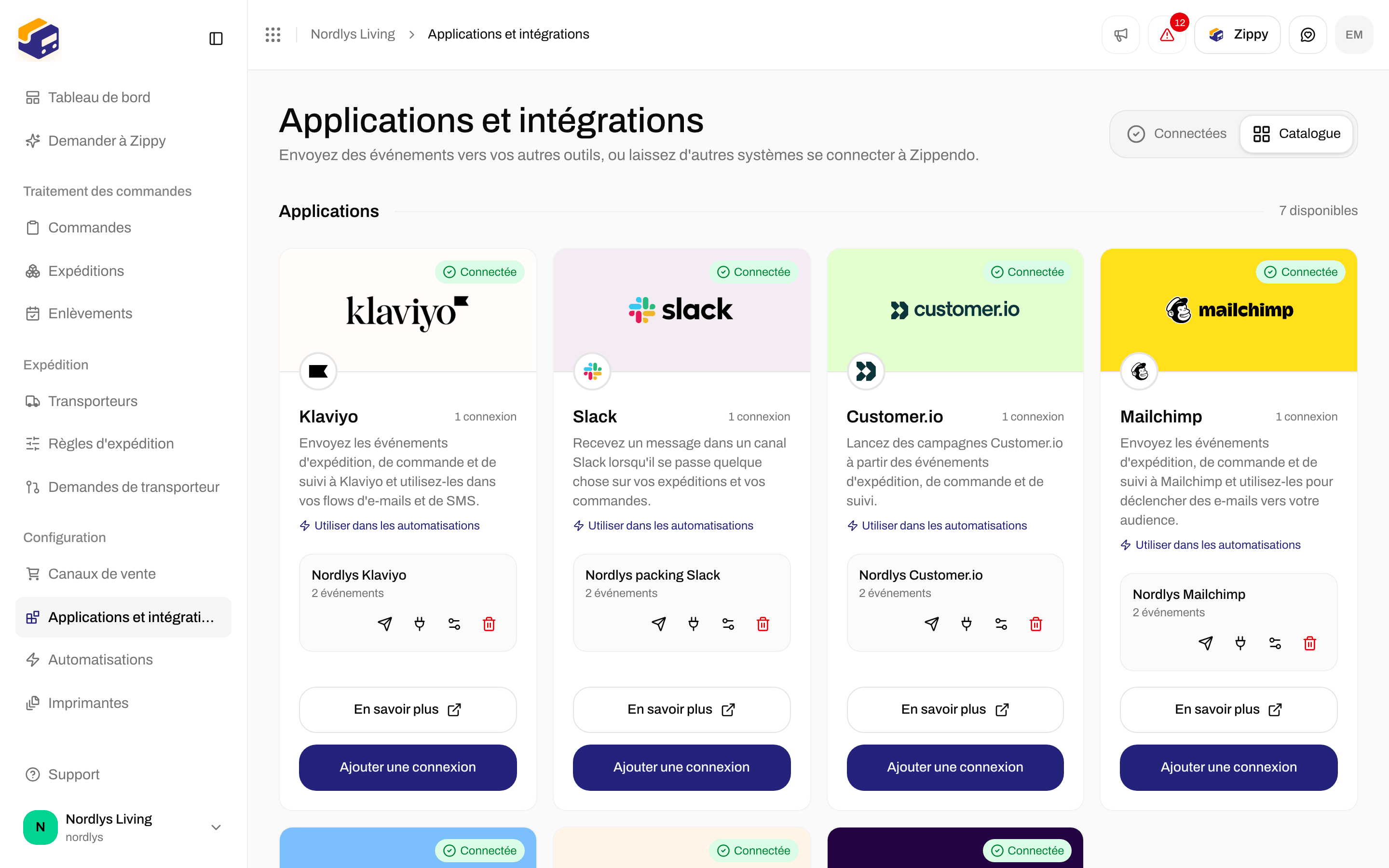

Applications et intégrations : Connecter ou En savoir plus pour chaque outil
Automatisations
Automatisations : Exécutez des actions automatiquement lorsqu’un événement se produit dans Zippendo. Par exemple, appliquer une règle d’expédition lorsqu’une expédition est créée. Les automatisations ne sont pas la même chose que les règles d’expédition.

Automatisations : Créer une automatisation
Demandes de transporteur
Demandes de transporteur ouvre Demandes de transporteur : Demandez un nouveau transporteur. Nous développerons la connexion pour vous à l’aide de l’IA. Utilisez-le quand le transporteur dont vous avez besoin ne figure pas dans Tous les transporteurs.

Demandes de transporteur : Demander un transporteur
Paramètres
Gérer dans le menu de l’organisation ouvre Paramètres. Sous Organisation, vous définissez le nom de votre organisation, ainsi que des numéros facultatifs qui figurent sur les documents douaniers et les factures : VOEC, EORI, SPRN, IOSS, FDA et DUNS.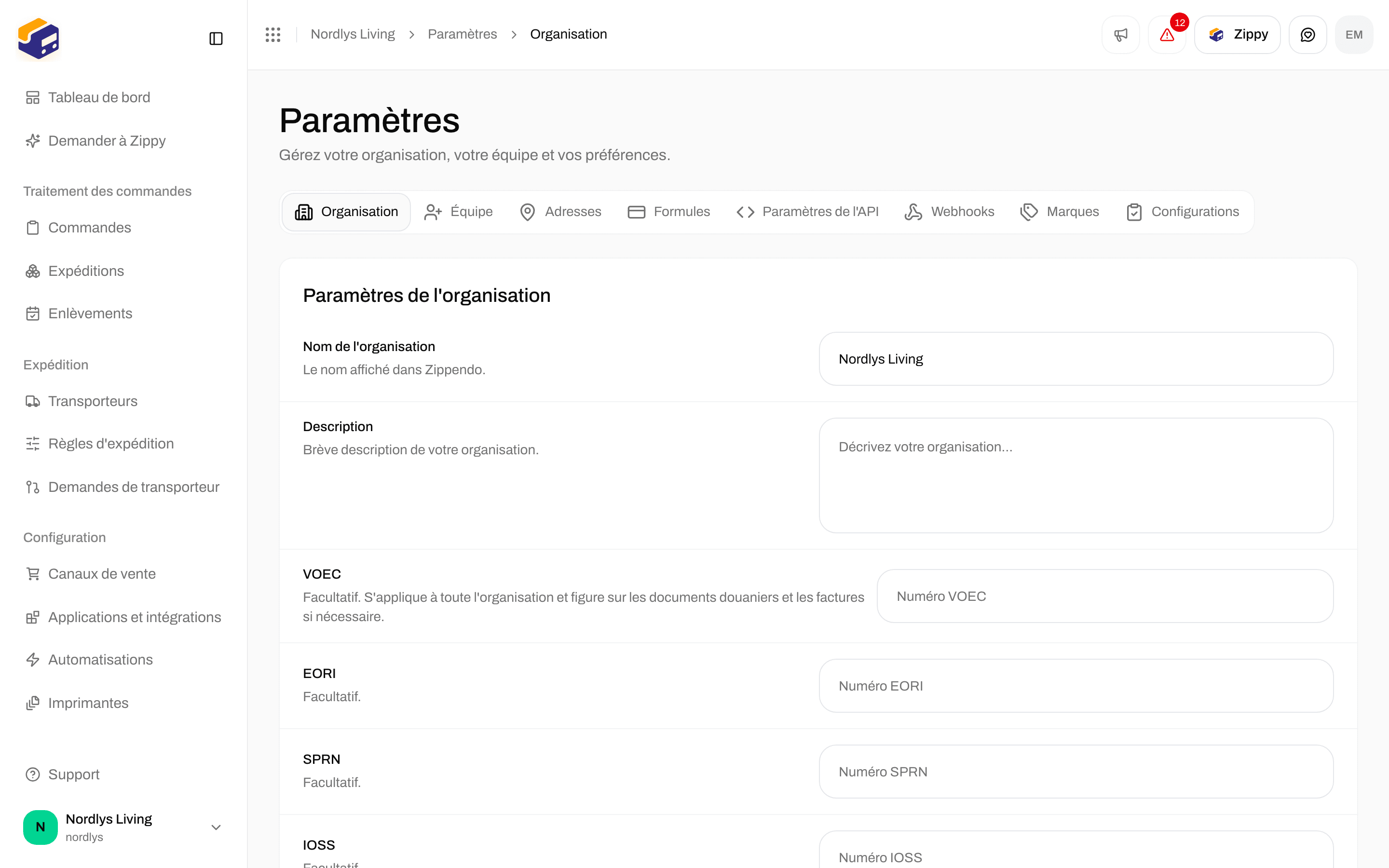

Paramètres → Organisation : nom, description et numéros de douane