

Créer une expédition et Envoyer l’expédition
Ce qu’il faut vérifier avant d’envoyer
Ouvrez Expéditions et cliquez sur l’expédition En attente. Envoyer l’expédition se trouve en haut à droite. Tout ce que vous devez vérifier se trouve sur la page de l’expédition : Informations sur l’expédition
Informations sur le transporteur : Transporteur, Offre transporteur et Services additionnels. Cliquez sur le crayon pour les modifier tant que l’expédition est En attente, Brouillon ou Erreur. Si la carte Règle d’expédition indique Configuration manuelle, vous pouvez plutôt appliquer une règle d’expédition.
Adresses : Expéditeur, Destinataire, et Point relais lorsque l’offre transporteur livre dans un point relais. Voir Expéditeur, destinataire et autres parties et Choisir un point relais.
Détails des colis : poids, dimensions et lignes de commande, y compris Pays d’origine et Code tarifaire pour les expéditions qui franchissent une frontière douanière. Voir Douane et documents.
Paramètres des imprimantes et Règle d’expédition : affichés uniquement tant que l’expédition est Brouillon ou En attente. Les imprimantes sont facultatives. L’étiquette est créée même si aucune imprimante n’est définie.

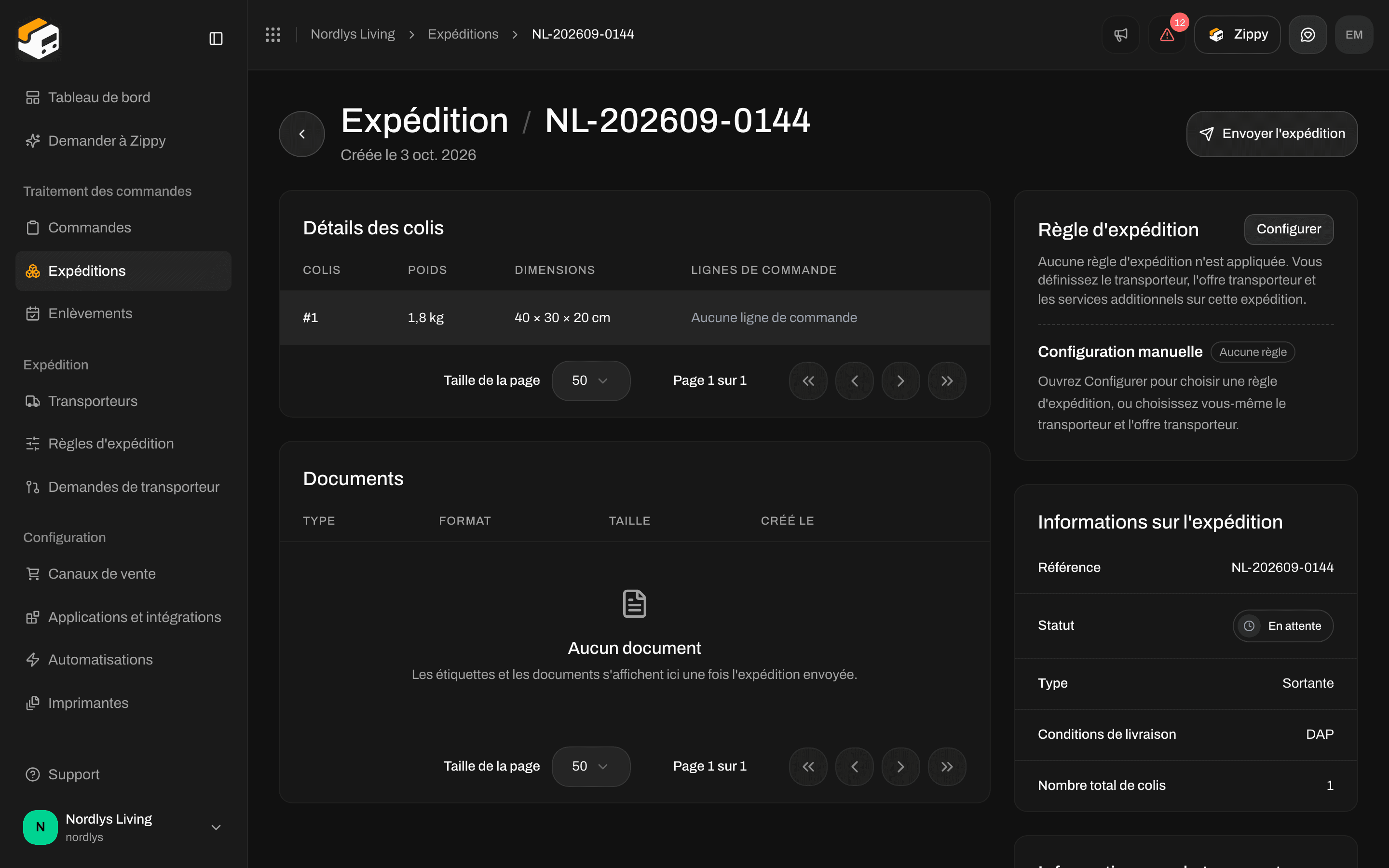
Une expédition en attente. Envoyer l'expédition en haut l'envoie immédiatement au transporteur.
1
Ouvrez l'expédition en attente
Le statut doit être En attente. Une expédition Brouillon ne peut pas encore être envoyée. Appliquez une règle d’expédition pour la faire passer à En attente.
2
Vérifiez la page de l'expédition
Vérifiez les parties, l’offre transporteur, les colis, les imprimantes et le point relais. Corrigez tout ce qui peut encore l’être.
3
Cliquez sur Envoyer l'expédition
Le bouton affiche Envoi en cours… pendant que Zippendo communique avec le transporteur. Une fois terminé, vous voyez Expédition envoyée, le statut passe à Envoyée, et la carte Documents contient l’Étiquette.
Quand le bouton d’envoi s’affiche
Une expédition Sortante Envoyée peut afficher Créer une expédition retour lorsque sa règle d’expédition a une règle de retour. Cela crée une expédition retour ; cela n’envoie pas à nouveau celle-ci. Voir Expéditions retour.
Envoyer toutes les expéditions d’une commande
Lorsqu’une commande a déjà des expéditions, le bouton en haut de la commande est Envoyer la commande au lieu de Créer une expédition. Il envoie en une fois toutes les expéditions En attente ou Erreur de cette commande.- Lorsque rien ne peut être envoyé, le bouton est grisé et affiche Aucune expédition prête à être envoyée.
- Pendant le traitement, il affiche Envoi en cours….
Chaque carte d’expédition de la commande a aussi son propre bouton Envoyer (Envoi en cours… pendant le traitement). Il fait la même chose que Envoyer l’expédition.
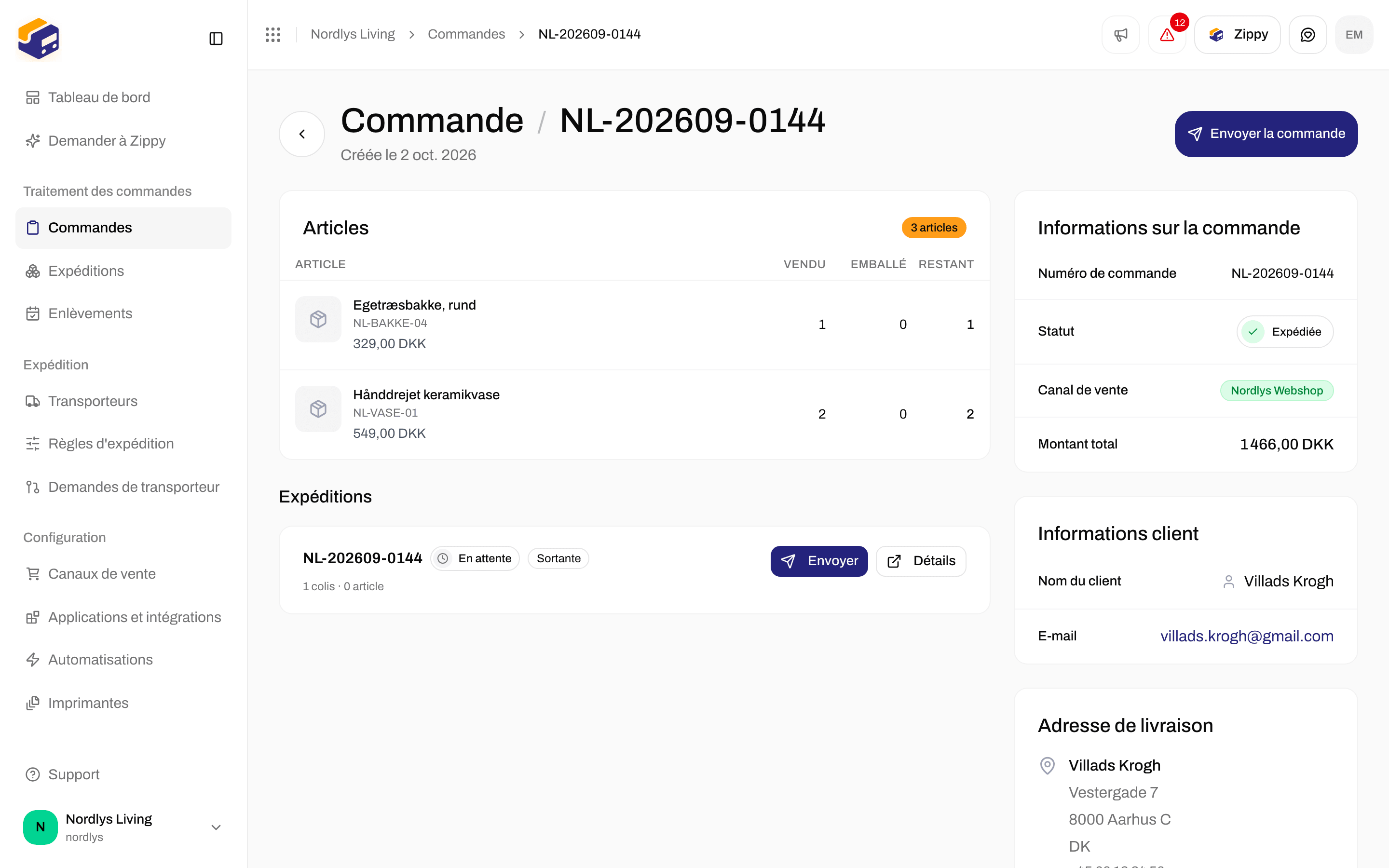
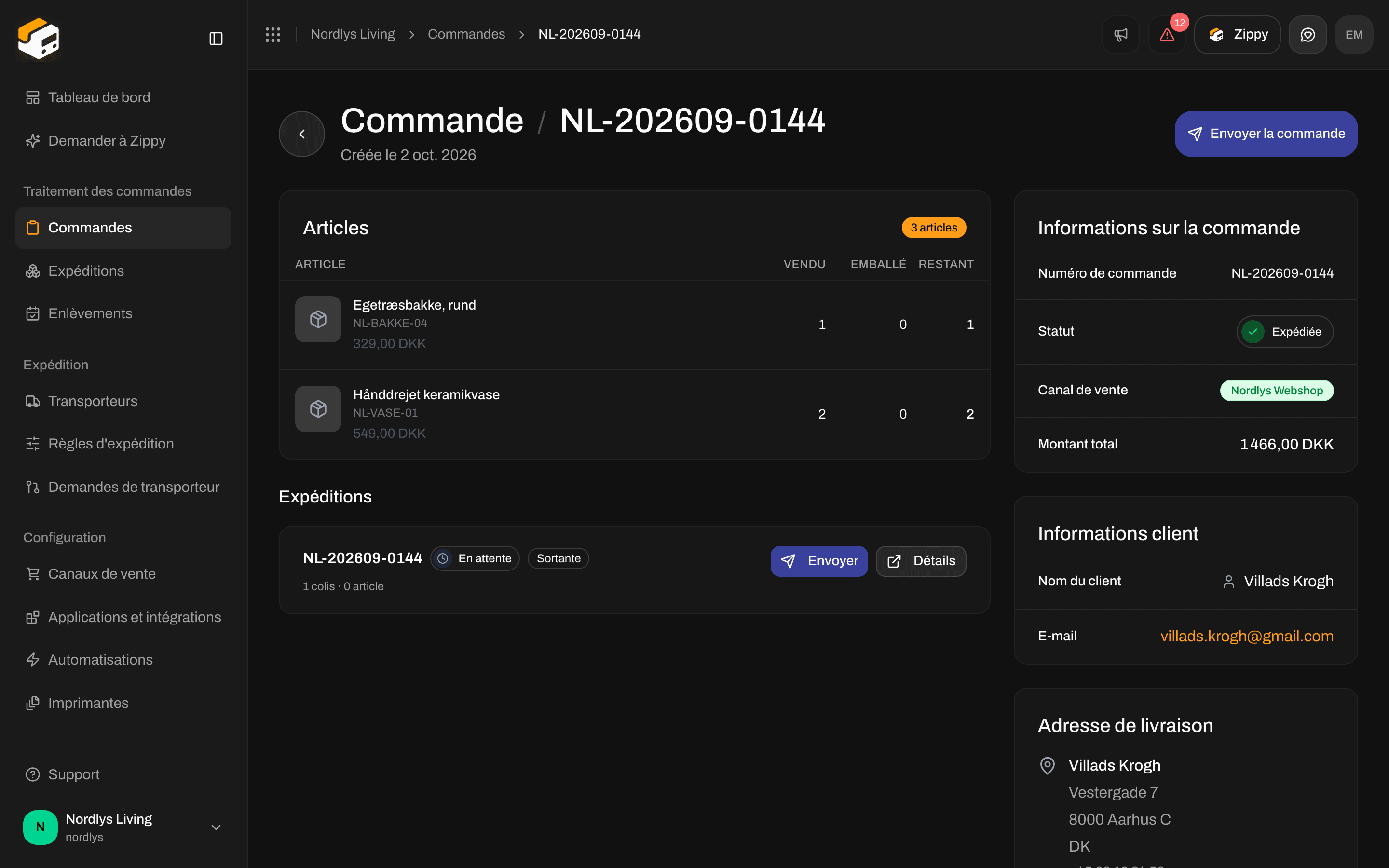
Envoyer la commande envoie toutes les expéditions En attente ou Erreur de la commande. Chaque carte a aussi Envoyer.
Envoyer depuis la liste Expéditions
Dans la liste Expéditions, chaque ligne En attente a un bouton Envoyer à côté du menu de la ligne (Réessayer l’envoi sur une ligne Erreur). Il fait la même chose que Envoyer l’expédition, sans ouvrir l’expédition. Les lignes sont envoyées une par une : pendant qu’une ligne s’envoie, les autres boutons patientent. Il n’existe pas d’écran pour envoyer de nombreuses expéditions en un clic. Pour en envoyer plusieurs à la fois, utilisez Envoyer la commande (les développeurs peuvent aussi envoyer en masse via l’API).Quand le transporteur refuse
Si le transporteur refuse l’expédition, le statut passe à Erreur. Un encadré rouge intitulé Échec de l’envoi de l’expédition liste les raisons, et le bouton en haut devient Réessayer l’envoi. Chaque raison est d’abord formulée en termes simples, avec le message du transporteur en dessous lorsqu’il apporte quelque chose.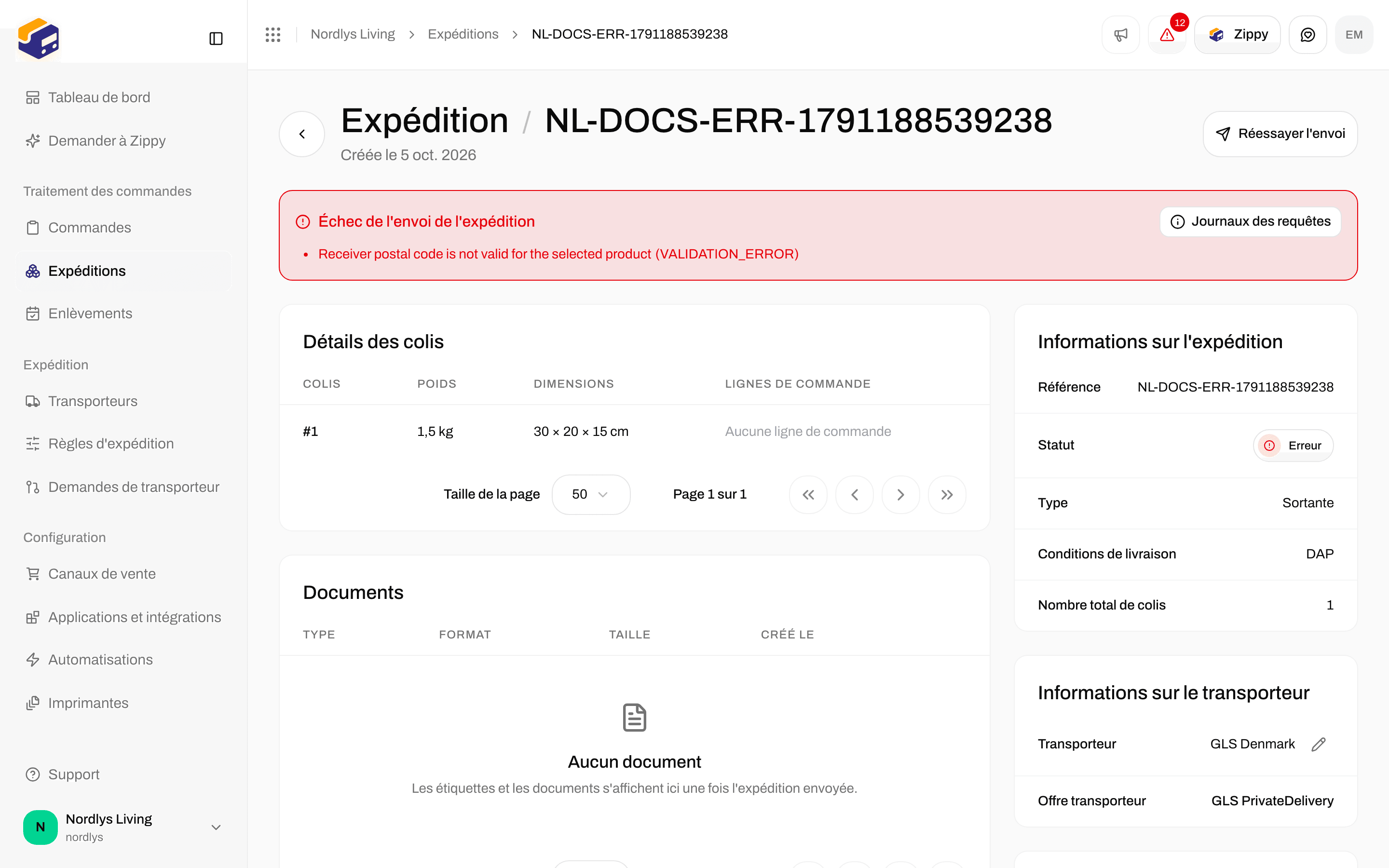
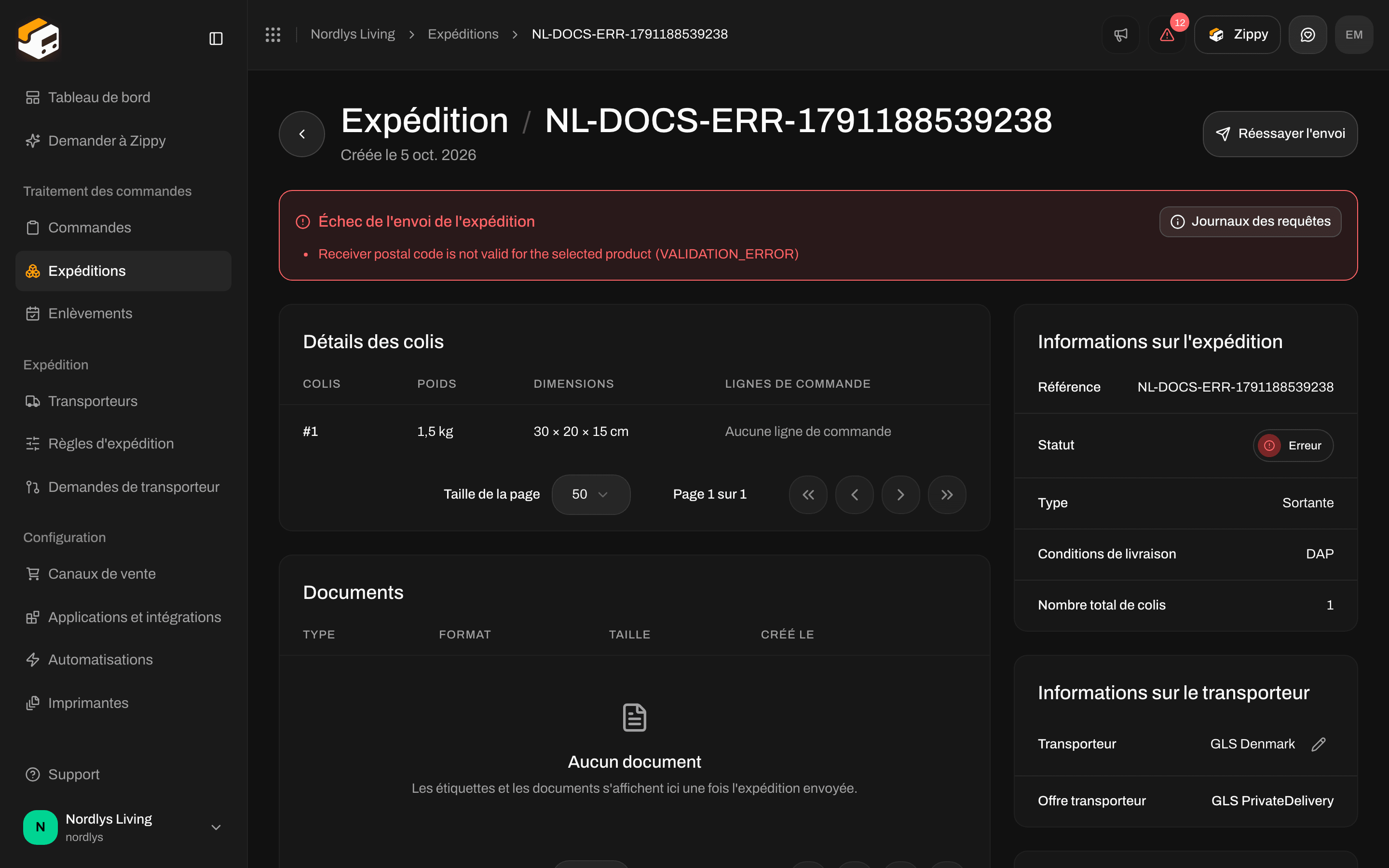
Une expédition refusée par le transporteur. Les raisons sont listées, avec Réessayer l'envoi en haut et Journaux des requêtes dans l'encadré.
Si les expéditions incluses dans votre formule sont épuisées et que Autoriser les expéditions en dépassement est désactivé, l’expédition est suspendue jusqu’à la période suivante. Voir Utilisation de votre formule ci-dessous et Facturation et utilisation.
Corrigez le problème, puis cliquez sur Réessayer l’envoi. Une nouvelle tentative réussie compte comme une expédition. Vous ne pouvez pas annuler une étiquette depuis cet écran. Voir Suspendre, annuler ou supprimer une expédition.
Journaux des requêtes
Journaux des requêtes affiche les messages échangés entre Zippendo et le transporteur. Le bouton se trouve dans l’encadré d’erreur rouge, et dans la carte Informations sur l’expédition lorsqu’il y a des journaux mais pas d’erreurs. Le support peut vous demander de l’ouvrir. La fenêtre s’intitule Journaux des requêtes. Chaque entrée indique de quelle étape il s’agit :
Chaque entrée indique aussi sa durée et si elle a réussi (les échecs sont en rouge). Cliquez sur une entrée pour voir l’Erreur, la Requête et la Réponse.
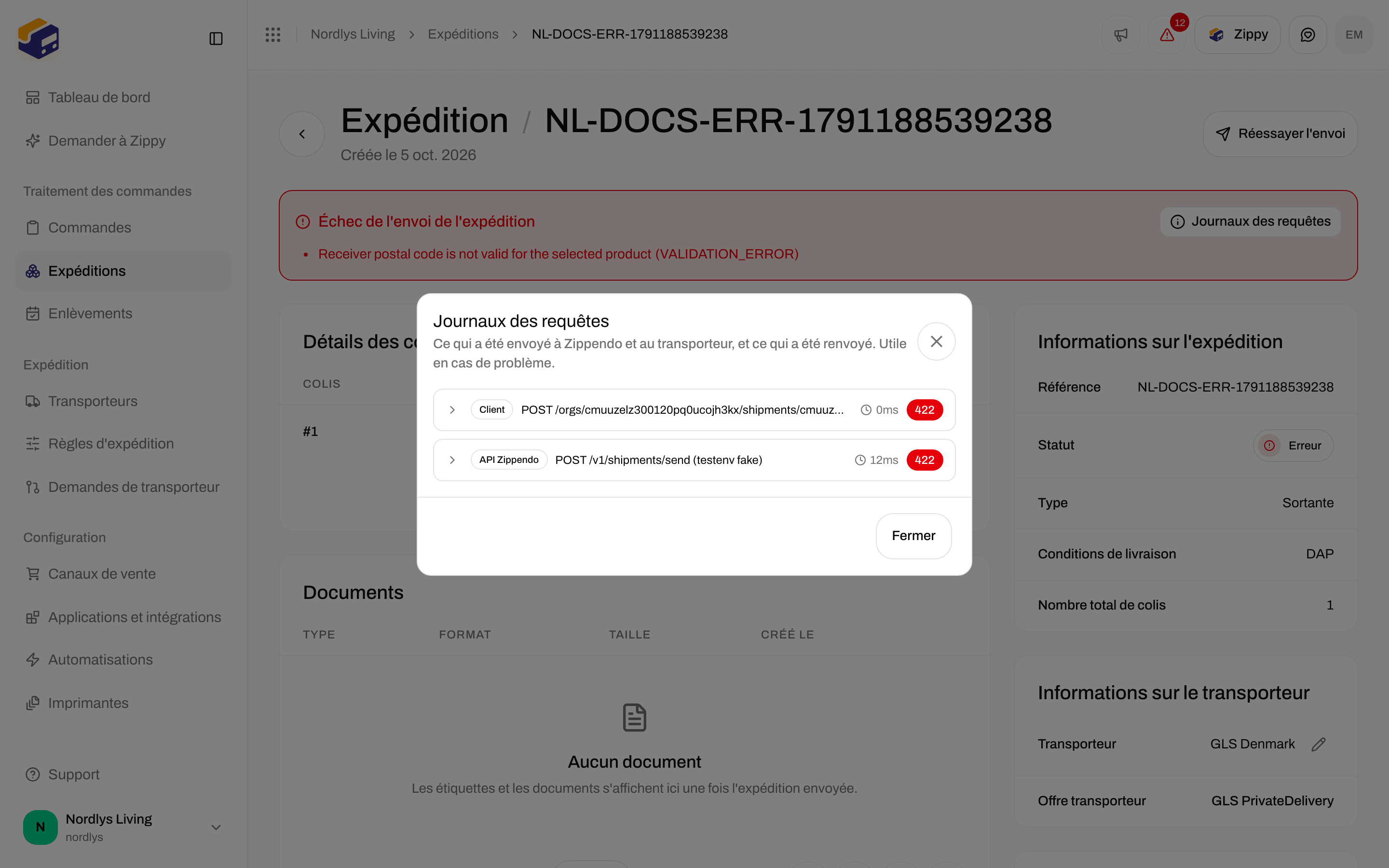

Journaux des requêtes liste chaque étape avec son résultat. Cliquez sur une entrée pour voir les détails.
Envoyée, mais pas encore d’étiquette
Il arrive qu’un transporteur accepte l’expédition mais ne fournisse pas l’étiquette immédiatement. L’expédition est envoyée, et la page affiche Expédition envoyée avec un avertissement au lieu d’une étiquette. Cliquez sur Récupérer l’étiquette dans l’avertissement pour la redemander au transporteur. Le bouton affiche Récupération de l’étiquette… pendant le traitement.Utilisation de votre formule
Chaque expédition envoyée avec succès compte comme une expédition sur votre formule, y compris un Réessayer l’envoi qui réussit. Télécharger ou imprimer à nouveau une étiquette ne compte pas. Pour voir votre utilisation, ouvrez le menu de l’organisation, cliquez sur Gérer, puis sur Formules. L’encadré Utilisation actuelle affiche :- Expéditions sur cette période, par exemple « 120 / 500 expéditions utilisées »
- Autoriser les expéditions en dépassement : lorsqu’il est désactivé, l’expédition est suspendue dès que vous atteignez vos expéditions incluses. Lorsqu’il est activé, les expéditions supplémentaires sont facturées en dépassement.


Utilisation actuelle compte les expéditions envoyées, pas les téléchargements d'étiquettes