

Il n’y a pas de bouton de renvoi sous Équipe. Si une invitation a expiré, envoyez-en une nouvelle avec Inviter. Si elle est toujours active, révoquez-la d’abord, puis invitez de nouveau.
Où la trouver
Les paramètres ne figurent pas dans la barre latérale principale. Cliquez sur le sélecteur d’organisation en bas de la barre latérale (le nom de votre organisation), puis :- Inviter des membres de l’équipe - ouvre directement l’onglet Équipe.
- Gérer - ouvre Paramètres. Cliquez ensuite sur l’onglet Équipe.


Inviter des membres de l'équipe dans le sélecteur d'organisation ouvre Équipe
Envoyer une invitation
Sous Invitations, utilisez la ligne Inviter un nouveau membre de l’équipe (Nous lui enverrons une invitation par e-mail pour rejoindre votre organisation.).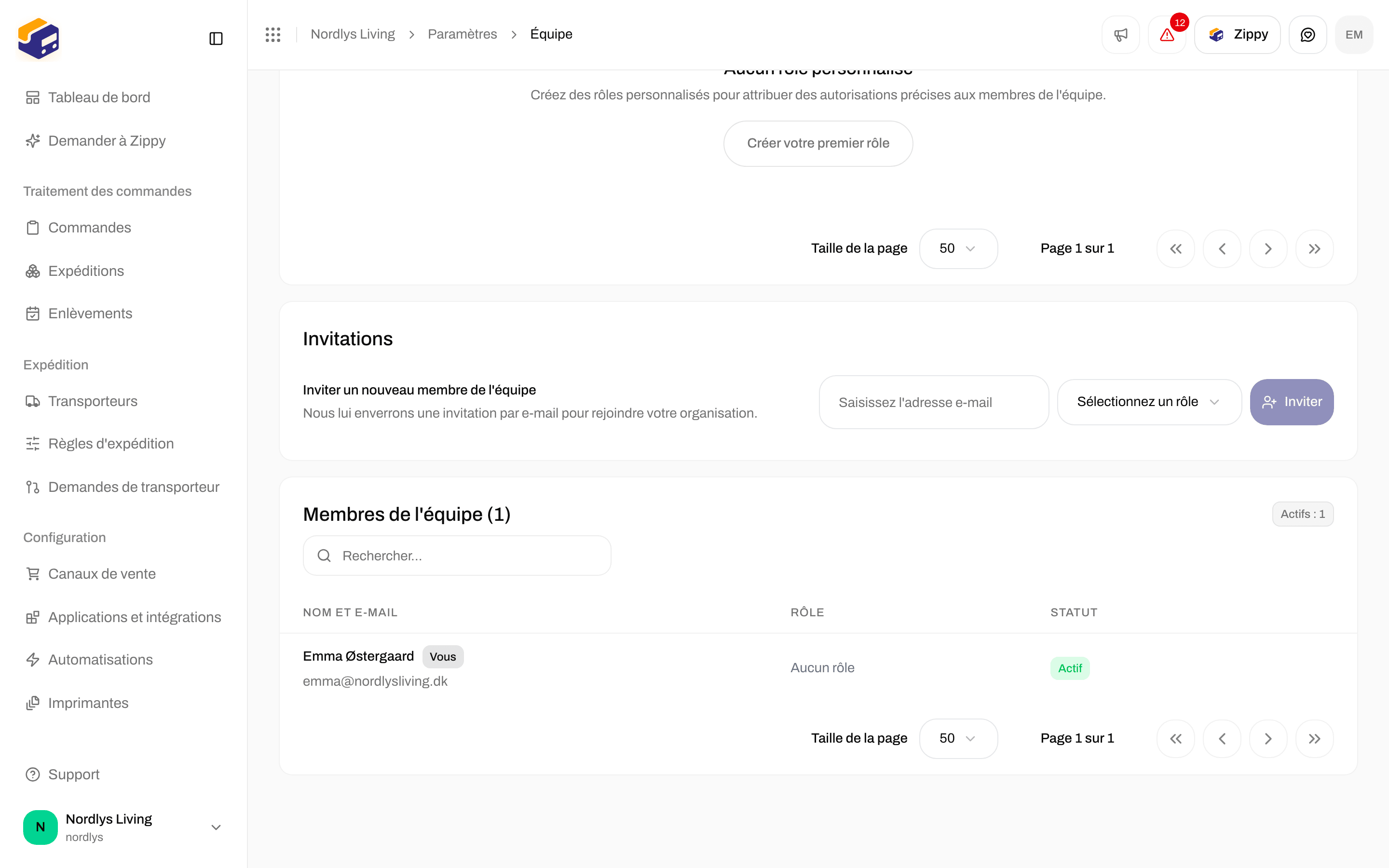

Invitations - e-mail, rôle facultatif, puis Inviter
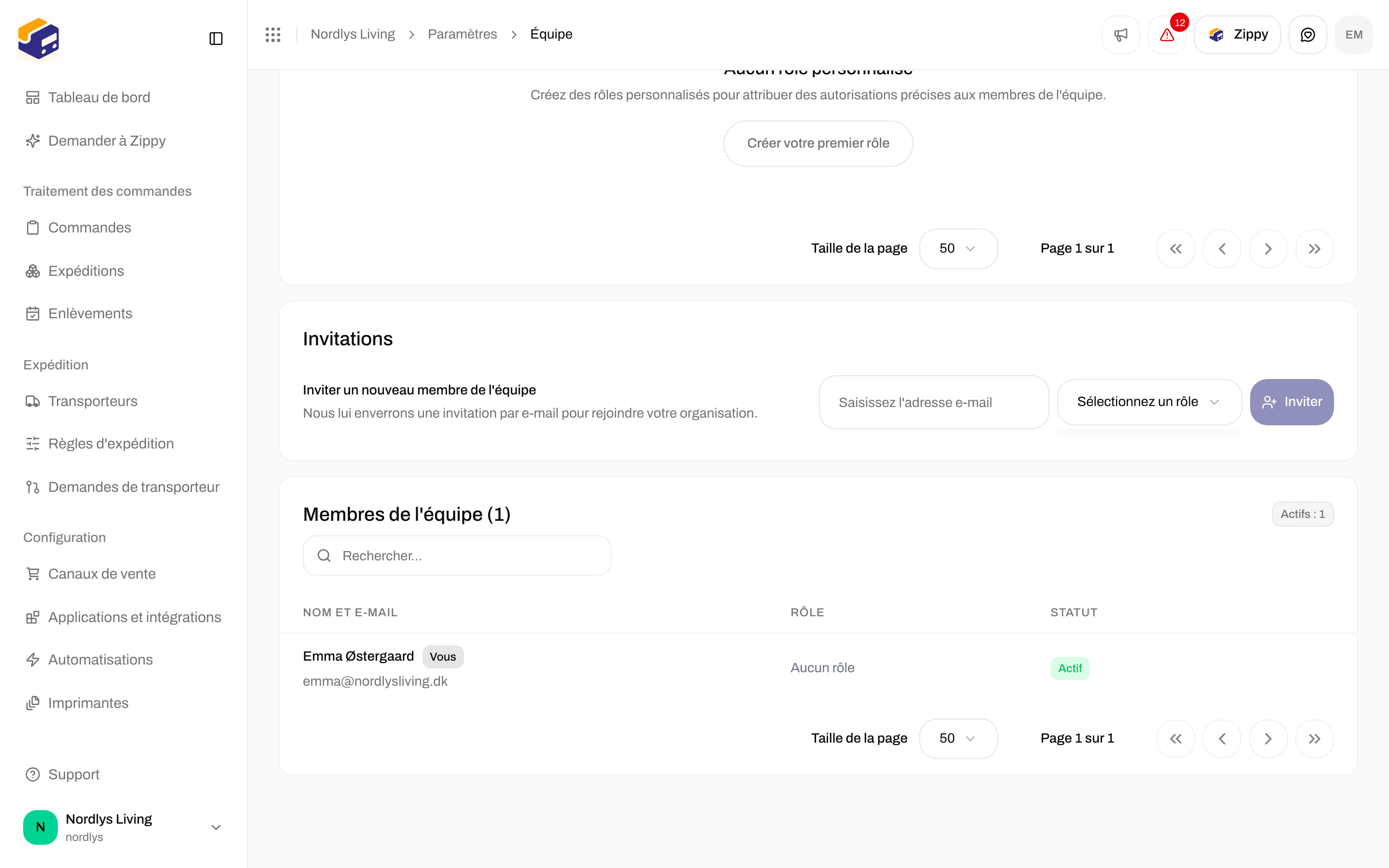
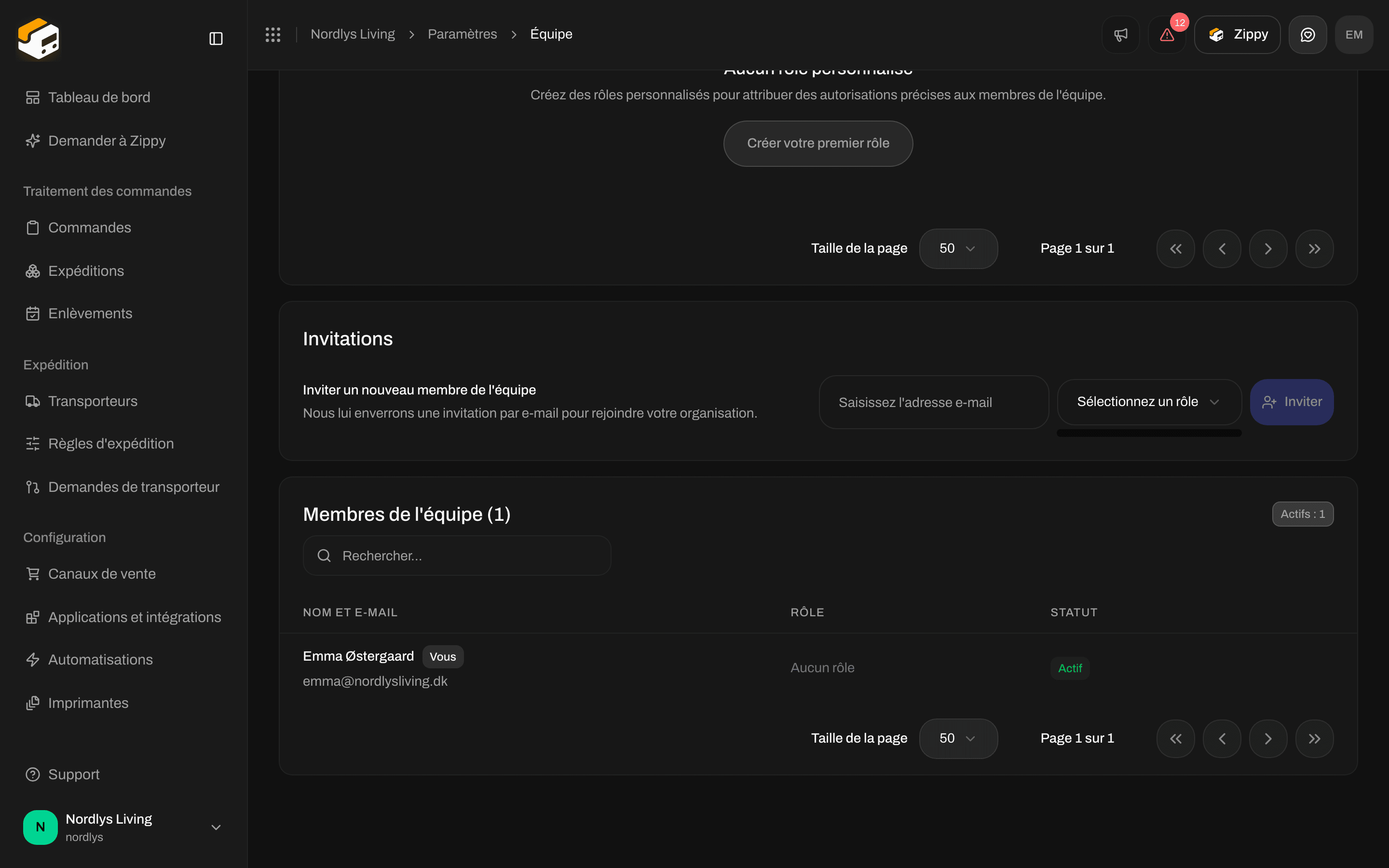
Sélectionnez un rôle (facultatif) est vide tant que vous n'avez pas créé de rôle personnalisé
1
Saisir l'e-mail
Saisissez l’adresse de votre collègue dans Saisissez l’adresse e-mail.
2
Choisir un rôle (facultatif)
Ouvrez Sélectionnez un rôle (facultatif) et choisissez un rôle personnalisé, ou laissez vide.
3
Limiter à une marque (facultatif)
Si vous voyez la liste des marques, gardez Aucune marque (toute l’organisation) sauf si cette personne ne doit travailler que dans une seule marque.
4
Cliquer sur Inviter
Le bouton affiche Envoi en cours… pendant que Zippendo envoie l’e-mail. Vous voyez Invitation envoyée, et la personne apparaît dans la liste de l’équipe comme En attente jusqu’à ce qu’elle accepte.
Si vous êtes vous-même limité à une marque, vous ne pouvez inviter des personnes que dans cette même marque. Voir Créer une marque.
Votre formule définit le nombre de membres de l’équipe que votre organisation peut avoir : 10 avec Free, 20 avec Standard et Growth, et illimité avec Pro et Enterprise. Voir Facturation et utilisation.
Ce que voit la personne invitée
Elle reçoit un e-mail avec un lien pour rejoindre votre organisation. Le lien ouvre une page qui indique Vous êtes invité !, avec Accepter l’invitation et Refuser.- Si elle n’a pas encore de compte Zippendo, elle clique sur Créer le compte et s’inscrit avec l’adresse e-mail à laquelle l’invitation a été envoyée.
- Si elle a déjà un compte, elle clique sur Se connecter.
- Si elle est connectée avec une autre adresse e-mail, elle voit Adresse e-mail différente et doit se connecter avec l’adresse invitée.
La liste de l’équipe
La liste sous Invitations affiche toutes les personnes qui ont rejoint et toutes les invitations en attente, par exemple Membres de l’équipe (3). Un badge à côté du titre les compte, par exemple 2 actifs, 1 en attente. Saisissez dans Rechercher pour trouver des personnes par nom ou par adresse e-mail. Voir Recherche et filtres.Vous ne pouvez pas changer votre propre rôle ni votre propre limitation à une marque, et vous ne pouvez pas vous retirer vous-même. Un autre membre de l’équipe doit le faire.
Révoquer une invitation en attente
1
Ouvrir le menu de la ligne
Sur une ligne avec le badge Invité, ouvrez le menu à la fin de la ligne et cliquez sur Révoquer l’invitation.
2
Confirmer
La fenêtre demande Voulez-vous vraiment révoquer l’invitation envoyée à [email protected] ? Cette action est irréversible. Saisissez
DELETE dans le champ. Révoquer reste grisé tant que le texte ne correspond pas.3
Cliquer sur Révoquer
Vous voyez Invitation révoquée. Le lien dans l’e-mail cesse de fonctionner.
Retirer un membre de l’équipe
1
Ouvrir le menu de la ligne
Ouvrez le menu à la fin de la ligne de la personne et cliquez sur Retirer le membre de l’équipe.
2
Confirmer
Saisissez
DELETE dans le champ et cliquez sur Retirer.À lire aussi
- Rôles et autorisations - créez le rôle avant d’inviter.
- Créer une marque - limitez un membre de l’équipe à une seule marque.
- Changer d’organisation et de marque - Inviter des membres de l’équipe et Gérer dans le sélecteur d’organisation.
- Facturation et utilisation - limites de membres de l’équipe par formule.
- Équipe et invitations - vue d’ensemble de l’onglet Équipe.