

Avant de commencer
Il vous faut une clé d’API privée Klaviyo. Créez-la dans votre compte Klaviyo sous Settings → API keys. Klaviyo ne permet qu’à un Owner ou un Admin d’en créer une. Autorisez la clé à créer des événements, car c’est ce que Zippendo en fait.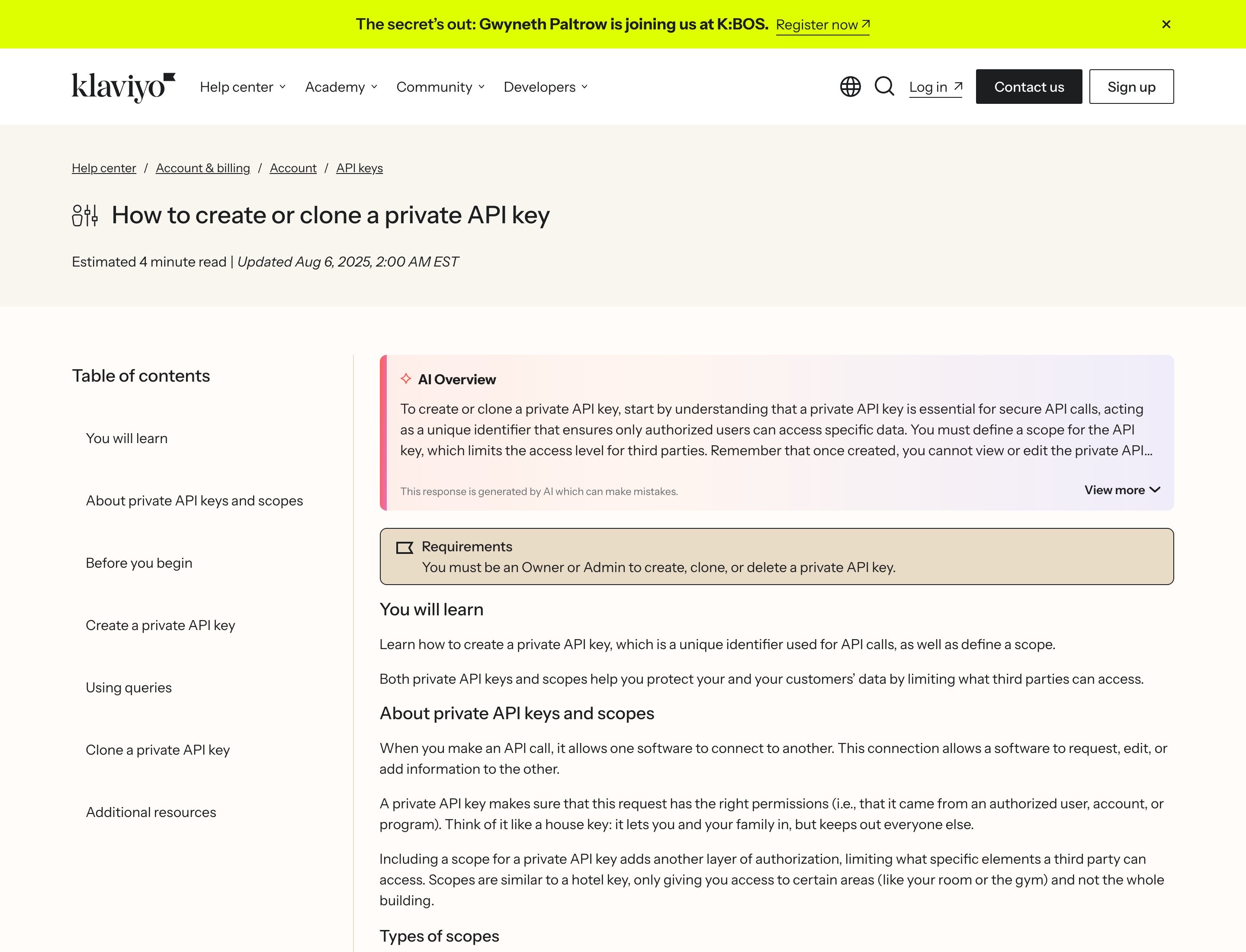
L'article d'aide de Klaviyo sur la création d'une clé d'API privée
Connecter Klaviyo
1
Trouver Klaviyo dans le catalogue
Cliquez sur Applications et intégrations dans la barre latérale, puis sur Catalogue. Klaviyo se trouve sous Applications. Cliquez sur Connecter, ou sur Ajouter une connexion si vous en avez déjà une.
2
Vérifier l'accès
Lisez ce que Zippendo fera avec la connexion et cliquez sur Continuer.
3
Renseigner les informations de connexion
Saisissez un Nom de la connexion, par exemple « Klaviyo boutique en ligne », et collez votre clé dans Clé d’API privée. La clé est masquée pendant la saisie.
4
Choisir les événements
Cochez les événements que Klaviyo doit recevoir, ou cliquez sur Tout sélectionner. Voir la liste ci-dessous.
5
Cliquer sur Connecter
Vous voyez Intégration connectée, et Klaviyo apparaît dans l’onglet Connecté.
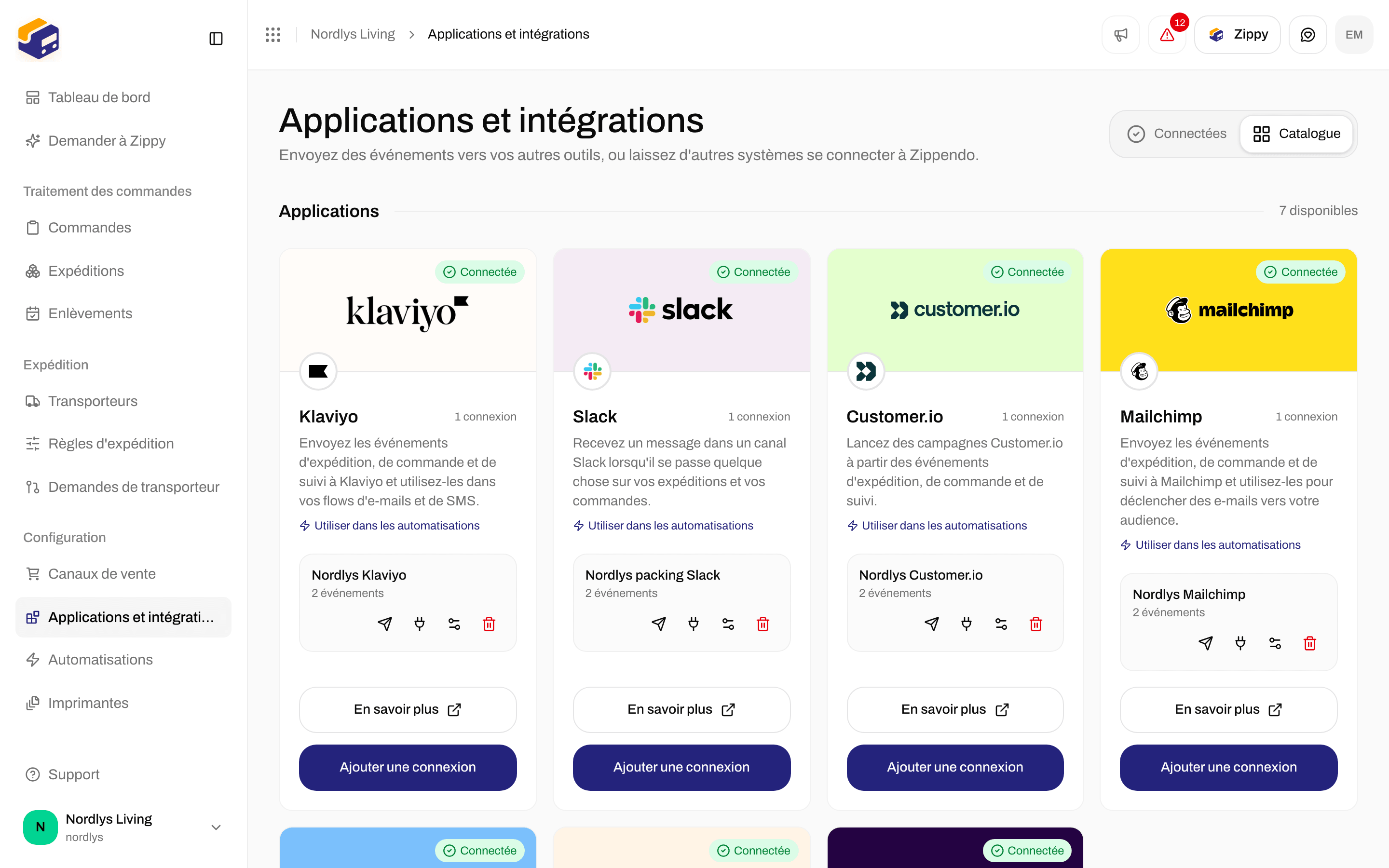
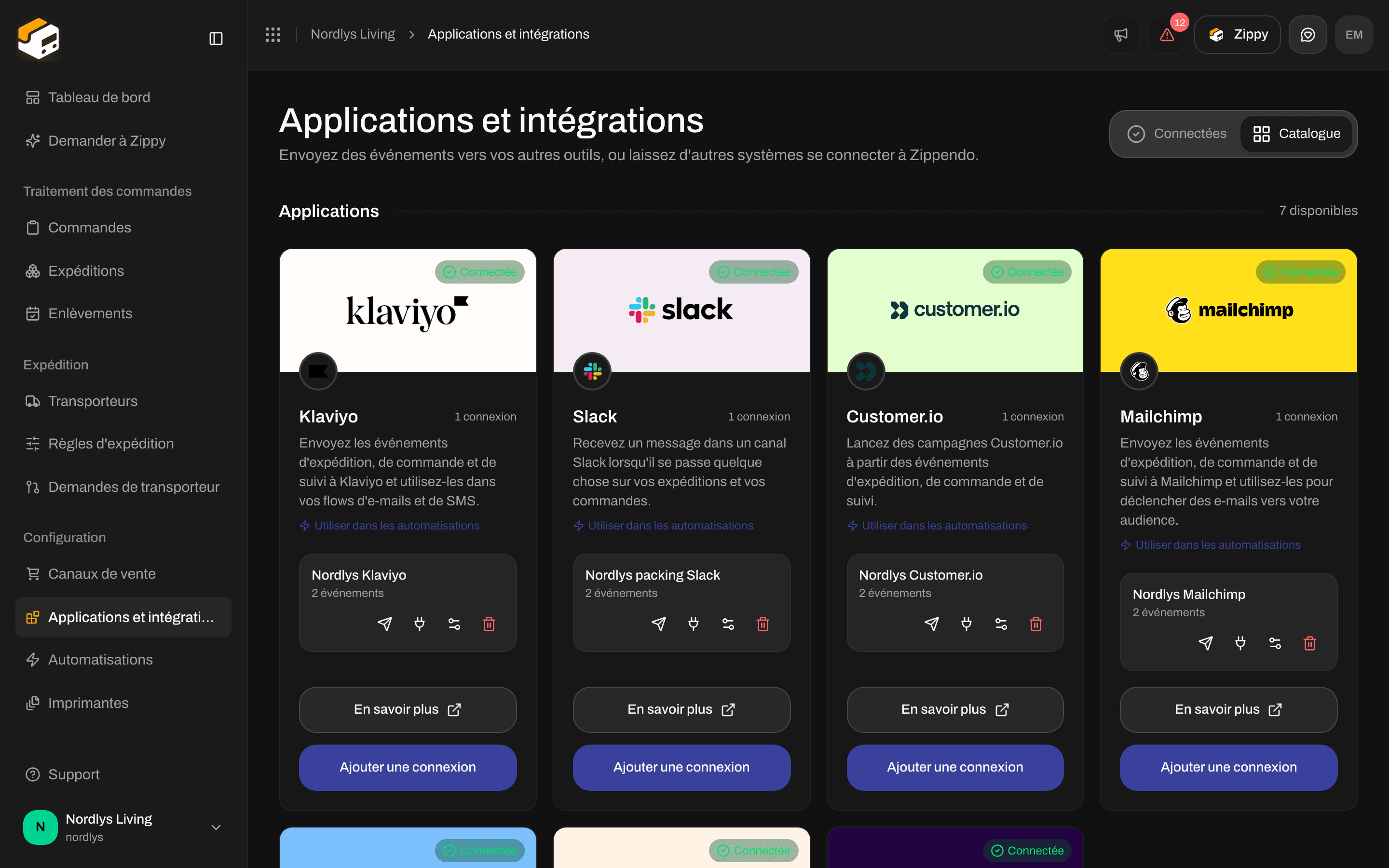
La carte Klaviyo dans le catalogue

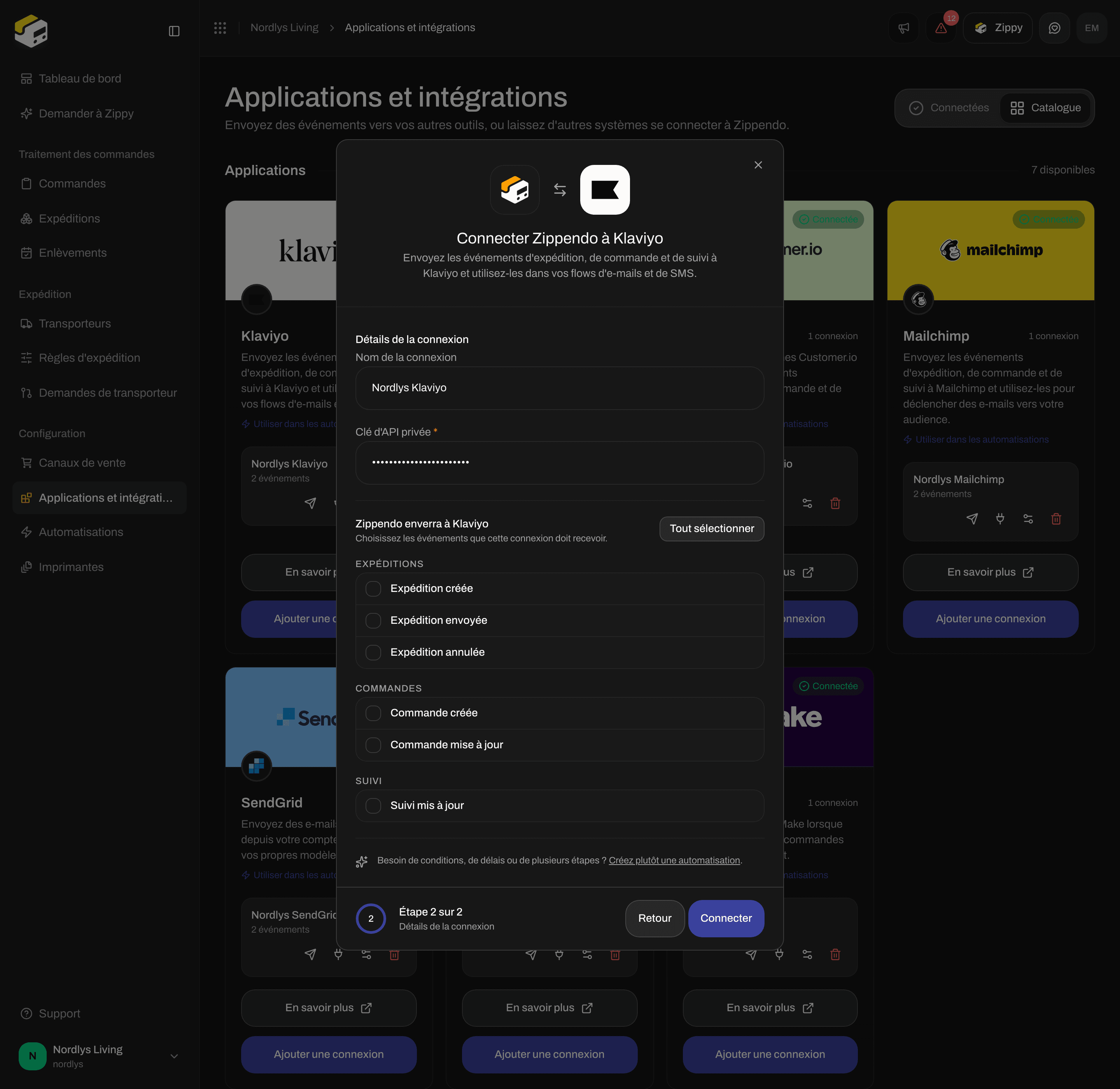
Connexion de Klaviyo : un nom, la Clé d'API privée et les événements
Événements que Klaviyo peut recevoir
Dans Klaviyo, chaque événement apparaît comme une métrique, comme « Shipment created » ou « Tracking updated ». Expédition envoyée arrive sous le nom « Shipment Dispatched ». Klaviyo classe chaque événement sous un profil, à partir de l’e-mail ou du numéro de téléphone du client.
Pour donner à un événement un autre nom de métrique, envoyez-le depuis une automatisation et renseignez Nom de l’événement personnalisé (voir ci-dessous). La fenêtre de connexion n’a pas de champ pour cela.
Vérifier la connexion
Cliquez sur l’avion en papier sur la ligne de la connexion (Envoyer un événement de test), puis ouvrez le journal des envois (l’icône de prise). Un événement de test ne contient aucun client, Klaviyo peut donc le refuser même si votre clé est correcte. Si la ligne affiche 401 ou 403, Klaviyo a refusé la clé : créez-en une nouvelle et collez-la. La vérification la plus sûre est un événement réel : envoyez une expédition et cherchez une coche verte.
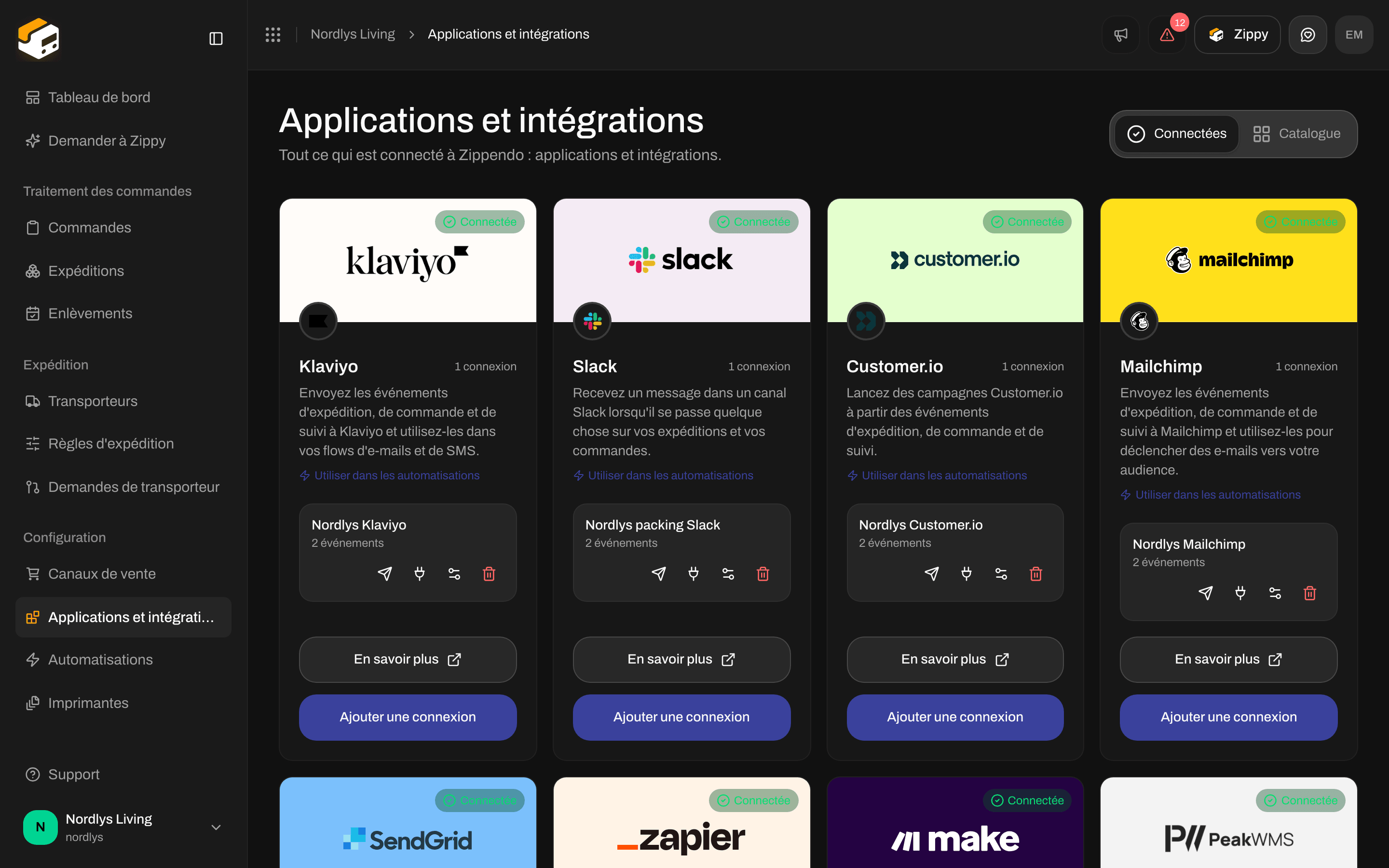
Une connexion Klaviyo dans l'onglet Connecté
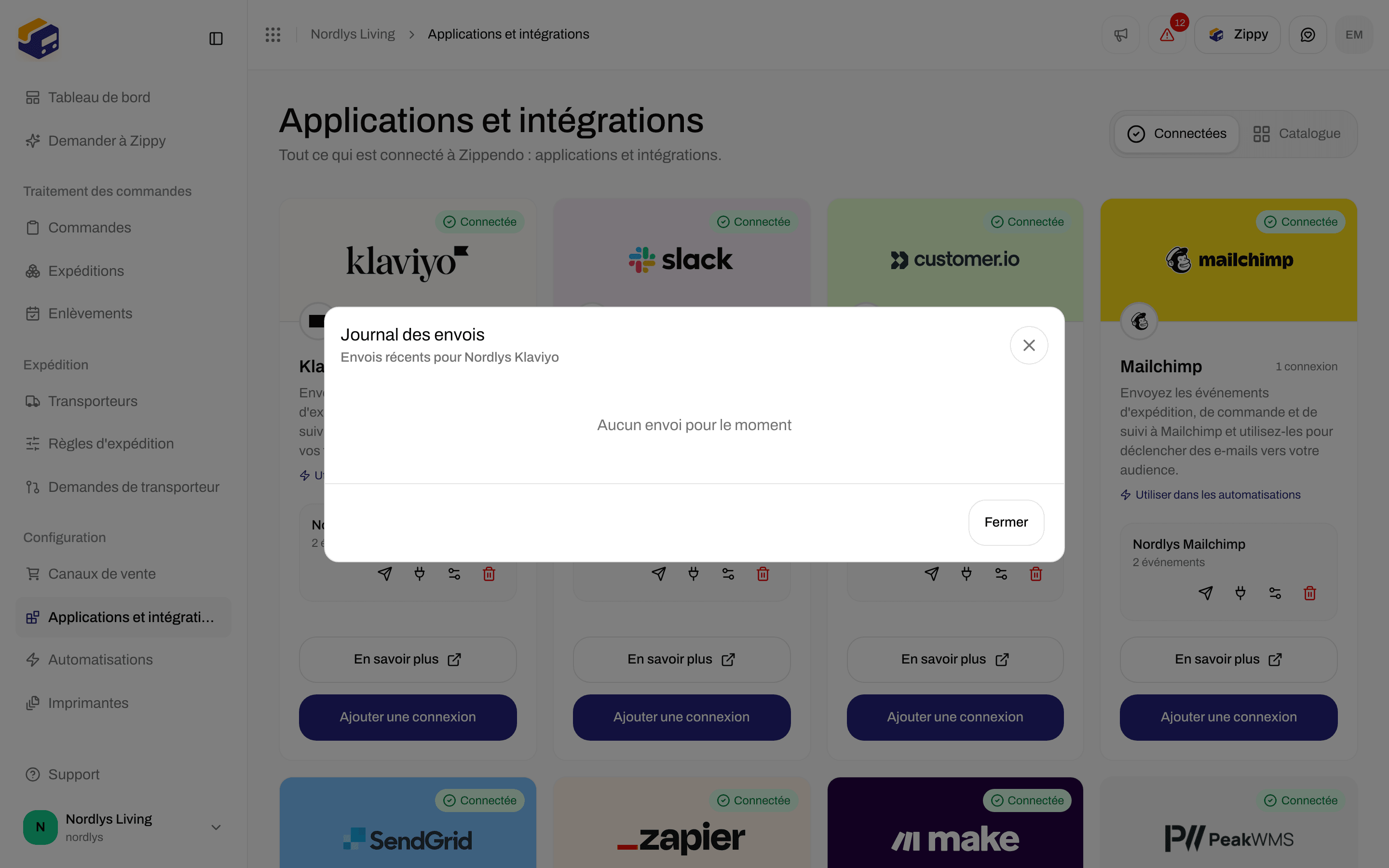

Le journal des envois avant le premier événement
Changer la clé ou déconnecter
Cliquez sur l’icône de curseurs pour ouvrir Modifier votre connexion Klaviyo. Laissez Clé d’API privée vide pour conserver la clé enregistrée, ou collez une nouvelle clé pour la remplacer. Cliquez sur Enregistrer les modifications.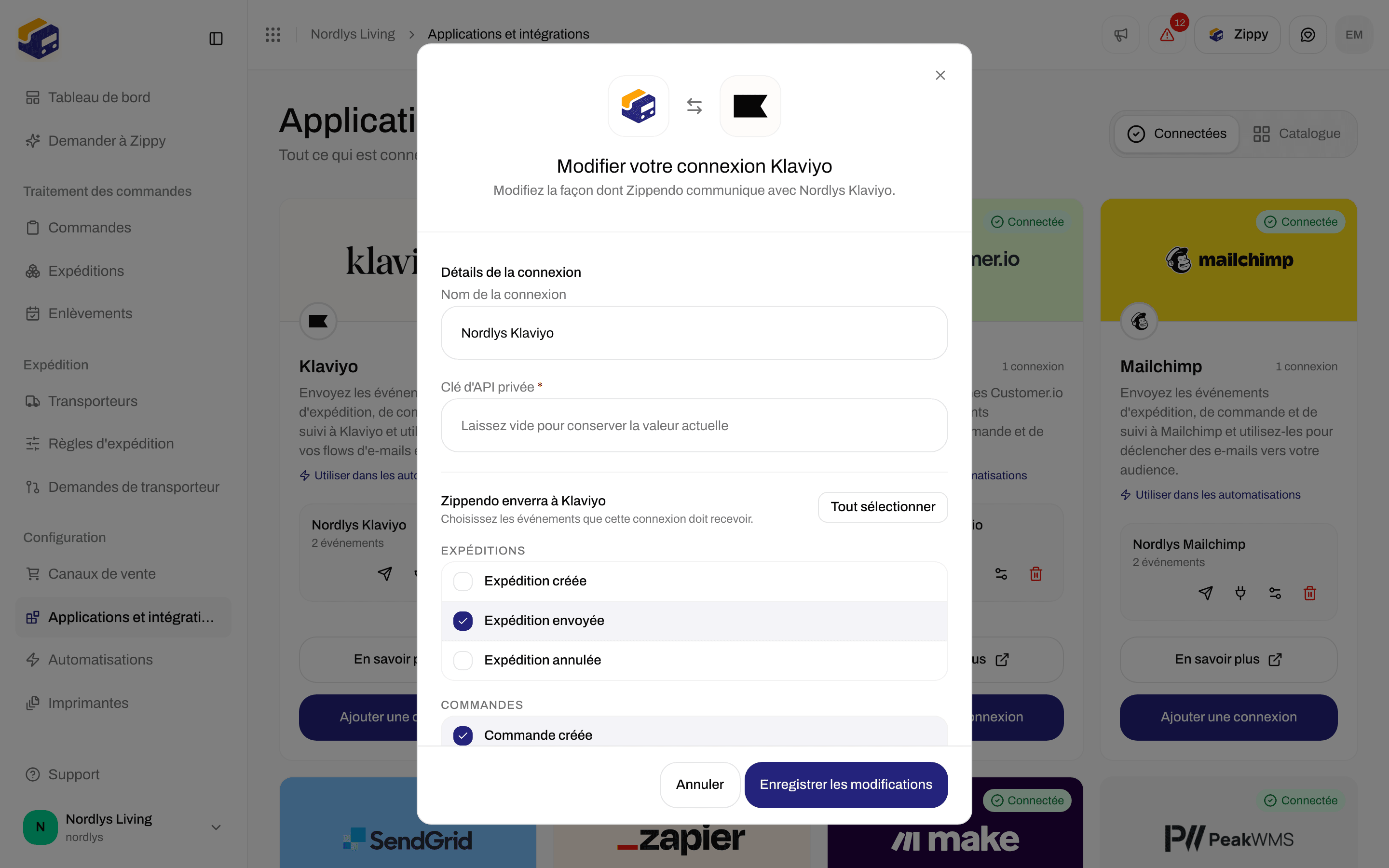
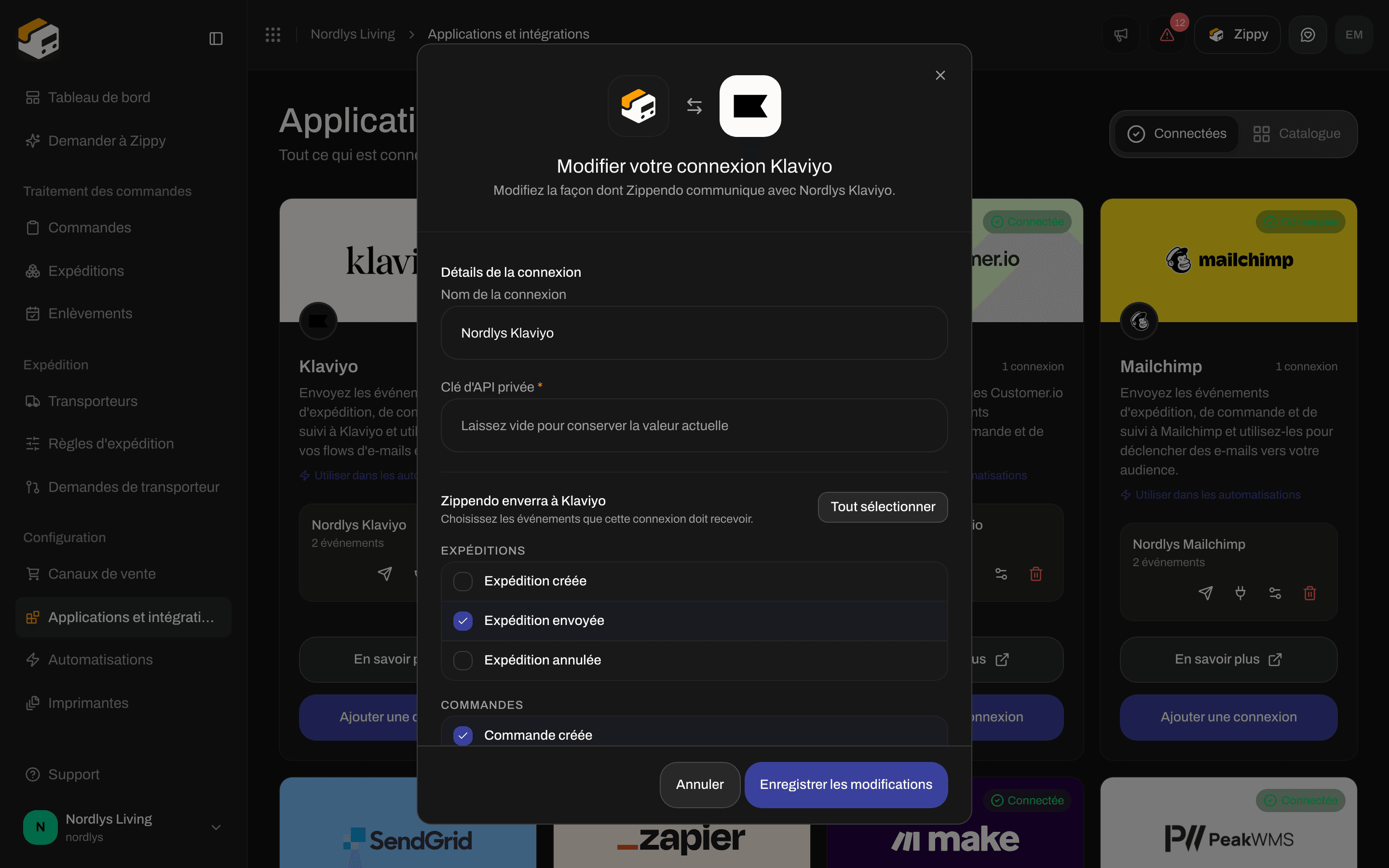
Modifier une connexion Klaviyo

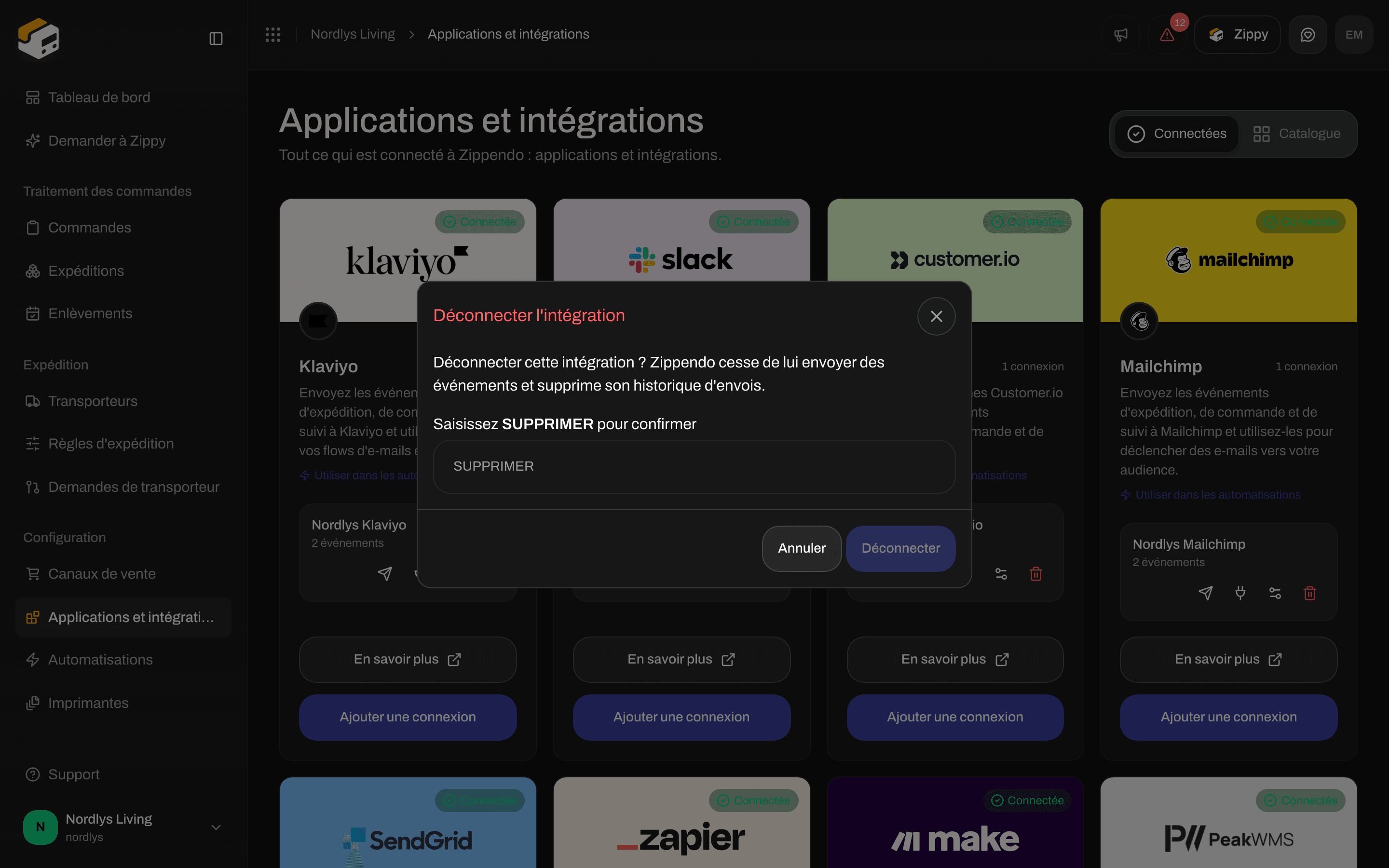
Saisissez DELETE pour déconnecter
Utiliser Klaviyo dans une automatisation
Dans Automatisations, ajoutez l’étape Envoyer un événement Klaviyo. Elle envoie à Klaviyo l’événement qui a démarré l’automatisation, mais seulement si vos conditions correspondent.
Voir Automatisations pour construire le reste de l’automatisation.
Voir aussi
- Connecter une intégration - test, journal des envois, modification et déconnexion pour chaque application
- Klaviyo - le guide détaillé
- Dépannage des intégrations
- Automatisations
- Connecter un transporteur ou une intégration