

Une expédition ne peut être incluse que si elle est Envoyée, a été envoyée avec le transporteur que vous avez choisi et ne fait pas déjà partie d’un enlèvement Confirmée. Les expéditions que vous n’avez pas encore envoyées ne peuvent pas être ajoutées.
La liste
Cliquez sur Planifier un enlèvement en haut pour demander un enlèvement. Vos enlèvements se trouvent sous Enlèvements planifiés.
Tant qu’aucun enlèvement n’existe, vous voyez Aucun enlèvement planifié et Les enlèvements que vous planifiez s’affichent ici. Planifiez-en un pour que le transporteur vienne chercher vos expéditions envoyées., avec un bouton Planifier un enlèvement.

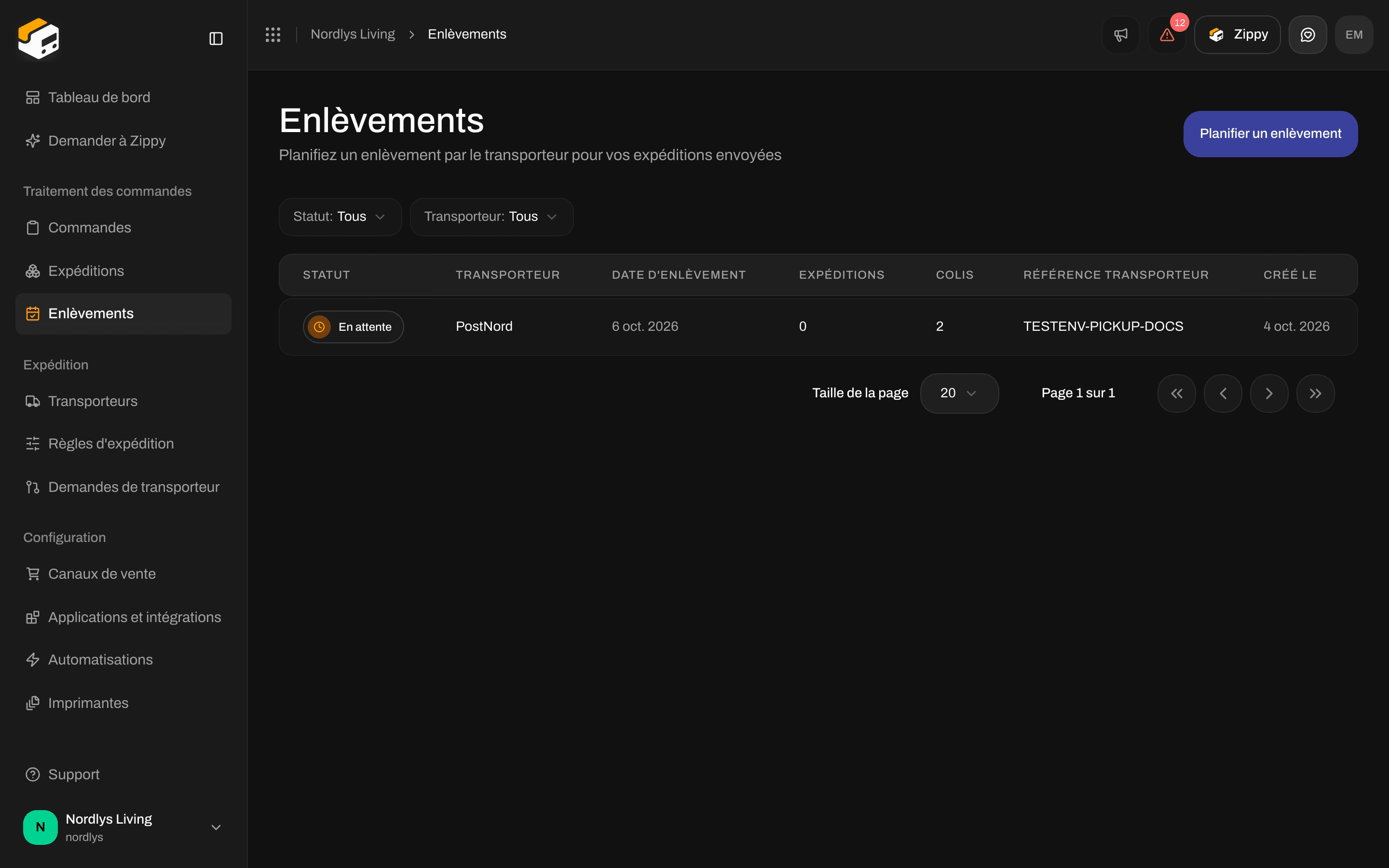
Enlèvements planifiés avec le statut, le transporteur, la date, le nombre d'expéditions et la référence du transporteur
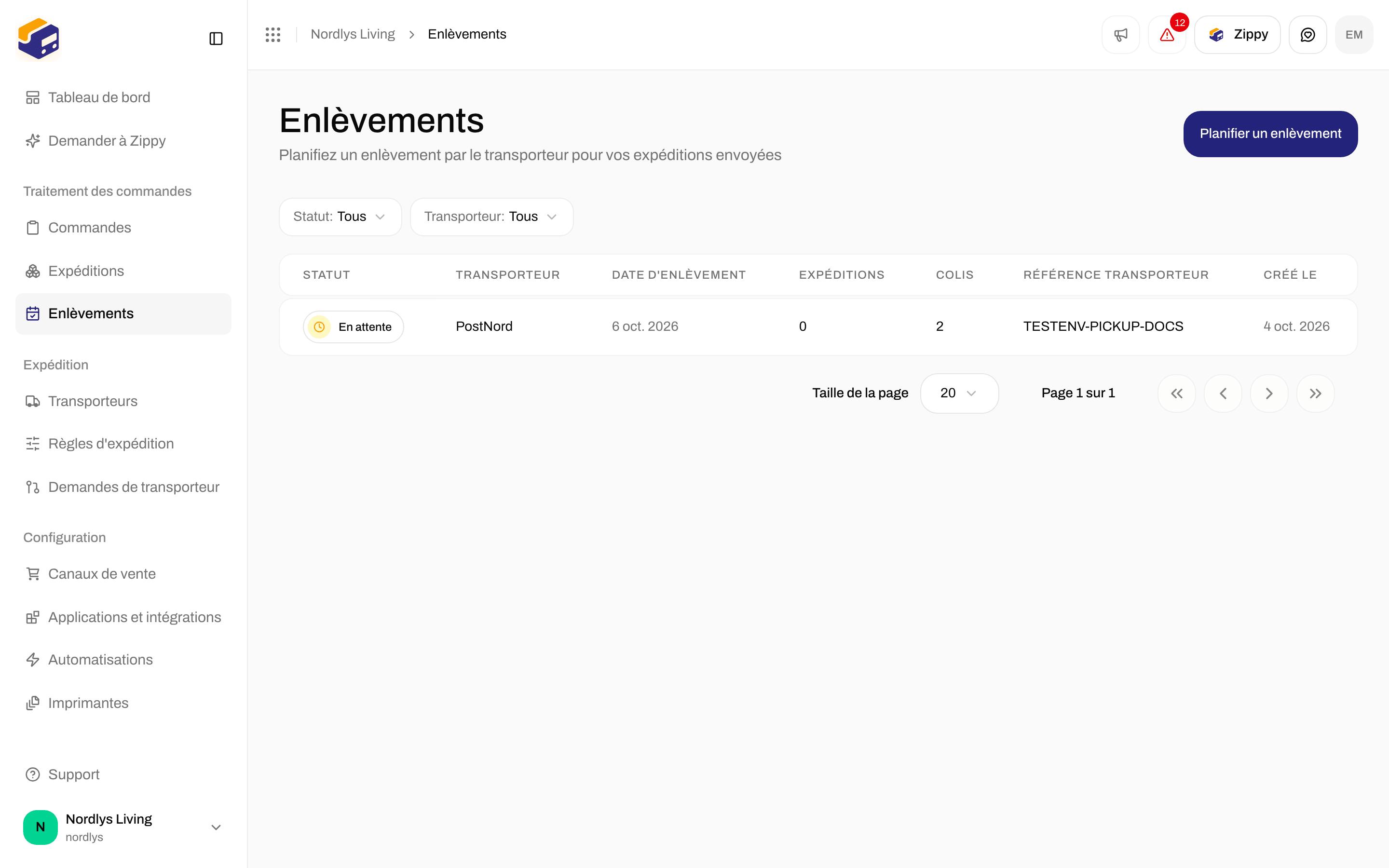
Filtres sur Enlèvements : Statut et Transporteur
Filtres
Un enlèvement n’a pas de page propre ni de menu de ligne. Vous ne pouvez pas ouvrir, modifier ni supprimer un enlèvement depuis la liste.
Planifier un enlèvement
Cliquez sur Planifier un enlèvement. Une fenêtre intitulée Planifier un enlèvement s’ouvre : Demandez à un transporteur de venir chercher vos expéditions envoyées.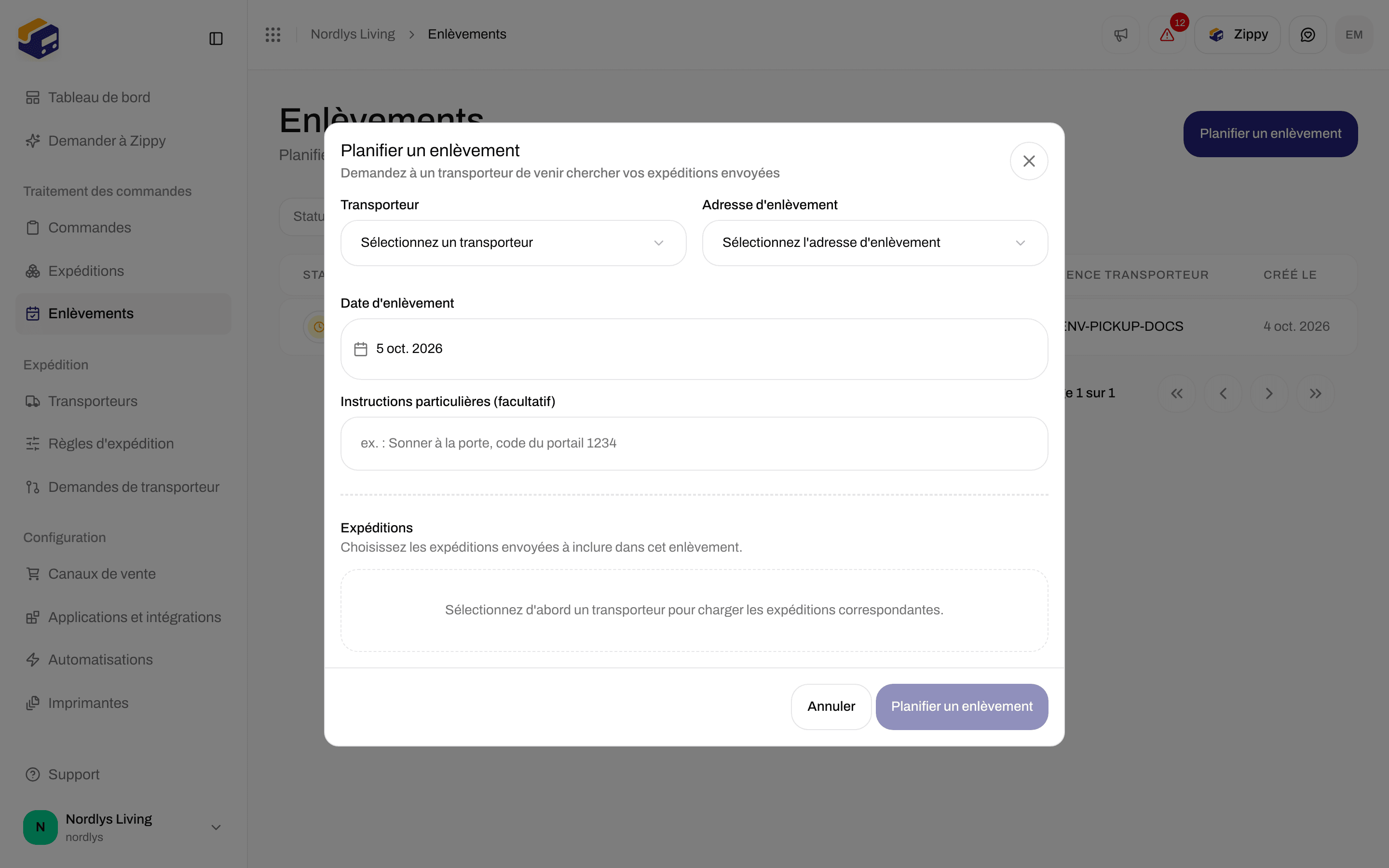
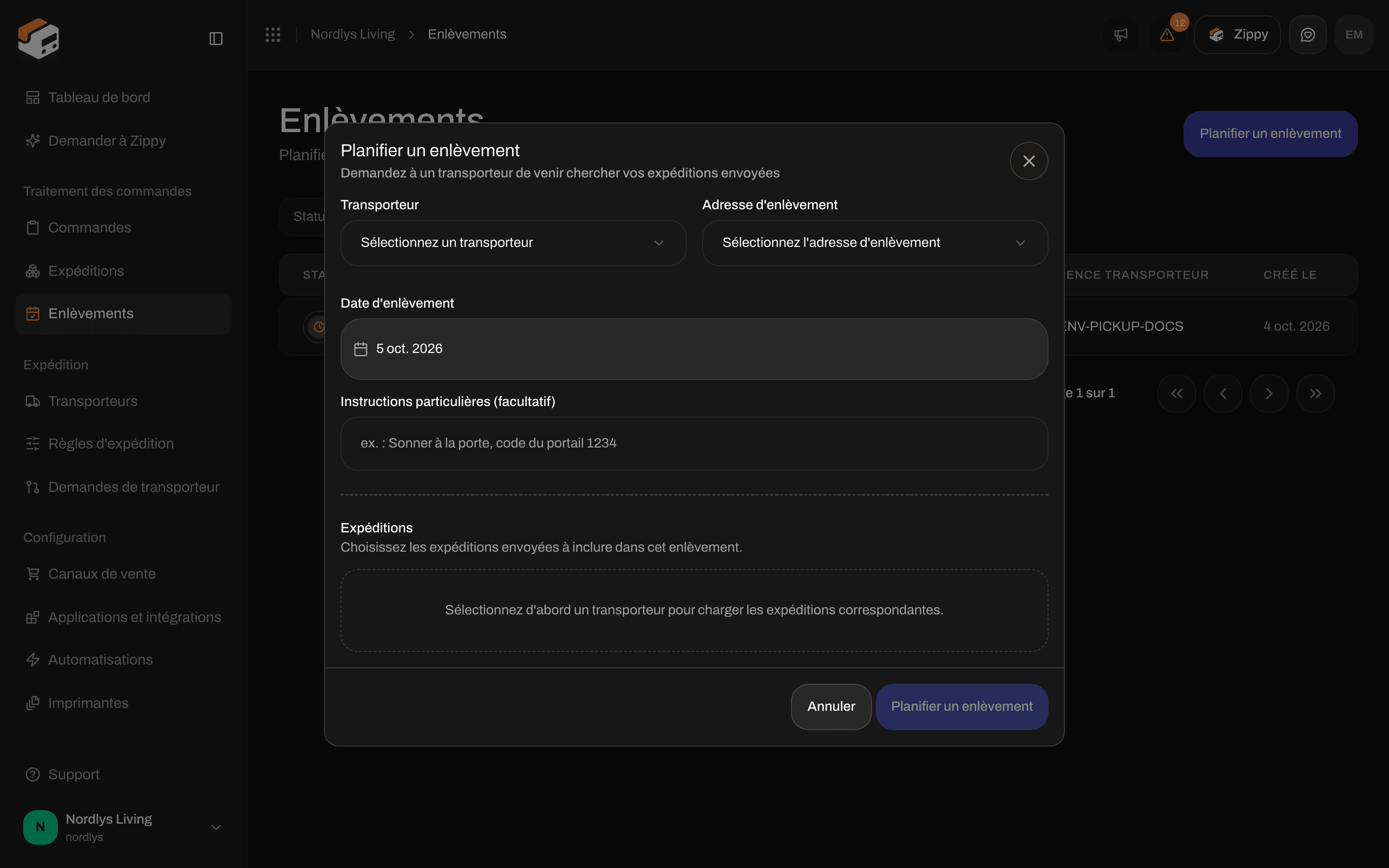
Planifier un enlèvement : Transporteur, Adresse d'enlèvement, Date d'enlèvement et la liste des expéditions
1
Choisir le transporteur
Sous Transporteur, choisissez votre connexion Bring, PostNord, DPD Polska, DPD Switzerland, DHL Parcel Benelux ou DHL eCommerce Europe.
2
Choisir l'adresse
Sous Adresse d’enlèvement, choisissez où le transporteur doit collecter les colis.
3
Choisir le jour
Sous Date d’enlèvement, choisissez le jour dans le calendrier. Il commence à aujourd’hui.
4
Renseigner les champs supplémentaires du transporteur
PostNord et Bring ont quelques champs supplémentaires. Voir ci-dessous.
5
Choisir les expéditions
Cochez les expéditions envoyées que le transporteur doit collecter.
6
Cliquer sur Planifier un enlèvement
Le bouton affiche Planification… pendant que Zippendo contacte le transporteur. Le message Enlèvement planifié ou Impossible de planifier l’enlèvement s’affiche.
Les champs
PostNord
Avec une connexion PostNord, vous voyez cette note et deux champs supplémentaires :
PostNord refuse les enlèvements à l’intérieur d’un même pays, par exemple du Danemark vers le Danemark, même si le formulaire vous permet de les envoyer.


PostNord : la note sur les enlèvements internationaux, plus Heure d'enlèvement au plus tôt et Heure d'enlèvement au plus tard
Bring
Avec une connexion Bring, vous pouvez choisir un Type de service : Colis ou Fret. C’est facultatif.DPD Polska
DPD Polska n’a pas de champs supplémentaires. DPD vient chercher les colis à l’adresse et à la date que vous avez choisies, dans le créneau horaire le plus large proposé par DPD pour ce code postal.DPD Switzerland
DPD Switzerland n’a pas de champs supplémentaires. Zippendo demande à DPD un enlèvement ponctuel à l’adresse et à la date que vous avez choisies.- Choisissez une adresse en Suisse ou au Liechtenstein et un jour ouvré après aujourd’hui. Date d’enlèvement commence à aujourd’hui : modifiez-la donc.
- Un enlèvement prend en charge de 1 à 99 colis.
- DPD ne reçoit pas vos Instructions particulières (facultatif).
- Zippendo ne peut ni annuler ni modifier un enlèvement DPD Switzerland. Planifiez chaque enlèvement une seule fois : si vous le planifiez deux fois, le chauffeur passe deux fois. Pour annuler, contactez DPD Switzerland avec la Référence transporteur.
DHL Parcel Benelux
DHL Parcel Benelux n’a pas de champs supplémentaires. Zippendo demande à DHL un enlèvement ponctuel à l’adresse et à la date que vous avez choisies, facturé sur le Numéro de compte de la connexion du transporteur.- Choisissez une adresse aux Pays-Bas, en Belgique ou au Luxembourg et une date après aujourd’hui. Date d’enlèvement commence à aujourd’hui : modifiez-la donc.
- L’adresse d’enlèvement doit comporter un nom, une rue et une ville.
- DHL reçoit vos Instructions particulières (facultatif).
- Zippendo ne peut ni annuler ni modifier un enlèvement DHL Parcel Benelux. Pour annuler, contactez DHL Parcel avec la Référence transporteur. Voir Connecter DHL Parcel Benelux.
DHL eCommerce Europe
DHL eCommerce Europe n’a pas de champs supplémentaires. Zippendo demande à DHL un enlèvement ponctuel par coursier à l’adresse et à la date que vous avez choisies, sous l’ID client de la connexion du transporteur.- Choisissez une adresse en France ou en Italie. DHL eCommerce Europe n’effectue d’enlèvement nulle part ailleurs.
- L’adresse d’enlèvement doit comporter un nom, une rue, un code postal, une ville et un numéro de téléphone valide pour le coursier de DHL.
- DHL passe entre 09:00 et 17:00, heure locale de l’adresse d’enlèvement. Aujourd’hui reste possible tant que ce créneau n’est pas passé. Ensuite, choisissez une date ultérieure.
- DHL reçoit vos Instructions particulières (facultatif).
- DHL doit avoir activé l’enlèvement par coursier pour votre ID client.
- Zippendo ne peut ni annuler ni modifier un enlèvement DHL eCommerce Europe. Pour annuler, contactez DHL avec la Référence transporteur. Voir Connecter DHL eCommerce Europe.
Quand le transporteur ne répond pas
Pour DPD Switzerland, DHL Parcel Benelux et DHL eCommerce Europe, vous pouvez voir Le transporteur n’a pas confirmé l’enlèvement, il a donc peut-être quand même été planifié. Vérifiez auprès du transporteur avant de planifier à nouveau l’enlèvement. Le transporteur a peut-être accepté l’enlèvement même s’il n’a pas répondu. Renseignez-vous auprès du transporteur avant de le planifier à nouveau, afin que le chauffeur ne passe pas deux fois.Expéditions
Sous Expéditions : Choisissez les expéditions envoyées à inclure dans cet enlèvement.
Chaque expédition affiche sa référence ainsi que la ville et le pays du destinataire, ou Aucune adresse. Utilisez Rechercher par référence ou adresse pour en trouver une. Si rien ne correspond, le message Aucune expédition ne correspond à votre recherche. s’affiche.
Au-dessus de la liste, vous voyez combien vous en avez cochées, par exemple « Sélection : 3 sur 12 expéditions », et Effacer pour toutes les décocher. Les références cochées s’affichent sous forme d’étiquettes : les trois premières, puis par exemple « +2 autres ».
Les boutons rapides cochent les expéditions envoyées ou modifiées pendant une période récente :
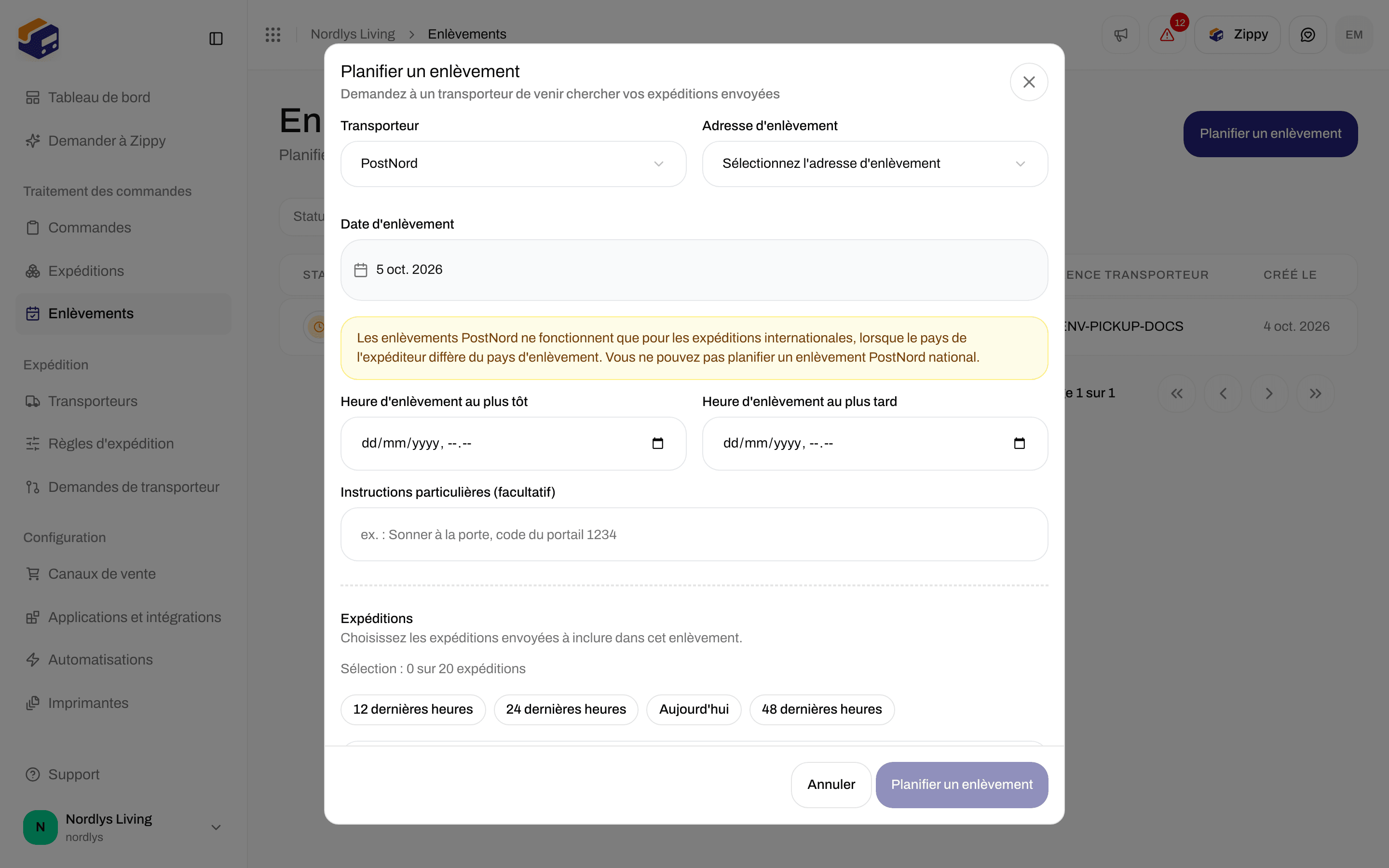

La liste des expéditions avec les boutons rapides, la recherche et les expéditions PostNord envoyées