

Où la trouver
Cliquez sur le sélecteur d’organisation en bas de la barre latérale, puis sur Gérer, et ouvrez l’onglet Marques. Pour créer, modifier ou archiver des marques, vous avez besoin d’un rôle avec Modifier l’organisation ou Tout modifier (voir Rôles et autorisations), et votre compte ne doit pas être limité à une marque.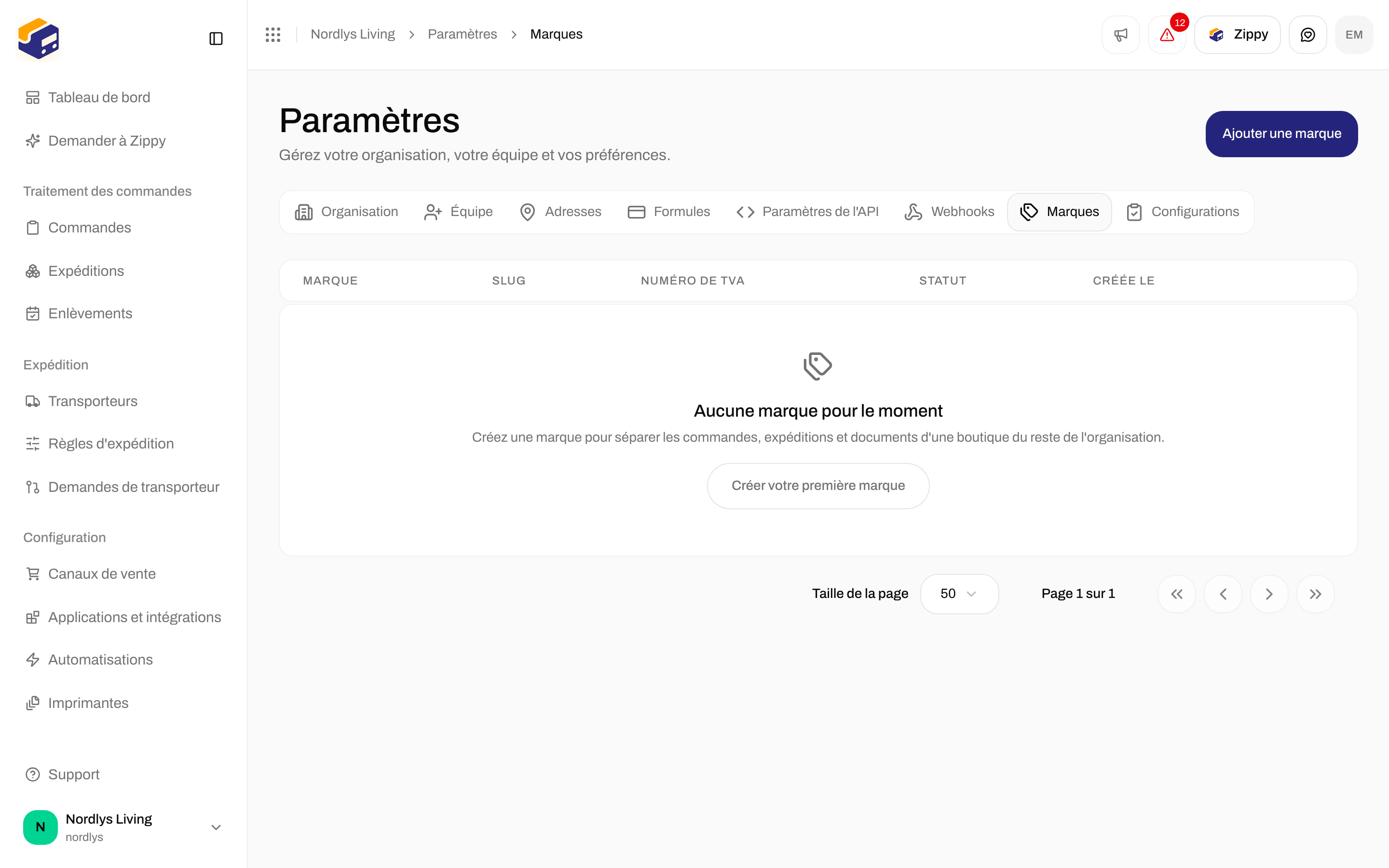
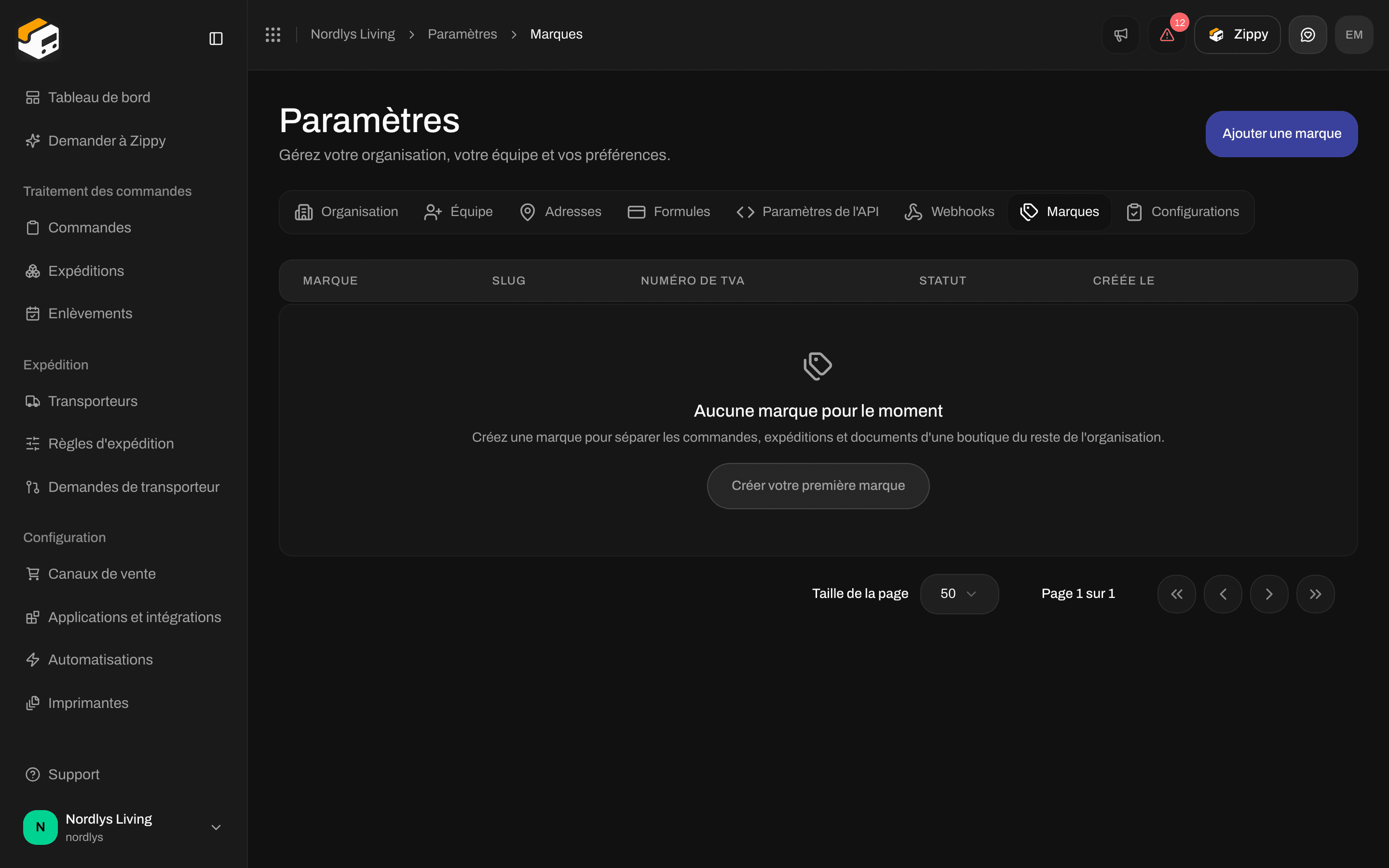
Marques est vide au départ - Créer votre première marque ou Ajouter une marque
Si l’onglet est verrouillé
Avec une formule sans marques, l’onglet affiche Les marques sont disponibles avec la formule Pro. Cliquez sur Changer de formule pour ouvrir Formules. Voir Facturation et utilisation.Si votre compte est limité à une marque
L’onglet Marques est masqué. Si vous l’ouvrez malgré tout, le message Vous ne pouvez pas gérer les marques depuis ce compte s’affiche. Demandez à un membre de l’équipe qui voit toute l’organisation de créer, modifier ou archiver les marques.Créer la marque
La fenêtre Nouvelle marque ne demande qu’un nom et un slug. Les informations légales, le logo et les couleurs viennent sur la page suivante.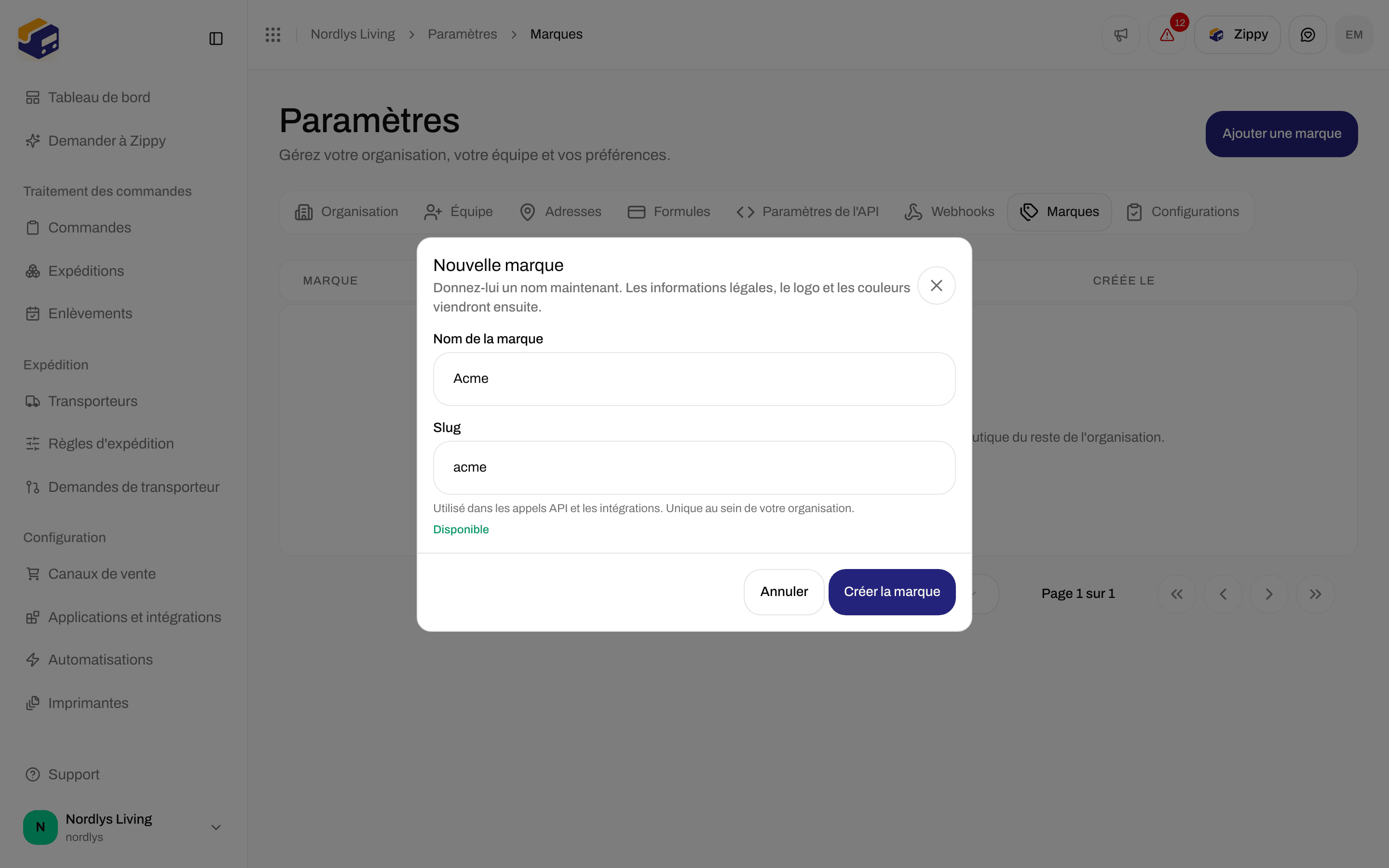
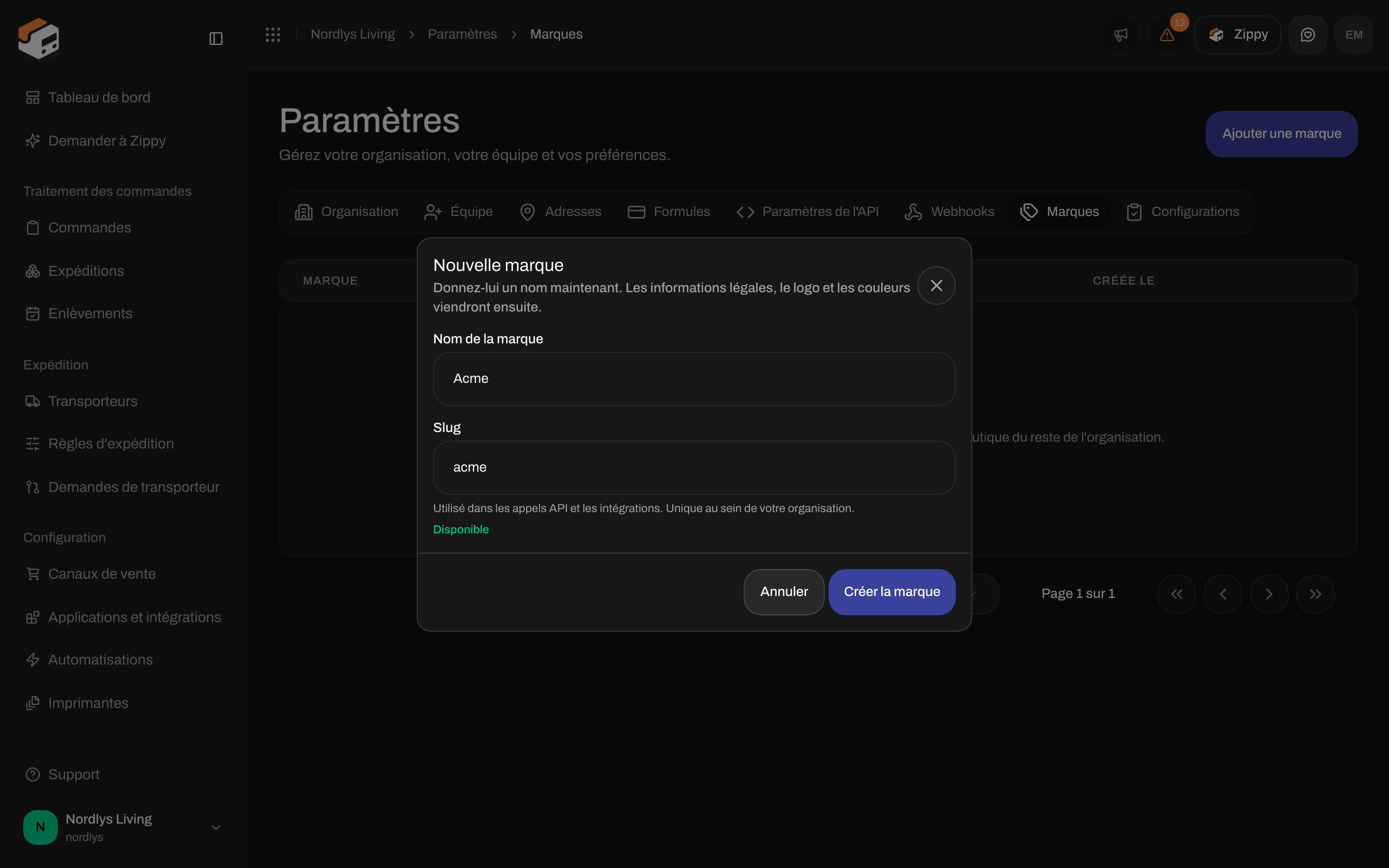
Nouvelle marque ne demande que le nom de la marque et le slug
Si vous modifiez le slug vous-même, il cesse de suivre le nom.
1
Ouvrir Nouvelle marque
Cliquez sur Créer votre première marque, ou sur Ajouter une marque si vous avez déjà des marques.
2
Lui donner un nom
Saisissez le Nom de la marque. Vérifiez le Slug et modifiez-le si vous voulez un autre code.
3
Cliquer sur Créer la marque
Le bouton reste grisé tant que les deux champs ne sont pas valides et que le slug n’est pas disponible. Le message Marque créée s’affiche, et Zippendo ouvre la page de la nouvelle marque.
Remplir la page de la marque
Renseignez ce qui doit être différent pour cette marque. Cliquez sur Enregistrer les modifications en haut de la page quand vous avez terminé. Le message Marque mise à jour s’affiche.Identifiants douaniers
L’interrupteur Utiliser les informations douanières de l’organisation détermine sous quel numéro de TVA et quels identifiants douaniers la marque expédie :- Activé (par défaut) : la marque utilise le numéro de TVA et les identifiants douaniers de l’organisation provenant de Paramètres de l’organisation. Tout ce que vous saisissez dans les champs propres à la marque est conservé mais n’est pas utilisé.
- Désactivé : la marque déclare uniquement ses propres identifiants. Les champs laissés vides ne sont pas déclarés du tout, et les valeurs de l’organisation ne comblent pas les manques.
Gérer vos marques
La liste affiche Marque, Slug, Numéro de TVA (un tiret signifie que la marque utilise celui de l’organisation), Statut (Active ou Archivée) et Créée le. Cliquez sur une ligne pour ouvrir la marque. Le menu à la fin de chaque ligne contient :
Les marques archivées comptent toujours dans la limite de marques de votre formule.
Pour supprimer une marque, cliquez sur Supprimer, saisissez le nom de la marque en majuscules pour confirmer, puis cliquez sur Supprimer. Le message Marque supprimée s’affiche. Si la marque a encore des commandes, des expéditions ou des paramètres rattachés, le message Des données sont encore liées à cette marque, comme des commandes, des expéditions ou des transporteurs. Archivez-la au lieu de la supprimer. s’affiche. Archivez-la plutôt.
Si vous ouvrez une marque qui n’existe plus, le message Marque introuvable s’affiche. Si la liste ne se charge pas, le message Impossible de charger les marques s’affiche. Cliquez sur Réessayer.
Voir aussi
- Changer d’organisation et de marque - travaillez dans Toutes les marques ou dans une seule marque.
- Identité visuelle de l’organisation - logo et couleurs de l’organisation et de chaque marque.
- Paramètres de l’organisation - les identifiants douaniers que les marques peuvent utiliser.
- Inviter des membres de l’équipe - Limiter la personne invitée à une marque.
- Facturation et utilisation - les marques avec Pro et Enterprise.
- Marques - comment les marques séparent vos données.