

Vous ne pouvez pas changer votre mot de passe sur cette page. Pour définir un nouveau mot de passe, déconnectez-vous et cliquez sur Mot de passe oublié ? sur la page de connexion. Voir Mot de passe oublié et réinitialisation.
Vérifier votre e-mail
Si votre adresse e-mail n’est pas encore vérifiée, Vérifiez votre adresse e-mail apparaît en haut : Vérifiez votre adresse e-mail pour accéder à toutes les fonctionnalités, y compris l’invitation de membres de l’équipe. Cliquez sur Renvoyer l’e-mail pour recevoir un nouvel e-mail de vérification. Vous voyez E-mail de vérification envoyé. Consultez votre boîte de réception. Tant que vous n’avez pas vérifié, l’invitation de membres de l’équipe s’arrête sur Vérifiez votre adresse e-mail pour continuer. Cliquez sur le lien que nous vous avons envoyé par e-mail. Voir Inviter des membres de l’équipe.E-mail et langue


Paramètres du profil - E-mail, Langue, Enregistrer les modifications
Modifiez l’un ou l’autre, ou les deux, puis cliquez sur Enregistrer les modifications. Le bouton n’est cliquable qu’après une modification. Vous voyez Profil mis à jour.
Visite guidée
Sous Visite guidée, vous pouvez refaire les visites guidées :- Premiers pas - Découvrez comment connecter votre boutique en ligne, vos transporteurs et vos règles d’expédition, puis envoyer une expédition. Cliquez sur Commencer la visite.
- Automatiser l’impression - Découvrez comment installer Zippendo Printer et imprimer automatiquement les étiquettes et les documents. Cliquez sur Montrez-moi.
Invitations en attente et organisations
Invitations en attente affiche Vous n’avez aucune invitation en attente. Les invitations vers d’autres organisations arrivent par e-mail. Organisations liste toutes les organisations auxquelles vous appartenez :
Depuis le menu de la ligne :
- Voir ouvre le Tableau de bord de cette organisation. Cliquer sur la ligne fait la même chose.
- Paramètres ouvre les Paramètres de cette organisation. Affiché lorsque vous êtes administrateur.
- Quitter vous retire de cette organisation. Affiché lorsque vous n’êtes pas administrateur. Il n’y a pas d’étape de confirmation : vérifiez donc le nom de l’organisation avant de cliquer. Vous voyez Vous avez quitté l’organisation.
Authentification à deux facteurs
Lorsque l’authentification à deux facteurs est activée, vous vous connectez avec votre mot de passe et un code d’une application d’authentification. Sous Sécurité, Authentification à deux facteurs affiche Désactivée ou Activé.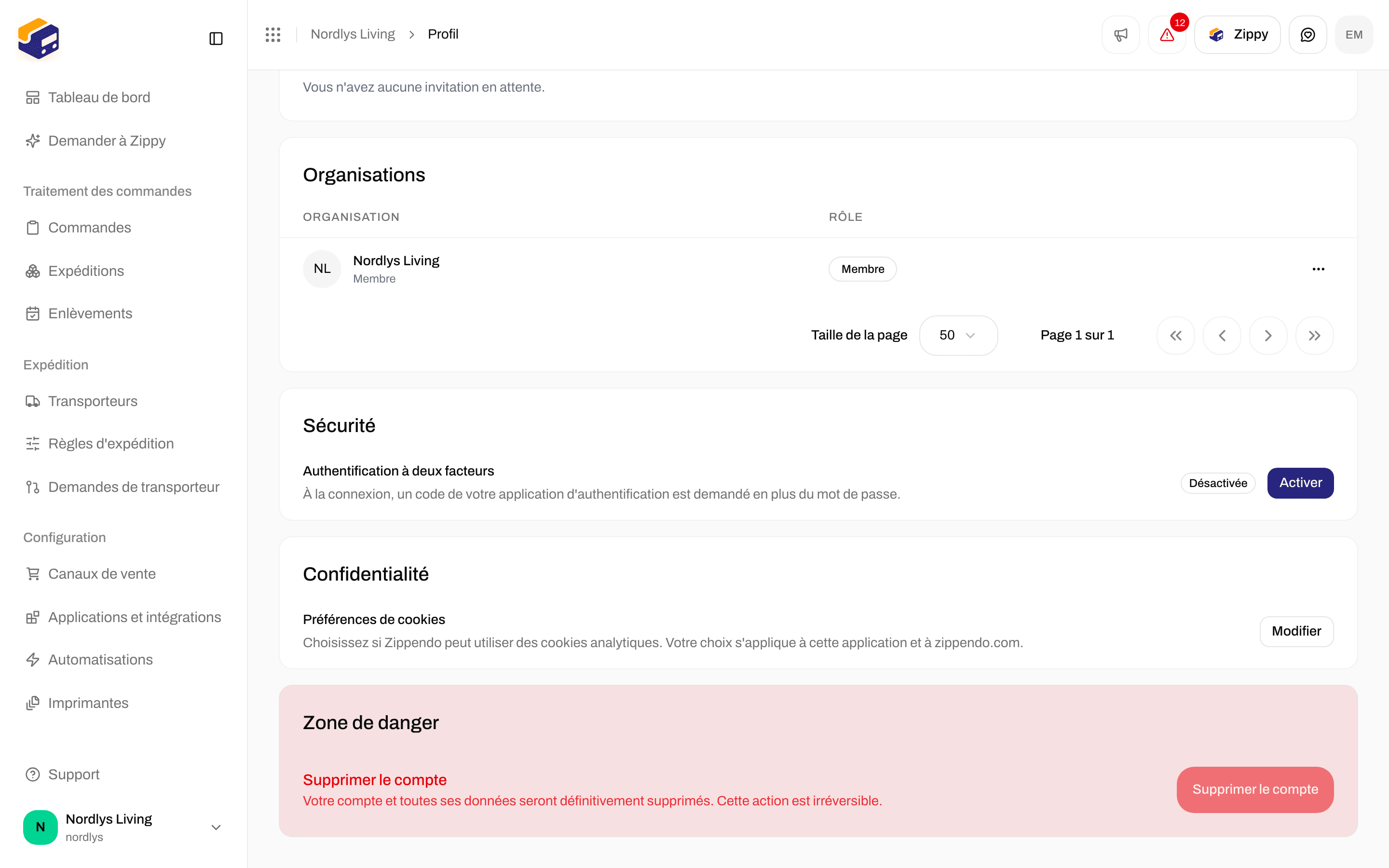
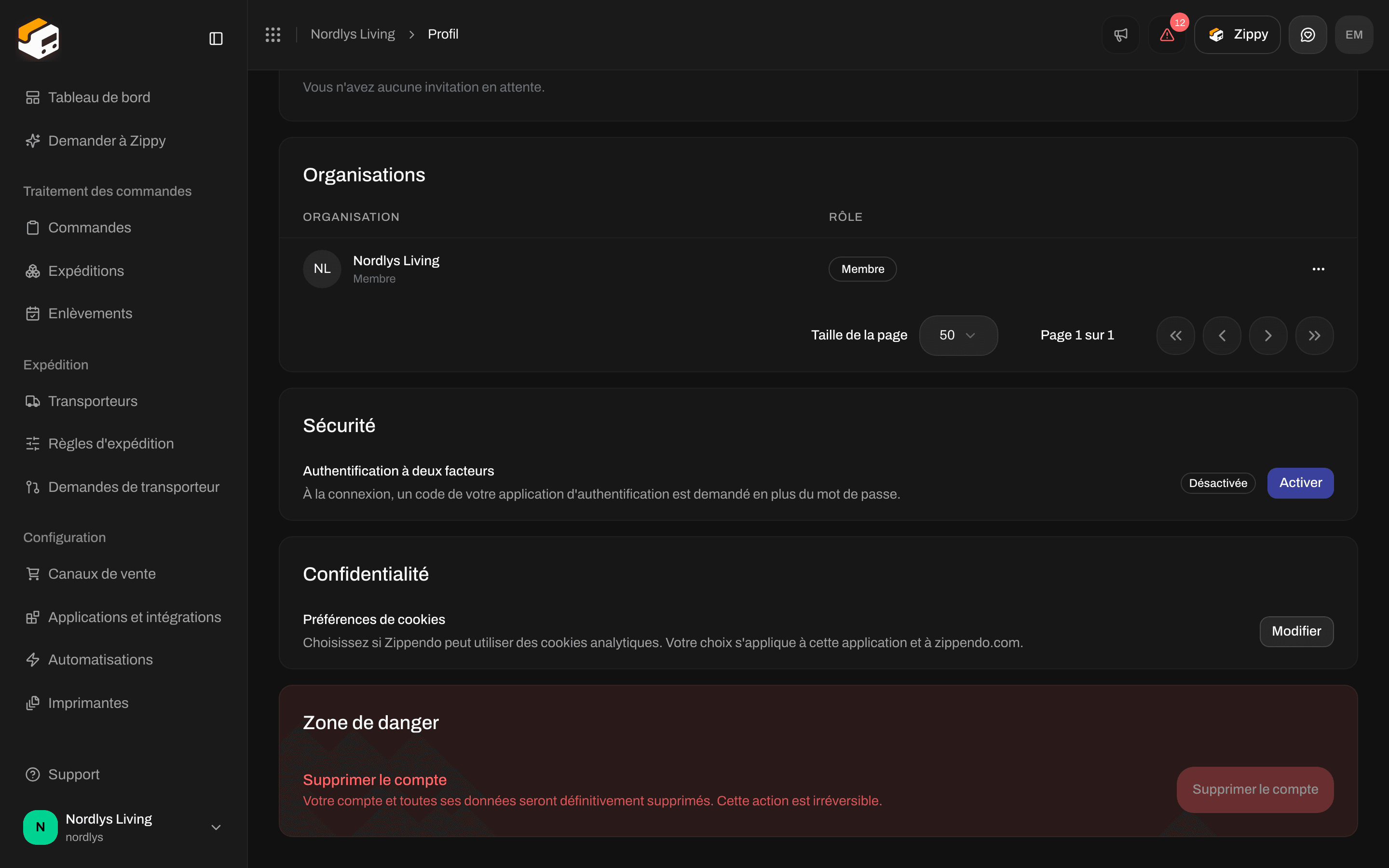
Sécurité - Authentification à deux facteurs avec Activer ou Désactiver
Activer l’authentification à deux facteurs
1
Commencer
Sous Sécurité, cliquez sur Activer. La fenêtre Activer l’authentification à deux facteurs s’ouvre sur Scanner et vérifier.
2
Scanner le code QR
Scannez-le avec Google Authenticator, 1Password ou une application similaire. Si vous ne pouvez pas le scanner, ouvrez Impossible de le scanner ? Saisissez ce code manuellement et saisissez le code dans votre application.
3
Saisir le code
Saisissez le code à 6 chiffres affiché par votre application dans Saisissez le code à 6 chiffres de votre application, puis cliquez sur Vérifier et activer.
4
Conserver vos codes de récupération
La fenêtre passe à Conserver les codes de récupération. Chaque code permet de vous connecter une seule fois si vous perdez l’accès à votre application d’authentification. Ils ne s’affichent qu’une fois : conservez-les en lieu sûr. Cliquez sur Tout copier ou Télécharger le .txt, et gardez les codes en lieu sûr, par exemple dans un gestionnaire de mots de passe.
5
Terminer
Cochez J’ai conservé ces codes de récupération et cliquez sur Terminé. Vous ne pouvez pas fermer la fenêtre avant d’avoir coché la case.


Activer l'authentification à deux facteurs - code QR, code manuel et code à 6 chiffres
Désactiver l’authentification à deux facteurs
1
Commencer
Sous Sécurité, cliquez sur Désactiver. La fenêtre Désactiver l’authentification à deux facteurs vous avertit : Toute personne qui connaît votre mot de passe pourra se connecter. Vous pouvez réactiver l’authentification à deux facteurs à tout moment.
2
Saisir votre mot de passe
Saisissez votre mot de passe dans Mot de passe. Laissez vide si vous vous connectez avec Google.
3
Saisir un code
Dans Code de vérification, saisissez le code à 6 chiffres de votre application. Vous avez perdu votre téléphone ? Cliquez sur Utiliser plutôt un code de récupération et saisissez l’un de vos codes de récupération (format XXXX-XXXX).
4
Confirmer
Cliquez sur Désactiver. Vous voyez Authentification à deux facteurs désactivée.
Messages
Préférences de cookies
Sous Confidentialité, Préférences de cookies : Choisissez si Zippendo peut utiliser des cookies analytiques. Votre choix s’applique à cette application et à zippendo.com. Cliquez sur Modifier pour mettre à jour votre choix.Supprimer votre compte
En bas de la page, sous Zone de danger, le bouton Supprimer le compte n’est pas cliquable. Voir Zone de danger.Voir aussi
- Inviter des membres de l’équipe - pourquoi la vérification de l’e-mail est importante.
- Zone de danger - supprimer votre compte, ou quitter une organisation à la place.
- Paramètres de l’organisation
- Changer d’organisation et de marque
- Profil - aperçu de cette page.