Obtenir des clés Google pour la carte des points relais et la recherche d'adresse
Créez deux clés dans votre propre compte Google Cloud et ajoutez-les dans Zippendo, pour que vos clients puissent choisir leur point relais sur une carte et rechercher une adresse dans la caisse Shopify.
Vos clients peuvent déjà choisir leur point relais dans une liste. En caisse, ils peuvent le rechercher par code postal ou par nom de point relais, et dans le panier, par code postal. Avec deux clés issues de votre propre compte Google, vous pouvez leur offrir davantage :
Une clé Google de recherche d’adresse permet à vos clients de rechercher n’importe quelle adresse ou n’importe quel secteur en caisse, et de déplacer la carte pour voir les points relais qui s’y trouvent.
Les deux clés sont facultatives, et vous pouvez ajouter l’une sans l’autre. Sans elles, tout fonctionne quand même avec la liste. Créer les clés prend environ 15 minutes dans Google Cloud, et cette page vous guide clic par clic.
Une carte bancaire. Google vous demande de configurer la facturation avant qu’une clé Google fonctionne, même si vous restez dans l’utilisation mensuelle gratuite.
Google vous offre chaque mois un certain volume d’utilisation gratuit, et facture l’utilisation au-delà. La carte est comptée chaque fois qu’un client l’ouvre. La recherche d’adresse est comptée à chaque recherche et chaque fois qu’un client déplace la carte. Les tarifs actuels de Google sont indiqués sur la page tarifs de Google Maps Platform. Dans Google Cloud, vous pouvez définir une alerte de budget, pour que Google vous prévienne par e-mail avant que la facture n’augmente. Une alerte de budget n’arrête pas les frais : pour plafonner ce que la recherche d’adresse peut coûter, définissez aussi une limite quotidienne de requêtes (un quota) pour la Geocoding API.
Étape 3 : Créer la clé Google Maps et la limiter à votre boutique en ligne
Dans Google Maps Platform, ouvrez Keys & Credentials, cliquez sur Create credentials et choisissez API key. Google affiche votre nouvelle clé : un long code qui commence par « AIza ». Copiez-la.Une clé non limitée fonctionne sur n’importe quel site web : quelqu’un d’autre pourrait donc l’utiliser, et ce serait à vous de payer ses affichages de carte. Limitez-la aux adresses sur lesquelles vos clients passent commande.
1
Ouvrir les paramètres de la clé
Cliquez sur le nom de votre nouvelle clé.
2
N'autoriser que les adresses de votre boutique en ligne
Sous Application restrictions, choisissez Websites. Sous Website restrictions, ajoutez une à une chaque adresse sur laquelle vos clients passent commande :
Votre propre domaine, par exemple https://nordlysliving.dk/*, ainsi que le même précédé de *., par exemple https://*.nordlysliving.dk/*, afin d’inclure des adresses comme www. et checkout.
Votre adresse Shopify, par exemple https://nordlys-living.myshopify.com/*.
https://shop.app/*, si vous avez activé Include block in Shop Pay pour le sélecteur.
3
N'autoriser que la carte
Sous API restrictions, choisissez Restrict key et cochez uniquement Maps JavaScript API.
4
Enregistrer
Cliquez sur Save. Les nouvelles limites peuvent mettre quelques minutes à s’appliquer.
Vous ne savez pas quelle adresse utilise votre caisse ? Démarrez une commande dans votre boutique en ligne et regardez la barre d’adresse de votre navigateur. Cette adresse doit figurer dans la liste.
La recherche d’adresse nécessite une seconde clé. Contrairement à la clé Google Maps, elle ne doit pas être limitée à des sites web, sinon la recherche d’adresse ne fonctionnera pas.
1
Créer une seconde clé
Dans Keys & Credentials, cliquez sur Create credentials et choisissez de nouveau API key. Copiez la nouvelle clé.
2
N'autoriser que la recherche d'adresse
Cliquez sur le nom de la nouvelle clé. Sous API restrictions, choisissez Restrict key et cochez uniquement Geocoding API.
3
Ne pas limiter les sites web
Sous Application restrictions, choisissez None. Comme la clé n’autorise que la Geocoding API, personne ne peut l’utiliser pour afficher des cartes.
4
Enregistrer
Cliquez sur Save.
Utilisez deux clés différentes. La recherche d’adresse ne fonctionne pas avec une clé limitée à des sites web : une seule clé ne peut donc pas servir aux deux.
Google renomme ses menus de temps en temps. Si un nom indiqué ici ne correspond pas à votre écran, le guide de Google Utiliser des clés API présente les étapes actuelles.
Cliquez sur Canaux de vente dans la barre latérale. Dans l’onglet Connectés, cliquez sur votre boutique en ligne Shopify. Vous arrivez sur l’onglet Commandes et caisse.
2
Coller la clé Google Maps
Dans la carte Points relais en caisse, ou dans la carte Points relais dans le panier, collez la clé Google Maps dans Clé Google Maps (facultatif) et cliquez sur Enregistrer la clé. Le message Clé Google enregistrée s’affiche. Les deux cartes utilisent les mêmes clés : vous ne les ajoutez donc qu’une seule fois.
3
Coller la clé de recherche d'adresse
Dans la carte Points relais en caisse, collez la seconde clé dans Clé Google de recherche d’adresse (facultatif) et cliquez sur Enregistrer la clé. Si Google accepte la clé, le message Clé Google enregistrée s’affiche, et le champ indique Clé enregistrée. Collez une nouvelle clé pour la remplacer. Le panier n’a pas de recherche d’adresse : sa carte n’affiche donc que la clé Google Maps.
Les deux champs de clé de la carte Points relais en caisse
Zippendo n’affiche plus la clé de recherche d’adresse une fois que vous l’avez enregistrée. Pour la retirer, cliquez sur Supprimer la clé. Pour retirer la clé Google Maps, videz son champ et cliquez sur Enregistrer la clé.
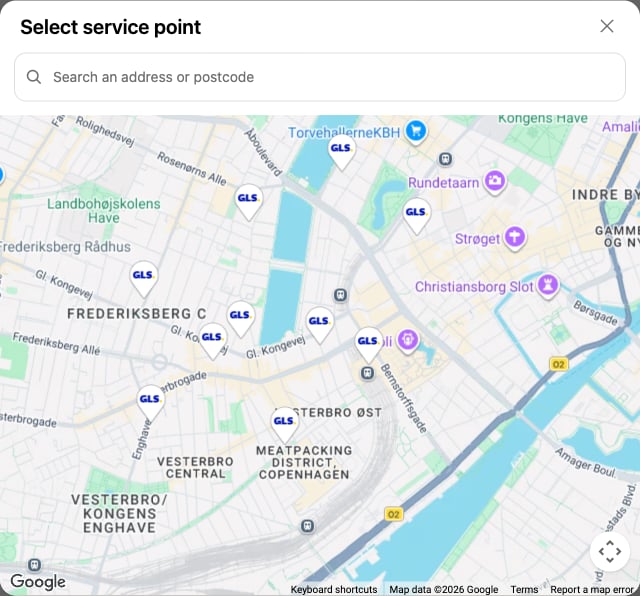
Démarrez une commande dans votre boutique en ligne, choisissez votre mode de livraison en point relais et cliquez sur Changer de point relais. Avec la clé de recherche d’adresse, le champ de recherche au-dessus de la liste indique Adresse, code postal ou nom du point relais.Avec la clé Google Maps, vos clients peuvent basculer entre Liste et Carte. Carte affiche une carte avec une épingle pour chaque point relais, au logo du transporteur. Avec en plus la clé de recherche d’adresse, les clients peuvent rechercher une adresse ou un code postal au-dessus de la carte, ou simplement déplacer la carte, et les points relais de cette zone s’affichent.
La carte que vos clients voient après avoir cliqué sur Carte
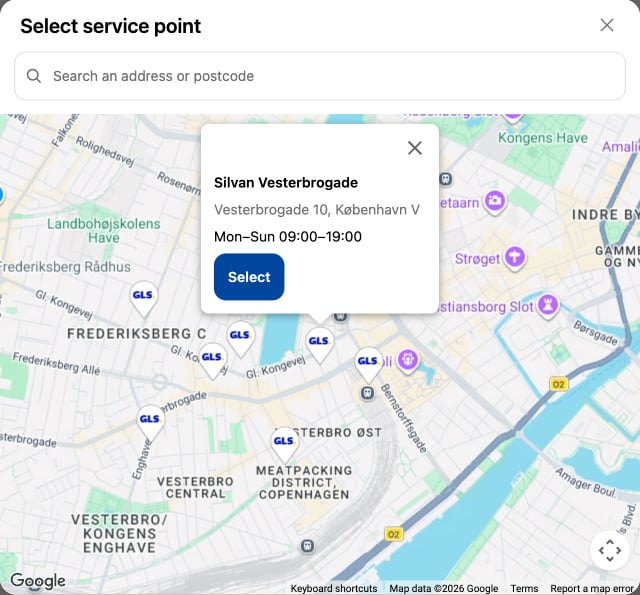
Lorsqu’ils cliquent sur une épingle, ils voient le nom, l’adresse et les horaires d’ouverture du point relais. Un clic sur Choisir le sélectionne et ferme la carte.
Il n’y a pas de carte. Copiez de nouveau la clé Google Maps depuis Google Cloud et collez la clé entière. Comparez l’adresse affichée dans votre navigateur pendant la commande avec les Website restrictions de la clé, et vérifiez que la Maps JavaScript API est activée et que la facturation est configurée. Lorsque la caisse affiche les modes de livraison dans une fenêtre par-dessus la page, il n’y a pas de bouton Carte : Shopify n’y autorise aucune carte.
Zippendo indique « Google n’a pas accepté cette clé ». La clé de recherche d’adresse est limitée à des sites web, ou la Geocoding API n’est pas activée pour elle. Corrigez ces deux points dans Google Cloud, ou créez une nouvelle clé comme à l’étape 4.
Les clients ne peuvent pas rechercher d’adresse, ou le déplacement de la carte n’affiche aucun nouveau point relais. Vérifiez que vous avez enregistré une clé de recherche d’adresse, et que la Geocoding API est toujours activée et la facturation configurée dans votre projet Google Cloud.
Vous venez de modifier une clé. Attendez quelques minutes et réessayez.
La carte provient directement de Google, avec votre clé Google Maps. Lorsqu’un client recherche une adresse ou déplace la carte, Zippendo transmet à Google ce qu’il a saisi, ou l’endroit sur la carte, avec votre clé de recherche d’adresse. Les deux clés fonctionnent selon votre propre contrat avec Google, et Google facture votre compte.Voir aussi : Ajouter le sélecteur de points relais à la caisse Shopify · Sélecteur de points relais en caisse
Cette page vous a-t-elle été utile ?
⌘I
{"docsConfig":{"theme":"almond","$schema":"https://mintlify.com/docs.json","name":"Zippendo","colors":{"primary":"#000","light":"#fff","dark":"#000"},"logo":{"light":"https://mintcdn.com/zippendo/vvJk_PyssTmjqf9_/logo/light.svg?fit=max\u0026auto=format\u0026n=vvJk_PyssTmjqf9_\u0026q=85\u0026s=9fc741a418a93f2d556d0b9b613050e8","dark":"https://mintcdn.com/zippendo/vvJk_PyssTmjqf9_/logo/dark.svg?fit=max\u0026auto=format\u0026n=vvJk_PyssTmjqf9_\u0026q=85\u0026s=230c49f3bcdc109cf7306f3a3fb81bc2","href":"https://www.zippendo.com"},"favicon":"https://mintcdn.com/zippendo/vvJk_PyssTmjqf9_/favicon-dark.svg?fit=max\u0026auto=format\u0026n=vvJk_PyssTmjqf9_\u0026q=85\u0026s=3bd5c187f9c99f9ca518062f6a7b2e18","api":{"openapi":"https://api.zippendo.com/public/json","playground":{"display":"interactive"},"mdx":{"server":"https://api.zippendo.com"}},"navbar":{"links":[{"href":"https://app.zippendo.com/login","label":"Sign in"}],"primary":{"type":"button","label":"Get started","href":"https://app.zippendo.com/sign-up"}},"footer":{"socials":{"website":"https://www.zippendo.com"}},"seo":{"metatags":{"og:site_name":"Zippendo","og:type":"website","twitter:card":"summary_large_image"}},"fonts":{"family":"Inter"},"icons":{"library":"lucide"},"errors":{"404":{"redirect":false,"title":"404: Lost in Documentation Space","description":"Looks like this page took a wrong turn. Try the sidebar or head back to the introduction."}},"contextual":{"options":["copy","view","chatgpt","claude","perplexity","mcp","cursor","vscode"],"display":"header"},"styling":{"latex":false},"navigation":{"languages":[{"language":"en","default":true,"href":"introduction"},{"language":"de","navbar":{"links":[{"href":"https://app.zippendo.com/login","label":"Anmelden"}],"primary":{"type":"button","label":"Loslegen","href":"https://app.zippendo.com/sign-up"}},"href":"de/introduction"},{"language":"pl","navbar":{"links":[{"href":"https://app.zippendo.com/login","label":"Zaloguj się"}],"primary":{"type":"button","label":"Zacznij","href":"https://app.zippendo.com/sign-up"}},"href":"pl/introduction"},{"language":"da","navbar":{"links":[{"href":"https://app.zippendo.com/login","label":"Log ind"}],"primary":{"type":"button","label":"Kom i gang","href":"https://app.zippendo.com/sign-up"}},"href":"da/introduction"},{"language":"sv","navbar":{"links":[{"href":"https://app.zippendo.com/login","label":"Logga in"}],"primary":{"type":"button","label":"Kom igång","href":"https://app.zippendo.com/sign-up"}},"href":"sv/introduction"},{"language":"nl","navbar":{"links":[{"href":"https://app.zippendo.com/login","label":"Inloggen"}],"primary":{"type":"button","label":"Aan de slag","href":"https://app.zippendo.com/sign-up"}},"href":"nl/introduction"},{"language":"no","navbar":{"links":[{"href":"https://app.zippendo.com/login","label":"Logg inn"}],"primary":{"type":"button","label":"Kom i gang","href":"https://app.zippendo.com/sign-up"}},"href":"no/introduction"},{"language":"fi","navbar":{"links":[{"href":"https://app.zippendo.com/login","label":"Kirjaudu sisään"}],"primary":{"type":"button","label":"Aloita","href":"https://app.zippendo.com/sign-up"}},"href":"fi/introduction"},{"language":"fr","navbar":{"links":[{"href":"https://app.zippendo.com/login","label":"Se connecter"}],"primary":{"type":"button","label":"Commencer","href":"https://app.zippendo.com/sign-up"}},"href":"fr/introduction"}]}},"deployment":{"deploymentMetadataValue":{"subdomain":"zippendo","hasAudioNarration":false,"actualSubdomain":"zippendo","customDomains":["www.zippendo.com"],"gitSource":{"type":"github","owner":"zippendo","repo":"zippendo","deployBranch":"main","contentDirectory":"apps/docs","isPrivate":true,"mountPath":"","label":""},"chroma":{"liveDeploymentHistoryId":"6adf244cd7cf896c8ad7cdef","collectionId":"2d669a3d-57b2-4184-aa7a-f6bae37800e6","schemaVersion":"v3","latestBuiltDeploymentHistoryId":"6adf244cd7cf896c8ad7cdef"},"feedback":{"thumbs":true},"entitlements":{},"buildId":"6adf244cd7cf896c8ad7cdef","clientVersion":"0.0.3966","searchFilterCounts":[{"language":"de","tag":"Anleitungen","count":105},{"language":"en","tag":"How-to","count":86},{"language":"da","tag":"Guides","count":86},{"language":"fi","tag":"Ohjeet","count":86},{"language":"fr","tag":"Guides pratiques","count":86},{"language":"nl","tag":"Hoe doe je dat","count":86},{"language":"no","tag":"Slik gjør du","count":86},{"language":"pl","tag":"Poradniki","count":86},{"language":"sv","tag":"Instruktioner","count":86},{"language":"en","tag":"API reference","count":85},{"language":"en","tag":"Documentation","count":59},{"language":"da","tag":"Dokumentation","count":59},{"language":"de","tag":"Dokumentation","count":59},{"language":"fi","tag":"Dokumentaatio","count":59},{"language":"fr","tag":"Documentation","count":59},{"language":"nl","tag":"Documentatie","count":59},{"language":"no","tag":"Dokumentasjon","count":59},{"language":"pl","tag":"Dokumentacja","count":59},{"language":"sv","tag":"Dokumentation","count":59},{"language":"en","tag":"Connect a carrier","count":29},{"language":"da","tag":"Tilslut en transportør","count":29},{"language":"de","tag":"Versanddienstleister verbinden","count":29},{"language":"fi","tag":"Yhdistä kuljetusyhtiö","count":29},{"language":"fr","tag":"Connecter un transporteur","count":29},{"language":"nl","tag":"Een vervoerder koppelen","count":29},{"language":"no","tag":"Koble til en transportør","count":29},{"language":"pl","tag":"Połącz przewoźnika","count":29},{"language":"sv","tag":"Anslut en transportör","count":29},{"language":"en","tag":"Shipments","count":22},{"language":"en","tag":"Tutorials","count":19},{"language":"da","tag":"Vejledninger","count":19},{"language":"fi","tag":"Opastukset","count":19},{"language":"fr","tag":"Tutoriels","count":19},{"language":"nl","tag":"Handleidingen","count":19},{"language":"no","tag":"Veiledninger","count":19},{"language":"pl","tag":"Samouczki","count":19},{"language":"sv","tag":"Guider","count":19},{"language":"en","tag":"Connections","count":14},{"language":"en","tag":"Fulfillment flow","count":14},{"language":"da","tag":"Forbindelser","count":14},{"language":"da","tag":"Forsendelsesflow","count":14},{"language":"de","tag":"Verbindungen","count":14},{"language":"de","tag":"Versandablauf","count":14},{"language":"fi","tag":"Yhteydet","count":14},{"language":"fi","tag":"Toimitusprosessi","count":14},{"language":"fr","tag":"Connexions","count":14},{"language":"fr","tag":"Flux d'expédition","count":14},{"language":"nl","tag":"Koppelingen","count":14},{"language":"nl","tag":"Verzendproces","count":14},{"language":"no","tag":"Tilkoblinger","count":14},{"language":"no","tag":"Sendingsflyt","count":14},{"language":"pl","tag":"Połączenia","count":14},{"language":"pl","tag":"Przepływ realizacji zamówień","count":14},{"language":"sv","tag":"Anslutningar","count":14},{"language":"sv","tag":"Orderflöde","count":14},{"language":"en","tag":"Account","count":13},{"language":"en","tag":"Carriers","count":13},{"language":"da","tag":"Konto","count":13},{"language":"de","tag":"Konto","count":13},{"language":"fi","tag":"Tili","count":13},{"language":"fr","tag":"Compte","count":13},{"language":"nl","tag":"Account","count":13},{"language":"no","tag":"Konto","count":13},{"language":"pl","tag":"Konto","count":13},{"language":"sv","tag":"Konto","count":13},{"language":"da","tag":"Drift","count":12},{"language":"de","tag":"Betrieb","count":12},{"language":"fi","tag":"Toiminnot","count":12},{"language":"fr","tag":"Opérations","count":12},{"language":"nl","tag":"Dagelijks gebruik","count":12},{"language":"no","tag":"Drift","count":12},{"language":"pl","tag":"Operacje","count":12},{"language":"sv","tag":"Daglig drift","count":12},{"language":"da","tag":"Integrationer","count":11},{"language":"da","tag":"Vidensbase","count":11},{"language":"de","tag":"Integrationen","count":11},{"language":"de","tag":"Wissensdatenbank","count":11},{"language":"fi","tag":"Integraatiot","count":11},{"language":"fi","tag":"Tietopankki","count":11},{"language":"fr","tag":"Intégrations","count":11},{"language":"fr","tag":"Base de connaissances","count":11},{"language":"nl","tag":"Integraties","count":11},{"language":"nl","tag":"Kennisbank","count":11},{"language":"no","tag":"Integrasjoner","count":11},{"language":"no","tag":"Kunnskapsbase","count":11},{"language":"pl","tag":"Integracje","count":11},{"language":"pl","tag":"Baza wiedzy","count":11},{"language":"sv","tag":"Integrationer","count":11},{"language":"sv","tag":"Kunskapsbas","count":11},{"language":"de","tag":"Bestellungen \u0026 Verkaufskanäle","count":10}]},"assistantConfig":{"enableAskAiButton":false,"enableStarterQuestions":false,"enableContextualStarterQuestions":false,"enableAskAiSearchBar":true},"hasChatPermissions":false,"hasWebMcpPermissions":false,"toggles":[{"name":"kill-isr","enabled":true,"variant":{"name":"disabled","enabled":false,"feature_enabled":true},"impressionData":false},{"name":"agent-mintlify-slack","enabled":true,"variant":{"name":"disabled","enabled":false,"feature_enabled":true},"impressionData":false},{"name":"editor-v7-file-tree","enabled":true,"variant":{"name":"disabled","enabled":false,"feature_enabled":true},"impressionData":false},{"name":"agent-integrations-settings","enabled":true,"variant":{"name":"disabled","enabled":false,"feature_enabled":true},"impressionData":false},{"name":"automations-pr-grouping","enabled":true,"variant":{"name":"disabled","enabled":false,"feature_enabled":true},"impressionData":false},{"name":"custom-prefix","enabled":true,"variant":{"name":"disabled","enabled":false,"feature_enabled":true},"impressionData":false},{"name":"analytics-v7","enabled":true,"variant":{"name":"disabled","enabled":false,"feature_enabled":true},"impressionData":false},{"name":"user-flows-analytics","enabled":true,"variant":{"name":"disabled","enabled":false,"feature_enabled":true},"impressionData":false},{"name":"no-publish-flow","enabled":true,"variant":{"name":"disabled","enabled":false,"feature_enabled":true},"impressionData":false},{"name":"workos-onboarding","enabled":true,"variant":{"name":"disabled","enabled":false,"feature_enabled":true},"impressionData":false},{"name":"llms-txt-v2","enabled":true,"variant":{"name":"disabled","enabled":false,"feature_enabled":true},"impressionData":false},{"name":"pause-universal-search-reconcile","enabled":true,"variant":{"name":"disabled","enabled":false,"feature_enabled":true},"impressionData":false},{"name":"snapshot-serving-live","enabled":true,"variant":{"name":"disabled","enabled":false,"feature_enabled":true},"impressionData":false},{"name":"stripTemperatureMiddleware","enabled":true,"variant":{"name":"disabled","enabled":false,"feature_enabled":true},"impressionData":false},{"name":"per-site-search-delta","enabled":true,"variant":{"name":"disabled","enabled":false,"feature_enabled":true},"impressionData":false},{"name":"support-platform-pylon-zendesk","enabled":true,"variant":{"name":"disabled","enabled":false,"feature_enabled":true},"impressionData":false},{"name":"snapshot-serving","enabled":true,"variant":{"name":"disabled","enabled":false,"feature_enabled":true},"impressionData":false},{"name":"instant-rollback","enabled":true,"variant":{"name":"disabled","enabled":false,"feature_enabled":true},"impressionData":false},{"name":"granular-notifications-server","enabled":true,"variant":{"name":"disabled","enabled":false,"feature_enabled":true},"impressionData":false},{"name":"granular-notifications","enabled":true,"variant":{"name":"disabled","enabled":false,"feature_enabled":true},"impressionData":false},{"name":"editor-private-page-search","enabled":true,"variant":{"name":"disabled","enabled":false,"feature_enabled":true},"impressionData":false},{"name":"automations-fable","enabled":true,"variant":{"name":"disabled","enabled":false,"feature_enabled":true},"impressionData":false},{"name":"fixed-ai-action-pricing","enabled":true,"variant":{"name":"disabled","enabled":false,"feature_enabled":true},"impressionData":false},{"name":"automation-resolve-merge-conflict","enabled":true,"variant":{"name":"disabled","enabled":false,"feature_enabled":true},"impressionData":false},{"name":"scoped-publishing","enabled":true,"variant":{"name":"disabled","enabled":false,"feature_enabled":true},"impressionData":false},{"name":"mintql","enabled":true,"variant":{"name":"disabled","enabled":false,"feature_enabled":true},"impressionData":false},{"name":"page-level-analytics","enabled":true,"variant":{"name":"disabled","enabled":false,"feature_enabled":true},"impressionData":false},{"name":"editor-version-history-v2","enabled":true,"variant":{"name":"disabled","enabled":false,"feature_enabled":true},"impressionData":false},{"name":"editor-nav-generations","enabled":true,"variant":{"name":"disabled","enabled":false,"feature_enabled":true},"impressionData":false},{"name":"billing-page-v2","enabled":true,"variant":{"name":"disabled","enabled":false,"feature_enabled":true},"impressionData":false},{"name":"workspace-projects","enabled":true,"variant":{"name":"disabled","enabled":false,"feature_enabled":true},"impressionData":false},{"name":"assistant-v5","enabled":true,"variant":{"name":"disabled","enabled":false,"feature_enabled":true},"impressionData":false},{"name":"byok-sep-25","enabled":true,"variant":{"name":"disabled","enabled":false,"feature_enabled":true},"impressionData":false},{"name":"fork-pr-previews","enabled":true,"variant":{"name":"disabled","enabled":false,"feature_enabled":true},"impressionData":false},{"name":"revalidation-jwt","enabled":true,"variant":{"name":"disabled","enabled":false,"feature_enabled":true},"impressionData":false},{"name":"vite-origin","enabled":true,"variant":{"name":"disabled","enabled":false,"feature_enabled":true},"impressionData":false},{"name":"editor-agent-model-picker","enabled":true,"variant":{"name":"disabled","enabled":false,"feature_enabled":true},"impressionData":false},{"name":"billing-updated-9-15","enabled":true,"variant":{"name":"disabled","enabled":false,"feature_enabled":true},"impressionData":false},{"name":"hobby-abuse-scan","enabled":true,"variant":{"name":"disabled","enabled":false,"feature_enabled":true},"impressionData":false},{"name":"dashboard-inbox","enabled":true,"variant":{"name":"disabled","enabled":false,"feature_enabled":true},"impressionData":false}],"isAtlas":false,"googleFontsInlined":false},"customCss":[{"filePath":"style.css","content":"@media (min-width:1024px){.h-full.relative.flex-1.flex.items-center.gap-x-4{display:grid;grid-template-columns:240px auto 1fr auto;align-items:center;column-gap:16px}.h-full.relative.flex-1.flex.items-center.gap-x-4>.flex-1.flex.items-center.gap-x-4{width:240px;min-width:240px;max-width:240px;flex:none;grid-column:1;box-sizing:border-box;padding-right:0;justify-content:flex-start}.h-full.relative.flex-1.flex.items-center.gap-x-4>.flex-1.flex.items-center.gap-x-4>.hidden.lg\\:flex.items-center.gap-x-2:empty{display:none}.h-full.relative.flex-1.flex.items-center.gap-x-4>.flex.items-center.gap-4,.h-full.relative.flex-1.flex.items-center.gap-x-4>.flex.items-center.gap-4>.flex-1.relative.hidden.lg\\:flex.items-center{display:contents}.h-full.relative.flex-1.flex.items-center.gap-x-4 .h-14.font-semibold:has(.nav-tabs){grid-column:2;grid-row:1;justify-self:start}.h-full.relative.flex-1.flex.items-center.gap-x-4 nav[aria-label=Main]{grid-column:4;justify-self:end}.h-full.relative.flex-1.flex.items-center.gap-x-4 #search-bar-entry{grid-column:3;justify-self:end}}.flex-1.flex.items-center.gap-x-4{padding-left:0}.sidebar-title{font-weight:700}"}],"page":{"pagePath":"fr/how-to/google-maps-key","slug":"/fr/how-to/google-maps-key","pageMetadata":{"title":"Obtenir des clés Google pour la carte des points relais et la recherche d'adresse","sidebarTitle":"Clés Google","description":"Créez deux clés dans votre propre compte Google Cloud et ajoutez-les dans Zippendo, pour que vos clients puissent choisir leur point relais sur une carte et rechercher une adresse dans la caisse Shopify.","keywords":["Google Maps","Google Maps key","Geocoding API","API key","map","address search","service point picker","Shopify Plus"],"href":"/fr/how-to/google-maps-key"},"description":{"compiledSource":"\"use strict\";\nconst {jsx: _jsx} = arguments[0];\nconst {useMDXComponents: _provideComponents} = arguments[0];\nfunction _createMdxContent(props) {\n const _components = {\n p: \"p\",\n ..._provideComponents(),\n ...props.components\n };\n return _jsx(_components.p, {\n children: \"Créez deux clés dans votre propre compte Google Cloud et ajoutez-les dans Zippendo, pour que vos clients puissent choisir leur point relais sur une carte et rechercher une adresse dans la caisse Shopify.\"\n });\n}\nfunction MDXContent(props = {}) {\n const {wrapper: MDXLayout} = {\n ..._provideComponents(),\n ...props.components\n };\n return MDXLayout ? _jsx(MDXLayout, {\n ...props,\n children: _jsx(_createMdxContent, {\n ...props\n })\n }) : _createMdxContent(props);\n}\nreturn {\n default: MDXContent\n};\n","frontmatter":{},"scope":{}},"pageType":"default","mdx":{"mdxSource":{"compiledSource":"\"use strict\";const{Fragment:_Fragment,jsx:_jsx,jsxs:_jsxs}=arguments[0];const{useMDXComponents:_provideComponents}=arguments[0];function _createMdxContent(props){const _components={a:`a`,code:`code`,li:`li`,p:`p`,strong:`strong`,ul:`ul`,..._provideComponents(),...props.components},{Frame,Heading,Info,OptimizedImage,Step,Steps,Tip,Warning}=_components;if(!Frame)_missingMdxReference(`Frame`,true);if(!Heading)_missingMdxReference(`Heading`,true);if(!Info)_missingMdxReference(`Info`,true);if(!OptimizedImage)_missingMdxReference(`OptimizedImage`,true);if(!Step)_missingMdxReference(`Step`,true);if(!Steps)_missingMdxReference(`Steps`,true);if(!Tip)_missingMdxReference(`Tip`,true);if(!Warning)_missingMdxReference(`Warning`,true);return _jsxs(_Fragment,{children:[_jsx(_components.p,{children:`Vos clients peuvent déjà choisir leur point relais dans une liste. En caisse, ils peuvent le rechercher par code postal ou par nom de point relais, et dans le panier, par code postal. Avec deux clés issues de votre propre compte Google, vous pouvez leur offrir davantage :`}),`\n`,_jsxs(_components.ul,{children:[`\n`,_jsxs(_components.li,{children:[_jsx(_components.strong,{children:`Une clé Google Maps`}),` affiche une carte avec une épingle pour chaque point relais, dans le `,_jsx(_components.a,{href:`/fr/tutorials/shopify-service-point-picker`,children:`sélecteur de points relais en caisse`}),` et dans le `,_jsx(_components.a,{href:`/fr/tutorials/shopify-cart-service-points`,children:`sélecteur de points relais du panier`}),`.`]}),`\n`,_jsxs(_components.li,{children:[_jsx(_components.strong,{children:`Une clé Google de recherche d’adresse`}),` permet à vos clients de rechercher n’importe quelle adresse ou n’importe quel secteur en caisse, et de déplacer la carte pour voir les points relais qui s’y trouvent.`]}),`\n`]}),`\n`,_jsx(_components.p,{children:`Les deux clés sont facultatives, et vous pouvez ajouter l’une sans l’autre. Sans elles, tout fonctionne quand même avec la liste. Créer les clés prend environ 15 minutes dans Google Cloud, et cette page vous guide clic par clic.`}),`\n`,_jsxs(Info,{children:[_jsx(_components.p,{children:_jsx(_components.strong,{children:`Ce dont vous avez besoin`})}),_jsxs(_components.ul,{children:[`\n`,_jsxs(_components.li,{children:[`Le sélecteur de points relais configuré dans la caisse Shopify, ou les points relais dans le panier. Voir `,_jsx(_components.a,{href:`/fr/tutorials/shopify-service-point-picker`,children:`Ajouter le sélecteur de points relais à la caisse Shopify`}),` ou `,_jsx(_components.a,{href:`/fr/tutorials/shopify-cart-service-points`,children:`Laisser vos clients choisir un point relais dans le panier Shopify`}),`.`]}),`\n`,_jsx(_components.li,{children:`Un compte Google.`}),`\n`,_jsx(_components.li,{children:`Une carte bancaire. Google vous demande de configurer la facturation avant qu’une clé Google fonctionne, même si vous restez dans l’utilisation mensuelle gratuite.`}),`\n`]})]}),`\n`,_jsx(Heading,{level:`2`,id:`ce-que-cela-coûte`,children:`Ce que cela coûte`}),`\n`,_jsxs(_components.p,{children:[`Google vous offre chaque mois un certain volume d’utilisation gratuit, et facture l’utilisation au-delà. La carte est comptée chaque fois qu’un client l’ouvre. La recherche d’adresse est comptée à chaque recherche et chaque fois qu’un client déplace la carte. Les tarifs actuels de Google sont indiqués sur la page `,_jsx(_components.a,{href:`https://mapsplatform.google.com/pricing/`,children:`tarifs de Google Maps Platform`}),`. Dans Google Cloud, vous pouvez définir une alerte de budget, pour que Google vous prévienne par e-mail avant que la facture n’augmente. Une alerte de budget n’arrête pas les frais : pour plafonner ce que la recherche d’adresse peut coûter, définissez aussi une limite quotidienne de requêtes (un quota) pour la Geocoding API.`]}),`\n`,_jsx(Heading,{level:`2`,id:`étape-1--créer-un-projet-dans-google-cloud`,children:`Étape 1 : Créer un projet dans Google Cloud`}),`\n`,_jsxs(Steps,{children:[_jsx(Step,{title:`Se connecter à Google Cloud`,children:_jsxs(_components.p,{children:[`Allez sur `,_jsx(_components.a,{href:`https://console.cloud.google.com`,children:`console.cloud.google.com`}),` et connectez-vous avec votre compte Google.`]})}),_jsx(Step,{title:`Créer un projet`,children:_jsx(_components.p,{children:`Créez un nouveau projet et donnez-lui un nom que vous reconnaîtrez, par exemple « Carte de la boutique ».`})}),_jsx(Step,{title:`Configurer la facturation`,children:_jsx(_components.p,{children:`Lorsque Google vous le demande, ajoutez un compte de facturation avec votre carte bancaire.`})})]}),`\n`,_jsx(Heading,{level:`2`,id:`étape-2--activer-les-api`,children:`Étape 2 : Activer les API`}),`\n`,_jsxs(_components.p,{children:[`Dans votre projet, ouvrez `,_jsx(_components.strong,{children:`Google Maps Platform`}),` et activez (Enable) ces deux API :`]}),`\n`,_jsxs(_components.ul,{children:[`\n`,_jsxs(_components.li,{children:[_jsx(_components.strong,{children:`Maps JavaScript API`}),` : affiche une carte sur une page web, comme votre caisse.`]}),`\n`,_jsxs(_components.li,{children:[_jsx(_components.strong,{children:`Geocoding API`}),` : permet à vos clients de rechercher une adresse ou une zone, et de déplacer la carte pour voir les points relais qui s’y trouvent.`]}),`\n`]}),`\n`,_jsx(Heading,{level:`2`,id:`étape-3--créer-la-clé-google-maps-et-la-limiter-à-votre-boutique-en-ligne`,children:`Étape 3 : Créer la clé Google Maps et la limiter à votre boutique en ligne`}),`\n`,_jsxs(_components.p,{children:[`Dans `,_jsx(_components.strong,{children:`Google Maps Platform`}),`, ouvrez `,_jsx(_components.strong,{children:`Keys \u0026 Credentials`}),`, cliquez sur `,_jsx(_components.strong,{children:`Create credentials`}),` et choisissez `,_jsx(_components.strong,{children:`API key`}),`. Google affiche votre nouvelle clé : un long code qui commence par « AIza ». Copiez-la.`]}),`\n`,_jsx(_components.p,{children:`Une clé non limitée fonctionne sur n’importe quel site web : quelqu’un d’autre pourrait donc l’utiliser, et ce serait à vous de payer ses affichages de carte. Limitez-la aux adresses sur lesquelles vos clients passent commande.`}),`\n`,_jsxs(Steps,{children:[_jsx(Step,{title:`Ouvrir les paramètres de la clé`,children:_jsx(_components.p,{children:`Cliquez sur le nom de votre nouvelle clé.`})}),_jsxs(Step,{title:`N'autoriser que les adresses de votre boutique en ligne`,children:[_jsxs(_components.p,{children:[`Sous `,_jsx(_components.strong,{children:`Application restrictions`}),`, choisissez `,_jsx(_components.strong,{children:`Websites`}),`. Sous `,_jsx(_components.strong,{children:`Website restrictions`}),`, ajoutez une à une chaque adresse sur laquelle vos clients passent commande :`]}),_jsxs(_components.ul,{children:[`\n`,_jsxs(_components.li,{children:[`Votre propre domaine, par exemple `,_jsx(_components.code,{children:`https://nordlysliving.dk/*`}),`, ainsi que le même précédé de `,_jsx(_components.code,{children:`*.`}),`, par exemple `,_jsx(_components.code,{children:`https://*.nordlysliving.dk/*`}),`, afin d’inclure des adresses comme `,_jsx(_components.a,{href:`http://www`,children:`www`}),`. et checkout.`]}),`\n`,_jsxs(_components.li,{children:[`Votre adresse Shopify, par exemple `,_jsx(_components.code,{children:`https://nordlys-living.myshopify.com/*`}),`.`]}),`\n`,_jsxs(_components.li,{children:[_jsx(_components.code,{children:`https://shop.app/*`}),`, si vous avez activé `,_jsx(_components.strong,{children:`Include block in Shop Pay`}),` pour le sélecteur.`]}),`\n`]})]}),_jsx(Step,{title:`N'autoriser que la carte`,children:_jsxs(_components.p,{children:[`Sous `,_jsx(_components.strong,{children:`API restrictions`}),`, choisissez `,_jsx(_components.strong,{children:`Restrict key`}),` et cochez uniquement `,_jsx(_components.strong,{children:`Maps JavaScript API`}),`.`]})}),_jsx(Step,{title:`Enregistrer`,children:_jsxs(_components.p,{children:[`Cliquez sur `,_jsx(_components.strong,{children:`Save`}),`. Les nouvelles limites peuvent mettre quelques minutes à s’appliquer.`]})})]}),`\n`,_jsx(Tip,{children:_jsx(_components.p,{children:`Vous ne savez pas quelle adresse utilise votre caisse ? Démarrez une commande dans votre boutique en ligne et regardez la barre d’adresse de votre navigateur. Cette adresse doit figurer dans la liste.`})}),`\n`,_jsx(Heading,{level:`2`,id:`étape-4--créer-la-clé-de-recherche-d’adresse`,children:`Étape 4 : Créer la clé de recherche d’adresse`}),`\n`,_jsx(_components.p,{children:`La recherche d’adresse nécessite une seconde clé. Contrairement à la clé Google Maps, elle ne doit pas être limitée à des sites web, sinon la recherche d’adresse ne fonctionnera pas.`}),`\n`,_jsxs(Steps,{children:[_jsx(Step,{title:`Créer une seconde clé`,children:_jsxs(_components.p,{children:[`Dans `,_jsx(_components.strong,{children:`Keys \u0026 Credentials`}),`, cliquez sur `,_jsx(_components.strong,{children:`Create credentials`}),` et choisissez de nouveau `,_jsx(_components.strong,{children:`API key`}),`. Copiez la nouvelle clé.`]})}),_jsx(Step,{title:`N'autoriser que la recherche d'adresse`,children:_jsxs(_components.p,{children:[`Cliquez sur le nom de la nouvelle clé. Sous `,_jsx(_components.strong,{children:`API restrictions`}),`, choisissez `,_jsx(_components.strong,{children:`Restrict key`}),` et cochez uniquement `,_jsx(_components.strong,{children:`Geocoding API`}),`.`]})}),_jsx(Step,{title:`Ne pas limiter les sites web`,children:_jsxs(_components.p,{children:[`Sous `,_jsx(_components.strong,{children:`Application restrictions`}),`, choisissez `,_jsx(_components.strong,{children:`None`}),`. Comme la clé n’autorise que la Geocoding API, personne ne peut l’utiliser pour afficher des cartes.`]})}),_jsx(Step,{title:`Enregistrer`,children:_jsxs(_components.p,{children:[`Cliquez sur `,_jsx(_components.strong,{children:`Save`}),`.`]})})]}),`\n`,_jsx(Warning,{children:_jsx(_components.p,{children:`Utilisez deux clés différentes. La recherche d’adresse ne fonctionne pas avec une clé limitée à des sites web : une seule clé ne peut donc pas servir aux deux.`})}),`\n`,_jsxs(_components.p,{children:[`Google renomme ses menus de temps en temps. Si un nom indiqué ici ne correspond pas à votre écran, le guide de Google `,_jsx(_components.a,{href:`https://developers.google.com/maps/documentation/javascript/get-api-key`,children:`Utiliser des clés API`}),` présente les étapes actuelles.`]}),`\n`,_jsx(Heading,{level:`2`,id:`étape-5--ajouter-les-clés-dans-zippendo`,children:`Étape 5 : Ajouter les clés dans Zippendo`}),`\n`,_jsxs(Steps,{children:[_jsx(Step,{title:`Ouvrir votre boutique en ligne`,children:_jsxs(_components.p,{children:[`Cliquez sur `,_jsx(_components.strong,{children:`Canaux de vente`}),` dans la barre latérale. Dans l’onglet `,_jsx(_components.strong,{children:`Connectés`}),`, cliquez sur votre boutique en ligne Shopify. Vous arrivez sur l’onglet `,_jsx(_components.strong,{children:`Commandes et caisse`}),`.`]})}),_jsx(Step,{title:`Coller la clé Google Maps`,children:_jsxs(_components.p,{children:[`Dans la carte `,_jsx(_components.strong,{children:`Points relais en caisse`}),`, ou dans la carte `,_jsx(_components.strong,{children:`Points relais dans le panier`}),`, collez la clé Google Maps dans `,_jsx(_components.strong,{children:`Clé Google Maps (facultatif)`}),` et cliquez sur `,_jsx(_components.strong,{children:`Enregistrer la clé`}),`. Le message `,_jsx(_components.strong,{children:`Clé Google enregistrée`}),` s’affiche. Les deux cartes utilisent les mêmes clés : vous ne les ajoutez donc qu’une seule fois.`]})}),_jsxs(Step,{title:`Coller la clé de recherche d'adresse`,children:[_jsxs(_components.p,{children:[`Dans la carte `,_jsx(_components.strong,{children:`Points relais en caisse`}),`, collez la seconde clé dans `,_jsx(_components.strong,{children:`Clé Google de recherche d’adresse (facultatif)`}),` et cliquez sur `,_jsx(_components.strong,{children:`Enregistrer la clé`}),`. Si Google accepte la clé, le message `,_jsx(_components.strong,{children:`Clé Google enregistrée`}),` s’affiche, et le champ indique `,_jsx(_components.strong,{children:`Clé enregistrée. Collez une nouvelle clé pour la remplacer.`}),` Le panier n’a pas de recherche d’adresse : sa carte n’affiche donc que la clé Google Maps.`]}),_jsxs(Frame,{caption:`Les deux champs de clé de la carte Points relais en caisse`,children:[_jsx(OptimizedImage,{src:`https://mintcdn.com/zippendo/cPFBHhpG6rolz2WC/images/how-to/google-maps-key/03-zippendo-keys-light.png?fit=max\u0026auto=format\u0026n=cPFBHhpG6rolz2WC\u0026q=85\u0026s=a54f62e7b8caa8987618d9f4103a1de4`,alt:`Clé Google Maps (facultatif) avec une clé enregistrée, et Clé Google de recherche d'adresse (facultatif) indiquant Clé enregistrée. Collez une nouvelle clé pour la remplacer, avec les boutons Enregistrer la clé et Supprimer la clé`,className:`mint-block dark:mint-hidden`,\"data-og-width\":`1119`,width:`1119`,\"data-og-height\":`205`,height:`205`,\"data-path\":`images/how-to/google-maps-key/03-zippendo-keys-light.png`,\"data-optimize\":`true`,\"data-opv\":`3`,srcset:`https://mintcdn.com/zippendo/cPFBHhpG6rolz2WC/images/how-to/google-maps-key/03-zippendo-keys-light.png?w=280\u0026fit=max\u0026auto=format\u0026n=cPFBHhpG6rolz2WC\u0026q=85\u0026s=366189ab103efad161b8ddeb760cd1da 280w, https://mintcdn.com/zippendo/cPFBHhpG6rolz2WC/images/how-to/google-maps-key/03-zippendo-keys-light.png?w=560\u0026fit=max\u0026auto=format\u0026n=cPFBHhpG6rolz2WC\u0026q=85\u0026s=df41301c07901dacf53ae0845f6f66e0 560w, https://mintcdn.com/zippendo/cPFBHhpG6rolz2WC/images/how-to/google-maps-key/03-zippendo-keys-light.png?w=840\u0026fit=max\u0026auto=format\u0026n=cPFBHhpG6rolz2WC\u0026q=85\u0026s=fe22914cc2af82d8cb464d95edecf404 840w, https://mintcdn.com/zippendo/cPFBHhpG6rolz2WC/images/how-to/google-maps-key/03-zippendo-keys-light.png?w=1100\u0026fit=max\u0026auto=format\u0026n=cPFBHhpG6rolz2WC\u0026q=85\u0026s=c809634a81042003ba93c4bafb5dc69f 1100w, https://mintcdn.com/zippendo/cPFBHhpG6rolz2WC/images/how-to/google-maps-key/03-zippendo-keys-light.png?w=1650\u0026fit=max\u0026auto=format\u0026n=cPFBHhpG6rolz2WC\u0026q=85\u0026s=b56fada8e2b19c8bdf03df18cc548519 1650w, https://mintcdn.com/zippendo/cPFBHhpG6rolz2WC/images/how-to/google-maps-key/03-zippendo-keys-light.png?w=2500\u0026fit=max\u0026auto=format\u0026n=cPFBHhpG6rolz2WC\u0026q=85\u0026s=96eb7d9096e5019ce398c86bdc7d2daf 2500w`}),_jsx(OptimizedImage,{src:`https://mintcdn.com/zippendo/cPFBHhpG6rolz2WC/images/how-to/google-maps-key/03-zippendo-keys-dark.png?fit=max\u0026auto=format\u0026n=cPFBHhpG6rolz2WC\u0026q=85\u0026s=f3541b4f8b22f9f3d4fbf4a60e6737d8`,alt:`Clé Google Maps (facultatif) avec une clé enregistrée, et Clé Google de recherche d'adresse (facultatif) indiquant Clé enregistrée. Collez une nouvelle clé pour la remplacer, avec les boutons Enregistrer la clé et Supprimer la clé`,className:`mint-hidden dark:mint-block`,\"data-og-width\":`1119`,width:`1119`,\"data-og-height\":`205`,height:`205`,\"data-path\":`images/how-to/google-maps-key/03-zippendo-keys-dark.png`,\"data-optimize\":`true`,\"data-opv\":`3`,srcset:`https://mintcdn.com/zippendo/cPFBHhpG6rolz2WC/images/how-to/google-maps-key/03-zippendo-keys-dark.png?w=280\u0026fit=max\u0026auto=format\u0026n=cPFBHhpG6rolz2WC\u0026q=85\u0026s=188a11a82bd68d83afc9792802e541ab 280w, https://mintcdn.com/zippendo/cPFBHhpG6rolz2WC/images/how-to/google-maps-key/03-zippendo-keys-dark.png?w=560\u0026fit=max\u0026auto=format\u0026n=cPFBHhpG6rolz2WC\u0026q=85\u0026s=a544af04985396148ec1510584cb3194 560w, https://mintcdn.com/zippendo/cPFBHhpG6rolz2WC/images/how-to/google-maps-key/03-zippendo-keys-dark.png?w=840\u0026fit=max\u0026auto=format\u0026n=cPFBHhpG6rolz2WC\u0026q=85\u0026s=6c5c687fb5e8291cf8ca78fb799011f9 840w, https://mintcdn.com/zippendo/cPFBHhpG6rolz2WC/images/how-to/google-maps-key/03-zippendo-keys-dark.png?w=1100\u0026fit=max\u0026auto=format\u0026n=cPFBHhpG6rolz2WC\u0026q=85\u0026s=3f65ffea8688f002e6c0d276a83a1a34 1100w, https://mintcdn.com/zippendo/cPFBHhpG6rolz2WC/images/how-to/google-maps-key/03-zippendo-keys-dark.png?w=1650\u0026fit=max\u0026auto=format\u0026n=cPFBHhpG6rolz2WC\u0026q=85\u0026s=fb257a39a05b1ded30c7dbf3a1e0e136 1650w, https://mintcdn.com/zippendo/cPFBHhpG6rolz2WC/images/how-to/google-maps-key/03-zippendo-keys-dark.png?w=2500\u0026fit=max\u0026auto=format\u0026n=cPFBHhpG6rolz2WC\u0026q=85\u0026s=5312c12f104a14b517c714ef6572c64c 2500w`})]})]})]}),`\n`,_jsxs(_components.p,{children:[`Zippendo n’affiche plus la clé de recherche d’adresse une fois que vous l’avez enregistrée. Pour la retirer, cliquez sur `,_jsx(_components.strong,{children:`Supprimer la clé`}),`. Pour retirer la clé Google Maps, videz son champ et cliquez sur `,_jsx(_components.strong,{children:`Enregistrer la clé`}),`.`]}),`\n`,_jsx(Heading,{level:`2`,id:`vérifier-que-tout-fonctionne`,children:`Vérifier que tout fonctionne`}),`\n`,_jsxs(_components.p,{children:[`Démarrez une commande dans votre boutique en ligne, choisissez votre mode de livraison en point relais et cliquez sur `,_jsx(_components.strong,{children:`Changer de point relais`}),`. Avec la clé de recherche d’adresse, le champ de recherche au-dessus de la liste indique `,_jsx(_components.strong,{children:`Adresse, code postal ou nom du point relais`}),`.`]}),`\n`,_jsxs(_components.p,{children:[`Avec la clé Google Maps, vos clients peuvent basculer entre `,_jsx(_components.strong,{children:`Liste`}),` et `,_jsx(_components.strong,{children:`Carte`}),`. `,_jsx(_components.strong,{children:`Carte`}),` affiche une carte avec une épingle pour chaque point relais, au logo du transporteur. Avec en plus la clé de recherche d’adresse, les clients peuvent rechercher une adresse ou un code postal au-dessus de la carte, ou simplement déplacer la carte, et les points relais de cette zone s’affichent.`]}),`\n`,_jsx(Frame,{caption:`La carte que vos clients voient après avoir cliqué sur Carte`,children:_jsx(OptimizedImage,{src:`https://mintcdn.com/zippendo/cPFBHhpG6rolz2WC/images/how-to/google-maps-key/01-checkout-map.png?fit=max\u0026auto=format\u0026n=cPFBHhpG6rolz2WC\u0026q=85\u0026s=021bb7eafed15dbd35cdf30f6d44c999`,alt:`Fenêtre Choisir un point relais dans la caisse Shopify, avec un champ de recherche par adresse ou code postal au-dessus d'une carte Google de Copenhague, et une épingle GLS pour chaque point relais`,\"data-og-width\":`640`,width:`640`,\"data-og-height\":`596`,height:`596`,\"data-path\":`images/how-to/google-maps-key/01-checkout-map.png`,\"data-optimize\":`true`,\"data-opv\":`3`,srcset:`https://mintcdn.com/zippendo/cPFBHhpG6rolz2WC/images/how-to/google-maps-key/01-checkout-map.png?w=280\u0026fit=max\u0026auto=format\u0026n=cPFBHhpG6rolz2WC\u0026q=85\u0026s=294fb0ea41cbfc8e5efdc360a6ea47f2 280w, https://mintcdn.com/zippendo/cPFBHhpG6rolz2WC/images/how-to/google-maps-key/01-checkout-map.png?w=560\u0026fit=max\u0026auto=format\u0026n=cPFBHhpG6rolz2WC\u0026q=85\u0026s=d1a2cd095c7834c7c92aaf59002f8c3d 560w, https://mintcdn.com/zippendo/cPFBHhpG6rolz2WC/images/how-to/google-maps-key/01-checkout-map.png?w=840\u0026fit=max\u0026auto=format\u0026n=cPFBHhpG6rolz2WC\u0026q=85\u0026s=ff28090bb65bbe432b304efc275f71f2 840w, https://mintcdn.com/zippendo/cPFBHhpG6rolz2WC/images/how-to/google-maps-key/01-checkout-map.png?w=1100\u0026fit=max\u0026auto=format\u0026n=cPFBHhpG6rolz2WC\u0026q=85\u0026s=96a352981082412de397fab7d631ccb4 1100w, https://mintcdn.com/zippendo/cPFBHhpG6rolz2WC/images/how-to/google-maps-key/01-checkout-map.png?w=1650\u0026fit=max\u0026auto=format\u0026n=cPFBHhpG6rolz2WC\u0026q=85\u0026s=fbe064f33e0ad1065016a9cdaff8e6c0 1650w, https://mintcdn.com/zippendo/cPFBHhpG6rolz2WC/images/how-to/google-maps-key/01-checkout-map.png?w=2500\u0026fit=max\u0026auto=format\u0026n=cPFBHhpG6rolz2WC\u0026q=85\u0026s=4186dd8008c8d4d1de081b3af9dacf81 2500w`})}),`\n`,_jsxs(_components.p,{children:[`Lorsqu’ils cliquent sur une épingle, ils voient le nom, l’adresse et les horaires d’ouverture du point relais. Un clic sur `,_jsx(_components.strong,{children:`Choisir`}),` le sélectionne et ferme la carte.`]}),`\n`,_jsx(Frame,{caption:`Cliquez sur une épingle, puis sur Choisir`,children:_jsx(OptimizedImage,{src:`https://mintcdn.com/zippendo/cPFBHhpG6rolz2WC/images/how-to/google-maps-key/02-checkout-map-pin.png?fit=max\u0026auto=format\u0026n=cPFBHhpG6rolz2WC\u0026q=85\u0026s=02c77381f26dc3937ed3cb3ced24dc46`,alt:`Une épingle ouverte sur la carte, avec Silvan Vesterbrogade, Vesterbrogade 10, København V, ouvert lun.–dim. 09:00–19:00, et un bouton Choisir`,\"data-og-width\":`640`,width:`640`,\"data-og-height\":`595`,height:`595`,\"data-path\":`images/how-to/google-maps-key/02-checkout-map-pin.png`,\"data-optimize\":`true`,\"data-opv\":`3`,srcset:`https://mintcdn.com/zippendo/cPFBHhpG6rolz2WC/images/how-to/google-maps-key/02-checkout-map-pin.png?w=280\u0026fit=max\u0026auto=format\u0026n=cPFBHhpG6rolz2WC\u0026q=85\u0026s=9d3b3dbc809d475547ecf254e9e35356 280w, https://mintcdn.com/zippendo/cPFBHhpG6rolz2WC/images/how-to/google-maps-key/02-checkout-map-pin.png?w=560\u0026fit=max\u0026auto=format\u0026n=cPFBHhpG6rolz2WC\u0026q=85\u0026s=facf6125c855b5fc42d226e14861a0cd 560w, https://mintcdn.com/zippendo/cPFBHhpG6rolz2WC/images/how-to/google-maps-key/02-checkout-map-pin.png?w=840\u0026fit=max\u0026auto=format\u0026n=cPFBHhpG6rolz2WC\u0026q=85\u0026s=1de06c677e12e3500d3924e8d3110f87 840w, https://mintcdn.com/zippendo/cPFBHhpG6rolz2WC/images/how-to/google-maps-key/02-checkout-map-pin.png?w=1100\u0026fit=max\u0026auto=format\u0026n=cPFBHhpG6rolz2WC\u0026q=85\u0026s=213c950de410635141bf2018fe1c9812 1100w, https://mintcdn.com/zippendo/cPFBHhpG6rolz2WC/images/how-to/google-maps-key/02-checkout-map-pin.png?w=1650\u0026fit=max\u0026auto=format\u0026n=cPFBHhpG6rolz2WC\u0026q=85\u0026s=8e7a83849b8529df675085e4debf6f1e 1650w, https://mintcdn.com/zippendo/cPFBHhpG6rolz2WC/images/how-to/google-maps-key/02-checkout-map-pin.png?w=2500\u0026fit=max\u0026auto=format\u0026n=cPFBHhpG6rolz2WC\u0026q=85\u0026s=c79e7f52ef58ec33822ef1c8f9d81562 2500w`})}),`\n`,_jsx(Heading,{level:`2`,id:`quelque-chose-ne-fonctionne-pas-`,children:`Quelque chose ne fonctionne pas ?`}),`\n`,_jsxs(_components.ul,{children:[`\n`,_jsxs(_components.li,{children:[_jsx(_components.strong,{children:`Il n’y a pas de carte.`}),` Copiez de nouveau la clé Google Maps depuis Google Cloud et collez la clé entière. Comparez l’adresse affichée dans votre navigateur pendant la commande avec les `,_jsx(_components.strong,{children:`Website restrictions`}),` de la clé, et vérifiez que la Maps JavaScript API est activée et que la facturation est configurée. Lorsque la caisse affiche les modes de livraison dans une fenêtre par-dessus la page, il n’y a pas de bouton `,_jsx(_components.strong,{children:`Carte`}),` : Shopify n’y autorise aucune carte.`]}),`\n`,_jsxs(_components.li,{children:[_jsx(_components.strong,{children:`Zippendo indique « Google n’a pas accepté cette clé ».`}),` La clé de recherche d’adresse est limitée à des sites web, ou la Geocoding API n’est pas activée pour elle. Corrigez ces deux points dans Google Cloud, ou créez une nouvelle clé comme à l’étape 4.`]}),`\n`,_jsxs(_components.li,{children:[_jsx(_components.strong,{children:`Les clients ne peuvent pas rechercher d’adresse, ou le déplacement de la carte n’affiche aucun nouveau point relais.`}),` Vérifiez que vous avez enregistré une clé de recherche d’adresse, et que la Geocoding API est toujours activée et la facturation configurée dans votre projet Google Cloud.`]}),`\n`,_jsxs(_components.li,{children:[_jsx(_components.strong,{children:`Vous venez de modifier une clé.`}),` Attendez quelques minutes et réessayez.`]}),`\n`]}),`\n`,_jsx(Heading,{level:`2`,id:`qui-voit-quoi`,children:`Qui voit quoi`}),`\n`,_jsx(_components.p,{children:`La carte provient directement de Google, avec votre clé Google Maps. Lorsqu’un client recherche une adresse ou déplace la carte, Zippendo transmet à Google ce qu’il a saisi, ou l’endroit sur la carte, avec votre clé de recherche d’adresse. Les deux clés fonctionnent selon votre propre contrat avec Google, et Google facture votre compte.`}),`\n`,_jsxs(_components.p,{children:[`Voir aussi : `,_jsx(_components.a,{href:`/fr/tutorials/shopify-service-point-picker`,children:`Ajouter le sélecteur de points relais à la caisse Shopify`}),` · `,_jsx(_components.a,{href:`/fr/order-channels/shopify-checkout-pickup-picker`,children:`Sélecteur de points relais en caisse`})]})]})}function MDXContent(props={}){const{wrapper:MDXLayout}={..._provideComponents(),...props.components};return MDXLayout?_jsx(MDXLayout,{...props,children:_jsx(_createMdxContent,{...props})}):_createMdxContent(props)}return{default:MDXContent};function _missingMdxReference(id,component){throw new Error(`Expected `+(component?`component`:`object`)+\" `\"+id+\"` to be defined: you likely forgot to import, pass, or provide it.\")}","frontmatter":{},"scope":{"config":{},"pageMetadata":{"title":"Obtenir des clés Google pour la carte des points relais et la recherche d'adresse","sidebarTitle":"Clés Google","description":"Créez deux clés dans votre propre compte Google Cloud et ajoutez-les dans Zippendo, pour que vos clients puissent choisir leur point relais sur une carte et rechercher une adresse dans la caisse Shopify.","keywords":["Google Maps","Google Maps key","Geocoding API","API key","map","address search","service point picker","Shopify Plus"],"href":"/fr/how-to/google-maps-key"}}},"mdxSourceWithNoJs":null},"mdxExtracts":{"tableOfContents":[{"title":"Ce que cela coûte","slug":"ce-que-cela-coûte","depth":2,"children":[]},{"title":"Étape 1 : Créer un projet dans Google Cloud","slug":"étape-1--créer-un-projet-dans-google-cloud","depth":2,"children":[]},{"title":"Étape 2 : Activer les API","slug":"étape-2--activer-les-api","depth":2,"children":[]},{"title":"Étape 3 : Créer la clé Google Maps et la limiter à votre boutique en ligne","slug":"étape-3--créer-la-clé-google-maps-et-la-limiter-à-votre-boutique-en-ligne","depth":2,"children":[]},{"title":"Étape 4 : Créer la clé de recherche d’adresse","slug":"étape-4--créer-la-clé-de-recherche-d’adresse","depth":2,"children":[]},{"title":"Étape 5 : Ajouter les clés dans Zippendo","slug":"étape-5--ajouter-les-clés-dans-zippendo","depth":2,"children":[]},{"title":"Vérifier que tout fonctionne","slug":"vérifier-que-tout-fonctionne","depth":2,"children":[]},{"title":"Quelque chose ne fonctionne pas ?","slug":"quelque-chose-ne-fonctionne-pas-","depth":2,"children":[]},{"title":"Qui voit quoi","slug":"qui-voit-quoi","depth":2,"children":[]}],"codeExamples":{}},"jsLinks":[],"dynamicCss":".mint-block {\n display: block\n}\n.mint-hidden {\n display: none\n}\n.dark\\:mint-block:is(.dark *) {\n display: block\n}\n.dark\\:mint-hidden:is(.dark *) {\n display: none\n}","subdomain":"zippendo","siteName":"Zippendo","title":"Obtenir des clés Google pour la carte des points relais et la recherche d'adresse - Zippendo","navMaps":{"firstHrefInVersion":{},"firstHrefInLanguage":{"en":{"href":"/how-to/google-maps-key","matchLevel":1},"de":{"href":"/de/how-to/google-maps-key","matchLevel":1},"pl":{"href":"/pl/how-to/google-maps-key","matchLevel":1},"da":{"href":"/da/how-to/google-maps-key","matchLevel":1},"sv":{"href":"/sv/how-to/google-maps-key","matchLevel":1},"nl":{"href":"/nl/how-to/google-maps-key","matchLevel":1},"no":{"href":"/no/how-to/google-maps-key","matchLevel":1},"fi":{"href":"/fi/how-to/google-maps-key","matchLevel":1},"fr":{"href":"/fr/how-to/google-maps-key","matchLevel":0}}},"lastModified":"2026-10-26T10:00:53.175Z","originalFileLocation":"fr/how-to/google-maps-key.mdx","locale":"fr"},"headHtml":"\u003cscript data-mint-head>(function(){var d=document.documentElement,p=null;if(!p){try{p=localStorage.getItem(\"isDarkMode\")}catch(e){}if(p==='true')p='dark';else if(p==='false')p='light';if(p!=='light'\u0026\u0026p!=='dark'\u0026\u0026p!=='system')p=\"system\"}var r=p==='system'?(matchMedia(\"(prefers-color-scheme: dark)\").matches?'dark':'light'):p;d.classList.remove(r==='dark'?'light':'dark');d.classList.add(r);d.setAttribute(\"data-theme-preference\",p)})();\u003c/script>\u003cmeta data-mint-head name=\"description\" content=\"Créez deux clés dans votre propre compte Google Cloud et ajoutez-les dans Zippendo, pour que vos clients puissent choisir leur point relais sur une carte et rechercher une adresse dans la caisse Shopify.\">\u003cmeta data-mint-head name=\"application-name\" content=\"Zippendo\">\u003cmeta data-mint-head name=\"generator\" content=\"Mintlify\">\u003clink data-mint-head rel=\"icon\" type=\"image/png\" sizes=\"192x192\" href=\"/docs/mintlify-assets/_mintlify/favicons/zippendo/XeGTBUnK9_a8L7dY/_generated/favicon/android-chrome-192x192.png\" media=\"(prefers-color-scheme: light)\">\u003clink data-mint-head rel=\"apple-touch-icon\" type=\"image/png\" sizes=\"180x180\" href=\"/docs/mintlify-assets/_mintlify/favicons/zippendo/XeGTBUnK9_a8L7dY/_generated/favicon/apple-touch-icon.png\">\u003clink data-mint-head rel=\"icon\" type=\"image/png\" sizes=\"16x16\" href=\"/docs/mintlify-assets/_mintlify/favicons/zippendo/XeGTBUnK9_a8L7dY/_generated/favicon/favicon-16x16.png\" media=\"(prefers-color-scheme: light)\">\u003clink data-mint-head rel=\"icon\" type=\"image/png\" sizes=\"32x32\" href=\"/docs/mintlify-assets/_mintlify/favicons/zippendo/XeGTBUnK9_a8L7dY/_generated/favicon/favicon-32x32.png\" media=\"(prefers-color-scheme: light)\">\u003clink data-mint-head rel=\"shortcut icon\" type=\"image/x-icon\" href=\"/docs/mintlify-assets/_mintlify/favicons/zippendo/XeGTBUnK9_a8L7dY/_generated/favicon/favicon.ico\" media=\"(prefers-color-scheme: light)\">\u003clink data-mint-head rel=\"icon\" type=\"image/png\" sizes=\"192x192\" href=\"/docs/mintlify-assets/_mintlify/favicons/zippendo/XeGTBUnK9_a8L7dY/_generated/favicon-dark/android-chrome-192x192.png\" media=\"(prefers-color-scheme: dark)\">\u003clink data-mint-head rel=\"icon\" type=\"image/png\" sizes=\"16x16\" href=\"/docs/mintlify-assets/_mintlify/favicons/zippendo/XeGTBUnK9_a8L7dY/_generated/favicon-dark/favicon-16x16.png\" media=\"(prefers-color-scheme: dark)\">\u003clink data-mint-head rel=\"icon\" type=\"image/png\" sizes=\"32x32\" href=\"/docs/mintlify-assets/_mintlify/favicons/zippendo/XeGTBUnK9_a8L7dY/_generated/favicon-dark/favicon-32x32.png\" media=\"(prefers-color-scheme: dark)\">\u003clink data-mint-head rel=\"shortcut icon\" type=\"image/x-icon\" href=\"/docs/mintlify-assets/_mintlify/favicons/zippendo/XeGTBUnK9_a8L7dY/_generated/favicon-dark/favicon.ico\" media=\"(prefers-color-scheme: dark)\">\u003cmeta data-mint-head property=\"og:title\" content=\"Obtenir des clés Google pour la carte des points relais et la recherche d\u0026#x27;adresse - Zippendo\">\u003cmeta data-mint-head property=\"og:description\" content=\"Créez deux clés dans votre propre compte Google Cloud et ajoutez-les dans Zippendo, pour que vos clients puissent choisir leur point relais sur une carte et rechercher une adresse dans la caisse Shopify.\">\u003cmeta data-mint-head property=\"og:site_name\" content=\"Zippendo\">\u003cmeta data-mint-head property=\"og:url\" content=\"https://www.zippendo.com/docs/fr/how-to/google-maps-key\">\u003cmeta data-mint-head property=\"og:type\" content=\"website\">\u003cmeta data-mint-head property=\"og:image\" content=\"https://zippendo.mintlify.app/_mintlify/api/og/v2?division=Commandes+et+canaux+de+vente\u0026amp;title=Obtenir+des+cl%C3%A9s+Google+pour+la+carte+des+points+relais+et+la+recherche+d%27adresse\u0026amp;description=Cr%C3%A9ez+deux+cl%C3%A9s+dans+votre+propre+compte+Google+Cloud+et+ajoutez-les+dans+Zippendo%2C+pour+que+vos+clients+puissent+choisir+leur+point+relais+sur+une+carte+et+rec\u0026amp;theme=7227caed4860308e744693c0\u0026amp;signature=ed384bc55dc4723f27a29c1a868bdff34ff24087aa36e9bbe1df46ed9ba775f2\">\u003cmeta data-mint-head property=\"og:image:width\" content=\"1200\">\u003cmeta data-mint-head property=\"og:image:height\" content=\"630\">\u003cmeta data-mint-head name=\"twitter:card\" content=\"summary_large_image\">\u003cmeta data-mint-head name=\"twitter:title\" content=\"Obtenir des clés Google pour la carte des points relais et la recherche d\u0026#x27;adresse - Zippendo\">\u003cmeta data-mint-head name=\"twitter:description\" content=\"Créez deux clés dans votre propre compte Google Cloud et ajoutez-les dans Zippendo, pour que vos clients puissent choisir leur point relais sur une carte et rechercher une adresse dans la caisse Shopify.\">\u003cmeta data-mint-head name=\"twitter:image\" content=\"https://zippendo.mintlify.app/_mintlify/api/og/v2?division=Commandes+et+canaux+de+vente\u0026amp;title=Obtenir+des+cl%C3%A9s+Google+pour+la+carte+des+points+relais+et+la+recherche+d%27adresse\u0026amp;description=Cr%C3%A9ez+deux+cl%C3%A9s+dans+votre+propre+compte+Google+Cloud+et+ajoutez-les+dans+Zippendo%2C+pour+que+vos+clients+puissent+choisir+leur+point+relais+sur+une+carte+et+rec\u0026amp;theme=7227caed4860308e744693c0\u0026amp;signature=ed384bc55dc4723f27a29c1a868bdff34ff24087aa36e9bbe1df46ed9ba775f2\">\u003cmeta data-mint-head name=\"twitter:image:width\" content=\"1200\">\u003cmeta data-mint-head name=\"twitter:image:height\" content=\"630\">\u003cmeta data-mint-head name=\"msapplication-config\" content=\"/docs/mintlify-assets/_mintlify/favicons/zippendo/XeGTBUnK9_a8L7dY/_generated/favicon/browserconfig.xml\">\u003cmeta data-mint-head name=\"apple-mobile-web-app-title\" content=\"Zippendo\">\u003cmeta data-mint-head name=\"msapplication-TileColor\" content=\"#000\">\u003clink data-mint-head rel=\"canonical\" href=\"https://www.zippendo.com/docs/fr/how-to/google-maps-key\">\u003clink data-mint-head rel=\"alternate\" type=\"application/xml\" href=\"/docs/sitemap.xml\">\u003clink data-mint-head rel=\"alternate\" type=\"text/markdown\" href=\"/docs/fr/how-to/google-maps-key.md\">\u003clink data-mint-head rel=\"alternate\" hreflang=\"fr\" href=\"https://www.zippendo.com/docs/fr/how-to/google-maps-key\">\u003clink data-mint-head rel=\"alternate\" hreflang=\"en\" href=\"https://www.zippendo.com/docs/how-to/google-maps-key\">\u003clink data-mint-head rel=\"alternate\" hreflang=\"de\" href=\"https://www.zippendo.com/docs/de/how-to/google-maps-key\">\u003clink data-mint-head rel=\"alternate\" hreflang=\"pl\" href=\"https://www.zippendo.com/docs/pl/how-to/google-maps-key\">\u003clink data-mint-head rel=\"alternate\" hreflang=\"da\" href=\"https://www.zippendo.com/docs/da/how-to/google-maps-key\">\u003clink data-mint-head rel=\"alternate\" hreflang=\"sv\" href=\"https://www.zippendo.com/docs/sv/how-to/google-maps-key\">\u003clink data-mint-head rel=\"alternate\" hreflang=\"nl\" href=\"https://www.zippendo.com/docs/nl/how-to/google-maps-key\">\u003clink data-mint-head rel=\"alternate\" hreflang=\"no\" href=\"https://www.zippendo.com/docs/no/how-to/google-maps-key\">\u003clink data-mint-head rel=\"alternate\" hreflang=\"fi\" href=\"https://www.zippendo.com/docs/fi/how-to/google-maps-key\">\u003clink data-mint-head rel=\"alternate\" hreflang=\"x-default\" href=\"https://www.zippendo.com/docs/how-to/google-maps-key\">\u003cscript data-mint-head type=\"application/ld+json\">{\"@context\":\"https://schema.org\",\"@graph\":[{\"@type\":\"Organization\",\"@id\":\"https://www.zippendo.com/#organization\",\"name\":\"Zippendo\",\"url\":\"https://www.zippendo.com\",\"logo\":{\"@type\":\"ImageObject\",\"url\":\"https://mintcdn.com/zippendo/vvJk_PyssTmjqf9_/logo/light.svg?fit=max\u0026auto=format\u0026n=vvJk_PyssTmjqf9_\u0026q=85\u0026s=9fc741a418a93f2d556d0b9b613050e8\"}},{\"@type\":\"WebSite\",\"@id\":\"https://www.zippendo.com/docs#website\",\"name\":\"Zippendo\",\"url\":\"https://www.zippendo.com/docs\",\"publisher\":{\"@id\":\"https://www.zippendo.com/#organization\"}},{\"@type\":\"WebPage\",\"@id\":\"https://www.zippendo.com/docs/fr/how-to/google-maps-key#webpage\",\"url\":\"https://www.zippendo.com/docs/fr/how-to/google-maps-key\",\"name\":\"Obtenir des clés Google pour la carte des points relais et la recherche d'adresse\",\"description\":\"Créez deux clés dans votre propre compte Google Cloud et ajoutez-les dans Zippendo, pour que vos clients puissent choisir leur point relais sur une carte et rechercher une adresse dans la caisse Shopify.\",\"dateModified\":\"2026-10-26T10:00:53.175Z\",\"isPartOf\":{\"@id\":\"https://www.zippendo.com/docs#website\"},\"breadcrumb\":{\"@id\":\"https://www.zippendo.com/docs/fr/how-to/google-maps-key#breadcrumb\"}},{\"@type\":\"BreadcrumbList\",\"@id\":\"https://www.zippendo.com/docs/fr/how-to/google-maps-key#breadcrumb\",\"itemListElement\":[{\"@type\":\"ListItem\",\"position\":1,\"name\":\"Commandes et canaux de vente\",\"item\":\"https://www.zippendo.com/docs/fr/how-to/connect-woocommerce\"},{\"@type\":\"ListItem\",\"position\":2,\"name\":\"Obtenir des clés Google pour la carte des points relais et la recherche d'adresse\",\"item\":\"https://www.zippendo.com/docs/fr/how-to/google-maps-key\"}]},{\"@type\":[\"Article\",\"TechArticle\"],\"@id\":\"https://www.zippendo.com/docs/fr/how-to/google-maps-key#article\",\"headline\":\"Obtenir des clés Google pour la carte des points relais et la recherche d'adresse\",\"name\":\"Obtenir des clés Google pour la carte des points relais et la recherche d'adresse\",\"description\":\"Créez deux clés dans votre propre compte Google Cloud et ajoutez-les dans Zippendo, pour que vos clients puissent choisir leur point relais sur une carte et rechercher une adresse dans la caisse Shopify.\",\"url\":\"https://www.zippendo.com/docs/fr/how-to/google-maps-key\",\"mainEntityOfPage\":{\"@id\":\"https://www.zippendo.com/docs/fr/how-to/google-maps-key#webpage\"},\"dateModified\":\"2026-10-26T10:00:53.175Z\",\"keywords\":\"Google Maps, Google Maps key, Geocoding API, API key, map, address search, service point picker, Shopify Plus\",\"publisher\":{\"@id\":\"https://www.zippendo.com/#organization\"},\"isPartOf\":{\"@id\":\"https://www.zippendo.com/docs#website\"}}]}\u003c/script>\u003cscript data-mint-head type=\"application/ld+json\">{\"@context\":\"https://schema.org\",\"@type\":\"WebSite\",\"name\":\"Zippendo\",\"creator\":{\"@type\":\"Organization\",\"name\":\"Mintlify\",\"url\":\"https://mintlify.com\"}}\u003c/script>","siteName":"Zippendo","nav":{"global":null,"languages":[{"language":"en","default":true,"pages":[{"title":"en","href":"/how-to/google-maps-key"}]},{"language":"de","navbar":{"links":[{"href":"https://app.zippendo.com/login","label":"Anmelden"}],"primary":{"type":"button","label":"Loslegen","href":"https://app.zippendo.com/sign-up"}},"pages":[{"title":"de","href":"/de/how-to/google-maps-key"}]},{"language":"pl","navbar":{"links":[{"href":"https://app.zippendo.com/login","label":"Zaloguj się"}],"primary":{"type":"button","label":"Zacznij","href":"https://app.zippendo.com/sign-up"}},"pages":[{"title":"pl","href":"/pl/how-to/google-maps-key"}]},{"language":"da","navbar":{"links":[{"href":"https://app.zippendo.com/login","label":"Log ind"}],"primary":{"type":"button","label":"Kom i gang","href":"https://app.zippendo.com/sign-up"}},"pages":[{"title":"da","href":"/da/how-to/google-maps-key"}]},{"language":"sv","navbar":{"links":[{"href":"https://app.zippendo.com/login","label":"Logga in"}],"primary":{"type":"button","label":"Kom igång","href":"https://app.zippendo.com/sign-up"}},"pages":[{"title":"sv","href":"/sv/how-to/google-maps-key"}]},{"language":"nl","navbar":{"links":[{"href":"https://app.zippendo.com/login","label":"Inloggen"}],"primary":{"type":"button","label":"Aan de slag","href":"https://app.zippendo.com/sign-up"}},"pages":[{"title":"nl","href":"/nl/how-to/google-maps-key"}]},{"language":"no","navbar":{"links":[{"href":"https://app.zippendo.com/login","label":"Logg inn"}],"primary":{"type":"button","label":"Kom i gang","href":"https://app.zippendo.com/sign-up"}},"pages":[{"title":"no","href":"/no/how-to/google-maps-key"}]},{"language":"fi","navbar":{"links":[{"href":"https://app.zippendo.com/login","label":"Kirjaudu sisään"}],"primary":{"type":"button","label":"Aloita","href":"https://app.zippendo.com/sign-up"}},"pages":[{"title":"fi","href":"/fi/how-to/google-maps-key"}]},{"language":"fr","navbar":{"links":[{"href":"https://app.zippendo.com/login","label":"Se connecter"}],"primary":{"type":"button","label":"Commencer","href":"https://app.zippendo.com/sign-up"}},"tabs":[{"tab":"Documentation","icon":"book-open","pages":[{"title":"Documentation","href":"/fr/introduction"}]},{"tab":"Tutoriels","icon":"map","pages":[{"title":"Tutoriels","href":"/fr/tutorials"}]},{"tab":"Guides pratiques","icon":"list-checks","groups":[{"group":"Vue d'ensemble","pages":[{"title":"Guides pratiques","sidebarTitle":"Vue d'ensemble","href":"/fr/how-to"},{"title":"Connecter un transporteur ou une intégration","sidebarTitle":"Connecter","href":"/fr/how-to/connect-index"}]},{"group":"Expéditions","pages":[{"title":"Envoyer une expédition","sidebarTitle":"Envoyer une expédition","href":"/fr/how-to/send-a-shipment"},{"title":"Choisir un point relais","sidebarTitle":"Choisir un point relais","href":"/fr/how-to/pick-a-service-point"},{"title":"Scinder et déplacer des colis","sidebarTitle":"Scinder et déplacer des colis","href":"/fr/how-to/split-and-move-parcels"},{"title":"Douane et documents","sidebarTitle":"Douane et documents","href":"/fr/how-to/customs-and-documents"},{"title":"Expéditions retour","sidebarTitle":"Expéditions retour","href":"/fr/how-to/inbound-and-returns"},{"title":"Expéditeur, destinataire et autres parties","sidebarTitle":"Expéditeur, destinataire et autres parties","href":"/fr/how-to/shipment-parties"},{"title":"Suspendre, annuler ou supprimer une expédition","sidebarTitle":"Suspendre, annuler ou supprimer une expédition","href":"/fr/how-to/hold-cancel-and-delete-shipments"},{"title":"Appliquer une règle d'expédition","sidebarTitle":"Appliquer une règle d'expédition","href":"/fr/how-to/apply-a-shipping-rule"}]},{"group":"Commandes et canaux de vente","pages":[{"title":"Connecter WooCommerce","sidebarTitle":"Connecter WooCommerce","href":"/fr/how-to/connect-woocommerce"},{"title":"Paramètres Shopify","description":"Configurez une boutique en ligne Shopify connectée dans Zippendo - import des commandes, traitement, tarifs en caisse, correspondance des modes de livraison, webhooks et déconnexion.","sidebarTitle":"Paramètres Shopify","href":"/fr/how-to/shopify-settings"},{"title":"Obtenir des clés Google pour la carte des points relais et la recherche d'adresse","sidebarTitle":"Clés Google","href":"/fr/how-to/google-maps-key"},{"title":"API du canal personnalisé","description":"Créez un canal de vente personnalisé, copiez l'URL de réception et le secret de signature, réglez les interrupteurs Opérations et envoyez une commande signée depuis votre propre boutique en ligne ou ERP.","sidebarTitle":"API du canal personnalisé","href":"/fr/how-to/custom-channel-api"},{"title":"Paramètres des canaux de vente","sidebarTitle":"Paramètres des canaux de vente","href":"/fr/how-to/order-channel-settings"},{"title":"Modifier les lignes de commande","sidebarTitle":"Modifier les lignes de commande","href":"/fr/how-to/edit-order-lines"}]},{"group":"Transporteurs","pages":[{"title":"Identifiants des transporteurs","sidebarTitle":"Identifiants des transporteurs","href":"/fr/how-to/carrier-credentials"},{"title":"Mode test","sidebarTitle":"Mode test","href":"/fr/how-to/sandbox-mode"},{"title":"Offres transporteur et services","sidebarTitle":"Offres transporteur et services","href":"/fr/how-to/carrier-products-and-services"},{"title":"Demander une intégration de transporteur","sidebarTitle":"Demander une intégration de transporteur","href":"/fr/how-to/request-carrier-integration"},{"title":"Points relais","sidebarTitle":"Points relais","href":"/fr/how-to/drop-point-and-service-points"},{"title":"Webhooks de suivi des transporteurs","sidebarTitle":"Webhooks de suivi des transporteurs","href":"/fr/how-to/tracking-webhooks"}]},{"group":"Connecter un transporteur","pages":[{"title":"Connecter Bring","sidebarTitle":"Bring","href":"/fr/how-to/connect-bring"},{"title":"Connecter Budbee","sidebarTitle":"Budbee","href":"/fr/how-to/connect-budbee"},{"title":"Connecter Danske Fragtmænd","sidebarTitle":"Danske Fragtmænd","href":"/fr/how-to/connect-danske-fragtmaend"},{"title":"Connecter DAO Denmark","sidebarTitle":"DAO Denmark","href":"/fr/how-to/connect-dao"},{"title":"Connecter DHL Express","sidebarTitle":"DHL Express","href":"/fr/how-to/connect-dhl"},{"title":"Connecter DHL eCommerce Europe","sidebarTitle":"DHL eCommerce Europe","href":"/fr/how-to/connect-dhl-ecommerce-eu"},{"title":"Connecter DHL Parcel Benelux","sidebarTitle":"DHL Parcel Benelux","href":"/fr/how-to/connect-dhl-parcel-nl"},{"title":"Connecter DPD Belgium","sidebarTitle":"DPD Belgium","href":"/fr/how-to/connect-dpd-be"},{"title":"Connecter DPD Switzerland","sidebarTitle":"DPD Switzerland","href":"/fr/how-to/connect-dpd-ch"},{"title":"Connecter DPD Hungary","sidebarTitle":"DPD Hungary","href":"/fr/how-to/connect-dpd-hu"},{"title":"Connecter DPD Latvia","sidebarTitle":"DPD Latvia","href":"/fr/how-to/connect-dpd-lv"},{"title":"Connecter DPD Lithuania","sidebarTitle":"DPD Lithuania","href":"/fr/how-to/connect-dpd-lt"},{"title":"Connecter DPD Polska","sidebarTitle":"DPD Polska","href":"/fr/how-to/connect-dpd-pl"},{"title":"Connecter DSV Road","sidebarTitle":"DSV Road","href":"/fr/how-to/connect-dsv-road"},{"title":"Connecter DSV Road (DB Schenker)","sidebarTitle":"DSV Road (DB Schenker)","href":"/fr/how-to/connect-dsv-schenker"},{"title":"Connecter DSV XPress","sidebarTitle":"DSV XPress","href":"/fr/how-to/connect-dsv-xpress"},{"title":"Connecter FedEx","sidebarTitle":"FedEx","href":"/fr/how-to/connect-fedex"},{"title":"Connecter GLS Denmark","sidebarTitle":"GLS Denmark","href":"/fr/how-to/connect-gls"},{"title":"Connecter GLS Croatie, République tchèque, Hongrie, Slovaquie ou Roumanie","sidebarTitle":"GLS (MyGLS)","href":"/fr/how-to/connect-gls-mygls"},{"title":"Connecter Helthjem","sidebarTitle":"Helthjem","href":"/fr/how-to/connect-helthjem"},{"title":"Connecter Instabox","sidebarTitle":"Instabox","href":"/fr/how-to/connect-instabox"},{"title":"Connecter Instabox (ancienne API)","sidebarTitle":"Instabox (ancienne API)","href":"/fr/how-to/connect-instabox-legacy"},{"title":"Connecter Matkahuolto","sidebarTitle":"Matkahuolto","href":"/fr/how-to/connect-matkahuolto"},{"title":"Connecter Porterbuddy","sidebarTitle":"Porterbuddy","href":"/fr/how-to/connect-porterbuddy"},{"title":"Connecter Posti","sidebarTitle":"Posti","href":"/fr/how-to/connect-posti"},{"title":"Connecter PostNL","sidebarTitle":"PostNL","href":"/fr/how-to/connect-postnl"},{"title":"Connecter PostNord","sidebarTitle":"PostNord","href":"/fr/how-to/connect-postnord"},{"title":"Connecter Royal Mail","sidebarTitle":"Royal Mail","href":"/fr/how-to/connect-royal-mail"},{"title":"Connecter UPS","sidebarTitle":"UPS","href":"/fr/how-to/connect-ups"}]},{"group":"Connecter une intégration","pages":[{"title":"Connecter Slack, Klaviyo et d'autres applications","sidebarTitle":"Connecter une intégration","href":"/fr/how-to/connect-an-integration"},{"title":"Connecter Customer.io","sidebarTitle":"Customer.io","href":"/fr/how-to/connect-customer-io"},{"title":"Connecter Klaviyo","sidebarTitle":"Klaviyo","href":"/fr/how-to/connect-klaviyo"},{"title":"Connecter Mailchimp","sidebarTitle":"Mailchimp","href":"/fr/how-to/connect-mailchimp"},{"title":"Connecter Make","sidebarTitle":"Make","href":"/fr/how-to/connect-make"},{"title":"Connecter SendGrid","sidebarTitle":"SendGrid","href":"/fr/how-to/connect-sendgrid"},{"title":"Connecter Slack","sidebarTitle":"Slack","href":"/fr/how-to/connect-slack"},{"title":"Connecter Zapier","sidebarTitle":"Zapier","href":"/fr/how-to/connect-zapier"}]},{"group":"Impression","pages":[{"title":"Configurer Zippendo Printer","sidebarTitle":"Configurer Zippendo Printer","href":"/fr/how-to/setup-printer-client"},{"title":"Ajouter et gérer des imprimantes","sidebarTitle":"Ajouter une imprimante","href":"/fr/how-to/add-a-printer"},{"title":"Autoriser Zippendo Printer","sidebarTitle":"Autoriser Zippendo Printer","href":"/fr/how-to/authorize-a-printer"},{"title":"Impression automatique des étiquettes et des documents","sidebarTitle":"Impression automatique des étiquettes et des documents","href":"/fr/how-to/auto-print"},{"title":"Tâches d'impression","sidebarTitle":"Tâches d'impression","href":"/fr/how-to/printer-jobs"},{"title":"Paramètres d'imprimantes d'une expédition","sidebarTitle":"Imprimantes d'une expédition","href":"/fr/how-to/shipment-printer-settings"}]},{"group":"Automatisation","pages":[{"title":"Créer une automatisation","sidebarTitle":"Automatisations","href":"/fr/how-to/automations"},{"title":"Champs d'une règle d'expédition","sidebarTitle":"Champs d'une règle d'expédition","href":"/fr/how-to/shipping-rule-fields"},{"title":"Planifier un enlèvement","sidebarTitle":"Planifier un enlèvement","href":"/fr/how-to/schedule-a-pickup"}]},{"group":"Compte","pages":[{"title":"Inviter des membres de l'équipe","sidebarTitle":"Inviter des membres de l'équipe","href":"/fr/how-to/invite-team-members"},{"title":"Rôles et autorisations","sidebarTitle":"Rôles et autorisations","href":"/fr/how-to/roles-and-permissions"},{"title":"Créer une marque","sidebarTitle":"Créer une marque","href":"/fr/how-to/create-a-brand"},{"title":"Paramètres de l'organisation","sidebarTitle":"Paramètres de l'organisation","href":"/fr/how-to/organization-settings"},{"title":"Identité visuelle de l'organisation","sidebarTitle":"Identité visuelle de l'organisation","href":"/fr/how-to/branding"},{"title":"Adresses de l'expéditeur, d'enlèvement et de retour","sidebarTitle":"Adresses de l'expéditeur, d'enlèvement et de retour","href":"/fr/how-to/sender-addresses"},{"title":"Facturation et utilisation","sidebarTitle":"Facturation et utilisation","href":"/fr/how-to/billing-and-usage"},{"title":"Zone de danger","sidebarTitle":"Zone de danger","href":"/fr/how-to/danger-zone"},{"title":"Exporter les données de l'organisation","sidebarTitle":"Exporter les données de l'organisation","href":"/fr/how-to/data-export"},{"title":"Profil, langue et authentification à deux facteurs","sidebarTitle":"Profil et authentification à deux facteurs","href":"/fr/how-to/profile-and-security"},{"title":"Importer depuis une autre plateforme","sidebarTitle":"Importer depuis une autre plateforme","href":"/fr/how-to/import-from-another-platform"},{"title":"Changer d'organisation et de marque","sidebarTitle":"Changer d'organisation et de marque","href":"/fr/how-to/switch-organization-and-brand"}]},{"group":"Recherche et tableau de bord","pages":[{"title":"Recherche et filtres","sidebarTitle":"Recherche et filtres","href":"/fr/how-to/search-and-filters"},{"title":"Exporter le tableau de bord en CSV","sidebarTitle":"Exporter le tableau de bord en CSV","href":"/fr/how-to/dashboard-csv-export"},{"title":"Demander à Zippy","sidebarTitle":"Demander à Zippy","href":"/fr/how-to/zippy-ai"}]},{"group":"API et événements","pages":[{"title":"Créer un jeton d'API","href":"/fr/how-to/create-an-api-token"},{"title":"Webhooks","href":"/fr/how-to/webhooks"},{"title":"Obtenir un devis d'expédition","sidebarTitle":"Obtenir un devis d'expédition","href":"/fr/how-to/shipping-quotes"}]}]},{"tab":"Intégrations","icon":"plug","pages":[{"title":"Intégrations","href":"/fr/integrations/overview"}]},{"tab":"Base de connaissances","icon":"life-buoy","pages":[{"title":"Base de connaissances","href":"/fr/knowledge-base/introduction"}]},{"tab":"Référence de l'API","icon":"terminal","href":"https://www.zippendo.com/docs/api-reference/overview"}]}]},"title":"Obtenir des clés Google pour la carte des points relais et la recherche d'adresse - Zippendo","buildId":"dpl_3DJU2xKhT5gDPFQL5Tqv7AFnkWsF","deploymentId":"dpl_3DJU2xKhT5gDPFQL5Tqv7AFnkWsF","dynamics":["07c022d89b","a74be98ba7"],"chunks":["Frame-DZIqth76.js","DynamicMarkdown-BklwmxA6.js","zoom-image-lightbox-zlSAS9__.js","lightbox-handle-r17bVUz3.js"]}