Passer au contenu principal
Ce tutoriel s’adresse aux boutiques en ligne dont la formule Shopify ne permet pas à une application de calculer les tarifs d’expédition. Vous conservez les modes de livraison et les prix que vous avez saisis vous-même dans Shopify. Zippendo ajoute un petit sélecteur à votre panier : vos clients choisissent Livraison à domicile ou Point relais et, s’ils veulent un point relais, ils en trouvent un près de chez eux et le choisissent. À la caisse, ils choisissent votre mode de livraison en point relais, et la commande arrive dans Zippendo avec le point relais qu’ils ont choisi, prête à partir.
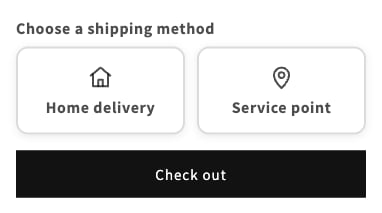
Panier avec Choisissez le mode de livraison et deux encadrés, Livraison à domicile et Point relais, au-dessus du bouton de paiement

Ce que vos clients voient dans le panier

Comptez environ 15 minutes. Vous faites l’essentiel dans Zippendo, et vous cliquez une seule fois sur Save dans Shopify.
Ce dont vous avez besoin
  • Votre boutique en ligne Shopify connectée à Zippendo, avec Zippendo qui importe ses commandes. Voir Connecter Shopify.
  • Un mode de livraison dans Shopify pour la livraison en point relais, par exemple « GLS Pakkeshop ». Vous le créez sous Settings → Shipping and delivery dans votre interface d’administration Shopify, comme vos autres modes de livraison.
  • Une règle d’expédition dans Zippendo pour la même offre transporteur, comme GLS ShopDelivery.
Votre formule permet aux applications de calculer les tarifs d’expédition ? Vous n’avez alors pas besoin de ceci : suivez plutôt Afficher vos tarifs d’expédition dans la caisse Shopify. Vos clients choisissent le point relais directement à la caisse.
Les points relais dans le panier ne fonctionnent que si Zippendo importe vos commandes Shopify. Si un autre système, comme PeakWMS, s’en charge, la carte dans Zippendo affiche Non disponible.

Étape 1 : Associer votre mode de livraison Shopify à une règle d’expédition

Cette étape se fait dans Zippendo. Elle indique à Zippendo quelle règle d’expédition utiliser lorsqu’un client choisit votre mode de livraison en point relais.
1

Ouvrir les paramètres de votre boutique en ligne

Cliquez sur Canaux de vente dans le menu de gauche. Dans l’onglet Connectés, cliquez sur votre boutique en ligne Shopify. Vous arrivez sur l’onglet Commandes et caisse.
2

Ajouter une correspondance

Faites défiler jusqu’à Correspondance des modes de livraison et cliquez sur Ajouter une correspondance. Une nouvelle ligne apparaît.
3

Choisir votre mode de livraison Shopify
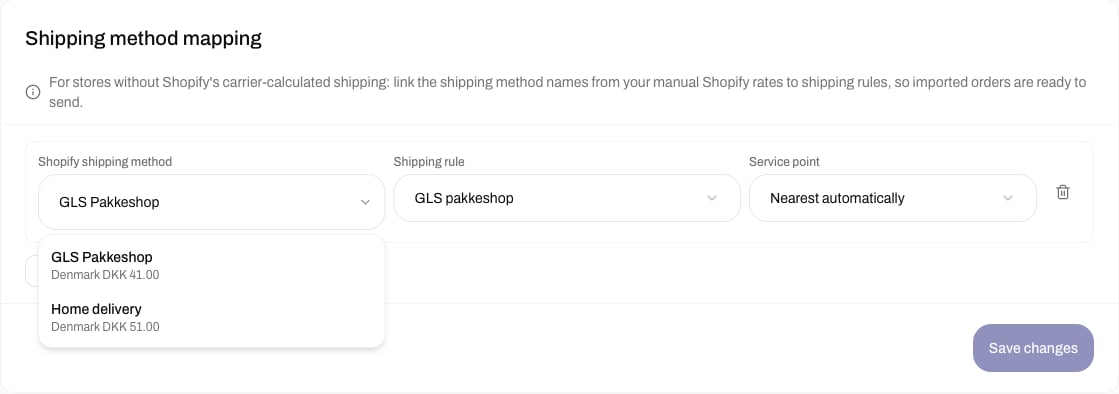
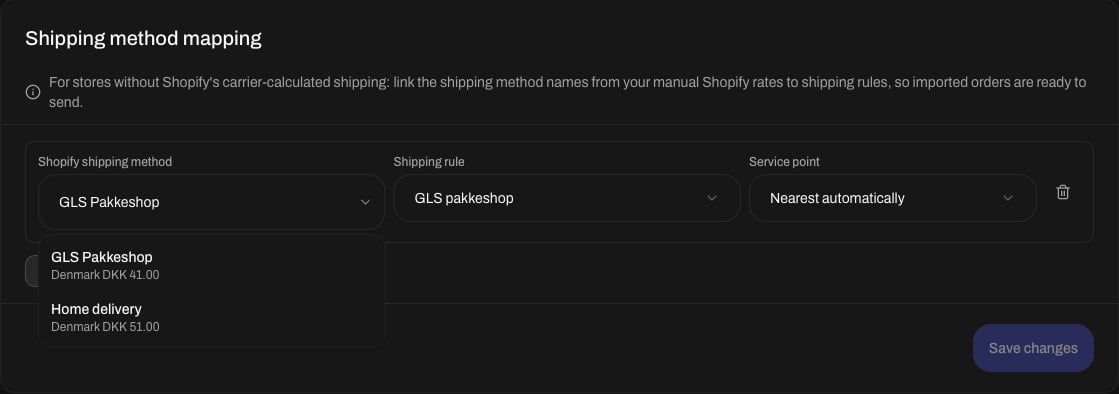
Cliquez sur Mode de livraison Shopify. La liste de vos modes de livraison Shopify s’ouvre, avec leurs zones et leurs prix. Cliquez sur votre mode de livraison en point relais, par exemple GLS Pakkeshop.
Carte Correspondance des modes de livraison avec une nouvelle ligne. La liste Mode de livraison Shopify est ouverte et affiche GLS Pakkeshop et Home delivery avec leurs zones et leurs prixCarte Correspondance des modes de livraison avec une nouvelle ligne. La liste Mode de livraison Shopify est ouverte et affiche GLS Pakkeshop et Home delivery avec leurs zones et leurs prix

Choisissez votre mode de livraison Shopify dans la liste

Votre mode de livraison ne figure pas dans la liste ? Vérifiez qu’il existe dans Shopify et qu’il a un prix fixe. Vous pouvez aussi saisir son nom, exactement tel que vos clients le voient à la caisse.
4

Choisir la règle d'expédition et enregistrer

Sous Règle d’expédition, choisissez la règle qui livre en point relais. Laissez Point relais sur Le plus proche automatiquement, puis cliquez sur Enregistrer les modifications.
Tous les détails sur les correspondances : Shopify sans tarifs calculés par le transporteur

Étape 2 : Activer les points relais dans le panier

Toujours dans Zippendo, faites défiler jusqu’à la carte Points relais dans le panier, sous Correspondance des modes de livraison. La carte vous guide dans la configuration, une étape à la fois.
1

Approuver les nouvelles autorisations, si Zippendo le demande

Si la carte affiche Approuvez les nouvelles autorisations de Zippendo dans Shopify, cliquez sur Approuver dans Shopify. Shopify s’ouvre et vous demande d’approuver. Approuvez, puis revenez dans Zippendo.
2

L'activer

Sous Activer les points relais dans le panier, cliquez sur Activer.
Carte Points relais dans le panier, Désactivé, avec Activer les points relais dans le panier et un bouton ActiverCarte Points relais dans le panier, Désactivé, avec Activer les points relais dans le panier et un bouton Activer

La carte avant que vous ne l'activiez
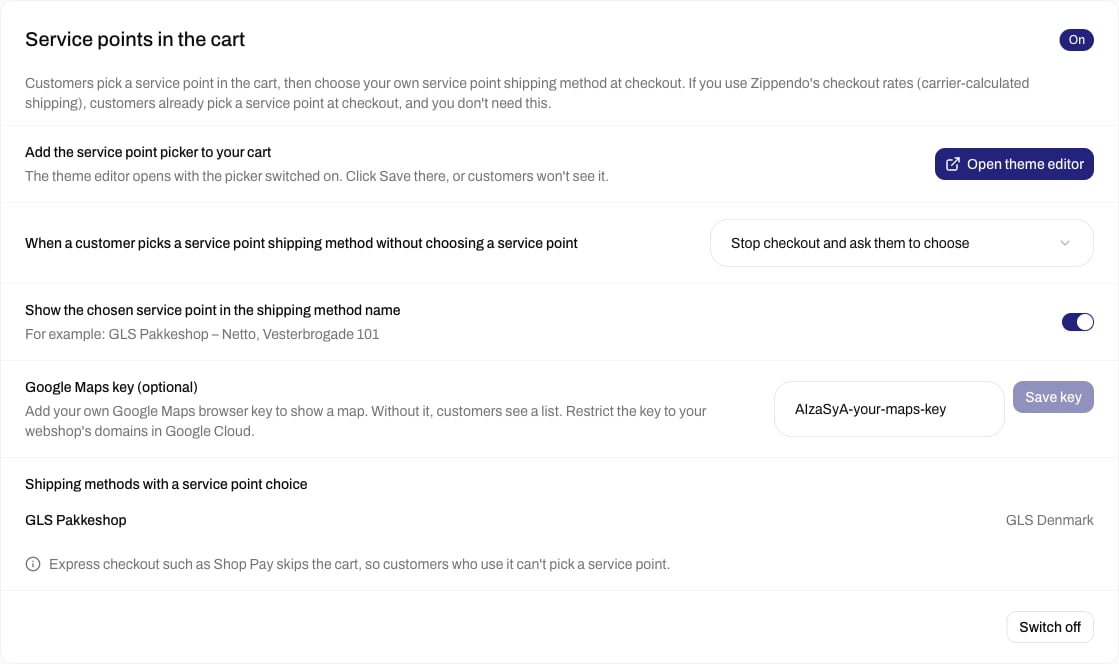
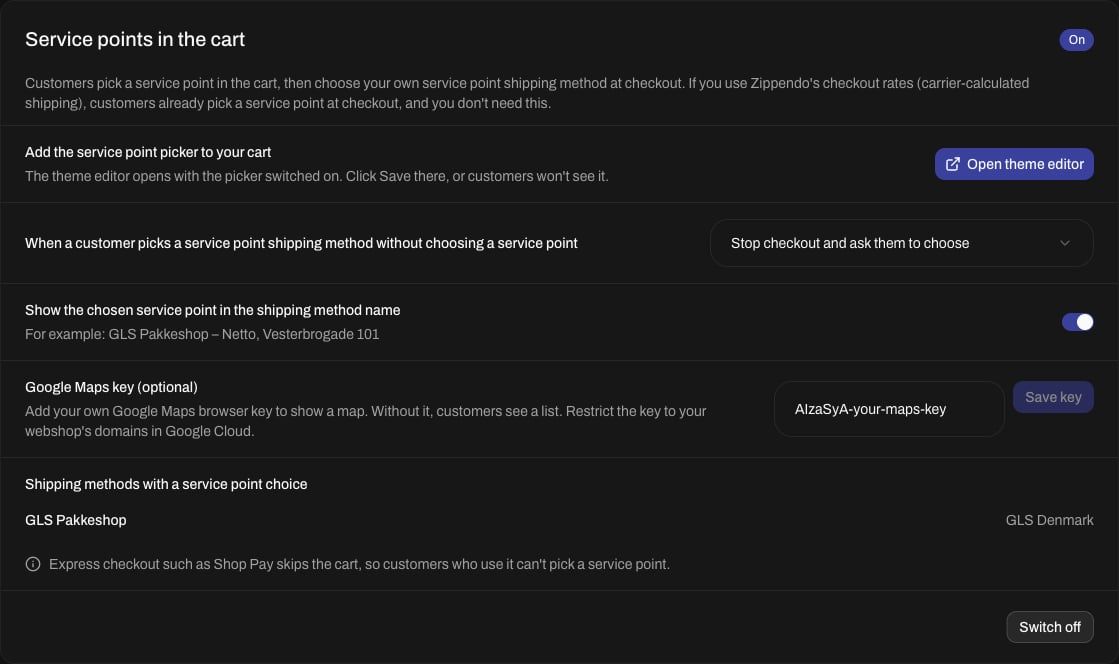
Une fois la fonction activée, la carte indique la marche à suivre, ainsi que quelques choix sur lesquels vous pourrez revenir plus tard.
Carte Points relais dans le panier, Activé, avec Ajoutez le sélecteur de point relais à votre panier et un bouton Ouvrir l'éditeur de thème, le choix Bloquer le paiement et lui demander d'en choisir un, l'option Afficher le point relais choisi dans le nom du mode de livraison activée, GLS Pakkeshop dans la liste Modes de livraison avec choix du point relais, et un champ pour une clé Google Maps facultativeCarte Points relais dans le panier, Activé, avec Ajoutez le sélecteur de point relais à votre panier et un bouton Ouvrir l'éditeur de thème, le choix Bloquer le paiement et lui demander d'en choisir un, l'option Afficher le point relais choisi dans le nom du mode de livraison activée, GLS Pakkeshop dans la liste Modes de livraison avec choix du point relais, et un champ pour une clé Google Maps facultative

La carte une fois activée

Étape 3 : Ajouter le sélecteur à votre panier dans Shopify

1

Ouvrir l'éditeur de thème

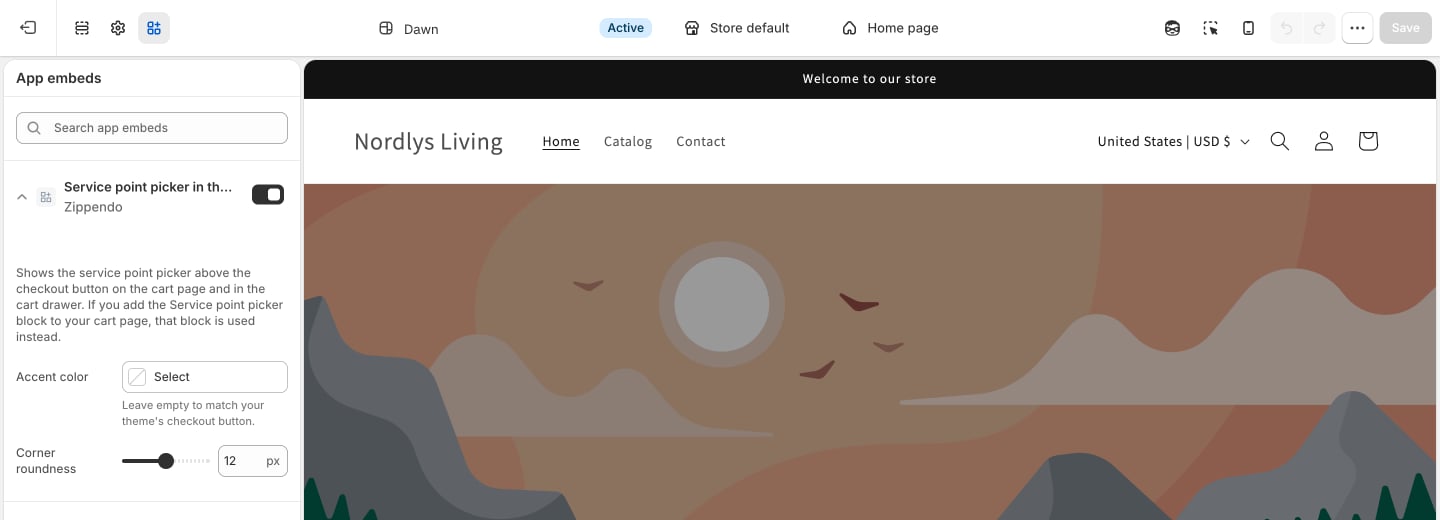
Sur la carte, sous Ajoutez le sélecteur de point relais à votre panier, cliquez sur Ouvrir l’éditeur de thème. L’éditeur de thème de Shopify s’ouvre, avec Sélecteur de point relais dans le panier déjà activé sous App embeds.
Éditeur de thème de Shopify avec App embeds ouvert, Sélecteur de point relais dans le panier de Zippendo activé, ses réglages Couleur d’accent et Arrondi des angles, et le bouton Save en haut à droite

App embeds dans l'éditeur de thème de Shopify : le sélecteur est activé, avec ses réglages d'apparence

2

L'adapter à votre boutique en ligne (facultatif)

Cliquez sur Sélecteur de point relais dans le panier pour voir ses réglages :
  • Couleur d’accent : la couleur de l’encadré choisi, du point relais choisi et du bouton principal. Si vous la laissez vide, le sélecteur reprend les couleurs du bouton de paiement de votre thème.
  • Arrondi des angles : le degré d’arrondi des angles des encadrés et des boutons. Réglez-le sur 0 pour des angles droits.
3

Enregistrer dans Shopify

Cliquez sur Save en haut à droite de l’éditeur de thème. Sinon, vos clients ne verront pas le sélecteur.
Le sélecteur apparaît au-dessus du bouton de paiement, à la fois sur votre page panier et dans le panier latéral (le panier qui s’ouvre sur le côté de l’écran). Si votre thème l’affiche au mauvais endroit, ou pas du tout, ajoutez plutôt le bloc Sélecteur de point relais à votre page panier dans l’éditeur de thème.

Ajouter une carte (facultatif)

Ajoutez votre propre clé Google Maps, et vos clients voient les points relais sur une carte à côté de la liste. Collez la clé dans Clé Google Maps (facultatif) sur la carte Points relais dans le panier et cliquez sur Enregistrer la clé. Comment obtenir une clé, pas à pas : Obtenir des clés Google pour la carte des points relais et la recherche d’adresse.

Étape 4 : Essayer en tant que client

Vérifiez maintenant le résultat tel que vos clients le verront.
1

Ouvrir votre panier

Ouvrez votre boutique en ligne et ajoutez un produit au panier. Au-dessus du bouton de paiement, sous Choisissez le mode de livraison, vous voyez deux encadrés : Livraison à domicile et Point relais.
2

Trouver des points relais

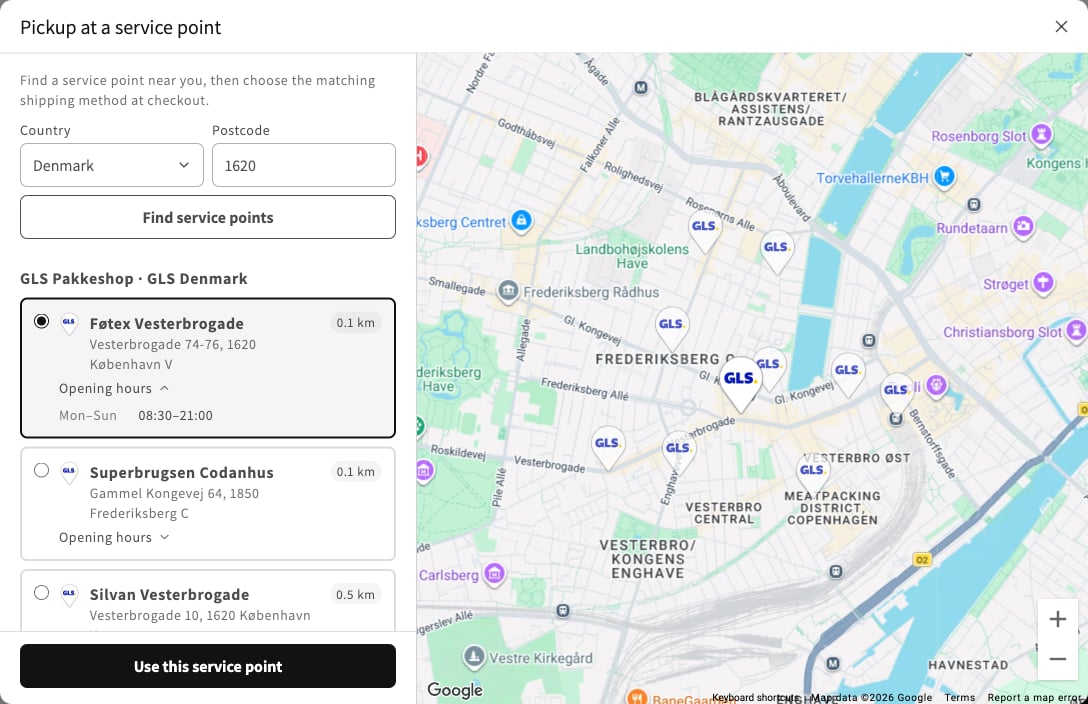
Cliquez sur Point relais. Une fenêtre intitulée Retrait en point relais s’ouvre. Choisissez un Pays, saisissez un Code postal et cliquez sur Trouver des points relais. Les points relais les plus proches s’affichent avec leur adresse et leur distance, et Horaires d’ouverture affiche leurs horaires. Avec une clé Google Maps, une carte à côté de la liste les affiche aussi : un clic sur une épingle sélectionne ce point relais.
La fenêtre Retrait en point relais après une recherche par code postal : des points relais GLS avec leur adresse, leur distance et leurs horaires d'ouverture, l'un d'eux sélectionné, une carte avec des épingles GLS, et un bouton Choisir ce point relais

Les points relais près du code postal, dans la liste et sur la carte

3

En choisir un

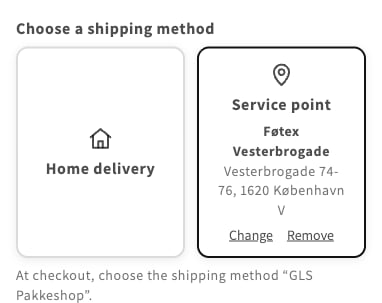
Sélectionnez un point relais et cliquez sur Choisir ce point relais. La fenêtre se ferme, et l’encadré Point relais affiche votre choix, avec Modifier et Supprimer. Sous les encadrés, une ligne indique le mode de livraison à choisir à la caisse.
L'encadré Point relais sélectionné, affichant le point relais choisi avec les liens Modifier et Supprimer, et le texte Lors du paiement, choisissez le mode de livraison « GLS Pakkeshop »

Le point relais choisi, et le mode de livraison à choisir à la caisse

4

Passer à la caisse

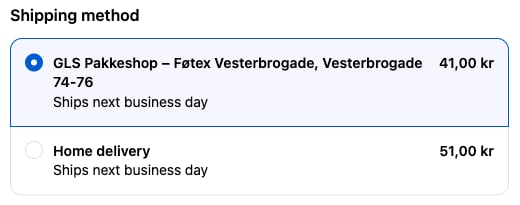
À la caisse, choisissez votre mode de livraison en point relais. Les modes de livraison en point relais qui ne peuvent pas livrer au point relais choisi sont masqués, de sorte que le point relais et le mode de livraison correspondent toujours. Vos autres modes de livraison, comme la livraison à domicile, restent disponibles.
Liste Mode de livraison de la caisse Shopify avec GLS Pakkeshop – Føtex Vesterbrogade, Vesterbrogade 74-76 sélectionné à 41,00 kr et Livraison à domicile à 51,00 kr

À la caisse, le mode de livraison affiche le point relais choisi
La commande arrive dans Commandes dans Zippendo avec la règle d’expédition de votre correspondance et le point relais choisi par votre client, prête à partir.
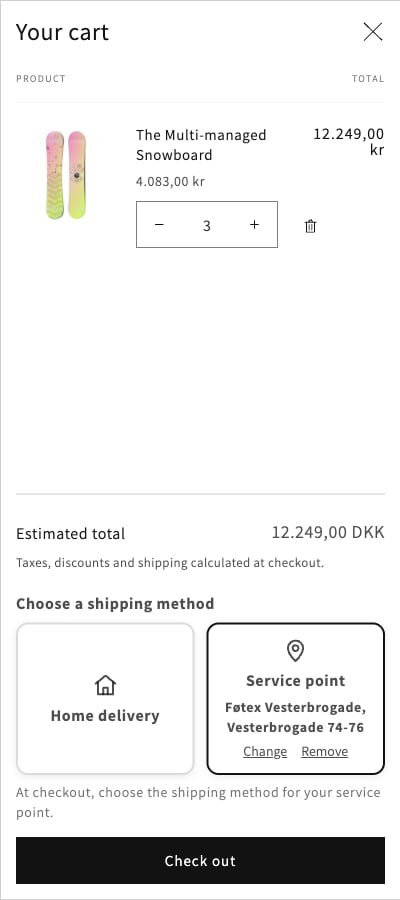
Le sélecteur fonctionne de la même façon dans un panier latéral :
Un panier latéral avec les articles du panier, le total estimé, Choisissez le mode de livraison avec les encadrés Livraison à domicile et Point relais, et le bouton de paiement

Le même sélecteur dans un panier latéral

Choisir ce qui se passe sans point relais

Une fois la fonction activée, la carte vous permet aussi de choisir ce qui se passe lorsqu’un client choisit votre mode de livraison en point relais à la caisse sans avoir choisi de point relais dans le panier :
  • Bloquer le paiement et lui demander d’en choisir un : le client ne peut pas passer commande tant qu’il n’a pas choisi de point relais dans le panier.
  • Accepter la commande et utiliser le réglage de point relais de la correspondance : la commande est passée, et Zippendo utilise le choix Point relais de votre correspondance : Le plus proche automatiquement ou Choisir manuellement.
Afficher le point relais choisi dans le nom du mode de livraison ajoute le point relais au nom du mode de livraison à la caisse, par exemple « GLS Pakkeshop – Netto, Vesterbrogade 101 », pour que votre client voie où son colis sera livré.

Bon à savoir

  • Livraison à domicile retire le point relais choisi : un client qui change d’avis reçoit donc son colis à domicile.
  • Les pays proposés dans le sélecteur sont ceux vers lesquels votre boutique en ligne vend dans Shopify.
  • Les boutons de paiement express, comme Shop Pay, passent outre le panier. Les clients qui les utilisent ne peuvent pas y choisir de point relais.
  • Vos modes de livraison et vos prix Shopify restent les vôtres. Zippendo ajoute seulement le point relais.
  • Le désactiver : cliquez sur Désactiver sur la carte. Ensuite, dans l’éditeur de thème, désactivez Sélecteur de point relais dans le panier et cliquez sur Save.
Tous les détails : Points relais dans le panier Shopify