Ajouter le sélecteur de points relais à la caisse Shopify
Pas à pas, en images. Avec Shopify Plus, laissez vos clients choisir leur point relais dans un sélecteur placé sous le mode de livraison, au lieu de faire défiler une longue liste.
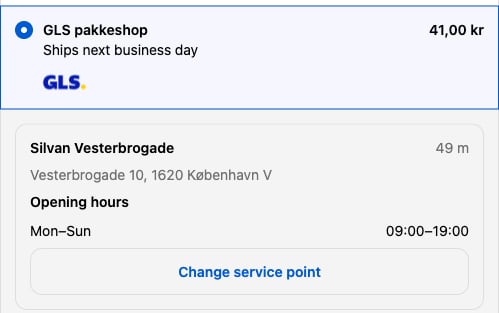
Dans ce tutoriel, vous ajoutez le sélecteur de points relais Zippendo à votre caisse Shopify. Au lieu d’une longue liste avec un mode de livraison pour chaque point relais, vos clients voient chaque mode de livraison en point relais une seule fois. Lorsqu’ils le choisissent, le point relais le plus proche de chez eux est déjà sélectionné, avec son adresse et ses horaires d’ouverture. Ils en veulent un autre ? Ils cliquent sur Changer de point relais et choisissent dans une liste, ou sur une carte si vous ajoutez votre propre clé Google Maps.
Ce que voient vos clients : le point relais le plus proche est déjà choisi
Comptez environ 10 minutes. Vous commencez dans Zippendo, puis vous ajoutez le sélecteur dans l’éditeur de caisse de Shopify.
Ce dont vous avez besoin
Une boutique en ligne Shopify avec la formule Shopify Plus. Shopify ne permet aux applications d’ajouter des éléments à la page de caisse qu’avec Shopify Plus.
Cliquez sur Canaux de vente dans le menu de gauche. Dans l’onglet Connectés, cliquez sur votre boutique en ligne Shopify. Vous arrivez sur l’onglet Commandes et caisse.
2
Choisir le sélecteur de points relais Zippendo en caisse
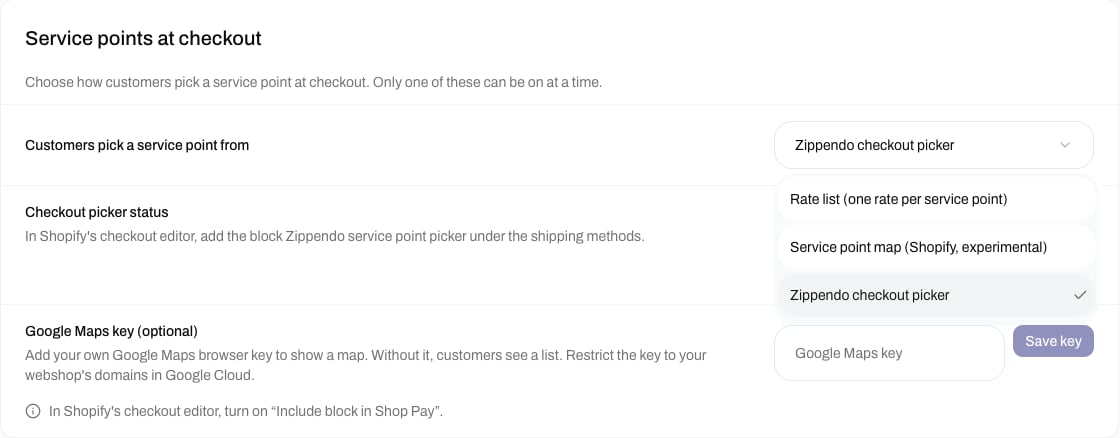
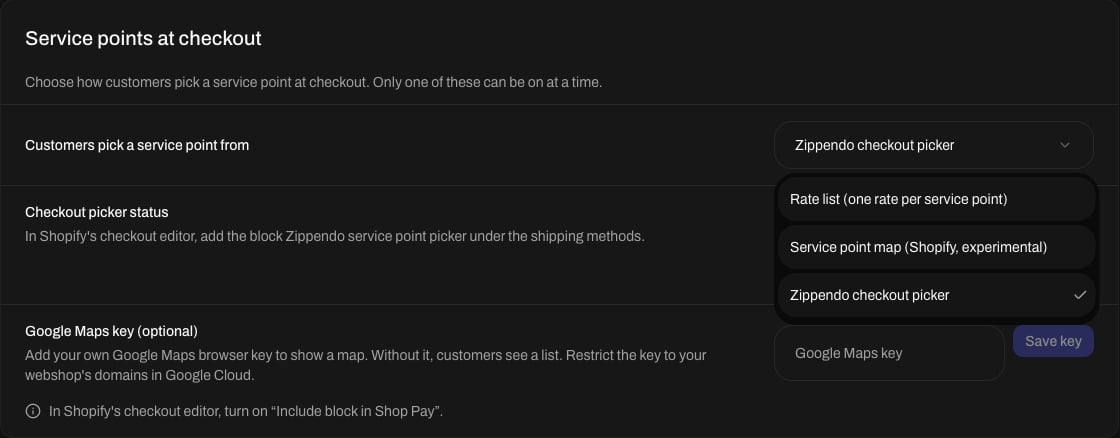
Faites défiler jusqu’à la carte Points relais en caisse. Sous Les clients choisissent un point relais via, choisissez Sélecteur de points relais Zippendo en caisse.
Choisissez Sélecteur de points relais Zippendo en caisse
Vous ne pouvez pas le choisir, et il est indiqué Désactivez d’abord les points relais dans le panier ? Vos clients choisissent déjà leur point relais dans le panier. Une seule des deux options peut être activée : désactivez d’abord Points relais dans le panier.
3
Approuver les nouvelles autorisations, si Zippendo le demande
Si la carte indique Approuvez les nouvelles autorisations de Zippendo dans Shopify, cliquez sur Approuver dans Shopify. Shopify s’ouvre et vous demande d’approuver. Approuvez, revenez dans Zippendo, rechargez la page et choisissez de nouveau Sélecteur de points relais Zippendo en caisse.
4
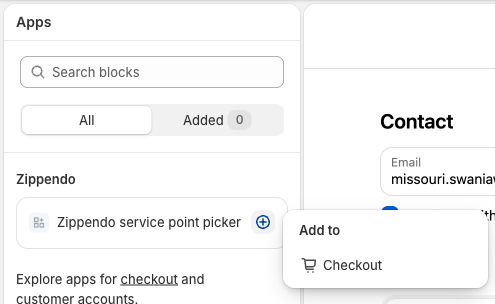
Ouvrir l'éditeur de caisse
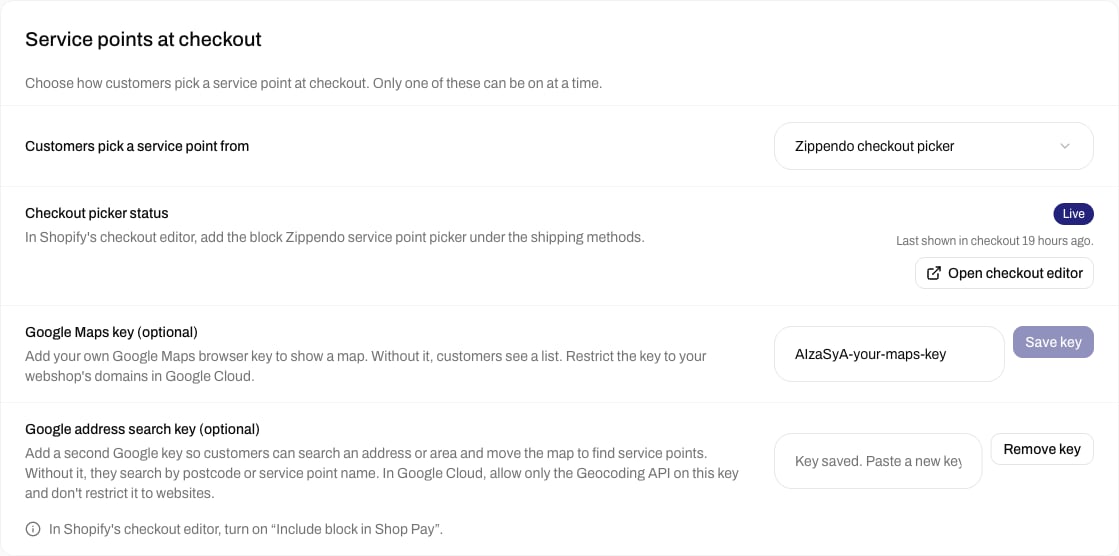
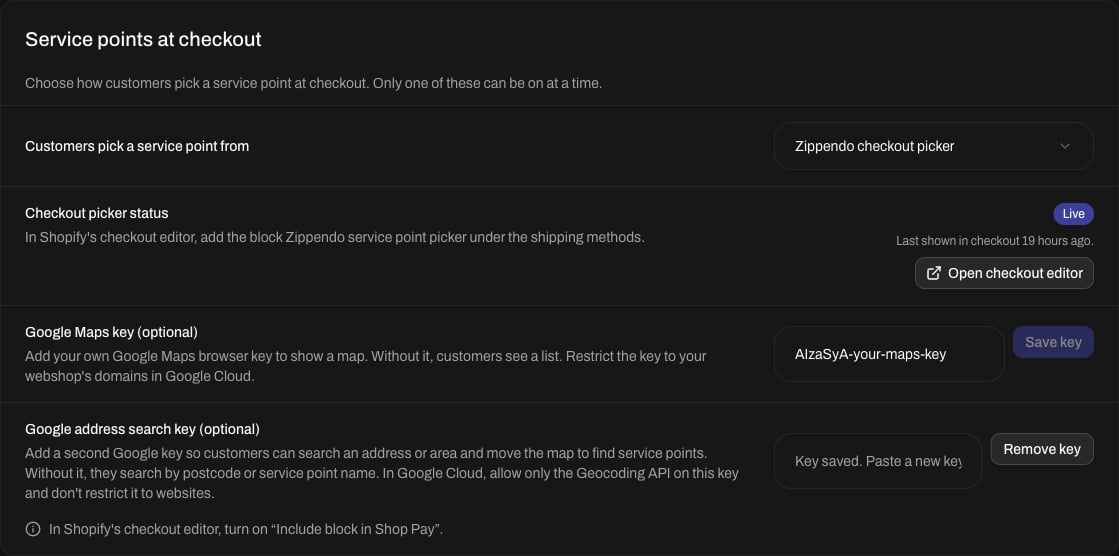
La carte affiche maintenant État du sélecteur de points relais, avec En attente de la première caisse tant que le sélecteur n’a pas été affiché à un client. Cliquez sur Ouvrir l’éditeur de caisse. L’éditeur de caisse de Shopify s’ouvre dans un nouvel onglet.
État du sélecteur de points relais, avec le bouton Ouvrir l'éditeur de caisse
Les deux champs de clé Google en dessous sont facultatifs. Vous pouvez les remplir maintenant ou plus tard : voir « Une carte et la recherche d’adresse » en bas de cette page.
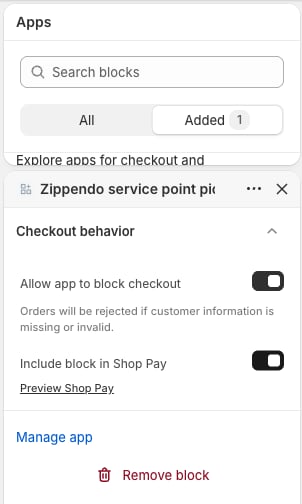
Les paramètres du bloc s’ouvrent à gauche, sous Checkout behavior. Activez les deux :
Allow app to block checkout : laisse au sélecteur un instant pour enregistrer le choix de votre client avant qu’il ne paie. Cela n’empêche jamais personne de payer.
Include block in Shop Pay : les clients qui paient avec Shop Pay voient aussi le sélecteur.
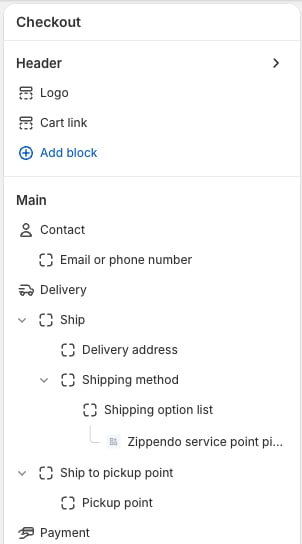
Cliquez sur Save en haut à droite de l’éditeur de caisse. Vous voulez vérifier où le bloc a été placé ? Cliquez sur la première icône en haut du panneau de gauche : Zippendo service point picker se trouve sous Shipping method.
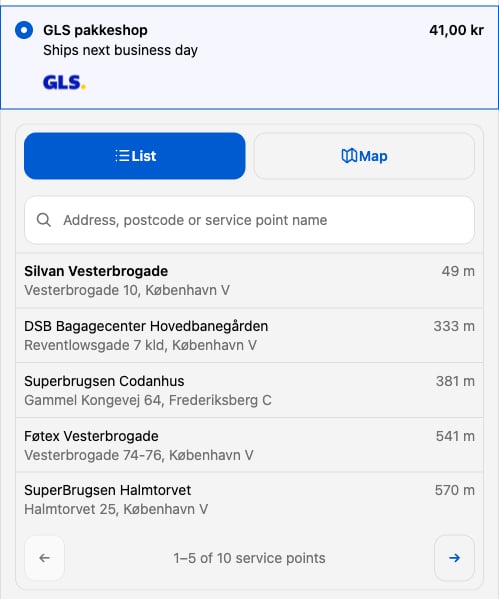
Ouvrez votre boutique en ligne, ajoutez un produit au panier et passez à la caisse. Saisissez une adresse de livraison et choisissez votre mode de livraison en point relais. Le point relais le plus proche est choisi pour vous.Cliquez sur Changer de point relais pour voir les autres. Vos clients peuvent rechercher un code postal ou un nom de point relais, et parcourir la liste avec les flèches. Si vous avez ajouté une clé Google de recherche d’adresse, ils peuvent aussi rechercher une adresse ou un secteur.
Après Changer de point relais : chercher, puis choisir parmi les points relais les plus proches
De retour dans Zippendo, l’État du sélecteur de points relais passe de En attente de la première caisse à Actif. Désormais, les commandes arrivent avec le point relais choisi par votre client.
Tant que le sélecteur n’a pas été affiché dans une caisse, Zippendo continue d’afficher un mode de livraison pour chaque point relais, afin que vos clients puissent toujours choisir. Lorsque vous voulez arrêter d’utiliser le sélecteur, désactivez-le toujours d’abord dans Zippendo, et ne retirez le bloc dans Shopify qu’ensuite.
D’emblée, vos clients disposent d’une liste dans laquelle ils peuvent rechercher par code postal ou par nom de point relais. Vous pouvez ajouter deux options supplémentaires avec vos propres clés Google :
Une carte : avec une Clé Google Maps, vos clients peuvent basculer entre Liste et Carte, et choisir un point relais en cliquant sur son épingle.
La recherche d’adresse : avec une Clé Google de recherche d’adresse, vos clients peuvent rechercher n’importe quelle adresse ou n’importe quel secteur, et déplacer la carte pour voir les points relais qui s’y trouvent.
Apple Pay et Google Pay sautent la partie de la caisse où se trouve le sélecteur. La commande arrive tout de même, et Zippendo utilise le point relais le plus proche de l’adresse de livraison.
Retrait en magasin ou points de retrait de Shopify : si votre boutique en ligne les propose, lisez les étapes de l’éditeur de caisse dans Sélecteur de points relais en caisse.
Le désactiver : dans la carte, choisissez Liste de tarifs (un tarif par point relais).
{"docsConfig":{"theme":"almond","$schema":"https://mintlify.com/docs.json","name":"Zippendo","colors":{"primary":"#000","light":"#fff","dark":"#000"},"logo":{"light":"https://mintcdn.com/zippendo/vvJk_PyssTmjqf9_/logo/light.svg?fit=max\u0026auto=format\u0026n=vvJk_PyssTmjqf9_\u0026q=85\u0026s=9fc741a418a93f2d556d0b9b613050e8","dark":"https://mintcdn.com/zippendo/vvJk_PyssTmjqf9_/logo/dark.svg?fit=max\u0026auto=format\u0026n=vvJk_PyssTmjqf9_\u0026q=85\u0026s=230c49f3bcdc109cf7306f3a3fb81bc2","href":"https://www.zippendo.com"},"favicon":"https://mintcdn.com/zippendo/vvJk_PyssTmjqf9_/favicon-dark.svg?fit=max\u0026auto=format\u0026n=vvJk_PyssTmjqf9_\u0026q=85\u0026s=3bd5c187f9c99f9ca518062f6a7b2e18","api":{"openapi":"https://api.zippendo.com/public/json","playground":{"display":"interactive"},"mdx":{"server":"https://api.zippendo.com"}},"navbar":{"links":[{"href":"https://app.zippendo.com/login","label":"Sign in"}],"primary":{"type":"button","label":"Get started","href":"https://app.zippendo.com/sign-up"}},"footer":{"socials":{"website":"https://www.zippendo.com"}},"seo":{"metatags":{"og:site_name":"Zippendo","og:type":"website","twitter:card":"summary_large_image"}},"fonts":{"family":"Inter"},"icons":{"library":"lucide"},"errors":{"404":{"redirect":false,"title":"404: Lost in Documentation Space","description":"Looks like this page took a wrong turn. Try the sidebar or head back to the introduction."}},"contextual":{"options":["copy","view","chatgpt","claude","perplexity","mcp","cursor","vscode"],"display":"header"},"styling":{"latex":false},"navigation":{"languages":[{"language":"en","default":true,"href":"introduction"},{"language":"de","navbar":{"links":[{"href":"https://app.zippendo.com/login","label":"Anmelden"}],"primary":{"type":"button","label":"Loslegen","href":"https://app.zippendo.com/sign-up"}},"href":"de/introduction"},{"language":"pl","navbar":{"links":[{"href":"https://app.zippendo.com/login","label":"Zaloguj się"}],"primary":{"type":"button","label":"Zacznij","href":"https://app.zippendo.com/sign-up"}},"href":"pl/introduction"},{"language":"da","navbar":{"links":[{"href":"https://app.zippendo.com/login","label":"Log ind"}],"primary":{"type":"button","label":"Kom i gang","href":"https://app.zippendo.com/sign-up"}},"href":"da/introduction"},{"language":"sv","navbar":{"links":[{"href":"https://app.zippendo.com/login","label":"Logga in"}],"primary":{"type":"button","label":"Kom igång","href":"https://app.zippendo.com/sign-up"}},"href":"sv/introduction"},{"language":"nl","navbar":{"links":[{"href":"https://app.zippendo.com/login","label":"Inloggen"}],"primary":{"type":"button","label":"Aan de slag","href":"https://app.zippendo.com/sign-up"}},"href":"nl/introduction"},{"language":"no","navbar":{"links":[{"href":"https://app.zippendo.com/login","label":"Logg inn"}],"primary":{"type":"button","label":"Kom i gang","href":"https://app.zippendo.com/sign-up"}},"href":"no/introduction"},{"language":"fi","navbar":{"links":[{"href":"https://app.zippendo.com/login","label":"Kirjaudu sisään"}],"primary":{"type":"button","label":"Aloita","href":"https://app.zippendo.com/sign-up"}},"href":"fi/introduction"},{"language":"fr","navbar":{"links":[{"href":"https://app.zippendo.com/login","label":"Se connecter"}],"primary":{"type":"button","label":"Commencer","href":"https://app.zippendo.com/sign-up"}},"href":"fr/introduction"}]}},"deployment":{"deploymentMetadataValue":{"subdomain":"zippendo","hasAudioNarration":false,"actualSubdomain":"zippendo","customDomains":["www.zippendo.com"],"gitSource":{"type":"github","owner":"zippendo","repo":"zippendo","deployBranch":"main","contentDirectory":"apps/docs","isPrivate":true,"mountPath":"","label":""},"chroma":{"liveDeploymentHistoryId":"6adf244cd7cf896c8ad7cdef","collectionId":"2d669a3d-57b2-4184-aa7a-f6bae37800e6","schemaVersion":"v3","latestBuiltDeploymentHistoryId":"6adf244cd7cf896c8ad7cdef"},"feedback":{"thumbs":true},"entitlements":{},"buildId":"6adf244cd7cf896c8ad7cdef","clientVersion":"0.0.3966","searchFilterCounts":[{"language":"de","tag":"Anleitungen","count":105},{"language":"en","tag":"How-to","count":86},{"language":"da","tag":"Guides","count":86},{"language":"fi","tag":"Ohjeet","count":86},{"language":"fr","tag":"Guides pratiques","count":86},{"language":"nl","tag":"Hoe doe je dat","count":86},{"language":"no","tag":"Slik gjør du","count":86},{"language":"pl","tag":"Poradniki","count":86},{"language":"sv","tag":"Instruktioner","count":86},{"language":"en","tag":"API reference","count":85},{"language":"en","tag":"Documentation","count":59},{"language":"da","tag":"Dokumentation","count":59},{"language":"de","tag":"Dokumentation","count":59},{"language":"fi","tag":"Dokumentaatio","count":59},{"language":"fr","tag":"Documentation","count":59},{"language":"nl","tag":"Documentatie","count":59},{"language":"no","tag":"Dokumentasjon","count":59},{"language":"pl","tag":"Dokumentacja","count":59},{"language":"sv","tag":"Dokumentation","count":59},{"language":"en","tag":"Connect a carrier","count":29},{"language":"da","tag":"Tilslut en transportør","count":29},{"language":"de","tag":"Versanddienstleister verbinden","count":29},{"language":"fi","tag":"Yhdistä kuljetusyhtiö","count":29},{"language":"fr","tag":"Connecter un transporteur","count":29},{"language":"nl","tag":"Een vervoerder koppelen","count":29},{"language":"no","tag":"Koble til en transportør","count":29},{"language":"pl","tag":"Połącz przewoźnika","count":29},{"language":"sv","tag":"Anslut en transportör","count":29},{"language":"en","tag":"Shipments","count":22},{"language":"en","tag":"Tutorials","count":19},{"language":"da","tag":"Vejledninger","count":19},{"language":"fi","tag":"Opastukset","count":19},{"language":"fr","tag":"Tutoriels","count":19},{"language":"nl","tag":"Handleidingen","count":19},{"language":"no","tag":"Veiledninger","count":19},{"language":"pl","tag":"Samouczki","count":19},{"language":"sv","tag":"Guider","count":19},{"language":"en","tag":"Connections","count":14},{"language":"en","tag":"Fulfillment flow","count":14},{"language":"da","tag":"Forbindelser","count":14},{"language":"da","tag":"Forsendelsesflow","count":14},{"language":"de","tag":"Verbindungen","count":14},{"language":"de","tag":"Versandablauf","count":14},{"language":"fi","tag":"Yhteydet","count":14},{"language":"fi","tag":"Toimitusprosessi","count":14},{"language":"fr","tag":"Connexions","count":14},{"language":"fr","tag":"Flux d'expédition","count":14},{"language":"nl","tag":"Koppelingen","count":14},{"language":"nl","tag":"Verzendproces","count":14},{"language":"no","tag":"Tilkoblinger","count":14},{"language":"no","tag":"Sendingsflyt","count":14},{"language":"pl","tag":"Połączenia","count":14},{"language":"pl","tag":"Przepływ realizacji zamówień","count":14},{"language":"sv","tag":"Anslutningar","count":14},{"language":"sv","tag":"Orderflöde","count":14},{"language":"en","tag":"Account","count":13},{"language":"en","tag":"Carriers","count":13},{"language":"da","tag":"Konto","count":13},{"language":"de","tag":"Konto","count":13},{"language":"fi","tag":"Tili","count":13},{"language":"fr","tag":"Compte","count":13},{"language":"nl","tag":"Account","count":13},{"language":"no","tag":"Konto","count":13},{"language":"pl","tag":"Konto","count":13},{"language":"sv","tag":"Konto","count":13},{"language":"da","tag":"Drift","count":12},{"language":"de","tag":"Betrieb","count":12},{"language":"fi","tag":"Toiminnot","count":12},{"language":"fr","tag":"Opérations","count":12},{"language":"nl","tag":"Dagelijks gebruik","count":12},{"language":"no","tag":"Drift","count":12},{"language":"pl","tag":"Operacje","count":12},{"language":"sv","tag":"Daglig drift","count":12},{"language":"da","tag":"Integrationer","count":11},{"language":"da","tag":"Vidensbase","count":11},{"language":"de","tag":"Integrationen","count":11},{"language":"de","tag":"Wissensdatenbank","count":11},{"language":"fi","tag":"Integraatiot","count":11},{"language":"fi","tag":"Tietopankki","count":11},{"language":"fr","tag":"Intégrations","count":11},{"language":"fr","tag":"Base de connaissances","count":11},{"language":"nl","tag":"Integraties","count":11},{"language":"nl","tag":"Kennisbank","count":11},{"language":"no","tag":"Integrasjoner","count":11},{"language":"no","tag":"Kunnskapsbase","count":11},{"language":"pl","tag":"Integracje","count":11},{"language":"pl","tag":"Baza wiedzy","count":11},{"language":"sv","tag":"Integrationer","count":11},{"language":"sv","tag":"Kunskapsbas","count":11},{"language":"de","tag":"Bestellungen \u0026 Verkaufskanäle","count":10}]},"assistantConfig":{"enableAskAiButton":false,"enableStarterQuestions":false,"enableContextualStarterQuestions":false,"enableAskAiSearchBar":true},"hasChatPermissions":false,"hasWebMcpPermissions":false,"toggles":[{"name":"kill-isr","enabled":true,"variant":{"name":"disabled","enabled":false,"feature_enabled":true},"impressionData":false},{"name":"agent-mintlify-slack","enabled":true,"variant":{"name":"disabled","enabled":false,"feature_enabled":true},"impressionData":false},{"name":"editor-v7-file-tree","enabled":true,"variant":{"name":"disabled","enabled":false,"feature_enabled":true},"impressionData":false},{"name":"agent-integrations-settings","enabled":true,"variant":{"name":"disabled","enabled":false,"feature_enabled":true},"impressionData":false},{"name":"automations-pr-grouping","enabled":true,"variant":{"name":"disabled","enabled":false,"feature_enabled":true},"impressionData":false},{"name":"custom-prefix","enabled":true,"variant":{"name":"disabled","enabled":false,"feature_enabled":true},"impressionData":false},{"name":"analytics-v7","enabled":true,"variant":{"name":"disabled","enabled":false,"feature_enabled":true},"impressionData":false},{"name":"user-flows-analytics","enabled":true,"variant":{"name":"disabled","enabled":false,"feature_enabled":true},"impressionData":false},{"name":"no-publish-flow","enabled":true,"variant":{"name":"disabled","enabled":false,"feature_enabled":true},"impressionData":false},{"name":"workos-onboarding","enabled":true,"variant":{"name":"disabled","enabled":false,"feature_enabled":true},"impressionData":false},{"name":"llms-txt-v2","enabled":true,"variant":{"name":"disabled","enabled":false,"feature_enabled":true},"impressionData":false},{"name":"pause-universal-search-reconcile","enabled":true,"variant":{"name":"disabled","enabled":false,"feature_enabled":true},"impressionData":false},{"name":"snapshot-serving-live","enabled":true,"variant":{"name":"disabled","enabled":false,"feature_enabled":true},"impressionData":false},{"name":"stripTemperatureMiddleware","enabled":true,"variant":{"name":"disabled","enabled":false,"feature_enabled":true},"impressionData":false},{"name":"per-site-search-delta","enabled":true,"variant":{"name":"disabled","enabled":false,"feature_enabled":true},"impressionData":false},{"name":"support-platform-pylon-zendesk","enabled":true,"variant":{"name":"disabled","enabled":false,"feature_enabled":true},"impressionData":false},{"name":"snapshot-serving","enabled":true,"variant":{"name":"disabled","enabled":false,"feature_enabled":true},"impressionData":false},{"name":"instant-rollback","enabled":true,"variant":{"name":"disabled","enabled":false,"feature_enabled":true},"impressionData":false},{"name":"granular-notifications-server","enabled":true,"variant":{"name":"disabled","enabled":false,"feature_enabled":true},"impressionData":false},{"name":"granular-notifications","enabled":true,"variant":{"name":"disabled","enabled":false,"feature_enabled":true},"impressionData":false},{"name":"editor-private-page-search","enabled":true,"variant":{"name":"disabled","enabled":false,"feature_enabled":true},"impressionData":false},{"name":"automations-fable","enabled":true,"variant":{"name":"disabled","enabled":false,"feature_enabled":true},"impressionData":false},{"name":"fixed-ai-action-pricing","enabled":true,"variant":{"name":"disabled","enabled":false,"feature_enabled":true},"impressionData":false},{"name":"automation-resolve-merge-conflict","enabled":true,"variant":{"name":"disabled","enabled":false,"feature_enabled":true},"impressionData":false},{"name":"scoped-publishing","enabled":true,"variant":{"name":"disabled","enabled":false,"feature_enabled":true},"impressionData":false},{"name":"mintql","enabled":true,"variant":{"name":"disabled","enabled":false,"feature_enabled":true},"impressionData":false},{"name":"page-level-analytics","enabled":true,"variant":{"name":"disabled","enabled":false,"feature_enabled":true},"impressionData":false},{"name":"editor-version-history-v2","enabled":true,"variant":{"name":"disabled","enabled":false,"feature_enabled":true},"impressionData":false},{"name":"editor-nav-generations","enabled":true,"variant":{"name":"disabled","enabled":false,"feature_enabled":true},"impressionData":false},{"name":"billing-page-v2","enabled":true,"variant":{"name":"disabled","enabled":false,"feature_enabled":true},"impressionData":false},{"name":"workspace-projects","enabled":true,"variant":{"name":"disabled","enabled":false,"feature_enabled":true},"impressionData":false},{"name":"assistant-v5","enabled":true,"variant":{"name":"disabled","enabled":false,"feature_enabled":true},"impressionData":false},{"name":"byok-sep-25","enabled":true,"variant":{"name":"disabled","enabled":false,"feature_enabled":true},"impressionData":false},{"name":"fork-pr-previews","enabled":true,"variant":{"name":"disabled","enabled":false,"feature_enabled":true},"impressionData":false},{"name":"revalidation-jwt","enabled":true,"variant":{"name":"disabled","enabled":false,"feature_enabled":true},"impressionData":false},{"name":"vite-origin","enabled":true,"variant":{"name":"disabled","enabled":false,"feature_enabled":true},"impressionData":false},{"name":"editor-agent-model-picker","enabled":true,"variant":{"name":"disabled","enabled":false,"feature_enabled":true},"impressionData":false},{"name":"billing-updated-9-15","enabled":true,"variant":{"name":"disabled","enabled":false,"feature_enabled":true},"impressionData":false},{"name":"hobby-abuse-scan","enabled":true,"variant":{"name":"disabled","enabled":false,"feature_enabled":true},"impressionData":false},{"name":"dashboard-inbox","enabled":true,"variant":{"name":"disabled","enabled":false,"feature_enabled":true},"impressionData":false}],"isAtlas":false,"googleFontsInlined":false},"customCss":[{"filePath":"style.css","content":"@media (min-width:1024px){.h-full.relative.flex-1.flex.items-center.gap-x-4{display:grid;grid-template-columns:240px auto 1fr auto;align-items:center;column-gap:16px}.h-full.relative.flex-1.flex.items-center.gap-x-4>.flex-1.flex.items-center.gap-x-4{width:240px;min-width:240px;max-width:240px;flex:none;grid-column:1;box-sizing:border-box;padding-right:0;justify-content:flex-start}.h-full.relative.flex-1.flex.items-center.gap-x-4>.flex-1.flex.items-center.gap-x-4>.hidden.lg\\:flex.items-center.gap-x-2:empty{display:none}.h-full.relative.flex-1.flex.items-center.gap-x-4>.flex.items-center.gap-4,.h-full.relative.flex-1.flex.items-center.gap-x-4>.flex.items-center.gap-4>.flex-1.relative.hidden.lg\\:flex.items-center{display:contents}.h-full.relative.flex-1.flex.items-center.gap-x-4 .h-14.font-semibold:has(.nav-tabs){grid-column:2;grid-row:1;justify-self:start}.h-full.relative.flex-1.flex.items-center.gap-x-4 nav[aria-label=Main]{grid-column:4;justify-self:end}.h-full.relative.flex-1.flex.items-center.gap-x-4 #search-bar-entry{grid-column:3;justify-self:end}}.flex-1.flex.items-center.gap-x-4{padding-left:0}.sidebar-title{font-weight:700}"}],"page":{"pagePath":"fr/tutorials/shopify-service-point-picker","slug":"/fr/tutorials/shopify-service-point-picker","pageMetadata":{"title":"Ajouter le sélecteur de points relais à la caisse Shopify","sidebarTitle":"Sélecteur de points relais","description":"Pas à pas, en images. Avec Shopify Plus, laissez vos clients choisir leur point relais dans un sélecteur placé sous le mode de livraison, au lieu de faire défiler une longue liste.","href":"/fr/tutorials/shopify-service-point-picker"},"description":{"compiledSource":"\"use strict\";\nconst {jsx: _jsx} = arguments[0];\nconst {useMDXComponents: _provideComponents} = arguments[0];\nfunction _createMdxContent(props) {\n const _components = {\n p: \"p\",\n ..._provideComponents(),\n ...props.components\n };\n return _jsx(_components.p, {\n children: \"Pas à pas, en images. Avec Shopify Plus, laissez vos clients choisir leur point relais dans un sélecteur placé sous le mode de livraison, au lieu de faire défiler une longue liste.\"\n });\n}\nfunction MDXContent(props = {}) {\n const {wrapper: MDXLayout} = {\n ..._provideComponents(),\n ...props.components\n };\n return MDXLayout ? _jsx(MDXLayout, {\n ...props,\n children: _jsx(_createMdxContent, {\n ...props\n })\n }) : _createMdxContent(props);\n}\nreturn {\n default: MDXContent\n};\n","frontmatter":{},"scope":{}},"pageType":"default","mdx":{"mdxSource":{"compiledSource":"\"use strict\";const{Fragment:_Fragment,jsx:_jsx,jsxs:_jsxs}=arguments[0];const{useMDXComponents:_provideComponents}=arguments[0];function _createMdxContent(props){const _components={a:`a`,li:`li`,p:`p`,strong:`strong`,ul:`ul`,..._provideComponents(),...props.components},{Check,Frame,Heading,Info,Note,OptimizedImage,Step,Steps,Warning}=_components;if(!Check)_missingMdxReference(`Check`,true);if(!Frame)_missingMdxReference(`Frame`,true);if(!Heading)_missingMdxReference(`Heading`,true);if(!Info)_missingMdxReference(`Info`,true);if(!Note)_missingMdxReference(`Note`,true);if(!OptimizedImage)_missingMdxReference(`OptimizedImage`,true);if(!Step)_missingMdxReference(`Step`,true);if(!Steps)_missingMdxReference(`Steps`,true);if(!Warning)_missingMdxReference(`Warning`,true);return _jsxs(_Fragment,{children:[_jsxs(_components.p,{children:[`Dans ce tutoriel, vous ajoutez le sélecteur de points relais Zippendo à votre caisse Shopify. Au lieu d’une longue liste avec un mode de livraison pour chaque point relais, vos clients voient chaque mode de livraison en point relais une seule fois. Lorsqu’ils le choisissent, le point relais le plus proche de chez eux est déjà sélectionné, avec son adresse et ses horaires d’ouverture. Ils en veulent un autre ? Ils cliquent sur `,_jsx(_components.strong,{children:`Changer de point relais`}),` et choisissent dans une liste, ou sur une carte si vous ajoutez votre propre clé Google Maps.`]}),`\n`,_jsx(Frame,{caption:`Ce que voient vos clients : le point relais le plus proche est déjà choisi`,children:_jsx(OptimizedImage,{src:`https://mintcdn.com/zippendo/3iHx7f4_tYAQ-H01/images/tutorials/shopify-service-point-picker/06-checkout-picker.png?fit=max\u0026auto=format\u0026n=3iHx7f4_tYAQ-H01\u0026q=85\u0026s=03434e9719adebf1a89e2347ee4edf46`,alt:`Caisse Shopify avec le mode de livraison GLS pakkeshop sélectionné. En dessous, le point relais le plus proche avec sa distance, son adresse et ses horaires d'ouverture, et un bouton Changer de point relais`,\"data-og-width\":`499`,width:`499`,\"data-og-height\":`313`,height:`313`,\"data-path\":`images/tutorials/shopify-service-point-picker/06-checkout-picker.png`,\"data-optimize\":`true`,\"data-opv\":`3`,srcset:`https://mintcdn.com/zippendo/3iHx7f4_tYAQ-H01/images/tutorials/shopify-service-point-picker/06-checkout-picker.png?w=280\u0026fit=max\u0026auto=format\u0026n=3iHx7f4_tYAQ-H01\u0026q=85\u0026s=f40fa4a8e27bf7bd1c9258e8944da01c 280w, https://mintcdn.com/zippendo/3iHx7f4_tYAQ-H01/images/tutorials/shopify-service-point-picker/06-checkout-picker.png?w=560\u0026fit=max\u0026auto=format\u0026n=3iHx7f4_tYAQ-H01\u0026q=85\u0026s=c66ed3a9cc0751e975eabcd2c25e3e7d 560w, https://mintcdn.com/zippendo/3iHx7f4_tYAQ-H01/images/tutorials/shopify-service-point-picker/06-checkout-picker.png?w=840\u0026fit=max\u0026auto=format\u0026n=3iHx7f4_tYAQ-H01\u0026q=85\u0026s=25ad0233b4bb51096e226c43e8312d12 840w, https://mintcdn.com/zippendo/3iHx7f4_tYAQ-H01/images/tutorials/shopify-service-point-picker/06-checkout-picker.png?w=1100\u0026fit=max\u0026auto=format\u0026n=3iHx7f4_tYAQ-H01\u0026q=85\u0026s=8d32738024d4913bb117ba1a4a7d40d3 1100w, https://mintcdn.com/zippendo/3iHx7f4_tYAQ-H01/images/tutorials/shopify-service-point-picker/06-checkout-picker.png?w=1650\u0026fit=max\u0026auto=format\u0026n=3iHx7f4_tYAQ-H01\u0026q=85\u0026s=0c050911de7959524c84e6a1199b2e78 1650w, https://mintcdn.com/zippendo/3iHx7f4_tYAQ-H01/images/tutorials/shopify-service-point-picker/06-checkout-picker.png?w=2500\u0026fit=max\u0026auto=format\u0026n=3iHx7f4_tYAQ-H01\u0026q=85\u0026s=cb716eb8adf19c1854cd169ada766194 2500w`})}),`\n`,_jsx(_components.p,{children:`Comptez environ 10 minutes. Vous commencez dans Zippendo, puis vous ajoutez le sélecteur dans l’éditeur de caisse de Shopify.`}),`\n`,_jsxs(Info,{children:[_jsx(_components.p,{children:_jsx(_components.strong,{children:`Ce dont vous avez besoin`})}),_jsxs(_components.ul,{children:[`\n`,_jsxs(_components.li,{children:[`Une boutique en ligne Shopify avec la formule `,_jsx(_components.strong,{children:`Shopify Plus`}),`. Shopify ne permet aux applications d’ajouter des éléments à la page de caisse qu’avec Shopify Plus.`]}),`\n`,_jsxs(_components.li,{children:[`Vos tarifs d’expédition à la caisse. Voir `,_jsx(_components.a,{href:`/fr/tutorials/shopify-checkout-prices`,children:`Afficher vos tarifs d’expédition dans la caisse Shopify`}),`.`]}),`\n`,_jsxs(_components.li,{children:[`Une `,_jsx(_components.a,{href:`/fr/tutorials/shipping-rules`,children:`règle d’expédition`}),` qui livre en point relais, comme « GLS Pakkeshop ».`]}),`\n`]})]}),`\n`,_jsx(Note,{children:_jsxs(_components.p,{children:[`Vous n’êtes pas sur Shopify Plus ? Vos clients peuvent tout de même choisir un point relais : chacun s’affiche comme un mode de livraison à part entière. Voir `,_jsx(_components.a,{href:`/fr/tutorials/shopify-checkout-prices`,children:`Afficher vos tarifs d’expédition dans la caisse Shopify`}),`.`]})}),`\n`,_jsx(Heading,{level:`2`,id:`étape-1--activer-le-sélecteur-dans-zippendo`,children:`Étape 1 : Activer le sélecteur dans Zippendo`}),`\n`,_jsxs(Steps,{children:[_jsx(Step,{title:`Ouvrir les paramètres de votre boutique en ligne`,children:_jsxs(_components.p,{children:[`Cliquez sur `,_jsx(_components.strong,{children:`Canaux de vente`}),` dans le menu de gauche. Dans l’onglet `,_jsx(_components.strong,{children:`Connectés`}),`, cliquez sur votre boutique en ligne Shopify. Vous arrivez sur l’onglet `,_jsx(_components.strong,{children:`Commandes et caisse`}),`.`]})}),_jsxs(Step,{title:`Choisir le sélecteur de points relais Zippendo en caisse`,children:[_jsxs(_components.p,{children:[`Faites défiler jusqu’à la carte `,_jsx(_components.strong,{children:`Points relais en caisse`}),`. Sous `,_jsx(_components.strong,{children:`Les clients choisissent un point relais via`}),`, choisissez `,_jsx(_components.strong,{children:`Sélecteur de points relais Zippendo en caisse`}),`.`]}),_jsxs(Frame,{caption:`Choisissez Sélecteur de points relais Zippendo en caisse`,children:[_jsx(OptimizedImage,{src:`https://mintcdn.com/zippendo/3iHx7f4_tYAQ-H01/images/tutorials/shopify-service-point-picker/01-service-point-choice-light.png?fit=max\u0026auto=format\u0026n=3iHx7f4_tYAQ-H01\u0026q=85\u0026s=725c3d71cc793788b2ac4db56c72ccda`,alt:`Carte Points relais en caisse avec la liste ouverte : Liste de tarifs (un tarif par point relais), Carte des points relais (Shopify, expérimentale) et Sélecteur de points relais Zippendo en caisse`,className:`mint-block dark:mint-hidden`,\"data-og-width\":`1120`,width:`1120`,\"data-og-height\":`438`,height:`438`,\"data-path\":`images/tutorials/shopify-service-point-picker/01-service-point-choice-light.png`,\"data-optimize\":`true`,\"data-opv\":`3`,srcset:`https://mintcdn.com/zippendo/3iHx7f4_tYAQ-H01/images/tutorials/shopify-service-point-picker/01-service-point-choice-light.png?w=280\u0026fit=max\u0026auto=format\u0026n=3iHx7f4_tYAQ-H01\u0026q=85\u0026s=940bb27a4d90a99faf55e4bfe7402e49 280w, https://mintcdn.com/zippendo/3iHx7f4_tYAQ-H01/images/tutorials/shopify-service-point-picker/01-service-point-choice-light.png?w=560\u0026fit=max\u0026auto=format\u0026n=3iHx7f4_tYAQ-H01\u0026q=85\u0026s=a50a12e78d321c0f4e442fd33f86f4f7 560w, https://mintcdn.com/zippendo/3iHx7f4_tYAQ-H01/images/tutorials/shopify-service-point-picker/01-service-point-choice-light.png?w=840\u0026fit=max\u0026auto=format\u0026n=3iHx7f4_tYAQ-H01\u0026q=85\u0026s=246a5ab53acf535084745129f31c4a69 840w, https://mintcdn.com/zippendo/3iHx7f4_tYAQ-H01/images/tutorials/shopify-service-point-picker/01-service-point-choice-light.png?w=1100\u0026fit=max\u0026auto=format\u0026n=3iHx7f4_tYAQ-H01\u0026q=85\u0026s=9542d7567ceb4721862da038405976a6 1100w, https://mintcdn.com/zippendo/3iHx7f4_tYAQ-H01/images/tutorials/shopify-service-point-picker/01-service-point-choice-light.png?w=1650\u0026fit=max\u0026auto=format\u0026n=3iHx7f4_tYAQ-H01\u0026q=85\u0026s=88b373228f1f1afe29ee936fec356bdc 1650w, https://mintcdn.com/zippendo/3iHx7f4_tYAQ-H01/images/tutorials/shopify-service-point-picker/01-service-point-choice-light.png?w=2500\u0026fit=max\u0026auto=format\u0026n=3iHx7f4_tYAQ-H01\u0026q=85\u0026s=89e42713bb468bfde27e3b5a6116502f 2500w`}),_jsx(OptimizedImage,{src:`https://mintcdn.com/zippendo/3iHx7f4_tYAQ-H01/images/tutorials/shopify-service-point-picker/01-service-point-choice-dark.png?fit=max\u0026auto=format\u0026n=3iHx7f4_tYAQ-H01\u0026q=85\u0026s=6f0cc815840b963f6e1100b4649a2b5e`,alt:`Carte Points relais en caisse avec la liste ouverte : Liste de tarifs (un tarif par point relais), Carte des points relais (Shopify, expérimentale) et Sélecteur de points relais Zippendo en caisse`,className:`mint-hidden dark:mint-block`,\"data-og-width\":`1120`,width:`1120`,\"data-og-height\":`438`,height:`438`,\"data-path\":`images/tutorials/shopify-service-point-picker/01-service-point-choice-dark.png`,\"data-optimize\":`true`,\"data-opv\":`3`,srcset:`https://mintcdn.com/zippendo/3iHx7f4_tYAQ-H01/images/tutorials/shopify-service-point-picker/01-service-point-choice-dark.png?w=280\u0026fit=max\u0026auto=format\u0026n=3iHx7f4_tYAQ-H01\u0026q=85\u0026s=0e72409b4f54171852358c591c3995fb 280w, https://mintcdn.com/zippendo/3iHx7f4_tYAQ-H01/images/tutorials/shopify-service-point-picker/01-service-point-choice-dark.png?w=560\u0026fit=max\u0026auto=format\u0026n=3iHx7f4_tYAQ-H01\u0026q=85\u0026s=4ea73ff2fd9d97215388bb7760915af8 560w, https://mintcdn.com/zippendo/3iHx7f4_tYAQ-H01/images/tutorials/shopify-service-point-picker/01-service-point-choice-dark.png?w=840\u0026fit=max\u0026auto=format\u0026n=3iHx7f4_tYAQ-H01\u0026q=85\u0026s=ee8a6cac9501ecfa71c9ea014096ee1d 840w, https://mintcdn.com/zippendo/3iHx7f4_tYAQ-H01/images/tutorials/shopify-service-point-picker/01-service-point-choice-dark.png?w=1100\u0026fit=max\u0026auto=format\u0026n=3iHx7f4_tYAQ-H01\u0026q=85\u0026s=f6eecb879a884706d1e36f69734a87e8 1100w, https://mintcdn.com/zippendo/3iHx7f4_tYAQ-H01/images/tutorials/shopify-service-point-picker/01-service-point-choice-dark.png?w=1650\u0026fit=max\u0026auto=format\u0026n=3iHx7f4_tYAQ-H01\u0026q=85\u0026s=f05822c5d30c56bd2253ac181a74e64d 1650w, https://mintcdn.com/zippendo/3iHx7f4_tYAQ-H01/images/tutorials/shopify-service-point-picker/01-service-point-choice-dark.png?w=2500\u0026fit=max\u0026auto=format\u0026n=3iHx7f4_tYAQ-H01\u0026q=85\u0026s=f4298ca443fc8254a54e1f12acb3b445 2500w`})]}),_jsxs(_components.p,{children:[`Vous ne pouvez pas le choisir, et il est indiqué `,_jsx(_components.strong,{children:`Désactivez d’abord les points relais dans le panier`}),` ? Vos clients choisissent déjà leur point relais dans le panier. Une seule des deux options peut être activée : désactivez d’abord `,_jsx(_components.strong,{children:`Points relais dans le panier`}),`.`]})]}),_jsx(Step,{title:`Approuver les nouvelles autorisations, si Zippendo le demande`,children:_jsxs(_components.p,{children:[`Si la carte indique `,_jsx(_components.strong,{children:`Approuvez les nouvelles autorisations de Zippendo dans Shopify`}),`, cliquez sur `,_jsx(_components.strong,{children:`Approuver dans Shopify`}),`. Shopify s’ouvre et vous demande d’approuver. Approuvez, revenez dans Zippendo, rechargez la page et choisissez de nouveau `,_jsx(_components.strong,{children:`Sélecteur de points relais Zippendo en caisse`}),`.`]})}),_jsxs(Step,{title:`Ouvrir l'éditeur de caisse`,children:[_jsxs(_components.p,{children:[`La carte affiche maintenant `,_jsx(_components.strong,{children:`État du sélecteur de points relais`}),`, avec `,_jsx(_components.strong,{children:`En attente de la première caisse`}),` tant que le sélecteur n’a pas été affiché à un client. Cliquez sur `,_jsx(_components.strong,{children:`Ouvrir l’éditeur de caisse`}),`. L’éditeur de caisse de Shopify s’ouvre dans un nouvel onglet.`]}),_jsxs(Frame,{caption:`État du sélecteur de points relais, avec le bouton Ouvrir l'éditeur de caisse`,children:[_jsx(OptimizedImage,{src:`https://mintcdn.com/zippendo/3iHx7f4_tYAQ-H01/images/tutorials/shopify-service-point-picker/02-picker-status-light.png?fit=max\u0026auto=format\u0026n=3iHx7f4_tYAQ-H01\u0026q=85\u0026s=44ae3f93d8bef66cf0965987d9cbb618`,alt:`Carte Points relais en caisse avec Sélecteur de points relais Zippendo en caisse choisi, l'État du sélecteur de points relais, un bouton Ouvrir l'éditeur de caisse et des champs pour une clé Google Maps facultative et une clé Google de recherche d'adresse facultative`,className:`mint-block dark:mint-hidden`,\"data-og-width\":`1119`,width:`1119`,\"data-og-height\":`556`,height:`556`,\"data-path\":`images/tutorials/shopify-service-point-picker/02-picker-status-light.png`,\"data-optimize\":`true`,\"data-opv\":`3`,srcset:`https://mintcdn.com/zippendo/3iHx7f4_tYAQ-H01/images/tutorials/shopify-service-point-picker/02-picker-status-light.png?w=280\u0026fit=max\u0026auto=format\u0026n=3iHx7f4_tYAQ-H01\u0026q=85\u0026s=66f764a6a1ab568a201d7d44c279cd62 280w, https://mintcdn.com/zippendo/3iHx7f4_tYAQ-H01/images/tutorials/shopify-service-point-picker/02-picker-status-light.png?w=560\u0026fit=max\u0026auto=format\u0026n=3iHx7f4_tYAQ-H01\u0026q=85\u0026s=8c74cf0932fffae8352189b5ab51d042 560w, https://mintcdn.com/zippendo/3iHx7f4_tYAQ-H01/images/tutorials/shopify-service-point-picker/02-picker-status-light.png?w=840\u0026fit=max\u0026auto=format\u0026n=3iHx7f4_tYAQ-H01\u0026q=85\u0026s=73b8fef29caf9e6a6e880d0d126b9917 840w, https://mintcdn.com/zippendo/3iHx7f4_tYAQ-H01/images/tutorials/shopify-service-point-picker/02-picker-status-light.png?w=1100\u0026fit=max\u0026auto=format\u0026n=3iHx7f4_tYAQ-H01\u0026q=85\u0026s=4dd32b39206ebd944d531fab5e2a08c5 1100w, https://mintcdn.com/zippendo/3iHx7f4_tYAQ-H01/images/tutorials/shopify-service-point-picker/02-picker-status-light.png?w=1650\u0026fit=max\u0026auto=format\u0026n=3iHx7f4_tYAQ-H01\u0026q=85\u0026s=5afd62402318874e11ee5bf59f5dee42 1650w, https://mintcdn.com/zippendo/3iHx7f4_tYAQ-H01/images/tutorials/shopify-service-point-picker/02-picker-status-light.png?w=2500\u0026fit=max\u0026auto=format\u0026n=3iHx7f4_tYAQ-H01\u0026q=85\u0026s=1e74bf6729f5667f45b22a616a89cdd4 2500w`}),_jsx(OptimizedImage,{src:`https://mintcdn.com/zippendo/3iHx7f4_tYAQ-H01/images/tutorials/shopify-service-point-picker/02-picker-status-dark.png?fit=max\u0026auto=format\u0026n=3iHx7f4_tYAQ-H01\u0026q=85\u0026s=8f8cfcce39ddc42ab401b0ef4bddfe4c`,alt:`Carte Points relais en caisse avec Sélecteur de points relais Zippendo en caisse choisi, l'État du sélecteur de points relais, un bouton Ouvrir l'éditeur de caisse et des champs pour une clé Google Maps facultative et une clé Google de recherche d'adresse facultative`,className:`mint-hidden dark:mint-block`,\"data-og-width\":`1119`,width:`1119`,\"data-og-height\":`556`,height:`556`,\"data-path\":`images/tutorials/shopify-service-point-picker/02-picker-status-dark.png`,\"data-optimize\":`true`,\"data-opv\":`3`,srcset:`https://mintcdn.com/zippendo/3iHx7f4_tYAQ-H01/images/tutorials/shopify-service-point-picker/02-picker-status-dark.png?w=280\u0026fit=max\u0026auto=format\u0026n=3iHx7f4_tYAQ-H01\u0026q=85\u0026s=f58f9df552f5fc2bdc7fca1755b40c50 280w, https://mintcdn.com/zippendo/3iHx7f4_tYAQ-H01/images/tutorials/shopify-service-point-picker/02-picker-status-dark.png?w=560\u0026fit=max\u0026auto=format\u0026n=3iHx7f4_tYAQ-H01\u0026q=85\u0026s=1f205794c3ce1e849cf12326ea7aeb02 560w, https://mintcdn.com/zippendo/3iHx7f4_tYAQ-H01/images/tutorials/shopify-service-point-picker/02-picker-status-dark.png?w=840\u0026fit=max\u0026auto=format\u0026n=3iHx7f4_tYAQ-H01\u0026q=85\u0026s=2f10efcf36d609ba9ba00a674988167f 840w, https://mintcdn.com/zippendo/3iHx7f4_tYAQ-H01/images/tutorials/shopify-service-point-picker/02-picker-status-dark.png?w=1100\u0026fit=max\u0026auto=format\u0026n=3iHx7f4_tYAQ-H01\u0026q=85\u0026s=8f112843c4d15afe74b76342ab7284d2 1100w, https://mintcdn.com/zippendo/3iHx7f4_tYAQ-H01/images/tutorials/shopify-service-point-picker/02-picker-status-dark.png?w=1650\u0026fit=max\u0026auto=format\u0026n=3iHx7f4_tYAQ-H01\u0026q=85\u0026s=932c2dabf99bcfbfa01c6233450251c0 1650w, https://mintcdn.com/zippendo/3iHx7f4_tYAQ-H01/images/tutorials/shopify-service-point-picker/02-picker-status-dark.png?w=2500\u0026fit=max\u0026auto=format\u0026n=3iHx7f4_tYAQ-H01\u0026q=85\u0026s=cbbfaf94dc0f087d4c62627640d52a2f 2500w`})]}),_jsx(_components.p,{children:`Les deux champs de clé Google en dessous sont facultatifs. Vous pouvez les remplir maintenant ou plus tard : voir « Une carte et la recherche d’adresse » en bas de cette page.`})]})]}),`\n`,_jsx(Heading,{level:`2`,id:`étape-2--ajouter-le-bloc-zippendo-à-la-caisse`,children:`Étape 2 : Ajouter le bloc Zippendo à la caisse`}),`\n`,_jsx(_components.p,{children:`L’éditeur de caisse fait partie de Shopify : les noms indiqués ici sont donc ceux de Shopify.`}),`\n`,_jsxs(Steps,{children:[_jsx(Step,{title:`Ouvrir Apps`,children:_jsxs(_components.p,{children:[`En haut du panneau de gauche, cliquez sur `,_jsx(_components.strong,{children:`Apps`}),` : la troisième icône, avec quatre petits carrés. Vous voyez `,_jsx(_components.strong,{children:`Zippendo service point picker`}),`.`]})}),_jsxs(Step,{title:`Ajouter le bloc`,children:[_jsxs(_components.p,{children:[`Cliquez sur le `,_jsx(_components.strong,{children:`+`}),` à côté de `,_jsx(_components.strong,{children:`Zippendo service point picker`}),`, puis sur `,_jsx(_components.strong,{children:`Checkout`}),`.`]}),_jsx(Frame,{caption:`Cliquez sur + à côté de Zippendo service point picker, puis sur Checkout`,children:_jsx(OptimizedImage,{src:`https://mintcdn.com/zippendo/3iHx7f4_tYAQ-H01/images/tutorials/shopify-service-point-picker/03-shopify-editor-add-block.png?fit=max\u0026auto=format\u0026n=3iHx7f4_tYAQ-H01\u0026q=85\u0026s=b8af27f9bc947d59b6bbca1e0a0592bd`,alt:`Le panneau Apps de l'éditeur de caisse de Shopify avec Zippendo service point picker et un petit menu : Add to, Checkout`,\"data-og-width\":`495`,width:`495`,\"data-og-height\":`304`,height:`304`,\"data-path\":`images/tutorials/shopify-service-point-picker/03-shopify-editor-add-block.png`,\"data-optimize\":`true`,\"data-opv\":`3`,srcset:`https://mintcdn.com/zippendo/3iHx7f4_tYAQ-H01/images/tutorials/shopify-service-point-picker/03-shopify-editor-add-block.png?w=280\u0026fit=max\u0026auto=format\u0026n=3iHx7f4_tYAQ-H01\u0026q=85\u0026s=a060624d254b0ec83b73401435b5d4d8 280w, https://mintcdn.com/zippendo/3iHx7f4_tYAQ-H01/images/tutorials/shopify-service-point-picker/03-shopify-editor-add-block.png?w=560\u0026fit=max\u0026auto=format\u0026n=3iHx7f4_tYAQ-H01\u0026q=85\u0026s=862d90e7a94361845d433156ce0d1941 560w, https://mintcdn.com/zippendo/3iHx7f4_tYAQ-H01/images/tutorials/shopify-service-point-picker/03-shopify-editor-add-block.png?w=840\u0026fit=max\u0026auto=format\u0026n=3iHx7f4_tYAQ-H01\u0026q=85\u0026s=c85376aa8eed3a7cbe1fddb251203fca 840w, https://mintcdn.com/zippendo/3iHx7f4_tYAQ-H01/images/tutorials/shopify-service-point-picker/03-shopify-editor-add-block.png?w=1100\u0026fit=max\u0026auto=format\u0026n=3iHx7f4_tYAQ-H01\u0026q=85\u0026s=523995942f6aae4d215e2aef31d05e35 1100w, https://mintcdn.com/zippendo/3iHx7f4_tYAQ-H01/images/tutorials/shopify-service-point-picker/03-shopify-editor-add-block.png?w=1650\u0026fit=max\u0026auto=format\u0026n=3iHx7f4_tYAQ-H01\u0026q=85\u0026s=c62c35e1b7610857c264cebda7bb774b 1650w, https://mintcdn.com/zippendo/3iHx7f4_tYAQ-H01/images/tutorials/shopify-service-point-picker/03-shopify-editor-add-block.png?w=2500\u0026fit=max\u0026auto=format\u0026n=3iHx7f4_tYAQ-H01\u0026q=85\u0026s=c337481848a8399481d5179718cb06d8 2500w`})})]})]}),`\n`,_jsx(Heading,{level:`2`,id:`étape-3--activer-deux-paramètres`,children:`Étape 3 : Activer deux paramètres`}),`\n`,_jsxs(_components.p,{children:[`Les paramètres du bloc s’ouvrent à gauche, sous `,_jsx(_components.strong,{children:`Checkout behavior`}),`. Activez les deux :`]}),`\n`,_jsxs(_components.ul,{children:[`\n`,_jsxs(_components.li,{children:[_jsx(_components.strong,{children:`Allow app to block checkout`}),` : laisse au sélecteur un instant pour enregistrer le choix de votre client avant qu’il ne paie. Cela n’empêche jamais personne de payer.`]}),`\n`,_jsxs(_components.li,{children:[_jsx(_components.strong,{children:`Include block in Shop Pay`}),` : les clients qui paient avec Shop Pay voient aussi le sélecteur.`]}),`\n`]}),`\n`,_jsx(Frame,{caption:`Les deux interrupteurs activés`,children:_jsx(OptimizedImage,{src:`https://mintcdn.com/zippendo/3iHx7f4_tYAQ-H01/images/tutorials/shopify-service-point-picker/04-shopify-editor-block-settings.png?fit=max\u0026auto=format\u0026n=3iHx7f4_tYAQ-H01\u0026q=85\u0026s=947e4915901fcb23b90c8b008d6b489e`,alt:`Paramètres du bloc Zippendo service point picker, avec Allow app to block checkout et Include block in Shop Pay tous deux activés`,\"data-og-width\":`302`,width:`302`,\"data-og-height\":`504`,height:`504`,\"data-path\":`images/tutorials/shopify-service-point-picker/04-shopify-editor-block-settings.png`,\"data-optimize\":`true`,\"data-opv\":`3`,srcset:`https://mintcdn.com/zippendo/3iHx7f4_tYAQ-H01/images/tutorials/shopify-service-point-picker/04-shopify-editor-block-settings.png?w=280\u0026fit=max\u0026auto=format\u0026n=3iHx7f4_tYAQ-H01\u0026q=85\u0026s=e65f495016edd2ef6c2c0c0c2a674cba 280w, https://mintcdn.com/zippendo/3iHx7f4_tYAQ-H01/images/tutorials/shopify-service-point-picker/04-shopify-editor-block-settings.png?w=560\u0026fit=max\u0026auto=format\u0026n=3iHx7f4_tYAQ-H01\u0026q=85\u0026s=04911f127c2d9d41d02e0c6403429e00 560w, https://mintcdn.com/zippendo/3iHx7f4_tYAQ-H01/images/tutorials/shopify-service-point-picker/04-shopify-editor-block-settings.png?w=840\u0026fit=max\u0026auto=format\u0026n=3iHx7f4_tYAQ-H01\u0026q=85\u0026s=d07ed3c05d0d3b18db830ee5ec9c87f2 840w, https://mintcdn.com/zippendo/3iHx7f4_tYAQ-H01/images/tutorials/shopify-service-point-picker/04-shopify-editor-block-settings.png?w=1100\u0026fit=max\u0026auto=format\u0026n=3iHx7f4_tYAQ-H01\u0026q=85\u0026s=d55e52828367a095638967126164b62e 1100w, https://mintcdn.com/zippendo/3iHx7f4_tYAQ-H01/images/tutorials/shopify-service-point-picker/04-shopify-editor-block-settings.png?w=1650\u0026fit=max\u0026auto=format\u0026n=3iHx7f4_tYAQ-H01\u0026q=85\u0026s=59e91b411e6fe9367a91454fc8b9800d 1650w, https://mintcdn.com/zippendo/3iHx7f4_tYAQ-H01/images/tutorials/shopify-service-point-picker/04-shopify-editor-block-settings.png?w=2500\u0026fit=max\u0026auto=format\u0026n=3iHx7f4_tYAQ-H01\u0026q=85\u0026s=19b93bd5224d5f052e96729b0eca52c7 2500w`})}),`\n`,_jsx(Heading,{level:`2`,id:`étape-4--enregistrer`,children:`Étape 4 : Enregistrer`}),`\n`,_jsxs(_components.p,{children:[`Cliquez sur `,_jsx(_components.strong,{children:`Save`}),` en haut à droite de l’éditeur de caisse. Vous voulez vérifier où le bloc a été placé ? Cliquez sur la première icône en haut du panneau de gauche : `,_jsx(_components.strong,{children:`Zippendo service point picker`}),` se trouve sous `,_jsx(_components.strong,{children:`Shipping method`}),`.`]}),`\n`,_jsx(Frame,{caption:`Le bloc se trouve sous Shipping method`,children:_jsx(OptimizedImage,{src:`https://mintcdn.com/zippendo/3iHx7f4_tYAQ-H01/images/tutorials/shopify-service-point-picker/05-shopify-editor-block-placed.png?fit=max\u0026auto=format\u0026n=3iHx7f4_tYAQ-H01\u0026q=85\u0026s=d982185736a3da235625650b930b69dd`,alt:`Les sections de la caisse dans l'éditeur de caisse de Shopify. Sous Delivery, Ship, Shipping method et Shipping option list figure le bloc Zippendo service point picker`,\"data-og-width\":`302`,width:`302`,\"data-og-height\":`544`,height:`544`,\"data-path\":`images/tutorials/shopify-service-point-picker/05-shopify-editor-block-placed.png`,\"data-optimize\":`true`,\"data-opv\":`3`,srcset:`https://mintcdn.com/zippendo/3iHx7f4_tYAQ-H01/images/tutorials/shopify-service-point-picker/05-shopify-editor-block-placed.png?w=280\u0026fit=max\u0026auto=format\u0026n=3iHx7f4_tYAQ-H01\u0026q=85\u0026s=e5b5d47507d91d87c9a82f19d5e1e1b2 280w, https://mintcdn.com/zippendo/3iHx7f4_tYAQ-H01/images/tutorials/shopify-service-point-picker/05-shopify-editor-block-placed.png?w=560\u0026fit=max\u0026auto=format\u0026n=3iHx7f4_tYAQ-H01\u0026q=85\u0026s=5021dd7bcab558d624636f84e430d834 560w, https://mintcdn.com/zippendo/3iHx7f4_tYAQ-H01/images/tutorials/shopify-service-point-picker/05-shopify-editor-block-placed.png?w=840\u0026fit=max\u0026auto=format\u0026n=3iHx7f4_tYAQ-H01\u0026q=85\u0026s=a3d53549eafa81893ca86b1f0e46f3d9 840w, https://mintcdn.com/zippendo/3iHx7f4_tYAQ-H01/images/tutorials/shopify-service-point-picker/05-shopify-editor-block-placed.png?w=1100\u0026fit=max\u0026auto=format\u0026n=3iHx7f4_tYAQ-H01\u0026q=85\u0026s=27dee3b2a811d2566caab31f47df9239 1100w, https://mintcdn.com/zippendo/3iHx7f4_tYAQ-H01/images/tutorials/shopify-service-point-picker/05-shopify-editor-block-placed.png?w=1650\u0026fit=max\u0026auto=format\u0026n=3iHx7f4_tYAQ-H01\u0026q=85\u0026s=b96b36fe48e60a678108b9e64b17ce8b 1650w, https://mintcdn.com/zippendo/3iHx7f4_tYAQ-H01/images/tutorials/shopify-service-point-picker/05-shopify-editor-block-placed.png?w=2500\u0026fit=max\u0026auto=format\u0026n=3iHx7f4_tYAQ-H01\u0026q=85\u0026s=08827b6c9e8422c8a4ec50cbf1a0f2fa 2500w`})}),`\n`,_jsx(Heading,{level:`2`,id:`étape-5--essayer-en-tant-que-client`,children:`Étape 5 : Essayer en tant que client`}),`\n`,_jsx(_components.p,{children:`Ouvrez votre boutique en ligne, ajoutez un produit au panier et passez à la caisse. Saisissez une adresse de livraison et choisissez votre mode de livraison en point relais. Le point relais le plus proche est choisi pour vous.`}),`\n`,_jsxs(_components.p,{children:[`Cliquez sur `,_jsx(_components.strong,{children:`Changer de point relais`}),` pour voir les autres. Vos clients peuvent rechercher un code postal ou un nom de point relais, et parcourir la liste avec les flèches. Si vous avez ajouté une clé Google de recherche d’adresse, ils peuvent aussi rechercher une adresse ou un secteur.`]}),`\n`,_jsx(Frame,{caption:`Après Changer de point relais : chercher, puis choisir parmi les points relais les plus proches`,children:_jsx(OptimizedImage,{src:`https://mintcdn.com/zippendo/3iHx7f4_tYAQ-H01/images/tutorials/shopify-service-point-picker/07-checkout-picker-list.png?fit=max\u0026auto=format\u0026n=3iHx7f4_tYAQ-H01\u0026q=85\u0026s=5bd91e8d8cb986d303edc9f2be5ba6c2`,alt:`Le sélecteur ouvert dans la caisse Shopify : les boutons Liste et Carte, un champ de recherche, les points relais les plus proches avec leur distance, et des flèches pour parcourir la liste`,\"data-og-width\":`499`,width:`499`,\"data-og-height\":`599`,height:`599`,\"data-path\":`images/tutorials/shopify-service-point-picker/07-checkout-picker-list.png`,\"data-optimize\":`true`,\"data-opv\":`3`,srcset:`https://mintcdn.com/zippendo/3iHx7f4_tYAQ-H01/images/tutorials/shopify-service-point-picker/07-checkout-picker-list.png?w=280\u0026fit=max\u0026auto=format\u0026n=3iHx7f4_tYAQ-H01\u0026q=85\u0026s=67b8bc00ac33dfc73f1498c4350df287 280w, https://mintcdn.com/zippendo/3iHx7f4_tYAQ-H01/images/tutorials/shopify-service-point-picker/07-checkout-picker-list.png?w=560\u0026fit=max\u0026auto=format\u0026n=3iHx7f4_tYAQ-H01\u0026q=85\u0026s=178179fab4fa30de0f125a7112b32416 560w, https://mintcdn.com/zippendo/3iHx7f4_tYAQ-H01/images/tutorials/shopify-service-point-picker/07-checkout-picker-list.png?w=840\u0026fit=max\u0026auto=format\u0026n=3iHx7f4_tYAQ-H01\u0026q=85\u0026s=f357dda0be27689d729604f3ddafa956 840w, https://mintcdn.com/zippendo/3iHx7f4_tYAQ-H01/images/tutorials/shopify-service-point-picker/07-checkout-picker-list.png?w=1100\u0026fit=max\u0026auto=format\u0026n=3iHx7f4_tYAQ-H01\u0026q=85\u0026s=924f275887835f1e3f460d606c061631 1100w, https://mintcdn.com/zippendo/3iHx7f4_tYAQ-H01/images/tutorials/shopify-service-point-picker/07-checkout-picker-list.png?w=1650\u0026fit=max\u0026auto=format\u0026n=3iHx7f4_tYAQ-H01\u0026q=85\u0026s=841d82f11a623f12a3913c8a8931ecdd 1650w, https://mintcdn.com/zippendo/3iHx7f4_tYAQ-H01/images/tutorials/shopify-service-point-picker/07-checkout-picker-list.png?w=2500\u0026fit=max\u0026auto=format\u0026n=3iHx7f4_tYAQ-H01\u0026q=85\u0026s=8a1fa6591853bd633eb3ed8e2290b4d8 2500w`})}),`\n`,_jsx(Check,{children:_jsxs(_components.p,{children:[`De retour dans Zippendo, l’`,_jsx(_components.strong,{children:`État du sélecteur de points relais`}),` passe de `,_jsx(_components.strong,{children:`En attente de la première caisse`}),` à `,_jsx(_components.strong,{children:`Actif`}),`. Désormais, les commandes arrivent avec le point relais choisi par votre client.`]})}),`\n`,_jsx(Warning,{children:_jsx(_components.p,{children:`Tant que le sélecteur n’a pas été affiché dans une caisse, Zippendo continue d’afficher un mode de livraison pour chaque point relais, afin que vos clients puissent toujours choisir. Lorsque vous voulez arrêter d’utiliser le sélecteur, désactivez-le toujours d’abord dans Zippendo, et ne retirez le bloc dans Shopify qu’ensuite.`})}),`\n`,_jsx(Heading,{level:`2`,id:`une-carte-et-la-recherche-d’adresse`,children:`Une carte et la recherche d’adresse`}),`\n`,_jsx(_components.p,{children:`D’emblée, vos clients disposent d’une liste dans laquelle ils peuvent rechercher par code postal ou par nom de point relais. Vous pouvez ajouter deux options supplémentaires avec vos propres clés Google :`}),`\n`,_jsxs(_components.ul,{children:[`\n`,_jsxs(_components.li,{children:[_jsx(_components.strong,{children:`Une carte`}),` : avec une `,_jsx(_components.strong,{children:`Clé Google Maps`}),`, vos clients peuvent basculer entre `,_jsx(_components.strong,{children:`Liste`}),` et `,_jsx(_components.strong,{children:`Carte`}),`, et choisir un point relais en cliquant sur son épingle.`]}),`\n`,_jsxs(_components.li,{children:[_jsx(_components.strong,{children:`La recherche d’adresse`}),` : avec une `,_jsx(_components.strong,{children:`Clé Google de recherche d’adresse`}),`, vos clients peuvent rechercher n’importe quelle adresse ou n’importe quel secteur, et déplacer la carte pour voir les points relais qui s’y trouvent.`]}),`\n`]}),`\n`,_jsxs(_components.p,{children:[`Collez les clés dans les deux champs de la carte `,_jsx(_components.strong,{children:`Points relais en caisse`}),`. Comment les obtenir, pas à pas : `,_jsx(_components.a,{href:`/fr/how-to/google-maps-key`,children:`Obtenir des clés Google pour la carte des points relais et la recherche d’adresse`}),`.`]}),`\n`,_jsx(Heading,{level:`2`,id:`bon-à-savoir`,children:`Bon à savoir`}),`\n`,_jsxs(_components.ul,{children:[`\n`,_jsxs(_components.li,{children:[_jsx(_components.strong,{children:`Apple Pay et Google Pay`}),` sautent la partie de la caisse où se trouve le sélecteur. La commande arrive tout de même, et Zippendo utilise le point relais le plus proche de l’adresse de livraison.`]}),`\n`,_jsxs(_components.li,{children:[_jsx(_components.strong,{children:`Retrait en magasin ou points de retrait de Shopify`}),` : si votre boutique en ligne les propose, lisez les étapes de l’éditeur de caisse dans `,_jsx(_components.a,{href:`/fr/order-channels/shopify-checkout-pickup-picker`,children:`Sélecteur de points relais en caisse`}),`.`]}),`\n`,_jsxs(_components.li,{children:[_jsx(_components.strong,{children:`Le désactiver`}),` : dans la carte, choisissez `,_jsx(_components.strong,{children:`Liste de tarifs (un tarif par point relais)`}),`.`]}),`\n`]}),`\n`,_jsxs(_components.p,{children:[`Tous les détails : `,_jsx(_components.a,{href:`/fr/order-channels/shopify-checkout-pickup-picker`,children:`Sélecteur de points relais en caisse`})]})]})}function MDXContent(props={}){const{wrapper:MDXLayout}={..._provideComponents(),...props.components};return MDXLayout?_jsx(MDXLayout,{...props,children:_jsx(_createMdxContent,{...props})}):_createMdxContent(props)}return{default:MDXContent};function _missingMdxReference(id,component){throw new Error(`Expected `+(component?`component`:`object`)+\" `\"+id+\"` to be defined: you likely forgot to import, pass, or provide it.\")}","frontmatter":{},"scope":{"config":{},"pageMetadata":{"title":"Ajouter le sélecteur de points relais à la caisse Shopify","sidebarTitle":"Sélecteur de points relais","description":"Pas à pas, en images. Avec Shopify Plus, laissez vos clients choisir leur point relais dans un sélecteur placé sous le mode de livraison, au lieu de faire défiler une longue liste.","href":"/fr/tutorials/shopify-service-point-picker"}}},"mdxSourceWithNoJs":null},"mdxExtracts":{"tableOfContents":[{"title":"Étape 1 : Activer le sélecteur dans Zippendo","slug":"étape-1--activer-le-sélecteur-dans-zippendo","depth":2,"children":[]},{"title":"Étape 2 : Ajouter le bloc Zippendo à la caisse","slug":"étape-2--ajouter-le-bloc-zippendo-à-la-caisse","depth":2,"children":[]},{"title":"Étape 3 : Activer deux paramètres","slug":"étape-3--activer-deux-paramètres","depth":2,"children":[]},{"title":"Étape 4 : Enregistrer","slug":"étape-4--enregistrer","depth":2,"children":[]},{"title":"Étape 5 : Essayer en tant que client","slug":"étape-5--essayer-en-tant-que-client","depth":2,"children":[]},{"title":"Une carte et la recherche d’adresse","slug":"une-carte-et-la-recherche-d’adresse","depth":2,"children":[]},{"title":"Bon à savoir","slug":"bon-à-savoir","depth":2,"children":[]}],"codeExamples":{}},"jsLinks":[],"dynamicCss":".mint-block {\n display: block\n}\n.mint-hidden {\n display: none\n}\n.dark\\:mint-block:is(.dark *) {\n display: block\n}\n.dark\\:mint-hidden:is(.dark *) {\n display: none\n}","subdomain":"zippendo","siteName":"Zippendo","title":"Ajouter le sélecteur de points relais à la caisse Shopify - Zippendo","navMaps":{"firstHrefInVersion":{},"firstHrefInLanguage":{"en":{"href":"/tutorials/shopify-service-point-picker","matchLevel":1},"de":{"href":"/de/tutorials/shopify-service-point-picker","matchLevel":1},"pl":{"href":"/pl/tutorials/shopify-service-point-picker","matchLevel":1},"da":{"href":"/da/tutorials/shopify-service-point-picker","matchLevel":1},"sv":{"href":"/sv/tutorials/shopify-service-point-picker","matchLevel":1},"nl":{"href":"/nl/tutorials/shopify-service-point-picker","matchLevel":1},"no":{"href":"/no/tutorials/shopify-service-point-picker","matchLevel":1},"fi":{"href":"/fi/tutorials/shopify-service-point-picker","matchLevel":1},"fr":{"href":"/fr/tutorials/shopify-service-point-picker","matchLevel":0}}},"lastModified":"2026-10-26T10:00:52.984Z","originalFileLocation":"fr/tutorials/shopify-service-point-picker.mdx","locale":"fr"},"headHtml":"\u003cscript data-mint-head>(function(){var d=document.documentElement,p=null;if(!p){try{p=localStorage.getItem(\"isDarkMode\")}catch(e){}if(p==='true')p='dark';else if(p==='false')p='light';if(p!=='light'\u0026\u0026p!=='dark'\u0026\u0026p!=='system')p=\"system\"}var r=p==='system'?(matchMedia(\"(prefers-color-scheme: dark)\").matches?'dark':'light'):p;d.classList.remove(r==='dark'?'light':'dark');d.classList.add(r);d.setAttribute(\"data-theme-preference\",p)})();\u003c/script>\u003cmeta data-mint-head name=\"description\" content=\"Pas à pas, en images. Avec Shopify Plus, laissez vos clients choisir leur point relais dans un sélecteur placé sous le mode de livraison, au lieu de faire défiler une longue liste.\">\u003cmeta data-mint-head name=\"application-name\" content=\"Zippendo\">\u003cmeta data-mint-head name=\"generator\" content=\"Mintlify\">\u003clink data-mint-head rel=\"icon\" type=\"image/png\" sizes=\"192x192\" href=\"/docs/mintlify-assets/_mintlify/favicons/zippendo/XeGTBUnK9_a8L7dY/_generated/favicon/android-chrome-192x192.png\" media=\"(prefers-color-scheme: light)\">\u003clink data-mint-head rel=\"apple-touch-icon\" type=\"image/png\" sizes=\"180x180\" href=\"/docs/mintlify-assets/_mintlify/favicons/zippendo/XeGTBUnK9_a8L7dY/_generated/favicon/apple-touch-icon.png\">\u003clink data-mint-head rel=\"icon\" type=\"image/png\" sizes=\"16x16\" href=\"/docs/mintlify-assets/_mintlify/favicons/zippendo/XeGTBUnK9_a8L7dY/_generated/favicon/favicon-16x16.png\" media=\"(prefers-color-scheme: light)\">\u003clink data-mint-head rel=\"icon\" type=\"image/png\" sizes=\"32x32\" href=\"/docs/mintlify-assets/_mintlify/favicons/zippendo/XeGTBUnK9_a8L7dY/_generated/favicon/favicon-32x32.png\" media=\"(prefers-color-scheme: light)\">\u003clink data-mint-head rel=\"shortcut icon\" type=\"image/x-icon\" href=\"/docs/mintlify-assets/_mintlify/favicons/zippendo/XeGTBUnK9_a8L7dY/_generated/favicon/favicon.ico\" media=\"(prefers-color-scheme: light)\">\u003clink data-mint-head rel=\"icon\" type=\"image/png\" sizes=\"192x192\" href=\"/docs/mintlify-assets/_mintlify/favicons/zippendo/XeGTBUnK9_a8L7dY/_generated/favicon-dark/android-chrome-192x192.png\" media=\"(prefers-color-scheme: dark)\">\u003clink data-mint-head rel=\"icon\" type=\"image/png\" sizes=\"16x16\" href=\"/docs/mintlify-assets/_mintlify/favicons/zippendo/XeGTBUnK9_a8L7dY/_generated/favicon-dark/favicon-16x16.png\" media=\"(prefers-color-scheme: dark)\">\u003clink data-mint-head rel=\"icon\" type=\"image/png\" sizes=\"32x32\" href=\"/docs/mintlify-assets/_mintlify/favicons/zippendo/XeGTBUnK9_a8L7dY/_generated/favicon-dark/favicon-32x32.png\" media=\"(prefers-color-scheme: dark)\">\u003clink data-mint-head rel=\"shortcut icon\" type=\"image/x-icon\" href=\"/docs/mintlify-assets/_mintlify/favicons/zippendo/XeGTBUnK9_a8L7dY/_generated/favicon-dark/favicon.ico\" media=\"(prefers-color-scheme: dark)\">\u003cmeta data-mint-head property=\"og:title\" content=\"Ajouter le sélecteur de points relais à la caisse Shopify - Zippendo\">\u003cmeta data-mint-head property=\"og:description\" content=\"Pas à pas, en images. Avec Shopify Plus, laissez vos clients choisir leur point relais dans un sélecteur placé sous le mode de livraison, au lieu de faire défiler une longue liste.\">\u003cmeta data-mint-head property=\"og:site_name\" content=\"Zippendo\">\u003cmeta data-mint-head property=\"og:url\" content=\"https://www.zippendo.com/docs/fr/tutorials/shopify-service-point-picker\">\u003cmeta data-mint-head property=\"og:type\" content=\"website\">\u003cmeta data-mint-head property=\"og:image\" content=\"https://zippendo.mintlify.app/_mintlify/api/og/v2?division=Shopify\u0026amp;title=Ajouter+le+s%C3%A9lecteur+de+points+relais+%C3%A0+la+caisse+Shopify\u0026amp;description=Pas+%C3%A0+pas%2C+en+images.+Avec+Shopify+Plus%2C+laissez+vos+clients+choisir+leur+point+relais+dans+un+s%C3%A9lecteur+plac%C3%A9+sous+le+mode+de+livraison%2C+au+lieu+de+faire+d%C3%A9fil\u0026amp;theme=7227caed4860308e744693c0\u0026amp;signature=26c1d6267960a36d0732553f5d36e67fbeb4c549c9c2c1f01a50d19ebb852796\">\u003cmeta data-mint-head property=\"og:image:width\" content=\"1200\">\u003cmeta data-mint-head property=\"og:image:height\" content=\"630\">\u003cmeta data-mint-head name=\"twitter:card\" content=\"summary_large_image\">\u003cmeta data-mint-head name=\"twitter:title\" content=\"Ajouter le sélecteur de points relais à la caisse Shopify - Zippendo\">\u003cmeta data-mint-head name=\"twitter:description\" content=\"Pas à pas, en images. Avec Shopify Plus, laissez vos clients choisir leur point relais dans un sélecteur placé sous le mode de livraison, au lieu de faire défiler une longue liste.\">\u003cmeta data-mint-head name=\"twitter:image\" content=\"https://zippendo.mintlify.app/_mintlify/api/og/v2?division=Shopify\u0026amp;title=Ajouter+le+s%C3%A9lecteur+de+points+relais+%C3%A0+la+caisse+Shopify\u0026amp;description=Pas+%C3%A0+pas%2C+en+images.+Avec+Shopify+Plus%2C+laissez+vos+clients+choisir+leur+point+relais+dans+un+s%C3%A9lecteur+plac%C3%A9+sous+le+mode+de+livraison%2C+au+lieu+de+faire+d%C3%A9fil\u0026amp;theme=7227caed4860308e744693c0\u0026amp;signature=26c1d6267960a36d0732553f5d36e67fbeb4c549c9c2c1f01a50d19ebb852796\">\u003cmeta data-mint-head name=\"twitter:image:width\" content=\"1200\">\u003cmeta data-mint-head name=\"twitter:image:height\" content=\"630\">\u003cmeta data-mint-head name=\"msapplication-config\" content=\"/docs/mintlify-assets/_mintlify/favicons/zippendo/XeGTBUnK9_a8L7dY/_generated/favicon/browserconfig.xml\">\u003cmeta data-mint-head name=\"apple-mobile-web-app-title\" content=\"Zippendo\">\u003cmeta data-mint-head name=\"msapplication-TileColor\" content=\"#000\">\u003clink data-mint-head rel=\"canonical\" href=\"https://www.zippendo.com/docs/fr/tutorials/shopify-service-point-picker\">\u003clink data-mint-head rel=\"alternate\" type=\"application/xml\" href=\"/docs/sitemap.xml\">\u003clink data-mint-head rel=\"alternate\" type=\"text/markdown\" href=\"/docs/fr/tutorials/shopify-service-point-picker.md\">\u003clink data-mint-head rel=\"alternate\" hreflang=\"fr\" href=\"https://www.zippendo.com/docs/fr/tutorials/shopify-service-point-picker\">\u003clink data-mint-head rel=\"alternate\" hreflang=\"en\" href=\"https://www.zippendo.com/docs/tutorials/shopify-service-point-picker\">\u003clink data-mint-head rel=\"alternate\" hreflang=\"de\" href=\"https://www.zippendo.com/docs/de/tutorials/shopify-service-point-picker\">\u003clink data-mint-head rel=\"alternate\" hreflang=\"pl\" href=\"https://www.zippendo.com/docs/pl/tutorials/shopify-service-point-picker\">\u003clink data-mint-head rel=\"alternate\" hreflang=\"da\" href=\"https://www.zippendo.com/docs/da/tutorials/shopify-service-point-picker\">\u003clink data-mint-head rel=\"alternate\" hreflang=\"sv\" href=\"https://www.zippendo.com/docs/sv/tutorials/shopify-service-point-picker\">\u003clink data-mint-head rel=\"alternate\" hreflang=\"nl\" href=\"https://www.zippendo.com/docs/nl/tutorials/shopify-service-point-picker\">\u003clink data-mint-head rel=\"alternate\" hreflang=\"no\" href=\"https://www.zippendo.com/docs/no/tutorials/shopify-service-point-picker\">\u003clink data-mint-head rel=\"alternate\" hreflang=\"fi\" href=\"https://www.zippendo.com/docs/fi/tutorials/shopify-service-point-picker\">\u003clink data-mint-head rel=\"alternate\" hreflang=\"x-default\" href=\"https://www.zippendo.com/docs/tutorials/shopify-service-point-picker\">\u003cscript data-mint-head type=\"application/ld+json\">{\"@context\":\"https://schema.org\",\"@graph\":[{\"@type\":\"Organization\",\"@id\":\"https://www.zippendo.com/#organization\",\"name\":\"Zippendo\",\"url\":\"https://www.zippendo.com\",\"logo\":{\"@type\":\"ImageObject\",\"url\":\"https://mintcdn.com/zippendo/vvJk_PyssTmjqf9_/logo/light.svg?fit=max\u0026auto=format\u0026n=vvJk_PyssTmjqf9_\u0026q=85\u0026s=9fc741a418a93f2d556d0b9b613050e8\"}},{\"@type\":\"WebSite\",\"@id\":\"https://www.zippendo.com/docs#website\",\"name\":\"Zippendo\",\"url\":\"https://www.zippendo.com/docs\",\"publisher\":{\"@id\":\"https://www.zippendo.com/#organization\"}},{\"@type\":\"WebPage\",\"@id\":\"https://www.zippendo.com/docs/fr/tutorials/shopify-service-point-picker#webpage\",\"url\":\"https://www.zippendo.com/docs/fr/tutorials/shopify-service-point-picker\",\"name\":\"Ajouter le sélecteur de points relais à la caisse Shopify\",\"description\":\"Pas à pas, en images. Avec Shopify Plus, laissez vos clients choisir leur point relais dans un sélecteur placé sous le mode de livraison, au lieu de faire défiler une longue liste.\",\"dateModified\":\"2026-10-26T10:00:52.984Z\",\"isPartOf\":{\"@id\":\"https://www.zippendo.com/docs#website\"},\"breadcrumb\":{\"@id\":\"https://www.zippendo.com/docs/fr/tutorials/shopify-service-point-picker#breadcrumb\"}},{\"@type\":\"BreadcrumbList\",\"@id\":\"https://www.zippendo.com/docs/fr/tutorials/shopify-service-point-picker#breadcrumb\",\"itemListElement\":[{\"@type\":\"ListItem\",\"position\":1,\"name\":\"Shopify\",\"item\":\"https://www.zippendo.com/docs/fr/tutorials/connect-shopify\"},{\"@type\":\"ListItem\",\"position\":2,\"name\":\"Ajouter le sélecteur de points relais à la caisse Shopify\",\"item\":\"https://www.zippendo.com/docs/fr/tutorials/shopify-service-point-picker\"}]},{\"@type\":[\"Article\",\"TechArticle\"],\"@id\":\"https://www.zippendo.com/docs/fr/tutorials/shopify-service-point-picker#article\",\"headline\":\"Ajouter le sélecteur de points relais à la caisse Shopify\",\"name\":\"Ajouter le sélecteur de points relais à la caisse Shopify\",\"description\":\"Pas à pas, en images. Avec Shopify Plus, laissez vos clients choisir leur point relais dans un sélecteur placé sous le mode de livraison, au lieu de faire défiler une longue liste.\",\"url\":\"https://www.zippendo.com/docs/fr/tutorials/shopify-service-point-picker\",\"mainEntityOfPage\":{\"@id\":\"https://www.zippendo.com/docs/fr/tutorials/shopify-service-point-picker#webpage\"},\"dateModified\":\"2026-10-26T10:00:52.984Z\",\"publisher\":{\"@id\":\"https://www.zippendo.com/#organization\"},\"isPartOf\":{\"@id\":\"https://www.zippendo.com/docs#website\"}}]}\u003c/script>\u003cscript data-mint-head type=\"application/ld+json\">{\"@context\":\"https://schema.org\",\"@type\":\"WebSite\",\"name\":\"Zippendo\",\"creator\":{\"@type\":\"Organization\",\"name\":\"Mintlify\",\"url\":\"https://mintlify.com\"}}\u003c/script>","siteName":"Zippendo","nav":{"global":null,"languages":[{"language":"en","default":true,"pages":[{"title":"en","href":"/tutorials/shopify-service-point-picker"}]},{"language":"de","navbar":{"links":[{"href":"https://app.zippendo.com/login","label":"Anmelden"}],"primary":{"type":"button","label":"Loslegen","href":"https://app.zippendo.com/sign-up"}},"pages":[{"title":"de","href":"/de/tutorials/shopify-service-point-picker"}]},{"language":"pl","navbar":{"links":[{"href":"https://app.zippendo.com/login","label":"Zaloguj się"}],"primary":{"type":"button","label":"Zacznij","href":"https://app.zippendo.com/sign-up"}},"pages":[{"title":"pl","href":"/pl/tutorials/shopify-service-point-picker"}]},{"language":"da","navbar":{"links":[{"href":"https://app.zippendo.com/login","label":"Log ind"}],"primary":{"type":"button","label":"Kom i gang","href":"https://app.zippendo.com/sign-up"}},"pages":[{"title":"da","href":"/da/tutorials/shopify-service-point-picker"}]},{"language":"sv","navbar":{"links":[{"href":"https://app.zippendo.com/login","label":"Logga in"}],"primary":{"type":"button","label":"Kom igång","href":"https://app.zippendo.com/sign-up"}},"pages":[{"title":"sv","href":"/sv/tutorials/shopify-service-point-picker"}]},{"language":"nl","navbar":{"links":[{"href":"https://app.zippendo.com/login","label":"Inloggen"}],"primary":{"type":"button","label":"Aan de slag","href":"https://app.zippendo.com/sign-up"}},"pages":[{"title":"nl","href":"/nl/tutorials/shopify-service-point-picker"}]},{"language":"no","navbar":{"links":[{"href":"https://app.zippendo.com/login","label":"Logg inn"}],"primary":{"type":"button","label":"Kom i gang","href":"https://app.zippendo.com/sign-up"}},"pages":[{"title":"no","href":"/no/tutorials/shopify-service-point-picker"}]},{"language":"fi","navbar":{"links":[{"href":"https://app.zippendo.com/login","label":"Kirjaudu sisään"}],"primary":{"type":"button","label":"Aloita","href":"https://app.zippendo.com/sign-up"}},"pages":[{"title":"fi","href":"/fi/tutorials/shopify-service-point-picker"}]},{"language":"fr","navbar":{"links":[{"href":"https://app.zippendo.com/login","label":"Se connecter"}],"primary":{"type":"button","label":"Commencer","href":"https://app.zippendo.com/sign-up"}},"tabs":[{"tab":"Documentation","icon":"book-open","pages":[{"title":"Documentation","href":"/fr/introduction"}]},{"tab":"Tutoriels","icon":"map","groups":[{"group":"Premiers pas","pages":[{"title":"Tutoriels Zippendo","sidebarTitle":"Vue d'ensemble","href":"/fr/tutorials"},{"title":"Premiers pas","href":"/fr/tutorials/getting-started"},{"title":"Tableau de bord","href":"/fr/tutorials/dashboard"}]},{"group":"Expéditions et étiquettes","pages":[{"title":"Créer une expédition","href":"/fr/tutorials/create-a-shipment"},{"title":"Étiquettes et impression","href":"/fr/tutorials/labels-printing"},{"title":"Suivi","href":"/fr/tutorials/tracking"},{"title":"Transporteurs","href":"/fr/tutorials/carriers"}]},{"group":"Commandes et canaux de vente","pages":[{"title":"Commandes","href":"/fr/tutorials/orders"},{"title":"Filtrer les commandes et enregistrer des vues","sidebarTitle":"Filtres et vues enregistrées","href":"/fr/tutorials/filters-and-saved-views"},{"title":"Connecter des canaux de vente","href":"/fr/tutorials/connect-order-channels"},{"title":"Caisse","href":"/fr/tutorials/checkout"}]},{"group":"Shopify","pages":[{"title":"Connecter Shopify","href":"/fr/tutorials/connect-shopify"},{"title":"Afficher vos tarifs d'expédition dans la caisse Shopify","sidebarTitle":"Tarifs d'expédition à la caisse","description":"Pas à pas, en images. Affichez dans votre caisse Shopify les tarifs d'expédition et les points relais de vos règles d'expédition Zippendo.","href":"/fr/tutorials/shopify-checkout-prices"},{"title":"Ajouter le sélecteur de points relais à la caisse Shopify","sidebarTitle":"Sélecteur de points relais","href":"/fr/tutorials/shopify-service-point-picker"},{"title":"Laisser vos clients choisir un point relais dans le panier Shopify","sidebarTitle":"Points relais dans le panier","description":"Pas à pas. Si votre formule Shopify ne permet pas d'afficher les tarifs d'expédition d'une application, laissez vos clients choisir leur point relais dans le panier et conservez vos propres modes de livraison Shopify.","href":"/fr/tutorials/shopify-cart-service-points"}]},{"group":"Entrepôt","pages":[{"title":"Connecter PeakWMS","sidebarTitle":"Connecter PeakWMS","href":"/fr/tutorials/connect-peakwms"}]},{"group":"Automatisation","pages":[{"title":"Règles d'expédition","href":"/fr/tutorials/shipping-rules"},{"title":"Retours","href":"/fr/tutorials/returns"}]},{"group":"Compte","pages":[{"title":"Paramètres, équipe et marques","href":"/fr/tutorials/settings-team-brands"}]}]},{"tab":"Guides pratiques","icon":"list-checks","pages":[{"title":"Guides pratiques","href":"/fr/how-to"}]},{"tab":"Intégrations","icon":"plug","pages":[{"title":"Intégrations","href":"/fr/integrations/overview"}]},{"tab":"Base de connaissances","icon":"life-buoy","pages":[{"title":"Base de connaissances","href":"/fr/knowledge-base/introduction"}]},{"tab":"Référence de l'API","icon":"terminal","href":"https://www.zippendo.com/docs/api-reference/overview"}]}]},"title":"Ajouter le sélecteur de points relais à la caisse Shopify - Zippendo","buildId":"dpl_3DJU2xKhT5gDPFQL5Tqv7AFnkWsF","deploymentId":"dpl_3DJU2xKhT5gDPFQL5Tqv7AFnkWsF","dynamics":["07c022d89b","a74be98ba7"],"chunks":["Frame-DZIqth76.js","DynamicMarkdown-BklwmxA6.js","zoom-image-lightbox-zlSAS9__.js","lightbox-handle-r17bVUz3.js"]}